Das Transkript eines YouTube-Videos öffnest du am Computer so: unter dem Video auf „...mehr“ klicken und am Ende der Beschreibung auf „Transkript anzeigen“. Oben im Fenster durchsuchst du den Text, kopieren kannst du ihn, indem du die Zeilen mit der Maus markierst. Je nach Video sieht das Fenster aber anders aus, und in zwei von drei Ansichten hängt YouTube beim Kopieren Zeit und Dauer an jede Zeile; ein Suchmuster entfernt das. Auf der mobilen Website gibt es kein Transkript. Am 16. Oktober 2026 haben wir das Transkript von fünf öffentlichen Videos am Computer geöffnet, ohne Anmeldung, in der deutschen und englischen Oberfläche, und Ansicht, Suche, Sprachmenü und Zwischenablage geprüft.
Welcher Weg passt zu dir?
- Mitlesen oder eine Stelle wiederfinden: „Transkript anzeigen“ und das Suchfeld oben im Fenster. Ein Klick auf eine Zeile springt im Video an diese Stelle.
- Einen Satz zitieren: die Zeile markieren, kopieren und mit Kanal, Titel und Zeit angeben. Was dabei erlaubt ist, steht weiter unten.
- Den ganzen Text als Notiz: alle Zeilen mit der Maus markieren, nicht mit Strg+A, und danach Zeitangaben entfernen.
- Nur Untertitel im Bild: Dafür brauchst du kein Transkript, sondern den Untertitel-Knopf im Player; mehr in YouTube-Untertitel ein- und ausschalten.
- Eine Datei wie SRT oder TXT: Das Transkript bietet keinen Download. Wie du Untertitel eigener Videos in YouTube Studio herunterlädst und aus dem kopierten Text eine Datei machst, steht in YouTube-Untertitel herunterladen.
- Eine Zusammenfassung: Welche KI-Funktionen in Deutschland, Österreich und der Schweiz gehen, steht weiter unten.
- Ein Video ohne Untertitel: Dann gibt es kein Transkript. Was du stattdessen tun kannst, steht im Abschnitt dazu.
So öffnest du das Transkript am Computer
- Öffne das Video auf youtube.com im Browser. Ein Konto brauchst du nicht; unsere Tests liefen ohne Anmeldung.
- Klicke unter dem Video in der Beschreibung auf „...mehr“, damit sie sich ganz öffnet.
- Scrolle ans Ende der Beschreibung. Dort steht der Abschnitt „Transkript“ mit dem Satz „Du kannst im Transkript mitlesen.“ und dem Knopf „Transkript anzeigen“.
- Klicke darauf. Rechts neben dem Video öffnet sich ein Fenster mit allen Zeilen und ihren Zeiten. In unserem Test standen die Zeilen nach ein bis zwei Sekunden da.
Laut YouTube-Hilfe gibt es das Transkript bei jedem Video mit Untertiteln. Während der Wiedergabe scrollt der Text mit, sodass immer die aktuelle Zeile zu sehen ist, und ein Klick auf eine Zeile springt an diese Stelle. Über das Transkript findest du laut Hilfe auch Kapitel und andere Angaben, etwa im Video erwähnte Personen, Orte und Affiliate-Produkte. Mehr steht dort nicht: nichts zur Suche, zum Kopieren, zu Zeitstempeln, zu Sprachen oder zum Handy. Genau das haben wir uns angesehen.
Drei Ansichten an einem Abend
Wer mehrere Videos öffnet, merkt schnell: Das Transkript-Fenster sieht nicht immer gleich aus. An einem einzigen Abend sind uns drei Ansichten begegnet, mit unterschiedlichen Knöpfen und unterschiedlichem Verhalten beim Kopieren.
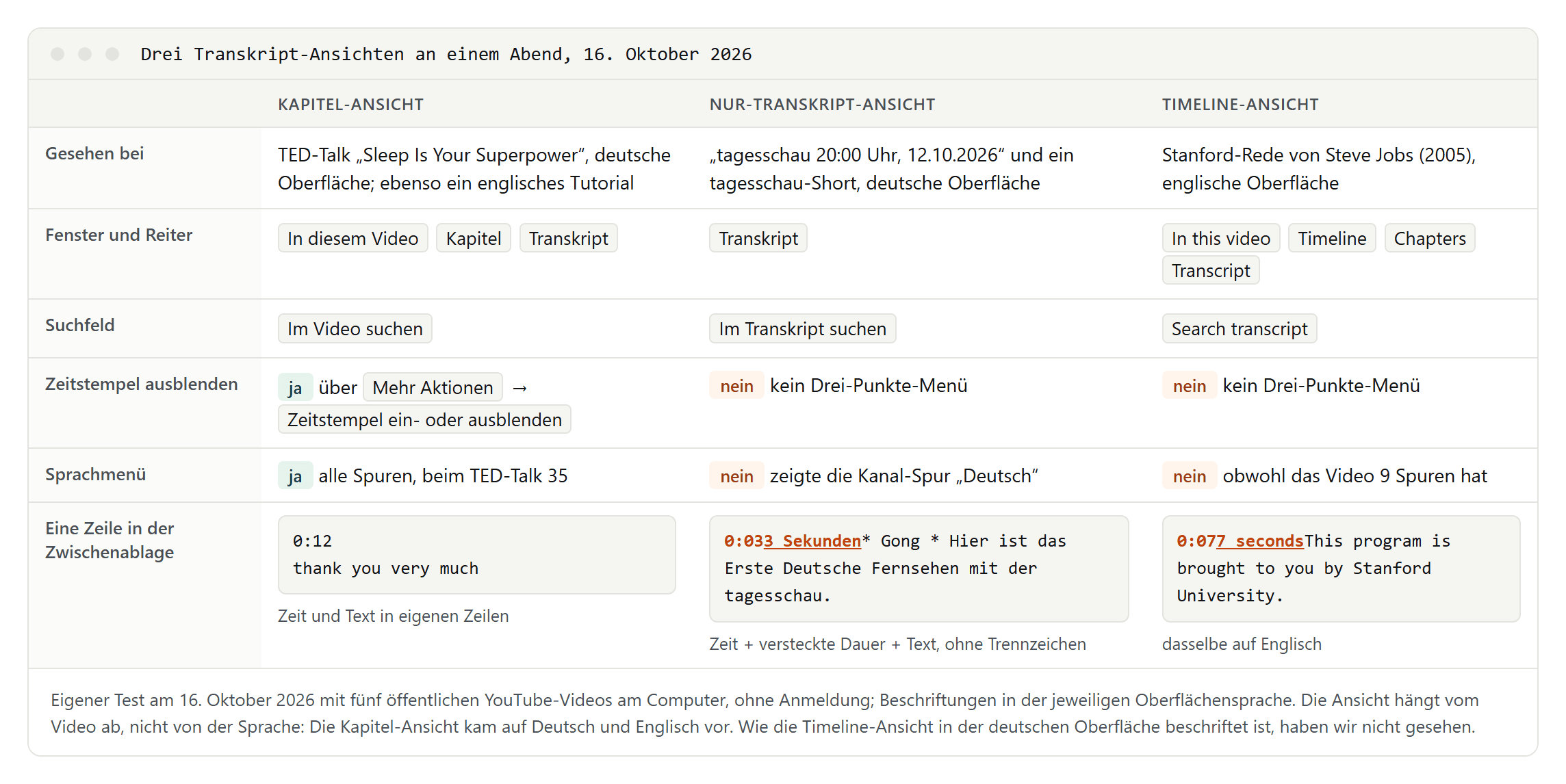
- Kapitel-Ansicht (bei uns ein TED-Talk in der deutschen Oberfläche und ein englisches Tutorial): Das Fenster heißt „In diesem Video“ und hat die Reiter „Kapitel“ und „Transkript“. Darunter liegt das Suchfeld „Im Video suchen“. Oben öffnet ein Drei-Punkte-Knopf („Mehr Aktionen“) ein Menü mit einem einzigen Punkt: „Zeitstempel ein- oder ausblenden“. Unten sitzt ein Sprachmenü mit allen Untertitelspuren.
- Nur-Transkript-Ansicht (eine tagesschau-Sendung und ein tagesschau-Short): Das Fenster heißt nur „Transkript“, das Suchfeld „Im Transkript suchen“. Es gibt kein Drei-Punkte-Menü, keinen Schalter für Zeitstempel und kein Sprachmenü.
- Timeline-Ansicht (die Stanford-Rede von Steve Jobs, englische Oberfläche): Das Fenster heißt „In this video“ und hat drei Reiter: „Timeline“, „Chapters“ und „Transcript“. Das Suchfeld heißt „Search transcript“. Auch hier fehlten Drei-Punkte-Menü, Zeitstempel-Schalter und Sprachmenü. Wie diese Ansicht in der deutschen Oberfläche beschriftet ist, haben wir nicht gesehen.
Welche Ansicht erscheint, hängt vom Video ab, nicht von der Sprache der Oberfläche: Die Kapitel-Ansicht sahen wir auf Deutsch und auf Englisch. Kapitel allein erklären es auch nicht. Die beiden Videos in der Kapitel-Ansicht haben Kapitel, die Stanford-Rede aber auch, nämlich 14, und sie bekam trotzdem die Timeline-Ansicht. Ob YouTube hier testet oder schrittweise umstellt, sagt es nicht. Weder die YouTube-Hilfe noch eine der deutschen Anleitungen, die wir gelesen haben, beschreibt diese Unterschiede. Wenn eine Anleitung von einem Menüpunkt spricht, den du nicht findest, kann das an der Ansicht liegen.
Im Transkript suchen
Für die Suche brauchst du nicht die Suche des Browsers (Strg+F): Jede der drei Ansichten hat ein eigenes Suchfeld. Es verhält sich aber unterschiedlich.
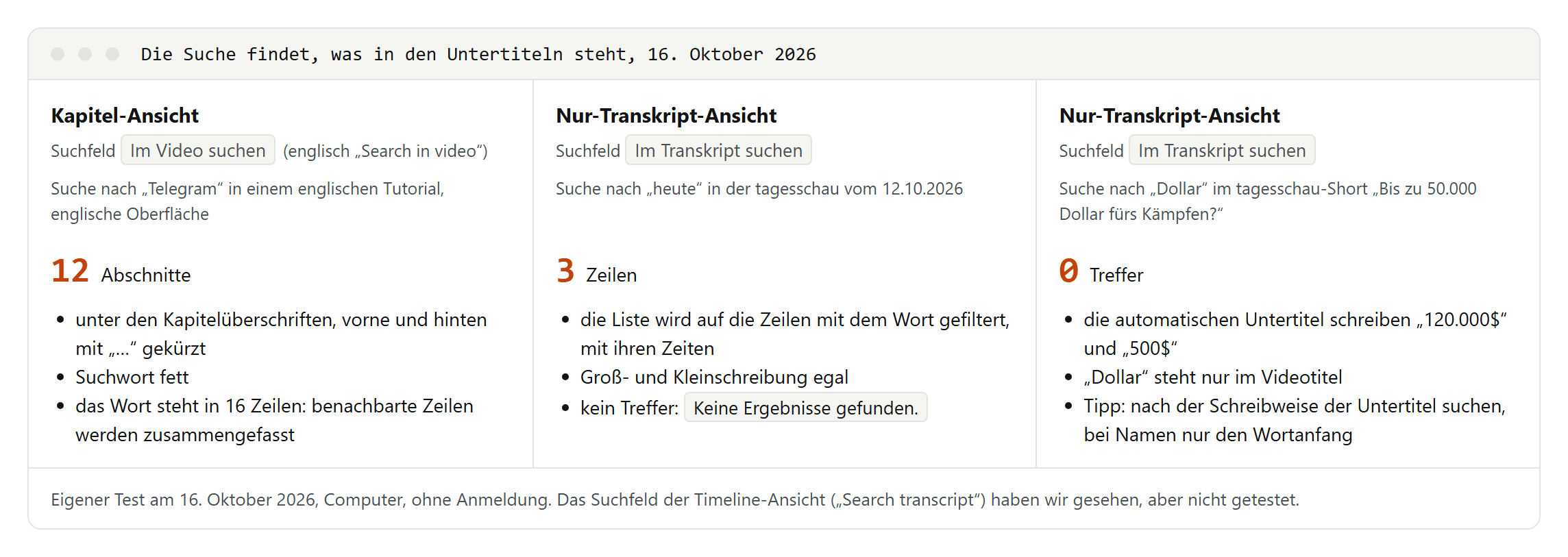
- Kapitel-Ansicht: Die Treffer erscheinen als kurze Abschnitte unter den Kapitelüberschriften, vorne und hinten mit „…“ gekürzt, das Suchwort fett. Bei einem englischen Tutorial zeigte die Suche nach „Telegram“ zwölf Abschnitte, obwohl das Wort in 16 Zeilen vorkommt. Benachbarte Zeilen werden also zusammengefasst.
- Nur-Transkript-Ansicht: Die Liste wird auf die Zeilen gefiltert, die das Wort enthalten. Bei der tagesschau blieben für „heute“ genau drei Zeilen übrig, mit ihren Zeiten; Groß- und Kleinschreibung spielte keine Rolle. Ein Wort, das nicht vorkommt, ergibt „Keine Ergebnisse gefunden.“
- Timeline-Ansicht: Das Suchfeld „Search transcript“ war da; wie es sich verhält, haben wir nicht getestet.
Die wichtigste Regel: Die Suche findet nur, was in den Untertiteln steht, nicht, was im Video gesagt wird. Im tagesschau-Short „Bis zu 50.000 Dollar fürs Kämpfen?“ fand die Suche nach „Dollar“ nichts. Die automatischen Untertitel schreiben die Beträge als Ziffern mit Dollarzeichen dahinter; das Wort „Dollar“ steht nur im Titel. Such deshalb nach der Schreibweise, die Untertitel verwenden: bei Beträgen auch nach Ziffern und Zeichen statt nach dem Namen der Währung, bei Namen nur nach dem Anfang des Wortes, falls die Spracherkennung ihn anders geschrieben hat.
Gibt es eine Tastenkombination?
Nein. Die YouTube-Hilfe listet 25 Tastenkombinationen, keine davon öffnet das Transkript. Der schnellste Weg bleibt „...mehr“ und „Transkript anzeigen“. Ein paar Kürzel helfen trotzdem:
- Umschalttaste + ? zeigt die Liste aller Tastenkombinationen.
- c schaltet die Untertitel im Player ein und wieder aus. Das ist nicht das Transkript, sondern die Zeile im Bild.
- Strg + Pfeil nach rechts oder links (Mac: Wahltaste) springt zum nächsten oder vorherigen Kapitel.
- j und l springen zehn Sekunden zurück oder vor, k hält an oder spielt weiter.
Laut Hilfe musst du in der neuen Desktopversion von YouTube zuerst in den Player klicken, bevor die Tastenkombinationen funktionieren.
Text kopieren: markieren statt Strg+A
Klick vor das erste Wort der ersten Zeile, halte die Maustaste gedrückt und zieh bis zur letzten Zeile. Dann Strg+C (Mac: Cmd+C). Beim TED-Talk von gut 19 Minuten mit 452 Zeilen landete so das ganze Transkript auf einmal in der Zwischenablage, ohne dass wir vorher scrollen mussten. Auch bei einem 25 Minuten langen englischen Tutorial mit 395 Zeilen klappte das. Längere Videos haben wir nicht geprüft.
Strg+A funktioniert dagegen nicht wie erhofft. Auch wenn der Cursor im Transkript steht, markiert es die ganze Seite, mit Videotitel, Beschreibung und allem anderen. Das war bei allen fünf Videos so. Bei der tagesschau kamen dabei 21.739 Zeichen in die Zwischenablage, das Transkript allein hatte 15.282.
Was ankommt, hängt von der Ansicht ab:
- Kapitel-Ansicht mit Zeitstempeln: Jede Zeit steht in einer eigenen Zeile über ihrem Text. Aus den 452 Zeilen des TED-Talks wurden so 904 Zeilen in der Zwischenablage.
- Kapitel-Ansicht ohne Zeitstempel: Blende die Zeiten vorher über „Mehr Aktionen“ und „Zeitstempel ein- oder ausblenden“ aus. Dann ist jede Untertitelzeile eine Textzeile, auch mitten im Satz.
- Nur-Transkript- und Timeline-Ansicht: Hier klebt an jeder Zeile die Zeit und ein unsichtbarer Text, dazu gleich mehr.
Unter Windows kamen die Zeilenumbrüche als CR LF an, im üblichen Windows-Format. Füge den Text am besten zuerst in einen einfachen Texteditor ein, nicht in Word, dann siehst du, was wirklich kopiert wurde. Ausführlicher beschreibt die Zwischenablage unser Ratgeber YouTube-Untertitel herunterladen.
„0:033 Sekunden“: die Falle beim Kopieren und die Lösung
In den Ansichten ohne Zeitstempel-Schalter kommt jede kopierte Zeile so an:
„0:033 Sekunden* Gong * Hier ist das Erste Deutsche Fernsehen mit der tagesschau.“
Das sind drei Teile ohne Trennzeichen: die Zeit 0:03, ein Text für Screenreader, der die Dauer ausschreibt (3 Sekunden), und der Untertitel. Auf dem Bildschirm siehst du den mittleren Teil nicht, in der Zwischenablage schon. Später im Video heißt er zum Beispiel „1 Minute, 15 Sekunden“ oder „2 Minuten, 5 Sekunden“, in der englischen Oberfläche „7 seconds“. Eine Stunden-Angabe kam in unseren Videos nicht vor.
Mit Suchen und Ersetzen entfernst du den Vorspann in einem Schritt:
- Füge den kopierten Text in einen Editor ein, der reguläre Ausdrücke kann, etwa VS Code.
- Öffne „Ersetzen“ (Strg+H) und schalte reguläre Ausdrücke ein; in VS Code ist das das Symbol
.*. - Such nach
^\d{1,2}(?::\d{2}){1,2}(?:\d+ (?:Stunden?|Minuten?|Sekunden?|hours?|minutes?|seconds?)(?:, )?)+und ersetze durch nichts. - Klicke auf „Alle ersetzen“.
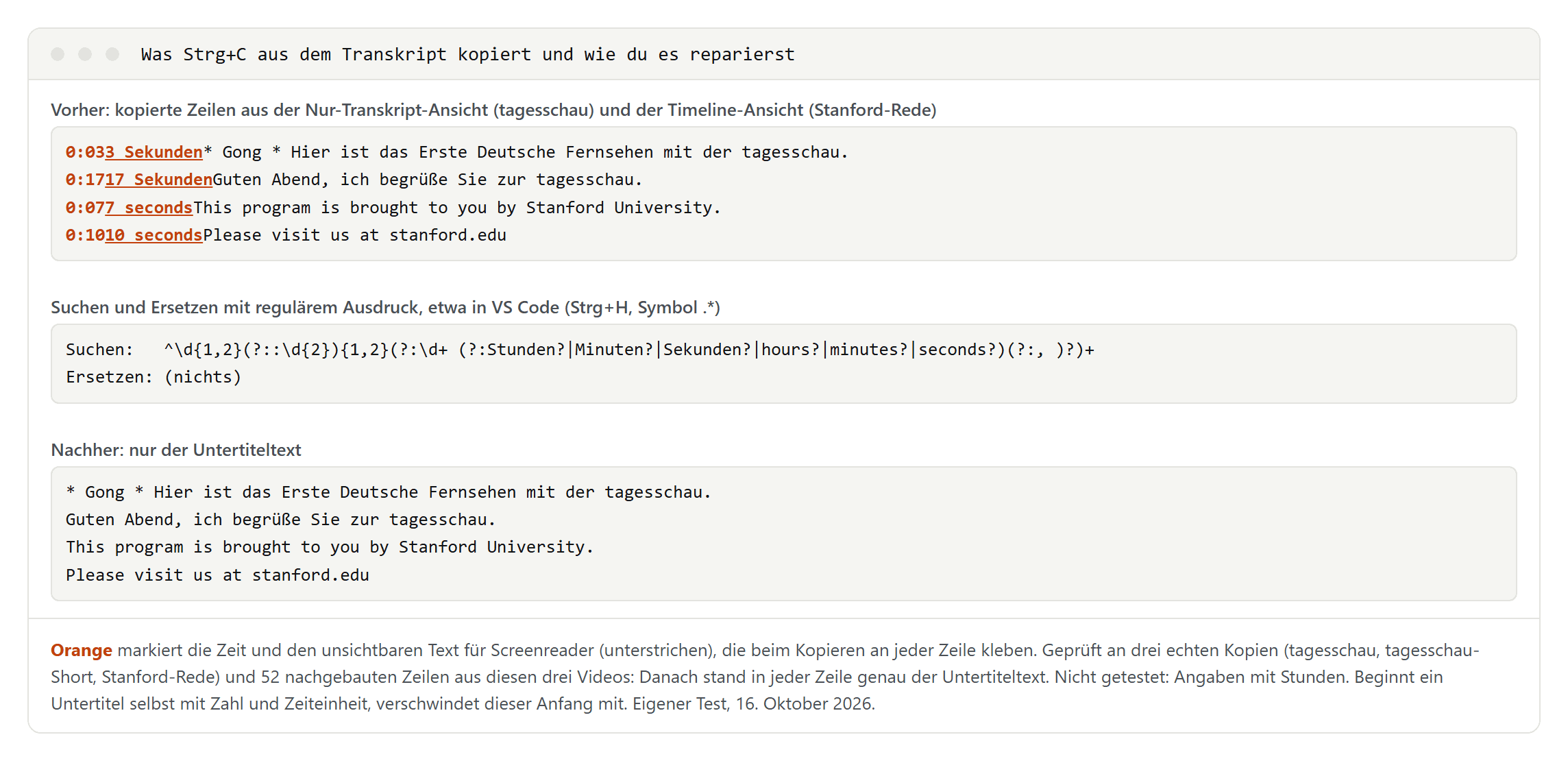
Wir haben das Muster an drei echten Kopien geprüft, aus der tagesschau, dem Short und der Stanford-Rede, und an 52 Zeilen, die wir aus den Transkripten dieser drei Videos nachgebaut haben. Danach stand in jeder Zeile genau der Untertiteltext, nicht mehr und nicht weniger. Das Muster deckt deutsche und englische Beschriftungen ab. Zwei Einschränkungen: Für Videos über einer Stunde ist „Stunde“ zwar enthalten, getestet haben wir es daran aber nicht. Und beginnt ein Untertitel selbst mit einer Zahl und einer Zeiteinheit, etwa „5 Minuten später“, verschwindet auch dieser Anfang. Lies deshalb die ersten Wörter der Zeilen kurz gegen. In Notepad++ und Word haben wir das Muster nicht ausprobiert; Word verwendet ohnehin eigene Platzhalter.
Hast du in der Kapitel-Ansicht vergessen, die Zeitstempel auszublenden, steht jede Zeit in einer eigenen Zeile. Die entfernst du mit ^\d{1,2}(?::\d{2}){1,2}\r?\n, ebenfalls durch nichts ersetzt. Oder du behältst sie, wenn du Stellen später wiederfinden willst. YouTube schreibt Zeiten ohne führende Null, etwa 0:58 oder 1:02:03; welche Formate andere Programme erwarten, steht in Transkript mit Zeitmarken.
In beiden Fällen bleibt jede Untertitelzeile eine eigene Zeile, oft mitten im Satz. Wie du sie zu Absätzen verbindest, zeigt unser Ratgeber SRT in Text umwandeln.
Kanal-Spur oder „automatisch erzeugt“?
Viele Videos haben zwei Spuren in derselben Sprache. Bei der tagesschau-Sendung vom 12. Oktober 2026 heißen sie „Deutsch“ und „Deutsch (automatisch erzeugt)“. Die Spur ohne Zusatz stammt vom Kanal, die andere aus YouTubes Spracherkennung.
Welche Spur du gerade liest, siehst du nur in der Kapitel-Ansicht: Unten im Sprachmenü steht die aktive Spur, und ein Klick darauf zeigt alle anderen. Die beiden anderen Ansichten haben kein solches Menü. Bei der tagesschau zeigte die Nur-Transkript-Ansicht die Kanal-Spur „Deutsch“; das erkennst du an der ersten Zeile mit dem Geräusch „* Gong *“ zwischen Sternchen und an der zweiten mit dem Hinweis, dass der NDR die Sendung live untertitelt hat. Diese Schreibweise kommt aus den Untertiteln für Hörgeschädigte im Fernsehen; mehr dazu in Untertitel für Hörgeschädigte.
Bei automatischen Untertiteln warnt YouTube selbst: Sie entstehen mit maschinellem Lernen, die Qualität kann schwanken, und ein starker Akzent oder Dialekt, falsch ausgesprochene Wörter oder laute Hintergrundgeräusche führen zu Fehlern. Zwei automatische Spuren aus unserem Test zeigen, wie unterschiedlich das aussehen kann:
- Englisch, ein TED-Talk von 2019: 452 kurze Zeilen mit im Schnitt rund sechs Wörtern, ohne einen einzigen Punkt, ohne Komma und ganz ohne Großbuchstaben.
- Deutsch, ein tagesschau-Short vom Oktober 2026: mit Punkten, Kommas und großgeschriebenen Substantiven. Dafür stand fünfmal „[musik]“ mitten im Satz, Beträge erschienen als Ziffern mit Dollarzeichen, und mindestens ein Grammatikfehler („jung Menschen“) war auch dabei.
Zwei Beispiele sind keine Messung der Genauigkeit. Sie zeigen aber, dass ältere Aussagen nicht mehr stimmen müssen: Ein Schweizer Ratgeber von 2022, zuletzt 2024 aktualisiert, schreibt noch, deutsche automatische Untertitel hätten keine Satzzeichen. In unserem Beispiel hatten sie welche.
Für die Schweiz wichtig: YouTube nennt 67 Sprachen für automatische Untertitel, Deutsch ist dabei, Schweizerdeutsch nicht. Was YouTube mit Mundart macht, sagt die Hilfe nicht. Und noch ein Detail: In automatischen Untertiteln ersetzt YouTube anstößige Wörter standardmäßig durch [ __ ], solange der Kanal diese Einstellung nicht abschaltet; die Lücke steht dann auch im Transkript.
Deutsches Transkript bei englischen Videos?
Nur, wenn der Kanal eine deutsche Spur hochgeladen hat. Der TED-Talk „Sleep Is Your Superpower“ hat 35 Spuren, darunter „Deutsch“, „Englisch“ und „Englisch (automatisch erzeugt)“. Alle 35 stehen in der Kapitel-Ansicht im Sprachmenü. Wählst du dort eine andere Sprache, lädt das Transkript neu, in der gewählten Sprache.
Übersetzungen bietet das Menü nicht an: Es enthielt genau die 35 vorhandenen Spuren. Und nicht jede Ansicht hat das Menü überhaupt. Die Stanford-Rede hat neun Spuren, unter anderem Spanisch, Italienisch und Japanisch, aber ihre Timeline-Ansicht bot keine Sprachauswahl an.
Gibt es keine deutsche Spur, übersetzt YouTube die Untertitel nur im Player, über „Automatisch übersetzen“. Wie das geht und wie gut es klappt, steht in YouTube-Video auf Deutsch übersetzen. Brauchst du den Text auf Deutsch, kopier ihn und übersetz ihn selbst; was du mit fremden Texten danach tun darfst, steht weiter unten.
Am Handy und bei Shorts
Mobile Website: Als wir am 16. Oktober 2026 ein Video mit zwei automatischen Untertitelspuren über m.youtube.com aufriefen, enthielt die Seite keinen Abschnitt „Transkript“ und keinen Knopf „Transkript anzeigen“. Im mobilen Browser bekommst du das Transkript also nicht. Ob es hilft, im Browser die Desktop-Website anzufordern, haben wir nicht getestet.
App: Die YouTube-Apps für Android und iPhone haben wir nicht geprüft. Anleitungen anderer Anbieter beschreiben einen Knopf in der Videobeschreibung, sind sich aber uneinig, ob du den Text dort markieren und kopieren kannst. Wenn du kopieren willst, ist der Computer der sichere Weg: Schick dir den Link und öffne das Video später dort.
Shorts: Öffne einen Short als normales Video. Ersetze in der Adresse youtube.com/shorts/ durch youtube.com/watch?v= und lass die Kennung dahinter stehen. Beim tagesschau-Short von etwas über einer Minute erschien so „Transkript anzeigen“, und das Fenster zeigte neun Zeilen. Ob der Shorts-Player selbst ein Transkript anbietet, haben wir nicht geprüft. Die Aussage einiger Anleitungen, Shorts hätten meistens kein Transkript, ist jedenfalls zu pauschal: Unser Short mit automatischen Untertiteln hatte eins.
TikTok hat keine Transkript-Funktion wie YouTube. Was dort stattdessen geht, steht in TikTok-Transkript.
Wenn „Transkript anzeigen“ fehlt
Ohne Untertitel kein Transkript. Ein sechs Stunden langes Video mit Regengeräuschen hatte am 16. Oktober weder Untertitel noch einen Abschnitt „Transkript“. Fehlen bei einem Video mit Sprache die automatischen Untertitel, nennt YouTube diese Gründe:
- Der Ton ist sehr komplex und wird noch verarbeitet. Automatische Untertitel stehen laut Hilfe nicht unbedingt sofort nach dem Hochladen bereit.
- Für die gesprochene Sprache gibt es keine automatischen Untertitel.
- Das Video ist zu lang.
- Der Ton ist zu schlecht oder die Sprache wird nicht erkannt.
- Am Anfang des Videos wird längere Zeit nicht gesprochen.
- Mehrere Personen sprechen gleichzeitig oder in verschiedenen Sprachen.
Bei Livestreams gibt es automatische Untertitel laut YouTube nur auf Englisch. Nach dem Stream erzeugt YouTube neue aus der Aufzeichnung, die vom Live-Text abweichen können. Und Kanäle können ihre Untertitelspuren in YouTube Studio entfernen.
Videos, die ein Transkript haben, findest du in der YouTube-Suche über „Filter“ und „Untertitel/CC“. Laut Hilfe steht bei Videos mit Untertiteln außerdem „CC“ unter der Videozusammenfassung in den Suchergebnissen.
Ein verbreiteter Satz in Anleitungen lautet, der Kanal habe „das Transkript deaktiviert“. Eine solche Einstellung beschreibt YouTube nirgends. Laut Hilfe hat jedes Video mit Untertiteln ein Transkript. Fehlt der Knopf, fehlen also die Untertitel, oder du bist auf der mobilen Website.
YouTube-Video ohne Untertitel transkribieren
Gibt es keine Untertitel, hilft YouTube nicht weiter. Was bleibt:
- Mitlesen am Computer: Chrome kann für Videos und anderen Ton im Browser selbst Untertitel erzeugen: „Einstellungen“, „Bedienungshilfen“, „Automatische Untertitel“. Für andere Sprachen als Englisch lädt Chrome Sprachpakete. Laut Chrome-Hilfe wird dabei alles nur auf deinem Gerät verarbeitet und weder gespeichert noch irgendwohin gesendet. Du kannst so einem Video folgen, ein Transkript bekommst du aber nicht.
- Eigene Videos: Lade dein Video in YouTube Studio herunter und transkribiere die Tonspur selbst, am besten mit einem Programm, das auf deinem Computer läuft. Wie das geht, erklärt unser Ratgeber Audio in Text umwandeln. Für Interviews mit mehreren Personen gelten zusätzliche Regeln, etwa zur Einwilligung.
- Fremde Videos: Frag den Kanal, ob er Untertitel hinzufügen kann. Seiten, die den Ton fremder Videos selbst transkribieren, holen sich dafür die Tonspur, und das berührt YouTubes Nutzungsbedingungen (siehe unten).
Lädst du eigene Videos hoch, prüf die automatischen Untertitel in Studio und korrigiere sie. Das verbessert auch das Transkript für alle, die dein Video ansehen.
Transkript-Generatoren: woher ihr Text kommt
Viele Websites bieten einen kostenlosen „YouTube-Transkript-Generator“ an: Link einfügen, Text bekommen. Wir haben am 16. Oktober 2026 gelesen, was einige davon auf ihren eigenen Seiten über sich schreiben. Grob gibt es zwei Arten:
- Untertitel-Kopierer: vidIQ schreibt, das Transkript komme direkt aus der Untertitelspur des Videos, und es funktioniere mit öffentlichen Videos, die Untertitel haben. Eine andere Website beschreibt sich ebenfalls als Werkzeug für Untertitel, die YouTube erzeugt hat.
- Eigene Spracherkennung: TubeTranscript wirbt mit KI-gestützter Transkription. NoteGPT verspricht auf seiner deutschen Seite „kostenlos“ und „keine Anmeldung“; auf der Preisseite gilt in den Bezahlplänen für YouTube-Videos mit Untertiteln kein Limit, für Videos ohne Untertitel eine Höchstzahl an Minuten. Für Videos ohne Untertitel muss der Text dort also aus einer eigenen Spracherkennung kommen.
Daraus folgen drei Dinge:
- Ein Kopierer ist nie genauer als die Spur, die er kopiert. „[musik]“, Dollarzeichen und Grammatikfehler der automatischen Untertitel bringt er mit. Den Untertiteltext liefert dir das Transkript-Fenster direkt bei YouTube.
- Kopierer hängen von YouTube ab. Sie funktionieren nur, solange YouTube sie an die Untertitel lässt. Messwerte zur Genauigkeit einzelner Seiten haben wir nicht, und wir empfehlen keine.
- „Kostenlos“ hat Bedingungen. youtube-transcript.io, betrieben von einer Firma in Belgien, nennt auf der Startseite eine begrenzte Zahl kostenloser Transkripte ohne Anmeldung und bietet daneben Pakete für ganze Kanäle und eine Programmierschnittstelle an. Typist schreibt, dass du für jedes Transkript einen öffentlichen Link zur Seite teilen kannst, und zeigt auf der Startseite eine Liste „Kürzlich transkribiert“. Eine Website nennt in ihrer Datenschutzerklärung personalisierte Werbung. Und nicht jede Seite nennt einen Betreiber; fehlt das Impressum, weißt du nicht, wer deine Eingaben bekommt.
Dazu kommen YouTubes Regeln. Die Nutzungsbedingungen für Deutschland und den EWR, gültig seit dem 5. Januar 2022, erlauben das Vervielfältigen und Herunterladen von Inhalten nur so, wie der Dienst es vorsieht, mit Genehmigung oder soweit es das anwendbare Recht gestattet. Das Transkript-Fenster ist ein Weg, den YouTube selbst anbietet. Seiten, die Untertitel oder Ton über einen Link abholen, arbeiten außerhalb davon. Was das für Downloader im Einzelnen bedeutet, steht in YouTube-Untertitel herunterladen. Keine Rechtsberatung.
YouTube-Video mit KI zusammenfassen: was in Deutschland, Österreich und der Schweiz geht
Google bietet mehrere KI-Funktionen für YouTube-Videos an, aber nicht überall. Die Länderlisten der Google-Hilfe ergeben für die drei deutschsprachigen Länder ein gemischtes Bild:
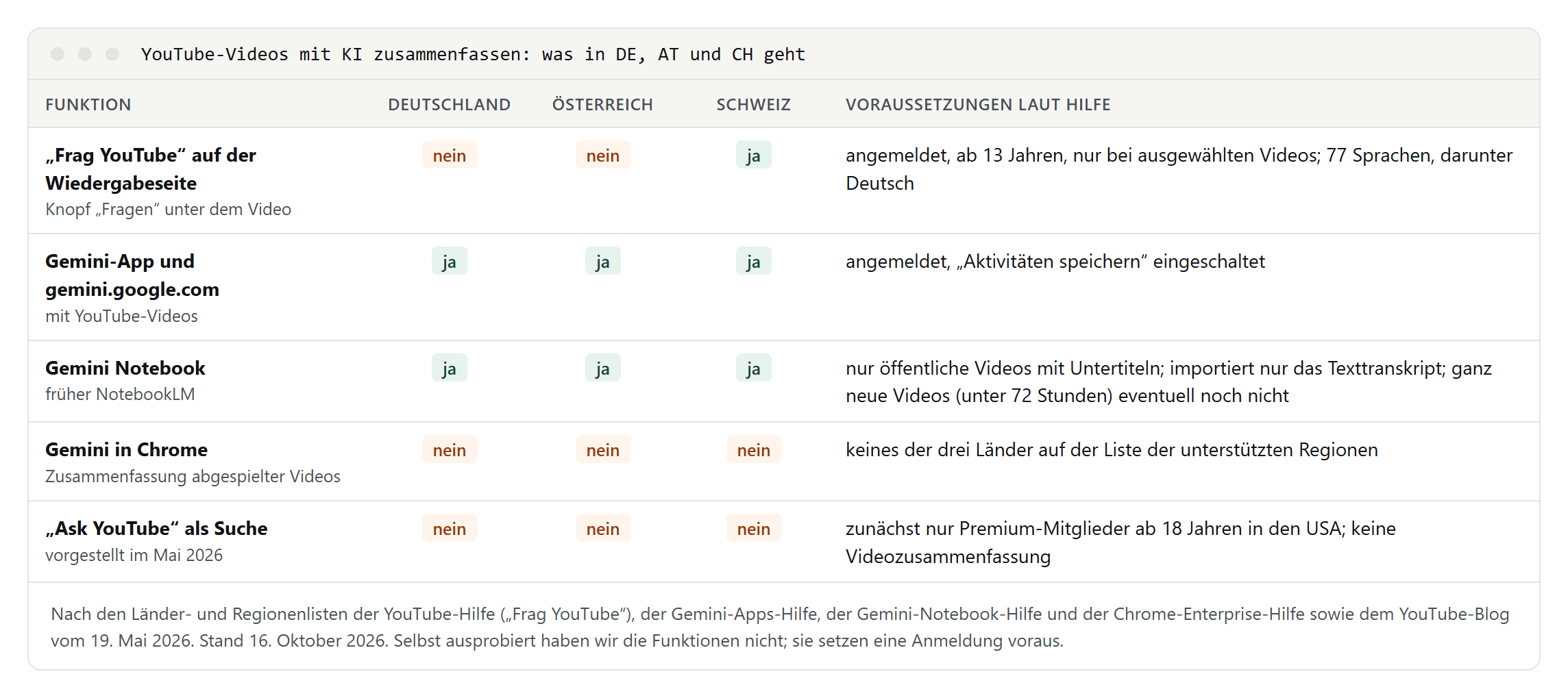
- „Frag YouTube“ auf der Wiedergabeseite: Unter ausgewählten Videos tippst du auf „Fragen“ und stellst eine Frage zum Video. Die Funktion gibt es für angemeldete Nutzer ab 13 Jahren, oder ab dem Mindestalter im jeweiligen Land, in 77 Sprachen, darunter Deutsch. Auf der Liste der Länder steht die Schweiz, Deutschland und Österreich fehlen. Die Antworten erzeugen große Sprachmodelle mit Informationen von YouTube und aus dem Web.
- Gemini-App und gemini.google.com: in allen drei Ländern verfügbar. Gemini nutzt öffentliche Informationen von YouTube, um dir zu helfen, den Inhalt eines Videos zu verstehen. Du musst angemeldet sein, und „Aktivitäten speichern“ muss eingeschaltet sein. Die Hilfe nennt als Beispiel: „Fasse das erste Video zusammen.“
- Gemini Notebook (früher NotebookLM): ebenfalls in allen drei Ländern. Es nimmt nur öffentliche Videos mit Untertiteln an, ob vom Kanal hochgeladen oder automatisch erzeugt, und importiert nur das Texttranskript. Videos, die vor weniger als 72 Stunden hochgeladen wurden, klappen eventuell noch nicht.
- Gemini in Chrome: Die Funktion kann Videos zusammenfassen, die du abgespielt hast. Auf Googles Liste der unterstützten Regionen fehlen aber alle drei Länder.
- „Ask YouTube“ als Suche: Nicht verwechseln mit „Frag YouTube“. YouTube hat im Mai 2026 eine Suche im Gesprächsstil vorgestellt, zunächst nur für Premium-Mitglieder ab 18 Jahren in den USA.
Zum Datenschutz: Bei „Frag YouTube“ löscht YouTube Unterhaltungen, die mit deinem Konto verknüpft sind, nach 45 Tagen. Menschen im Prüfteam können sie aber lesen, und gelesene Unterhaltungen bleiben bis zu drei Jahre lang getrennt gespeichert. Gib deshalb keine vertraulichen Informationen ein.
Nutzt du einen anderen Assistenten, kopier das bereinigte Transkript und füg es ein. Ein Link allein reicht oft nicht, denn ein Sprachmodell, das nur Text bekommt, hört kein Video. Und egal, welches Werkzeug zusammenfasst: Prüf wichtige Aussagen am Transkript, bevor du sie weiterverwendest.
Zitieren, teilen, veröffentlichen
Das ist keine Rechtsberatung, sondern eine Einordnung für Deutschland. Österreich und die Schweiz haben eigene Regeln, die wir hier nicht geprüft haben.
- Für dich selbst: Einzelne Kopien zum privaten Gebrauch erlaubt § 53 UrhG, wenn sie keinem Erwerbszweck dienen. Solche Kopien darfst du nicht verbreiten.
- Zitieren: Nach § 51 UrhG darfst du Stellen eines veröffentlichten Werks in einem eigenen Text anführen, wenn der Umfang durch den Zweck gerechtfertigt ist, du dich also mit dem Zitat auseinandersetzt. § 63 verlangt eine deutliche Quellenangabe. Praktisch heißt das: Kanal, sprechende Person, Videotitel, Link und Zeit der Stelle.
- Veröffentlichen: Das ganze Transkript eines fremden Videos als Blogbeitrag, PDF oder Kursunterlage braucht die Zustimmung der Rechteinhaber. Das gilt auch für eine Übersetzung.
- Eigene Videos: Hier entscheidest du selbst. Die sauberste Quelle ist dann die Untertiteldatei aus YouTube Studio, nicht das kopierte Transkript.
Mehr zu Privatkopie, Kopierschutz und den Nutzungsbedingungen steht in YouTube-Untertitel herunterladen.
Häufige Irrtümer in Anleitungen
Viele deutsche Anleitungen zum YouTube-Transkript sind maschinell übersetzt oder älter. Diese Fehler sind uns beim Lesen deutscher und englischer Anleitungen begegnet:
- „Transkript öffnen“ über die drei Punkte unter dem Video: veralteter Weg. Heute steht „Transkript anzeigen“ am Ende der Beschreibung.
- Falsche Bezeichnungen: „Zeitstempel ein/aus“, „Zeitstempel ein-/ausschalten“ oder „Zeitstempel umschalten“ heißen in der deutschen Oberfläche „Zeitstempel ein- oder ausblenden“. „Mitschrift anzeigen“ oder „Abschrift anzeigen“ gibt es nicht; der Knopf heißt „Transkript anzeigen“.
- Ein Menüpunkt „Kopieren“: gibt es im Transkript nicht. Das Drei-Punkte-Menü der Kapitel-Ansicht enthält nur den Zeitstempel-Schalter, die beiden anderen Ansichten haben gar keins.
- „Mit Strg+A alles markieren“: markiert die ganze Seite, nicht nur das Transkript.
- „Ein Klick erstellt das Transkript“: YouTube zeigt nur Untertitel an, die es schon gibt.
- „Der Kanal hat das Transkript deaktiviert“: Diese Einstellung ist nicht dokumentiert. Ohne Untertitel gibt es kein Transkript, mit Untertiteln laut YouTube-Hilfe immer, zumindest am Computer.
- „Shorts haben kein Transkript“: Unser Short mit automatischen Untertiteln hatte eins.
- „Deutsche automatische Untertitel haben keine Satzzeichen“: In unserem Beispiel von 2026 hatten sie welche.
- Genauigkeit in Prozent ohne Quelle: Solche Werte kannst du nicht nachprüfen. Wie gut eine Spur ist, siehst du am schnellsten, wenn du ein paar Minuten mitliest.
Mit dem richtigen Knopf, dem Suchfeld und einem Suchmuster gegen die angeklebten Zeiten bekommst du so den Text fast jedes Videos mit Untertiteln, kostenlos und direkt bei YouTube.
