Um ein YouTube-Video auf Deutsch zu übersetzen, klickst du im Player auf das Zahnrad („Einstellungen“), dann auf „Untertitel“, „Automatisch übersetzen“ und „Deutsch“. YouTube übersetzt dann die Untertitel des Videos maschinell. Das klappt nur, wenn das Video Untertitel hat. Eine deutsche Tonspur gibt es nur bei manchen Videos, und für Videos ganz ohne Untertitel hilft die Live-Übersetzung in Chrome. Wir haben die Menüs am 14. Oktober 2026 in der deutschen Oberfläche geöffnet und denselben Ausschnitt von YouTube, DeepL und Google übersetzen lassen.
Untertitel automatisch auf Deutsch übersetzen
- Öffne das Video und klicke im Player unten rechts auf das Zahnrad („Einstellungen“).
- Wähle „Untertitel“.
- Wähle „Automatisch übersetzen“.
- Wähle in der Liste „Deutsch“.
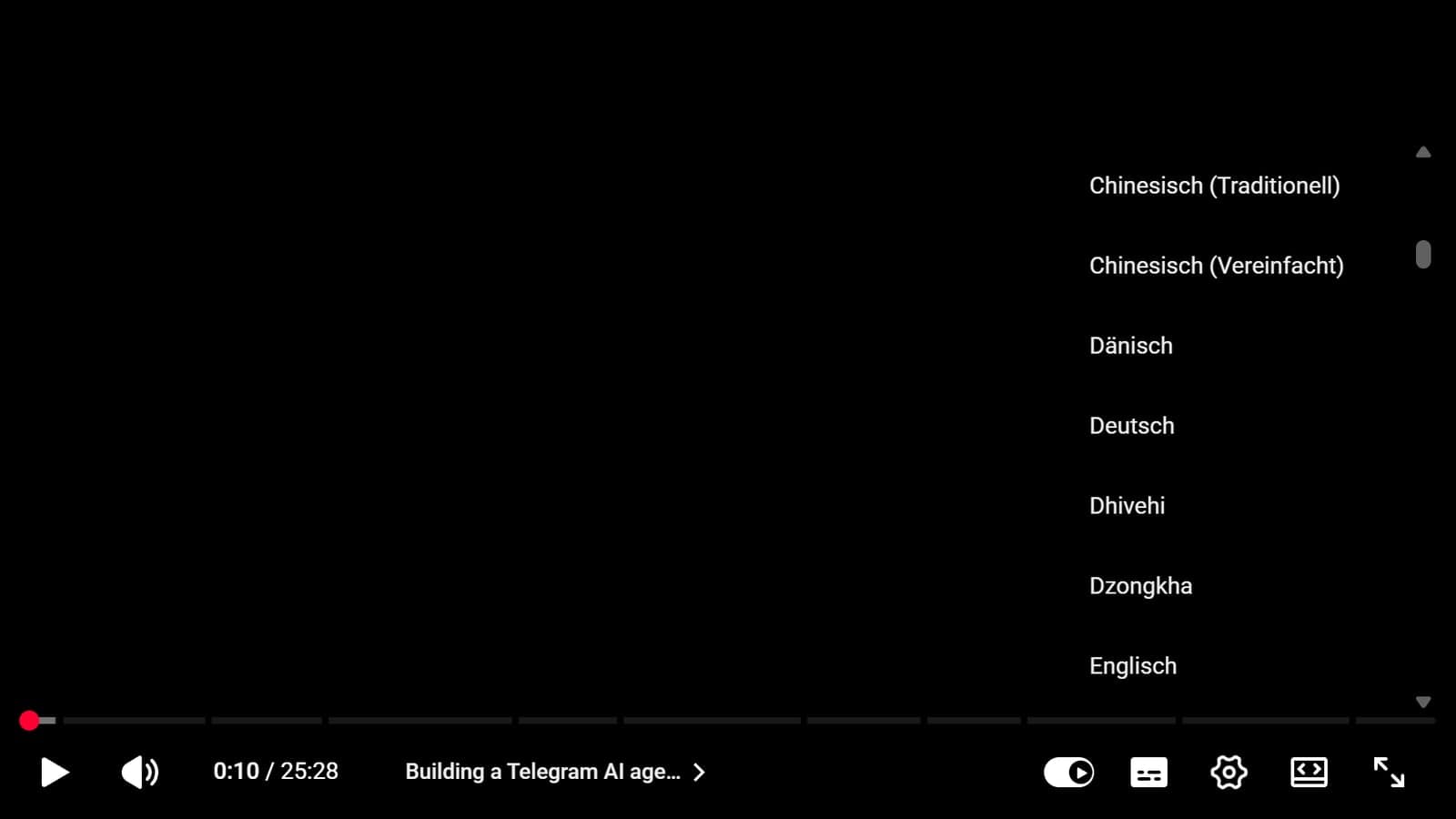
In dem englischen n8n-Tutorial, das wir dafür geöffnet haben, standen im Menü „Untertitel“ neben „Aus“ drei Einträge: „Englisch - English“, also die Untertitel des Kanals, „Englisch (automatisch erzeugt)“ und „Automatisch übersetzen“. Nachdem wir „Deutsch“ gewählt hatten, zeigte das Menü „Englisch - English >> Deutsch“: die englischen Untertitel des Kanals, ins Deutsche übersetzt.
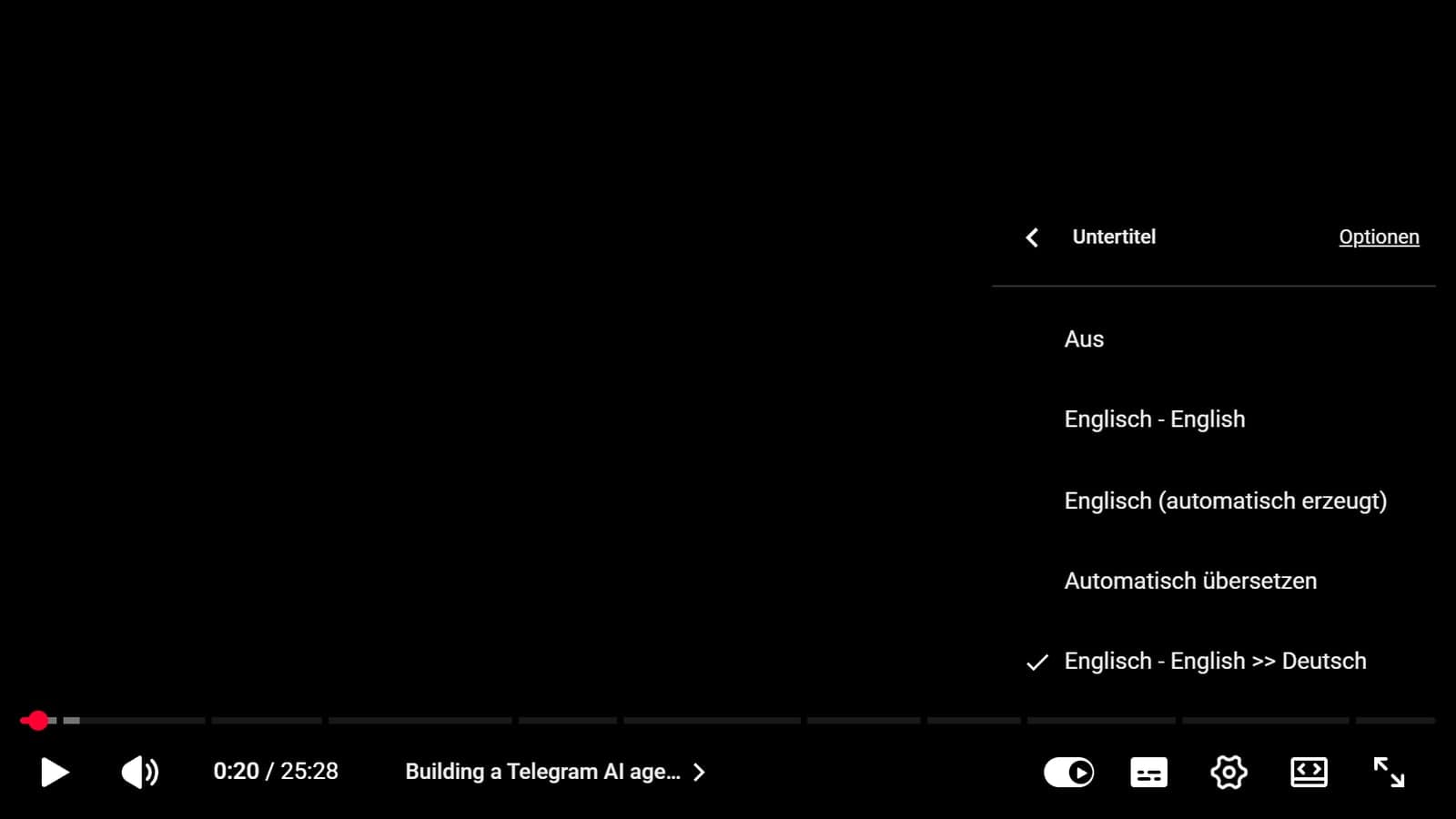
Gibt es beide Spuren, wähle vor dem Übersetzen die des Kanals; übersetzt wird die Spur, die gerade ausgewählt ist. Automatische Untertitel entstehen laut YouTube mit maschinellem Lernen, „aus diesem Grund kann die Qualität mitunter variieren“. Fehler in der Ausgangsspur übersetzt YouTube mit.
In der App liegt die Funktion im Dreipunkt-Menü des Players: „Untertitel“ antippen und, wenn Deutsch nicht in der Liste steht, „Automatisch übersetzen“ wählen. Die YouTube-Hilfe für Fernseher und Spielekonsolen erwähnt diese Option nicht.
Wenn „Automatisch übersetzen“ fehlt
Ohne Untertitel gibt es nichts zu übersetzen. Laut YouTube-Hilfe erscheint das Untertitelsymbol unten rechts im Player nur, wenn das Video Untertitel hat. Automatische Untertitel fehlen zum Beispiel, wenn das Video zu lang ist, der Ton zu schlecht ist, am Anfang lange niemand spricht, mehrere Personen gleichzeitig oder in verschiedenen Sprachen sprechen oder YouTube die Sprache nicht unterstützt. Videos mit Untertiteln findest du über die Suchfilter mit „Untertitel/CC“.
YouTube, DeepL und Google im Vergleich
Wie gut ist die Übersetzung? Wir haben acht aufeinanderfolgende Untertitelzeilen aus dem n8n-Tutorial im Player auf Deutsch gestellt und dieselben acht Zeilen in DeepL und Google Übersetzer eingefügt.
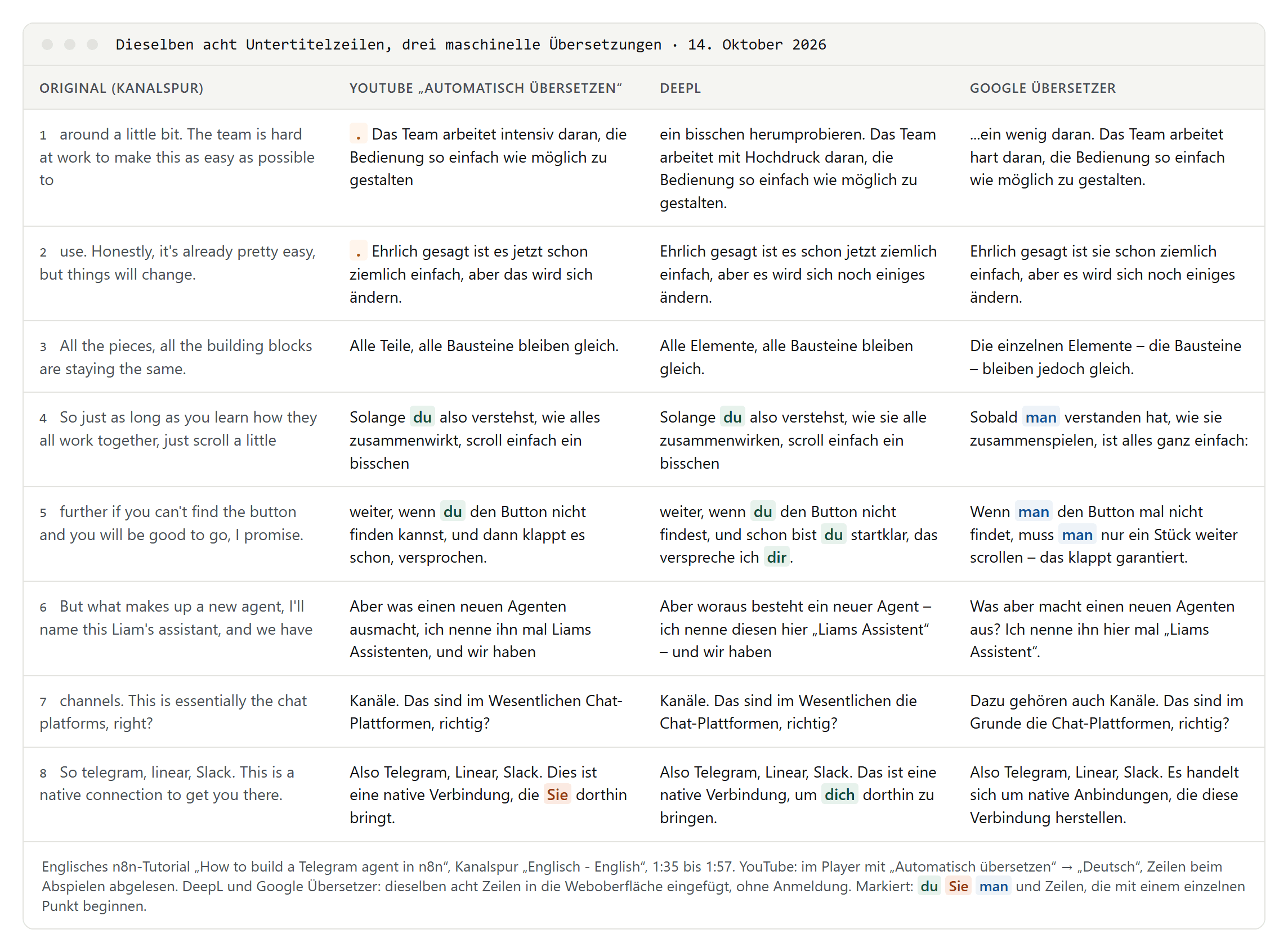
- Die Anrede wechselt. YouTube schreibt in den Zeilen 4 und 5 „du“, in Zeile 8 „Sie“. DeepL bleibt beim „du“, Google weicht auf „man“ aus.
- YouTube verteilt ganze Sätze neu. Das englische „use“ aus Zeile 2 steckt schon in „zu gestalten“ am Ende von Zeile 1, und die Zeilen 1 und 2 beginnen mit einem einzelnen Punkt. DeepL und Google bekamen den Satzrest am Anfang ohne Zusammenhang und machten daraus „ein bisschen herumprobieren“ und „…ein wenig daran“.
- Google baut Zeilen um. In Zeile 4 fehlt bei Google der Hinweis zum Scrollen, er folgt erst in Zeile 5; dafür steht in Zeile 4 „ist alles ganz einfach“. Als Untertitel käme der Hinweis damit später als im Video. YouTube und DeepL behalten die Aufteilung des Originals.
Zum Anschauen reicht „Automatisch übersetzen“. Wer Untertitel übersetzt, um sie zu veröffentlichen, sollte die Ausgabe gegenlesen und die Anrede vereinheitlichen. Acht Zeilen sind eine Stichprobe, kein Test der Übersetzungsqualität.
Deutsche Tonspur statt Untertitel
Manche Videos haben zusätzlich eine deutsche Tonspur, hochgeladen vom Kanal oder von YouTube automatisch erzeugt. Du wechselst sie im Player über „Einstellungen“ und „Audiotrack“; automatisch erzeugte Spuren stehen dort unter „Automatisch synchronisiert“. Wie du zurück zum Originalton kommst, erklärt unser Ratgeber zur YouTube-Synchronisation.
YouTube synchronisiert nicht jede Sprache in jede. Die Tabelle in der YouTube-Hilfe nannte am 14. Oktober 2026 für unsere vier Sprachen:
- Englische Videos: in 20 Sprachen, darunter Deutsch, Französisch und Spanisch.
- Deutsche Videos: nur ins Englische.
- Französische Videos: nur ins Englische.
- Spanische Videos: ins Arabische, Englische und Portugiesische.
Ein deutsches Video bekommt also keine automatische französische oder spanische Tonspur. Zuschauer in Frankreich oder Spanien können aber die deutschen Untertitel mit „Automatisch übersetzen“ in ihre Sprache stellen, sofern das Video Untertitel hat.
Videos ohne Untertitel: Live-Übersetzung in Chrome
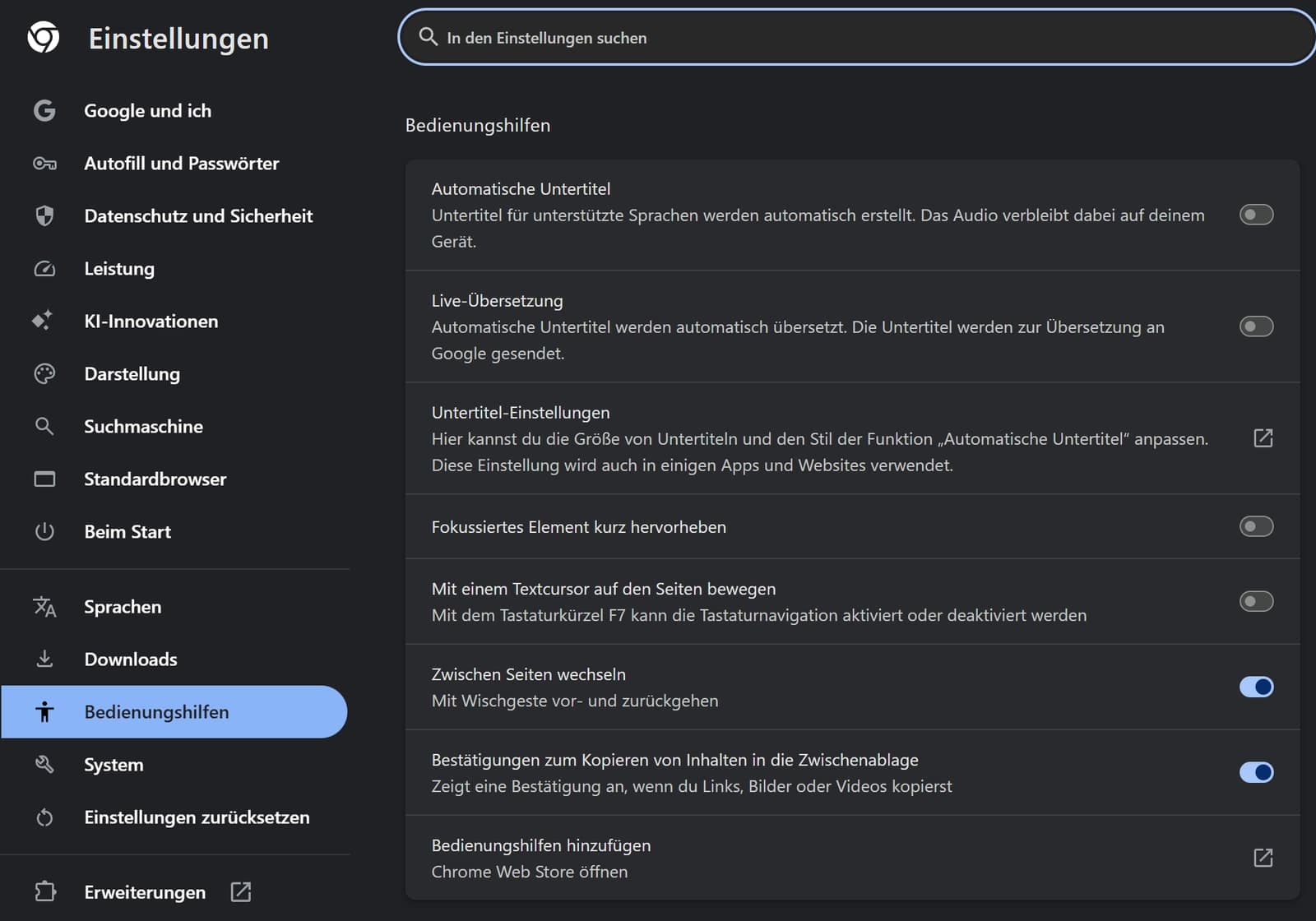
Hat ein Video keine Untertitel, kann Chrome am Computer selbst welche erzeugen und übersetzen. Die Schalter stehen in den Chrome-Einstellungen unter „Bedienungshilfen“.
- Klicke in Chrome oben rechts auf das Dreipunkt-Menü und dann auf „Einstellungen“.
- Öffne „Bedienungshilfen“ und schalte „Automatische Untertitel“ ein.
- Schalte „Live-Übersetzung“ ein und wähle laut Chrome-Hilfe neben „Übersetzen in Sprache“ die Zielsprache.
Chrome beschreibt den Unterschied selbst: Die Untertitel entstehen auf dem Gerät, das Audio „verbleibt dabei auf deinem Gerät“. Für die Übersetzung werden die Untertitel dagegen „an Google gesendet“. Auf Android-Handys gibt es die Live-Übersetzung laut Google nur auf Pixel-Geräten ab dem Pixel 6.
Die normale Seitenübersetzung von Chrome übersetzt nur den Text auf der Seite, also Titel, Beschreibung und Kommentare, nicht den Ton. Für Audio verweist die Chrome-Hilfe auf die Live-Übersetzung.
Eigene Videos übersetzen
Laut YouTube-Hilfe gehst du in YouTube Studio so vor:
- Wähle im Menü links „Untertitel“ (neuere Hilfeseiten nennen den Bereich „Sprachen“) und dann das Video.
- Lege die Sprache des Videos fest, falls noch keine eingestellt ist. Automatische Untertitel erstellt YouTube nur in dieser Sprache.
- Klicke auf „Sprache hinzufügen“ und wähle die Zielsprache.
- Klicke unter „Untertitel“ auf „Hinzufügen“ und wähle „Datei hochladen“, „Automatisch synchronisieren“ oder „Manuell eintippen“.
- Klicke auf „Veröffentlichen“.
- Titel und Beschreibung: In derselben Ansicht unter „Titel und Beschreibung“ auf „Hinzufügen“ klicken. Mit übersetzten Titeln und Beschreibungen können Zuschauer deine Videos laut YouTube in ihrer eigenen Sprache entdecken.
- Eigene Tonspur: Neben „Synchronisierung“ auf „Hinzufügen“ klicken und eine reine Audiodatei hochladen, die ungefähr so lang ist wie das Video. Das geht nur mit Zugriff auf die erweiterten Funktionen. Gibt es in der Sprache schon eine automatische Synchronisation, musst du sie vorher löschen.
- Hilfe von anderen: Seit Ende September 2020 können Zuschauer keine Untertitel mehr für fremde Videos einreichen. Wer dir beim Übersetzen hilft, bekommt in den Berechtigungen die Rolle „Bearbeiter für Untertitel“.
YouTube Studio haben wir dafür nicht geöffnet; die Bezeichnungen stammen aus der deutschen YouTube-Hilfe.
KI-Tools: Untertitel, Stimme, Lippensynchronisation
Eine Videoübersetzung hat bis zu drei Schritte: Transkript, Übersetzung und, für eine Tonspur, eine Stimme. Manche Tools übernehmen einen Schritt, andere alle drei:
- Nur Text: HappyScribe übersetzt Untertitel und Transkripte, synchronisiert aber nicht. DeepL übersetzt SRT-Dateien, auf der Website mit einem Pro-Konto, kostenlos nur über die API.
- Mit Stimme: ElevenLabs und Rask erstellen Tonspuren mit einer geklonten Stimme des Sprechers, HeyGen eine KI-Tonspur. HeyGen und Rask bieten zusätzlich Lippensynchronisation.
- Kostenlos: Die Gratisangebote sind eng begrenzt, nach Videolänge oder Kontingent, und ElevenLabs versieht kostenlose Synchronisationen mit einem Wasserzeichen. Die aktuellen Grenzen stehen auf den Preisseiten der Anbieter.
Gemessen haben wir diese Tools noch nicht; KI-Videoübersetzung steht auf unserer Testliste.
Selbst übersetzen: Transkript oder Untertiteldatei
- Transkript: In der Videobeschreibung auf „Transkript anzeigen“ klicken, den Text kopieren und übersetzen.
- Untertiteldatei: Für ein eigenes Video übersetzt du nur die Textzeilen einer Untertiteldatei und lädst sie unter „Datei hochladen“ als neue Sprache hoch. Wie SRT-Dateien aufgebaut sind und was Übersetzer mit ihnen machen, steht in unserem Ratgeber zur SRT-Datei.
- Kürzen: Netflix setzt in seinem deutschen Untertitel-Leitfaden ein niedrigeres Lesetempo an als im englischen, bei Inhalten für Erwachsene höchstens 17 statt 20 Zeichen pro Sekunde. Die Zeit für jede Zeile bleibt aber gleich, also kürze lieber, als die Zeilen zu überladen.
Fremde Videos übersetzen: Was ist erlaubt?
Anschauen mit „Automatisch übersetzen“, dem Audiotrack-Menü oder der Live-Übersetzung von Chrome ist unproblematisch: Du nutzt Funktionen, die YouTube und Google anbieten, und veröffentlichst nichts. Anders ist es, wenn du die Übersetzung eines fremden Videos veröffentlichen willst, als Untertitel, Tonspur oder neues Video:
- Übersetzungen sind nach § 3 UrhG Bearbeitungen.
- Bearbeitungen dürfen nach § 23 UrhG „nur mit Zustimmung des Urhebers veröffentlicht oder verwertet werden“.
- Die Nutzungsbedingungen von YouTube verbieten außerdem, Inhalte herunterzuladen, soweit der Dienst es nicht selbst erlaubt.
Der saubere Weg: Biete dem Kanal deine Übersetzung an. Der Creator kann dich dann als „Bearbeiter für Untertitel“ einladen. Das ist keine Rechtsberatung.
