TikTok hat keine Transkript-Funktion. Es gibt automatische Untertitel, die du in der App und im Browser einblenden und in andere Sprachen übersetzen lassen kannst, aber keine Ansicht mit dem ganzen Text und keinen Export. Im Browser lässt sich immerhin die Untertitelzeile kopieren, die gerade zu sehen ist, eine nach der anderen; das haben wir am 15. und 16. Oktober 2026 auf tiktok.com getestet. Für deine eigenen Videos ist der saubere Weg, die Originaldatei zu transkribieren. Bei fremden Videos liest du die Untertitel, lässt sie übersetzen, zitierst kurze Stellen oder fragst die Person, die das Video gemacht hat. Und die Seiten, die sich „TikTok-Transkriptor“ nennen, kopieren entweder TikToks eigene Untertitelspur oder transkribieren den Ton selbst. TikToks Nutzungsbedingungen verbieten, Inhalte ohne TikToks Genehmigung automatisiert abzugreifen.
Welcher Weg passt zu dir?
- Du willst verstehen, was gesagt wird: Untertitel einschalten und bei Bedarf übersetzen lassen, in der App oder im Browser.
- Du brauchst ein paar Sätze als Notiz: im Browser die eingeblendete Zeile kopieren oder am Handy ein Bildschirmfoto mit Texterkennung auslesen.
- Du willst den Text deines eigenen Videos: die Originaldatei transkribieren. Das gibt eine saubere Textdatei, die du korrigieren, übersetzen und zu Untertiteln machen kannst.
- Du willst den vollständigen Text eines fremden Videos: frag die Person, ob sie dir ihr Skript oder den Text gibt. Wer nach einem Skript spricht, hat den Text ohnehin, und eine Anfrage ist der einzige Weg, der weder TikToks Bedingungen noch das Urheberrecht strapaziert.
- Du forschst über viele Videos: Favoriten und den eigenen Datenexport nutzen, an Hochschulen auch TikToks Forschungszugang.
Kurz erklärt: Untertitel, Beschreibung, Text-Sticker und Transkript
Bei TikTok stehen vier Arten von Text auf dem Bildschirm, und viele Anleitungen werfen sie durcheinander:
- Automatisch erzeugte Untertitel: Text zum gesprochenen Wort, den TikTok per Spracherkennung erstellt. Du kannst sie ein- und ausschalten, wenn das Video welche hat.
- Creator*innen-Untertitel: Untertitel, die die Person beim Erstellen des Videos bearbeitet und gestaltet, etwa mit eigener Schriftart oder Farbe.
- Beschreibung: der Text unter dem Video, mit Hashtags und Erwähnungen. Vorsicht bei englischen Anleitungen: Dort heißt die Beschreibung „caption“, das Wort für Untertitel. Selbst TikToks Programmierschnittstelle nennt den Beitragstext so.
- Text-Sticker: Text, den Creator im Editor über „Text“ ins Bild setzen. Er gehört zur Gestaltung des Videos, nicht zum gesprochenen Wort.
Ein Transkript wäre der vollständige gesprochene Text zum Lesen, am Stück und am besten mit Zeitangaben. Genau das bietet TikTok nicht. Was ein- und ausschaltbare Untertitel von eingebrannten unterscheidet, erklärt unser Ratgeber zu Untertiteln für Hörgeschädigte.
Untertitel in der TikTok-App einschalten und ausblenden
Laut TikToks deutscher Hilfe geht es so:
- Öffne in der App einen Beitrag mit Untertiteln.
- Tippe an der Seite auf „Teilen“.
- Tippe unten auf „Untertitel“. Eventuell musst du dafür in der Leiste scrollen.
- Schalte „Untertitel anzeigen“ ein oder aus.
TikToks Seite zur Barrierefreiheit beschreibt einen zweiten Weg: lange auf das Video drücken und dann auf „Untertitel“ tippen. Beides funktioniert nur, wenn der Beitrag überhaupt Untertitel hat. Die App selbst haben wir nicht geprüft; die Begriffe stammen aus der Hilfe.
Untertitel am PC: was tiktok.com bietet
Am 15. und 16. Oktober 2026 haben wir öffentliche Videos auf tiktok.com geöffnet, mit deutscher Oberfläche, ohne Anmeldung und mit abgelehnten optionalen Cookies. Hinter den drei Punkten oben rechts im Player stehen „Geschw.“, „Qualität“, „Schwebender Player“, „Untertitel“, „Kein Interesse“ und „Melden“:
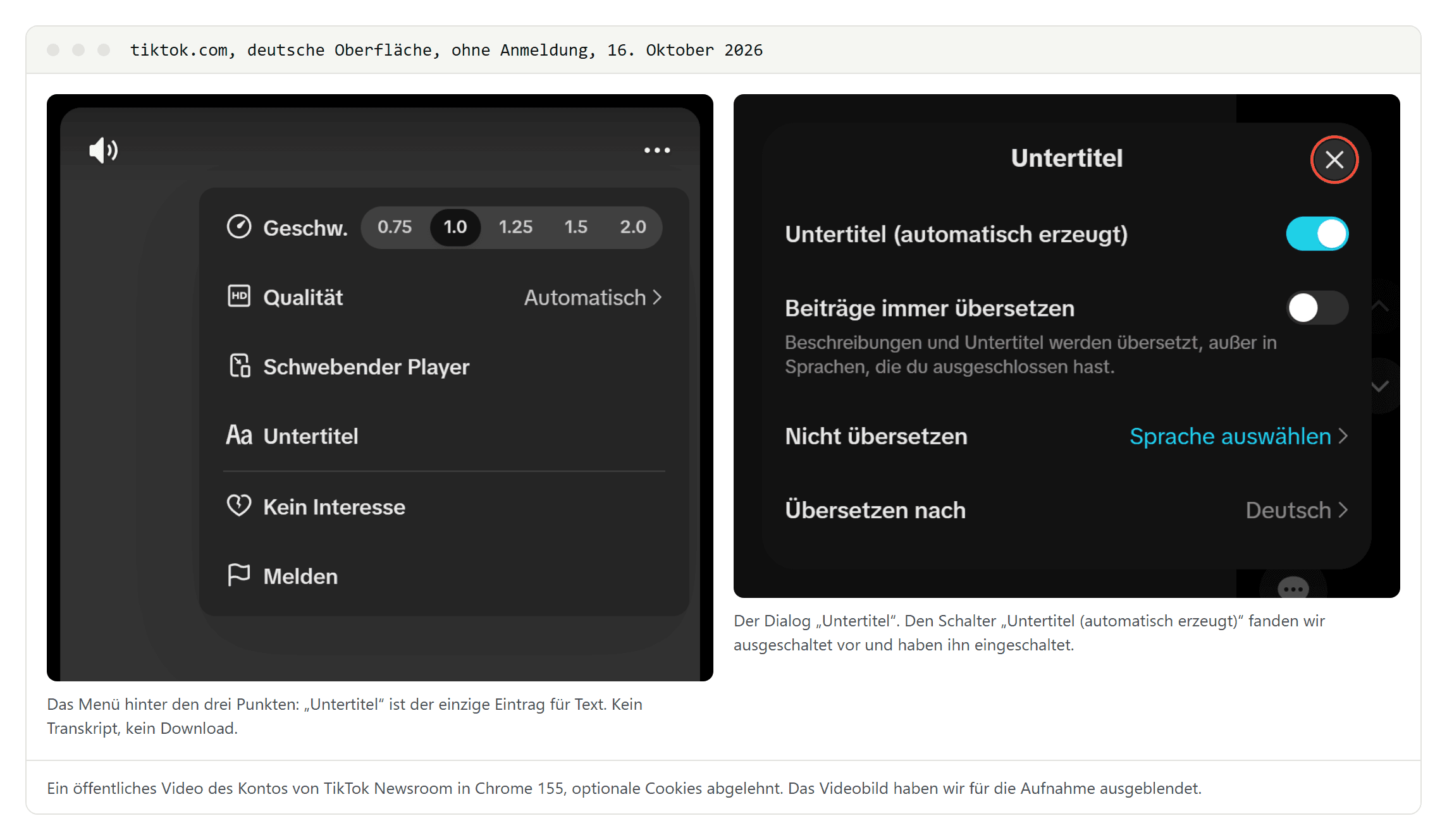
- „Untertitel“ öffnet einen eigenen Dialog mit zwei Schaltern, „Untertitel (automatisch erzeugt)“ und „Beiträge immer übersetzen“, und zwei Auswahlfeldern, „Nicht übersetzen“ und „Übersetzen nach“.
- Untertitel waren ausgeschaltet. In allen frischen Browserprofilen ohne Anmeldung stand der Schalter auf aus. Wer im Browser Untertitel sehen will, muss sie hier einschalten.
- Kein Transkript, kein Download. Weder das Menü noch das Teilen-Feld bot eine Textansicht, einen Export oder ein Herunterladen des Videos. Das Teilen-Feld enthielt nur Ziele wie „Erneut veröffentlichen“, „An Freund*innen senden“, „Einbetten“ und Netzwerke wie WhatsApp oder LinkedIn.
Eine Kleinigkeit am Rand: In den Sprachtexten der deutschen Seite steht bereits ein Menüeintrag „Transkript“. Angezeigt wurde er uns in keinem einzigen Versuch, und TikTok hat dazu nichts angekündigt.
Text kopieren: Zeile für Zeile oder per Texterkennung
Im Browser ist die eingeblendete Untertitelzeile normaler Text auf der Seite. So kopierst du sie:
- Schalte im Dialog „Untertitel“ den Schalter „Untertitel (automatisch erzeugt)“ ein.
- Halte das Video an der Stelle an, die dich interessiert.
- Markiere die Untertitelzeile mit gedrückter Maustaste.
- Drück Strg+C und füge den Text dort ein, wo du ihn brauchst.
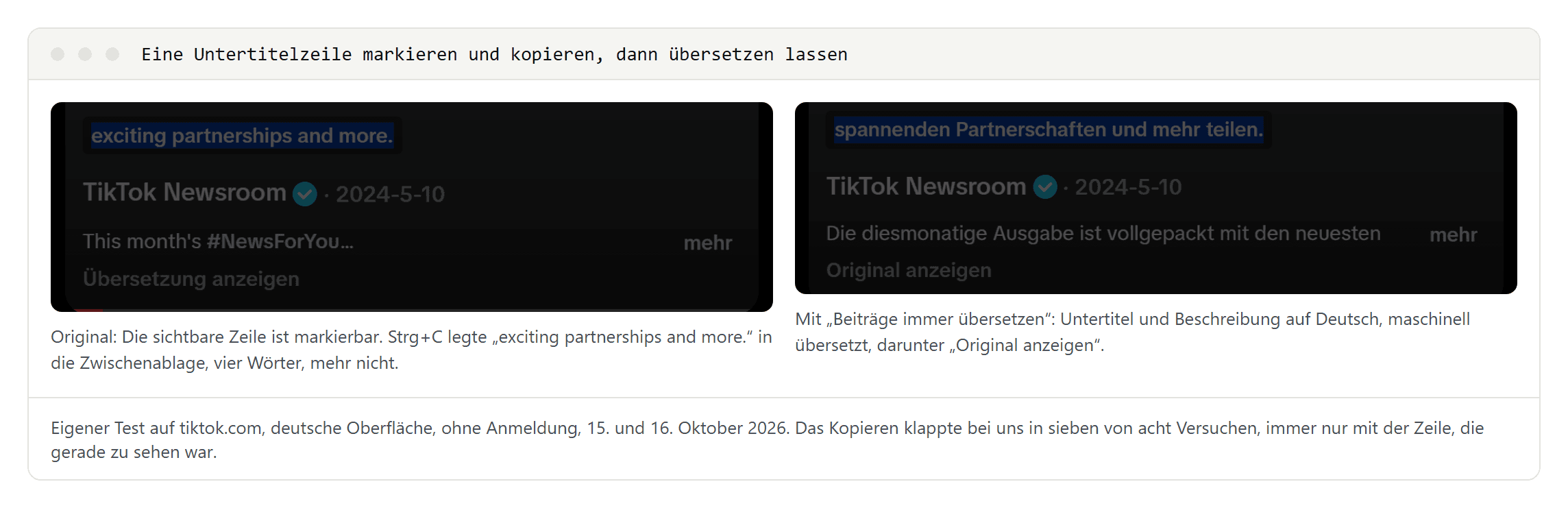
- Es klappte in sieben von acht Versuchen, aber immer nur mit der einen Zeile, die gerade zu sehen war. Ein „Alles kopieren“ gibt es nicht.
- Für mehr Text müsstest du das Video Zeile für Zeile anhalten. Bei einem kurzen Clip geht das, bei einem langen nicht.
- Die Beschreibung unter dem Video ist ebenfalls gewöhnlicher Text und lässt sich markieren. Ist sie in einer fremden Sprache, steht darunter „Übersetzung anzeigen“.
Auf dem Handy und für Text im Bild hilft Texterkennung:
- iPhone: Mach einen Bildschirmfoto und öffne es in der App „Fotos“. Live-Text erkennt Text in Fotos und angehaltenen Videos, du kannst ihn markieren, kopieren oder übersetzen. Apple weist darauf hin, dass Live-Text nicht in allen Regionen und Sprachen verfügbar ist.
- Windows: Im Snipping Tool schneidest du einen Bereich aus und wählst „Textaktionen“. Laut Microsoft läuft die Texterkennung dabei lokal auf deinem Gerät.
Untertitel auf Deutsch übersetzen
Im Dialog „Untertitel“ auf tiktok.com steuerst du die Übersetzung:
- „Beiträge immer übersetzen“: Laut dem Hinweistext darunter werden dann Beschreibungen und Untertitel übersetzt, außer in Sprachen, die du ausgeschlossen hast.
- „Übersetzen nach“: die Zielsprache, bei deutscher Oberfläche voreingestellt auf Deutsch. Die Liste umfasste in unserem Test 52 Sprachen, Französisch eingeschlossen.
- „Nicht übersetzen“: Hier wählst du Sprachen aus, die nie übersetzt werden sollen, etwa Englisch, wenn du es ohnehin verstehst. Diese Liste hatte 78 Einträge.
Mit eingeschalteter Übersetzung zeigte ein englischsprachiges Video von TikToks Newsroom-Konto deutsche Untertitel, etwa „spannenden Partnerschaften und mehr teilen“, und auch die Beschreibung erschien auf Deutsch, mit dem Link „Original anzeigen“ darunter. Die Übersetzung ist maschinell, und man merkt es: Die Beschreibung begann mit „Die diesmonatige Ausgabe …“.
Zum Vergleich: Als TikTok die Übersetzung von Untertiteln und Beschreibungen im Juli 2022 startete, nannte es neun Sprachen, darunter Deutsch, Englisch, Spanisch und Türkisch, aber nicht Französisch. Eine aktuelle Liste veröffentlicht TikTok nicht; die Auswahl im Browser ist heute deutlich länger.
In der App liegt die globale Einstellung nach Anleitungen aus diesem Jahr unter „Einstellungen und Datenschutz“, „Sprache“, „Beiträge immer übersetzen“. TikToks Hilfe beschreibt diesen Weg nicht, und wir haben die App nicht selbst geprüft.
Zwei Dinge solltest du wissen, bevor du einer Übersetzung traust:
- Fehler addieren sich. Übersetzt wird die automatische Abschrift. Was die Spracherkennung falsch verstanden hat, wird anschließend falsch übersetzt.
- Manche Videos werden synchronisiert. Für Shopping-Videos in mehreren EU-Ländern bietet TikTok laut seiner Händlerhilfe vom 28. Mai 2026 eine „KI-Synchronisation“ an, die Sprache übersetzt und mit KI-Stimme neu vertont, auf Deutsch, Englisch, Französisch, Italienisch und Spanisch. Was dahintersteckt, erklärt unser Ratgeber Was ist Dubbing?.
Willst du Untertitel nicht nur ansehen, sondern als Datei übersetzen, etwa für dein eigenes Video, geht es in unserem Ratgeber Untertitel übersetzen weiter.
Wenn Untertitel oder Übersetzung fehlen
- Der Beitrag hat keine Untertitel. TikTok schreibt selbst, dass sich Untertitel nur einschalten lassen, wenn es für den Beitrag welche gibt.
- Die Person hat sie entfernt oder geändert. Creator können automatische Untertitel nach dem Posten bearbeiten oder löschen.
- Es wird nicht gesprochen. Reine Musik oder Geräusche ergeben keine Untertitel.
- Die Sprache passt nicht. TikTok spricht von „geeigneten“ Videos, sagt aber nicht, welche Sprachen die automatischen Untertitel abdecken.
- Die Übersetzung ist aus. Prüf im Dialog „Untertitel“, ob „Beiträge immer übersetzen“ eingeschaltet ist und ob die Sprache des Videos unter „Nicht übersetzen“ steht.
- Das Gerät macht den Unterschied. US-Forschende sahen 2023 dieselben Videos im mobilen Browser mit Untertiteln und in der App ohne. Wenn die App nichts zeigt, versuch es im Browser.
Wie genau sind TikToks automatische Untertitel?
TikTok selbst nennt die Technik Spracherkennung, und auch in den Seitendaten eines Videos ist die Untertitelspur als automatisch erkannt gekennzeichnet. Fehler sind deshalb normal. In einem Video der Tagesschau über die Arbeit eines Gebärdensprachdolmetschers machte die Spracherkennung aus „Dolmetscher“ ein „dollmatcher“ und verschrieb im selben Satz den Namen des Mannes.
Typische Schwachstellen sind Namen, Fachbegriffe, Zahlen, Dialekt und Musik im Hintergrund. Bevor du einen Satz aus TikTok-Untertiteln zitierst, hör die Stelle also noch einmal an.
Vorsicht bei Zahlen zur Genauigkeit, die im Netz kursieren. Eine oft zitierte Studie von der Konferenz CHI 2024 hat 300 TikToks mit eingebrannten Untertiteln untersucht, also Text, den Creator selbst ins Bild gesetzt haben. TikToks automatische Untertitel haben die Forschenden ausdrücklich ausgeklammert, weil sie nicht zuverlässig erschienen. Wer mit diesen Zahlen die Qualität der automatischen Untertitel belegt, zitiert die Studie falsch.
Eigene Videos: Untertitelsprache wählen und korrigieren
Für deine eigenen Videos erzeugt TikTok laut Hilfe automatisch Untertitel, sobald du hochlädst. Drei Einstellungen sind wichtig:
- Sprache festlegen: Auf dem Bildschirm „Beitrag“ tippst du auf „Weitere Optionen“ und dann auf „Videosprache auswählen“. Geeignete Videos bekommen Untertitel in dieser Sprache.
- Nach dem Posten korrigieren: Öffne dein Video, tippe auf die Untertitel und dann auf „Untertitel bearbeiten“. Dort änderst oder entfernst du sie und tippst auf „Speichern“.
- Selbst gestalten: Mit den „Creator*innen-Untertiteln“ bearbeitest du den Text schon beim Erstellen und wählst Schriftart und Farbe. Beim ersten Mal fragt TikTok, ob du die Funktion aktivieren willst.
Einen Export der Untertitel gibt es auch für deine eigenen Videos nicht. Wenn du den Text im Editor korrigierst, heb dir deine Fassung vorher woanders auf.
Eigene Videos als Transkript: der saubere Weg
Der beste Ausgangspunkt ist die Datei, die du aufgenommen hast, bevor Musik, Effekte und TikToks Komprimierung dazukommen:
- Original sichern: TikTok empfiehlt selbst, Videos vor dem Posten herunterzuladen. Auf dem Bildschirm „Beitrag“ schaltest du unter „Weitere Optionen“ „Auf Gerät speichern“ ein, oder du tippst beim Bearbeiten in der Seitenleiste auf „Speichern“.
- Transkribieren: Am besten mit einem Programm auf deinem eigenen Rechner. Welche Wege es gibt und worauf du bei Aufnahmen anderer Menschen achten musst, steht in unserem Ratgeber Interview transkribieren.
- Korrigieren: Namen, Produktbezeichnungen und Zahlen von Hand prüfen.
- Weiterverwenden: als Beschreibung, für einen Blogbeitrag oder als Grundlage für Untertitel auf anderen Plattformen. Wie Zeitangaben im Text aussehen können, zeigt unser Ratgeber zum Transkript mit Zeitmarken; für Untertiteldateien siehe SRT-Datei und VTT-Datei.
Barrierefreie Untertitel für deine TikToks
TikTok begründet die automatischen Untertitel ausdrücklich damit, dass sie gehörlosen und schwerhörigen Menschen den Zugang erleichtern. Damit das klappt, kommt es auf dich an:
- Prüf die automatische Abschrift. Ein falsch erkanntes Wort kann den Sinn eines Satzes umdrehen.
- Schreib wörtlich, was gesagt wird. Wer Wörter weglässt oder durch Emojis ersetzt, nimmt Menschen, die den Ton nicht hören, Information weg.
- Achte auf die Position. Eingebrannter Text sollte nicht unter den Schaltflächen am Rand verschwinden.
- Beschreib Fotos. Für Fotobeiträge kannst du laut Hilfe mit „Alternativen Text hinzufügen“ einen Alternativtext von bis zu 300 Zeichen hinterlegen.
Wie Untertitel für Hörgeschädigte im deutschen Fernsehen aussehen und was das Recht in Deutschland, Österreich und der Schweiz verlangt, steht in unserem Ratgeber zu Untertiteln für Hörgeschädigte.
Was „TikTok-Transkriptor“-Seiten technisch tun
Wer „TikTok Transkriptor“ sucht, findet fast nur Werkzeugseiten: Link einfügen, Text bekommen. Was dahintersteckt, zeigen die Daten, die eine öffentliche Videoseite mitliefert. Wir haben sie für ein Video der Tagesschau ausgelesen, ohne Anmeldung und ohne die Untertiteldatei selbst abzurufen:
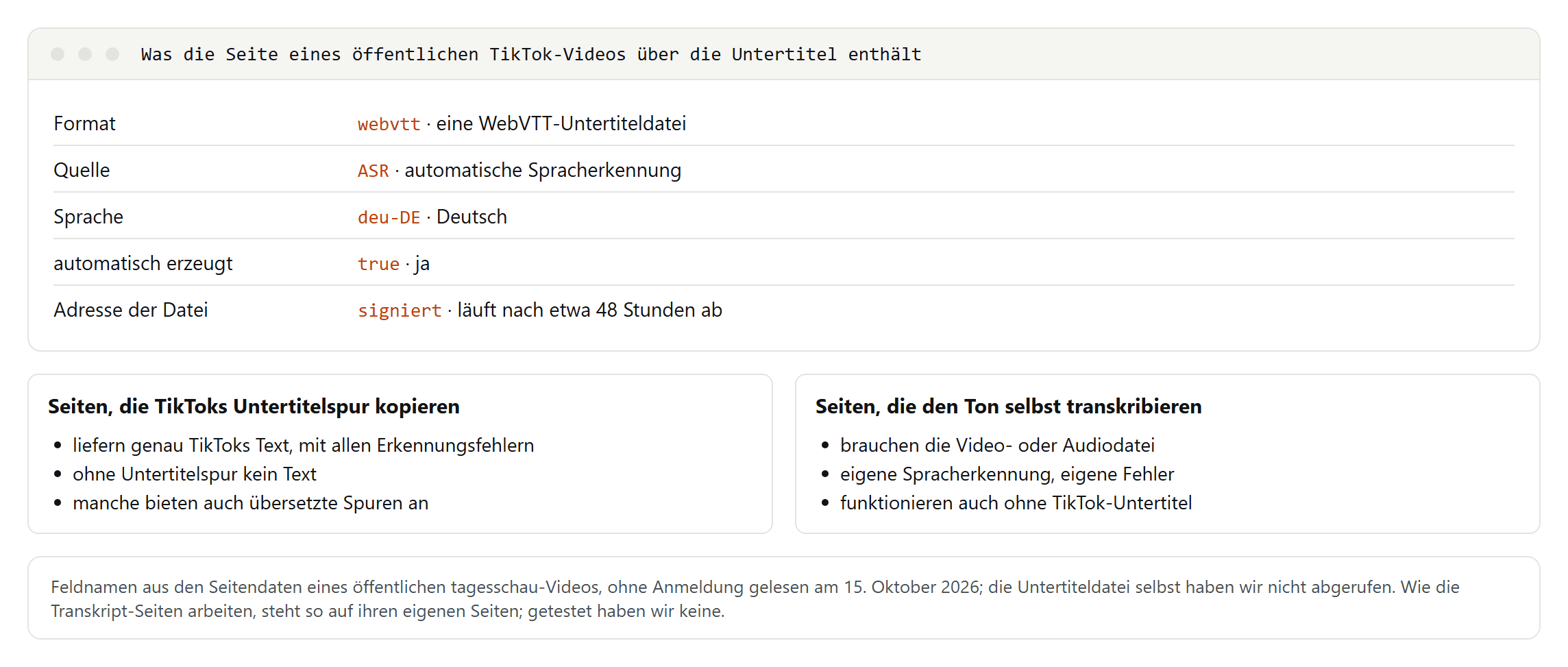
Daraus ergeben sich zwei Arten von Werkzeugen:
- Seiten, die die Untertitelspur kopieren, holen sich TikToks eigene WebVTT-Datei. Du bekommst genau den Text, den TikTok anzeigt, mit allen Erkennungsfehlern. Hat das Video keine Untertitelspur, gibt es keinen Text. Manche bieten auch übersetzte Spuren an.
- Seiten, die den Ton transkribieren, laden das Video oder die Tonspur herunter und lassen eine eigene Spracherkennung darüberlaufen. Sie funktionieren auch ohne TikTok-Untertitel, machen aber ihre eigenen Fehler.
Einige Seiten kombinieren beides: zuerst die vorhandene Spur, sonst eigene Spracherkennung.
Und ChatGPT oder andere Chatbots? Ein Link allein reicht ihnen nicht, denn ein Sprachmodell, das nur Text bekommt, hört kein Video. Transkribieren kann nur eine Spracherkennung, die die Tonspur selbst verarbeitet. Für fremde Videos landest du damit wieder bei der Frage, wie du an die Tonspur kommst, und bei TikToks Bedingungen. In jedem Fall greift ein automatisiertes System auf TikToks Inhalte zu, und genau darum geht es in TikToks Nutzungsbedingungen weiter unten.
Was diese Seiten über sich selbst sagen
Wir haben keine dieser Seiten benutzt und keinen Link eingereicht, aber ihre eigenen Seiten am 15. Oktober 2026 gelesen. Drei Beispiele:
- TokScript schreibt, es lade die Transkripte der Plattformen, die per automatischer Spracherkennung entstehen. Laut Datenschutzerklärung landen die eingereichten Video-Adressen auf TokScripts Servern, laut Nutzungsbedingungen gilt das Recht des US-Bundesstaats Kalifornien, und für die Rechte an den Videos sind die Nutzer selbst verantwortlich. Dieselbe Seite wirbt außerdem mit Video-Downloads ohne Wasserzeichen.
- Transcript365 wird laut eigener Datenschutzerklärung von einem Unternehmen aus Peking betrieben.
- ElevenLabs schreibt, sein Spracherkennungsmodell Scribe transkribiere das Video, sobald du einen TikTok-Link einfügst. Hier entsteht der Text also aus dem Ton, nicht aus TikToks Untertiteln.
Das Muster ist fast überall gleich: Die Verantwortung für die Rechte liegt bei dir, und ob die Nutzung TikToks Bedingungen entspricht, prüfen die Seiten nicht. Wir empfehlen keine von ihnen für fremde Videos.
TikToks Nutzungsbedingungen: automatisiertes Extrahieren und Downloads
Für Menschen in der EU, im übrigen EWR und in der Schweiz ist TikToks Vertragspartner die TikTok Technology Limited in Dublin. Die Nutzungsbedingungen in der Fassung von Juli 2026 sagen dreierlei, das hier wichtig ist:
- Kein automatisiertes Extrahieren: Verboten ist, Daten oder Inhalte mit einem automatisierten System oder einer Software von der Plattform zu extrahieren, die TikTok nicht selbst bereitstellt oder schriftlich genehmigt hat.
- Die Lizenz unter Nutzern ist eng: Wer Inhalte veröffentlicht, erlaubt anderen, sie über die Plattform zu nutzen, auch zu kopieren, zu teilen oder herunterzuladen, und zwar zu Unterhaltungszwecken und abhängig von den eigenen Einstellungen.
- Downloads entscheidet die Person, die das Video veröffentlicht hat. „Video speichern“ erscheint im Teilen-Feld nur, wenn sie Downloads erlaubt. Bei privaten Konten und bei Menschen unter 16 Jahren ist die Download-Funktion laut Hilfe automatisch aus und lässt sich nicht einschalten.
Ob diese Bedingungen auch jemanden binden, der TikTok ohne Konto im Browser öffnet, ist eine rechtliche Frage. TikTok selbst geht davon aus, dass schon die Nutzung der Plattform die Bedingungen einschließt.
Urheberrecht kurz: Privatkopie und Zitat
Das gesprochene Wort in einem Video kann urheberrechtlich geschützt sein. Für Deutschland gilt, stark verkürzt und ohne Rechtsberatung:
- Privatkopie, § 53 UrhG: Einzelne Kopien für den privaten Gebrauch sind erlaubt, wenn sie keinem Erwerbszweck dienen und die Vorlage nicht offensichtlich rechtswidrig ist. Machen darf sie für dich auch jemand anderes, aber nur unentgeltlich. Verbreiten oder öffentlich zeigen darfst du solche Kopien nicht.
- Zitat, § 51 UrhG: Einzelne Sätze darfst du in einem eigenen Text zitieren, wenn das Zitat einem Zweck dient, etwa einer Auseinandersetzung mit dem Gesagten, und nur so lang wie nötig ist. Die Quelle nennst du nach § 63 UrhG.
- Mehr als ein Zitat: Ein ganzes Transkript oder eine Übersetzung zu veröffentlichen, braucht die Zustimmung der Person, der das Video gehört.
In Österreich regeln § 42 und § 42f UrhG die Privatkopie und das Zitat ähnlich, in der Schweiz Art. 19 und Art. 25 URG. TikToks eigene Regeln zum geistigen Eigentum verweisen auf dieselben Ausnahmen des EU-Rechts und verlangen, dass eine solche Nutzung fair bleibt, also nicht länger als nötig ist und die Quelle nennt. Ausführlicher, mit Rechtsprechung zu Download-Werkzeugen, erklären wir das in unserem Ratgeber YouTube-Untertitel herunterladen.
Praktische Wege: Notiz, Zitat, Recherche, Übersetzung
Eine Notiz für dich:
- Untertitel im Dialog „Untertitel“ einschalten.
- Video anhalten, Zeile markieren, Strg+C. Am Handy: Bildschirmfoto und Live-Text.
- Adresse des Videos, Konto und Datum dazuschreiben.
Ein Zitat für einen Text:
- Ein oder zwei Sätze auswählen, nicht mehr als dein Text braucht.
- Mit dem Ton vergleichen, denn die Untertitel können falsch sein.
- Mit Namen des Kontos und Link zitieren. Für längere Passagen fragst du die Person.
Recherche über viele Videos:
- Videos als Favoriten speichern statt Werkzeuge über die Plattform laufen zu lassen.
- Die eigenen Daten unter „Einstellungen und Datenschutz“, „Konto“, „Deine Daten herunterladen“ anfordern. Das dauert laut TikTok einige Tage, die Datei bleibt bis zu vier Tage verfügbar.
- Für Forschung an Hochschulen und gemeinnützigen Einrichtungen gibt es TikToks Research API, die auch den gesprochenen Text eines Videos liefern kann. Für Creator, Werbetreibende und kommerzielle Nutzung ist sie laut TikTok nicht gedacht.
Eine Übersetzung:
- Zum Anschauen reicht „Übersetzen nach“ im Dialog.
- Für deine eigenen Videos: Transkript, dann Untertiteldatei, dann übersetzen und dort hochladen, wo die Plattform es erlaubt.
- Fremde Videos zu übersetzen und zu veröffentlichen, ist eine Bearbeitung und braucht Zustimmung. Was erlaubt ist, steht in unserem Ratgeber YouTube-Video übersetzen.
Häufige Irrtümer
- „Untertitel gibt es nur, wenn der Creator sie einschaltet.“ Laut TikToks Hilfe entstehen sie automatisch für hochgeladene Videos; Creator können sie bearbeiten oder entfernen.
- „Die Einstellung für Übersetzungen schaltet die Untertitel ein.“ Das sind zwei verschiedene Schalter: einer für die Untertitel, einer für die Übersetzung.
- „Automatische Untertitel gibt es nur auf Englisch und Japanisch.“ So war es beim Start 2021. Seit Juli 2022 gehört Deutsch zu den unterstützten Sprachen.
- „Die Untertitel sind vor allem für blinde Menschen.“ TikTok nennt gehörlose und schwerhörige Menschen.
- „Nach dem Posten lassen sich keine Untertitel mehr ändern.“ Automatische Untertitel kannst du laut Hilfe nach dem Posten bearbeiten oder entfernen.
- „Für private Videos einfach das MP4 aus der App speichern.“ Bei privaten Konten ist die Download-Funktion aus; nur deine eigenen Inhalte kannst du weiterhin speichern.
- „Caption heißt Untertitel.“ In englischen Anleitungen ist mit „caption“ oft die Beschreibung gemeint.
