Eine SRT-Datei ist schon reiner Text. Wenn du sie in .txt umbenennst, geht nichts verloren, aber Nummern und Zeitstempel bleiben stehen. Für den bloßen Text gibt es vier gute Wege: Subtitle Edit exportiert ihn mit einem Klick, in Notepad++ oder VS Code reichen vier Schritte mit Suchen und Ersetzen, Word schafft es mit Platzhaltern, und mit einer Zeile in PowerShell geht es ohne jede Installation. Der Windows-Editor kann es nicht, ihm fehlen reguläre Ausdrücke. Mit Zeitstempeln geht es genauso, mit einer zusätzlichen Option oder einem geänderten Schritt. Und zurück zu einer SRT-Datei kommst du nur, wenn der Text oder das Video die Zeiten liefert. Wir haben die Wege am 15. und 16. Oktober 2026 an einer eigenen deutschen SRT-Datei getestet, mit Umlauten, einem Untertitel aus einer einzigen Zahl und Geräuschen wie im Fernsehen, dazu an acht absichtlich beschädigten Fassungen.
Welcher Weg passt zu dir?
- Alles behalten: Datei in
film.txtumbenennen. Nummern, Zeitstempel und Formatierungen bleiben im Text. - Nur Text, oft oder viele Dateien: Subtitle Edit, kostenlos für Windows, macOS und Linux, mit Stapelkonvertierung.
- Nur Text, ohne Installation: eine Zeile in Windows PowerShell.
- Im Texteditor: vier Schritte mit regulären Ausdrücken in Notepad++ oder VS Code.
- Du arbeitest in Word: Suchen und Ersetzen mit Platzhaltern, mit einer Besonderheit für deutsche Systeme.
- Vertrauliche Inhalte: einer der Wege auf deinem Rechner, kein Online-Konverter.
- Mit Zeiten: dieselben Wege mit Zeitstempel-Option.
- Von TXT zurück zu SRT: nur mit Zeiten aus dem Text oder aus dem Video.
Was beim Umwandeln wegfällt und was bleiben sollte
Jeder Untertitel in einer SRT-Datei hat eine Nummer, eine Zeile mit Start- und Endzeit, eine oder zwei Zeilen Text und danach eine Leerzeile. Wie das im Einzelnen aussieht und warum aus Umlauten manchmal „ä“ wird, erklärt unser Ratgeber zur SRT-Datei. Beim Umwandeln in Text fallen Nummern, Zeitstempel und Formatierungen weg:
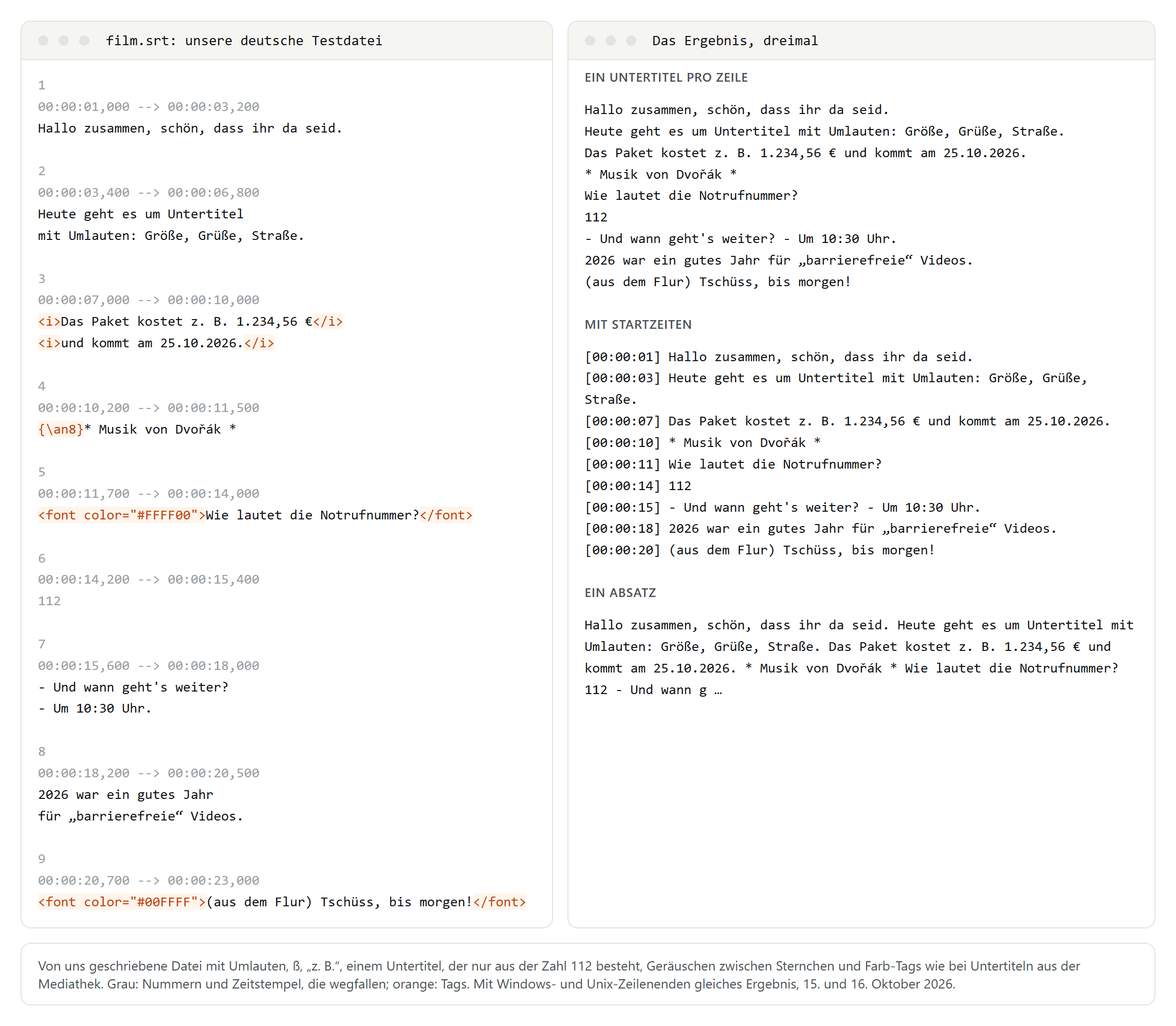
Deutsche Untertitel bringen ein paar Besonderheiten mit, auf die die üblichen Anleitungen nicht achten:
- Positions-Tags wie
{\an8}setzen einen Untertitel an den oberen Bildrand. Im Text sind sie überflüssig. - Farb-Tags wie
<font color="#FFFF00">stehen in Untertiteln aus den Mediatheken von ARD und ZDF, wenn du sie etwa mit MediathekView als SRT speicherst. Die Farbe zeigt dort, wer spricht. Entfernst du die Tags, ist diese Information weg. - Geräusche stehen im deutschen Fernsehen zwischen Sternchen, etwa
* Musik *, Hinweise wie „(aus dem Flur)“ in Klammern. - Ein Untertitel, der nur aus einer Zahl besteht, etwa „112“, sieht aus wie eine Untertitelnummer. Viele Anleitungen löschen ihn deshalb versehentlich mit.
Subtitle Edit: Klartext exportieren
Subtitle Edit ist kostenlos und quelloffen. Version 5.3 ist am 14. Oktober 2026 erschienen, für Windows, macOS und Linux. Laut seiner Beschreibung arbeitet das Programm offline und überträgt den Inhalt deiner Dateien nicht. So exportierst du den Text:
- Öffne die SRT-Datei.
- Wähle „Datei“, „Exportieren“, „Klartext...“. Es öffnet sich der Dialog „Text exportieren“ mit einer Vorschau.
- Unter „Text“ wählst du „Zeilenumbrüche entfernen“ für einen Untertitel pro Zeile oder „Zeilen zusammenführen“ für einen einzigen Absatz. „Nicht ändern“ lässt die Zeilen wie im Untertitel.
- „Stile entfernen“ löscht laut Quellcode Tags wie
<i>und auch{\an8}. - Für Zeiten schaltest du „Zeitstempel anzeigen“ ein, wählst ein Format und schaltest „Neue Zeile nach Zeitstempel einfügen“ aus, damit Zeit und Text in einer Zeile stehen.
- Unter „Abstand“ legst du fest, ob zwischen den Untertiteln eine Leerzeile steht. Nach dem Quellcode sind ab Werk zwei Optionen eingeschaltet, die zusammen zwei Leerzeilen ergeben können; prüf das in der Vorschau.
- Unter „Kodierung“ wählst du „UTF-8 with BOM“ oder „UTF-8 without BOM“, dann „Speichern...“.
Für viele Dateien gibt es „Werkzeuge“, „Stapelkonvertierung...“, und für Skripte das Kommandozeilenwerkzeug seconv, laut Dokumentation zum Beispiel mit seconv *.srt plaintext. Wir haben Subtitle Edit nicht installiert; die Bezeichnungen stammen aus seinen deutschen Sprachdateien und dem Quellcode.
Notepad++ und VS Code: vier Schritte mit Suchen und Ersetzen
In Notepad++ öffnest du „Suchen“, „Ersetzen …“, stellst den „Suchmodus“ auf „Reguläre Ausdrücke“ und lässt „. findet \r und \n“ ausgeschaltet. In VS Code drückst du Strg+H und schaltest reguläre Ausdrücke über das Symbol .* ein. Arbeite immer an einer Kopie.
Die vier Schritte aus unserem englischen Ratgeber funktionieren mit sauberen Dateien. Wir haben sie an unserer deutschen Datei in den Regex-Varianten von JavaScript, wie sie VS Code nutzt, von .NET in Windows PowerShell 5.1, von Python und von Perl getestet, das sich wie Notepad++ verhält: Das Ergebnis war überall gleich, mit Windows- und mit Unix-Zeilenenden, Umlaute und „112“ blieben erhalten. Aber echte Dateien sind nicht immer sauber. Deshalb haben wir acht Fassungen mit je einem typischen Fehler gebaut und eine robustere Variante entwickelt:
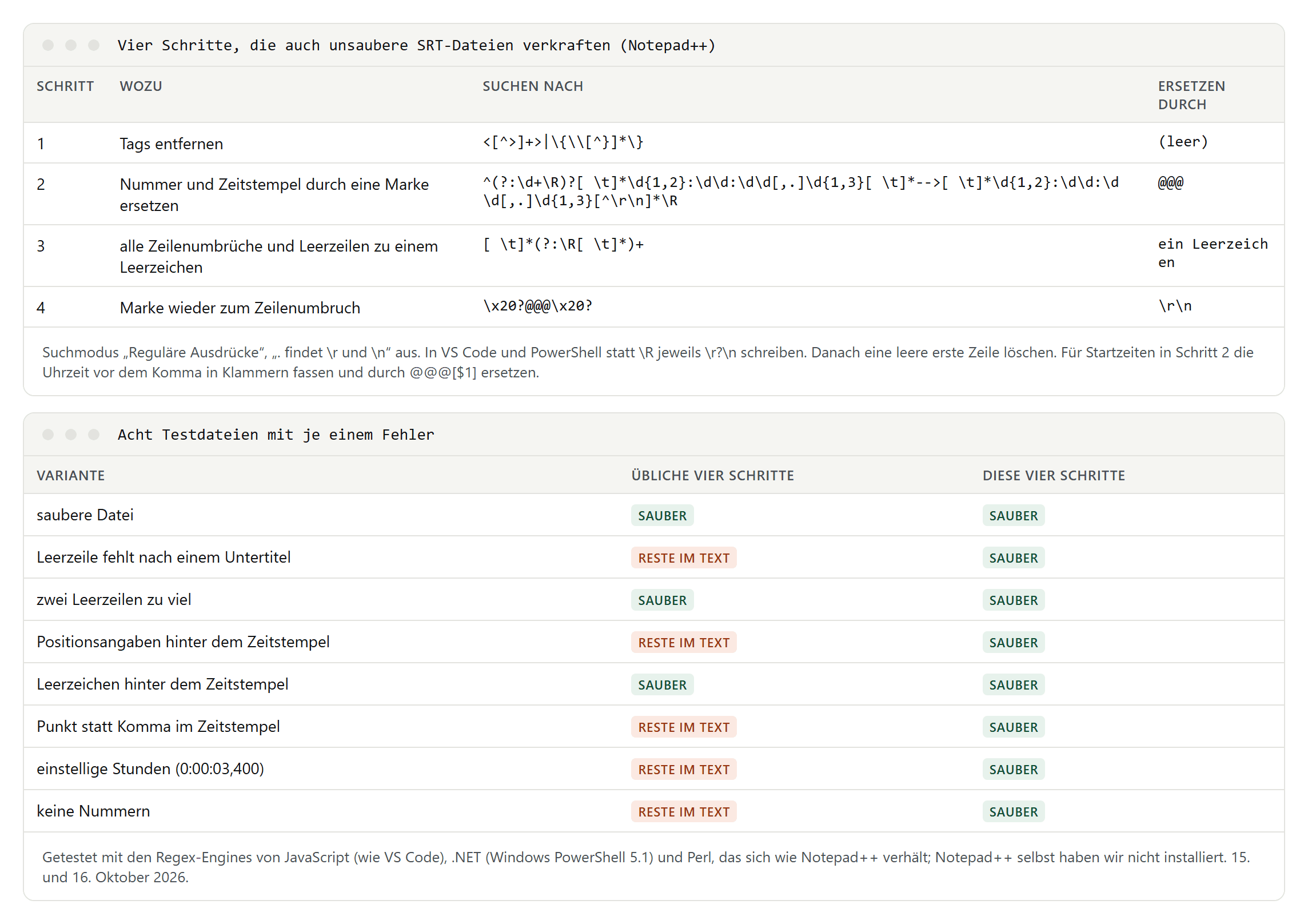
So funktionieren die vier Schritte:
- Tags entfernen: Suchen nach
<[^>]+>|\{\\[^}]*\}, ersetzen durch nichts. - Nummer und Zeitstempel durch eine Marke ersetzen: Suchen nach
^(?:\d+\R)?[ \t]*\d{1,2}:\d\d:\d\d[,.]\d{1,3}[ \t]*-->[ \t]*\d{1,2}:\d\d:\d\d[,.]\d{1,3}[^\r\n]*\R, ersetzen durch@@@. Die Nummer fällt nur weg, wenn ein Zeitstempel folgt, deshalb bleibt „112“ stehen. - Alles zu einer Zeile verbinden: Suchen nach
[ \t]*(?:\R[ \t]*)+, ersetzen durch ein Leerzeichen. - Marke zum Zeilenumbruch: Suchen nach
\x20?@@@\x20?, ersetzen durch\r\n. Danach löschst du die leere erste Zeile.
In VS Code schreibst du in Schritt 2 und 3 \r?\n statt \R und in Schritt 4 \n als Ersetzung. Gespeichert wird als UTF-8.
Die üblichen vier Schritte ließen bei fünf der acht beschädigten Dateien Reste im Text: bei einer fehlenden Leerzeile, bei Positionsangaben hinter dem Zeitstempel, bei einem Punkt statt Komma, bei einstelligen Stunden und bei einer Datei ganz ohne Nummern. Die robuste Variante lieferte in JavaScript, .NET und Perl bei allen acht den sauberen Text. Notepad++ selbst haben wir nicht installiert; Perl nutzt aber dieselbe Art regulärer Ausdrücke.
Für Leerzeilen und doppelte Zeilen hat Notepad++ auch fertige Befehle unter „Bearbeiten“, „Zeilenoperationen“, etwa „Leerzeilen (nur völlig leere) löschen“ und „Aufeinanderfolgende Zeilenduplikate entfernen“.
Warum der Windows-Editor dafür nicht reicht
Viele suchen danach, wie sie im Windows-Editor Leerzeilen oder Zeitstempel entfernen. Das geht nicht in einem Rutsch: Im Editor 11.2607, den wir am 15. Oktober 2026 geprüft haben, bietet die Ersetzen-Leiste nur zwei Optionen, Groß- und Kleinschreibung beachten und am Ende von vorne weitersuchen, aber keine regulären Ausdrücke. Ohne sie lässt sich nicht beschreiben, was eine Untertitelnummer oder ein Zeitstempel ist.
Gut ist der Editor zum Prüfen: In der Statusleiste zeigte er für alle fünf Fassungen unserer Testdatei die Kodierung und die Zeilenenden richtig an, von UTF-8 über ANSI bis UTF-16. Und über „Speichern unter“ kannst du eine Datei als UTF-8 speichern. Mehr dazu steht im Ratgeber zur SRT-Datei.
Word: Platzhalter und die Semikolon-Falle
Word öffnete in unserem Test die SRT-Datei in UTF-8, in UTF-8 mit BOM und in ANSI jeweils korrekt, wenn du beim Öffnen „Alle Dateien“ wählst. Zum Entfernen nutzt du „Suchen und Ersetzen“ mit der Option „Platzhalter verwenden“. Dabei gibt es eine Falle, die Microsofts deutsche Hilfe nicht erwähnt:
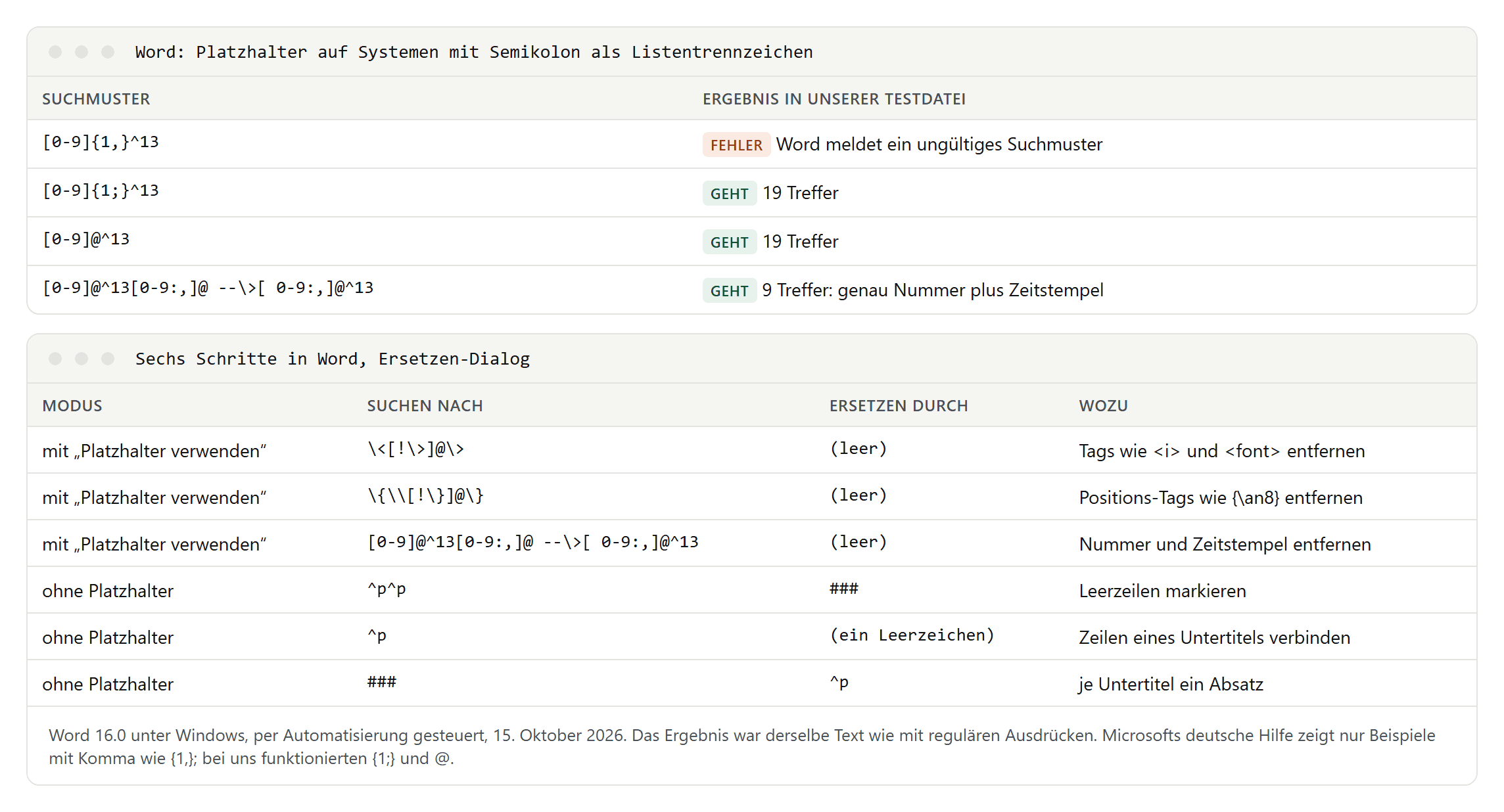
- Komma oder Semikolon: Die Hilfe zeigt Wiederholungen mit Komma, etwa
{1,}. Auf unserem System mit Semikolon als Listentrennzeichen, wie es auch deutsche, österreichische und Schweizer Windows-Einstellungen vorsehen, meldete Word ein ungültiges Suchmuster.{1;}und das gleichwertige@funktionierten. - Erst Nummer und Zeit, dann der Rest: Das Muster
[0-9]@^13[0-9:,]@ --\>[ 0-9:,]@^13fand in unserer Datei genau die neun Paare aus Nummer und Zeitstempel. Ein einfaches[0-9]@^13hätte dagegen auch die „112“ erwischt. - Absätze zusammenfügen: Danach ersetzt du ohne Platzhalter
^p^pdurch###, dann^pdurch ein Leerzeichen und###wieder durch^p. Jeder Untertitel steht dann in einem Absatz.
Das Ergebnis war genau derselbe Text wie mit regulären Ausdrücken. Gespeichert als „Nur Text“ mit UTF-8 schrieb Word eine BOM und Windows-Zeilenenden; mit Windows-1252 wurde aus „Dvořák“ ein „Dvorák“, weil der Zeichensatz das ř nicht kennt. Wie du den Absatz-Trick bei YouTube-Transkripten nutzt, zeigt unser Ratgeber YouTube-Untertitel herunterladen.
LibreOffice Writer: der Trick mit dem Dollarzeichen
Auch LibreOffice Writer kann mit regulären Ausdrücken suchen und ersetzen. Laut seiner Hilfe steht dort aber jede Zeile als eigener Absatz, und ^ und $ meinen Anfang und Ende eines Absatzes. Das hat zwei Folgen: Ein Suchmuster wie ^\d+$ trifft jede Zeile, die nur aus Ziffern besteht, also auch einen Untertitel wie „112“. Und Zeilenumbrüche lassen sich nur über einen Umweg ansprechen: Ein $ allein findet laut Hilfe das Absatzende und kann ersetzt werden. Damit lassen sich alle Absätze zunächst mit einer Marke verbinden und dann wie in Notepad++ bearbeiten. Wir haben das nur nachgestellt, nicht in LibreOffice selbst ausprobiert. Wenn du die Wahl hast, ist ein Texteditor mit regulären Ausdrücken der einfachere Weg.
Ohne Installation: PowerShell
Windows PowerShell 5.1 ist auf jedem Windows-Rechner vorhanden. Diese Zeile haben wir genau so getestet; sie liest film.srt, entfernt Tags, Nummern und Zeitstempel und schreibt film.txt mit einem Untertitel pro Zeile:
(Get-Content film.srt -Raw -Encoding UTF8) -replace '<[^>]+>|\{\\[^}]*\}' -split '\r?\n\r?\n' | Where-Object { $_.Trim() } | ForEach-Object { (($_ -split '\r?\n' | Select-Object -Skip 2) -join ' ').Trim() } | Set-Content film.txt -Encoding UTF8
Sie trennt die Datei an den Leerzeilen in Untertitel und lässt bei jedem die ersten beiden Zeilen weg, also Nummer und Zeitstempel. Das ist kurz, aber empfindlich: Fehlt einer Datei die Nummer oder eine Leerzeile, schneidet diese Methode Text ab. Bei unsauberen Dateien nimm lieber die vier robusten Schritte von oben, die sich in PowerShell mit -replace genauso ausführen lassen.
Drei Dinge musst du in Windows PowerShell 5.1 wissen:
-Encoding UTF8beim Lesen: Ohne diese Angabe lasGet-Contentunsere UTF-8-Datei als „Größe“.- Einfache Anführungszeichen: In doppelten Anführungszeichen ersetzt PowerShell
$1vor dem Ersetzen durch eine leere Variable, und Text verschwindet. - Nicht mit
>speichern: Die Umleitung schreibt UTF-16,Set-Contentohne Kodierung schreibt ANSI.Set-Content -Encoding UTF8schreibt UTF-8, allerdings mit BOM. Das neuere PowerShell 7 schreibt dagegen ab Werk UTF-8 ohne BOM.
Python: ein Einzeiler
Python ist unter Windows nicht vorinstalliert. Wenn du es hast, startest du es meist mit py. Diese Zeile haben wir in PowerShell und in der Eingabeaufforderung getestet, mit identischem Ergebnis:
py -c "import re;t=open('film.srt',encoding='utf-8-sig').read();t=re.sub(r'<[^>]+>|\{\\[^}]*\}','',t);open('film.txt','w',encoding='utf-8').write('\n'.join(' '.join(b.split('\n')[2:]) for b in re.split(r'\n\s*\n',t.strip())))"
Wichtig ist encoding='utf-8-sig': Es liest UTF-8 mit und ohne BOM richtig. Ohne Angabe lasen Python-Versionen vor 3.15 unter Windows mit der ANSI-Codepage, auf einem deutschen Windows mit „Größe“ als Ergebnis. Seit Python 3.15, erschienen im Oktober 2026, ist UTF-8 der Standard. Auch dieser Einzeiler teilt die Datei an Leerzeilen und hat dieselben Grenzen wie die PowerShell-Zeile.
Mit Zeitstempeln: welches Format wofür
Willst du die Zeiten behalten, überlege, wofür du den Text brauchst:
- Zum Zitieren oder Wiederfinden: die Startzeit vor jedem Untertitel, etwa
[00:00:06] Text. In den vier Schritten fasst du dafür in Schritt 2 die Uhrzeit vor dem Komma in Klammern,(\d{1,2}:\d\d:\d\d), und ersetzt durch `@@@[$1] `. In Subtitle Edit wählst du „Zeitstempel anzeigen“. - Wenn du später wieder eine SRT-Datei brauchst: Start und Ende mit Millisekunden, etwa im Format
hh:mm:ss,zzzvon Subtitle Edit. Ohne Millisekunden verschieben sich die Zeiten, wie unser Test weiter unten zeigt. - Für ein Transkript: Zeitmarken bei jedem Sprecherwechsel. Wie Transkripte mit Zeitmarken aussehen und welche Regeln Hochschulen dafür haben, erklärt unser Ratgeber Transkript mit Zeitmarken.
Text aufräumen: Geräusche, Sprecher, Dialoge
Untertitel sind kein Fließtext. Nach dem Umwandeln lohnen sich ein paar Handgriffe:
- Geräusche: Im deutschen Fernsehen stehen sie zwischen Sternchen.
\* [^*\r\n]+ \*findet sie in unserer Datei; ersetze durch nichts und entferne danach leere Zeilen. Das englische Muster für eckige Klammern findet bei deutschen Untertiteln nichts und würde stattdessen Zeitangaben wie[00:00:06]löschen. - Hinweise in Klammern:
\([^)\r\n]*\) ?entfernt Angaben wie „(aus dem Flur)“. Prüf vorher, ob in Klammern nicht auch gesprochener Text steht. - Sprecher: In Untertiteln aus den Mediatheken stecken sie in den Farb-Tags. Wenn du wissen musst, wer spricht, ersetz die Farben vor dem Entfernen der Tags durch Namen.
- Dialoge: Zwei Personen in einem Untertitel werden zu einer Zeile wie „- Und wann geht's weiter? - Um 10:30 Uhr.“. Trenn sie von Hand.
- Wiederholungen: Bei mitlaufenden Live-Untertiteln wiederholt sich jede Zeile. Notepad++ entfernt direkt aufeinanderfolgende Duplikate.
- Absätze: Untertitel brechen Sätze für das Lesetempo um, nicht nach Sinn. Setz Absätze dort, wo das Thema oder die Person wechselt.
Subtitle Edit hat dafür auch „Werkzeuge“, „Untertitel für Hörgeschädigte entfernen...“, das Text in eckigen, runden oder geschweiften Klammern entfernen kann. Wie Untertitel für Hörgeschädigte im deutschen Fernsehen aufgebaut sind, erklärt unser Ratgeber zu Untertiteln für Hörgeschädigte.
Umlaute, BOM und Zeilenenden: die Fallen beim Umwandeln
Wenn nach dem Umwandeln „ä“ statt „ä“ dasteht, ist meist nicht die SRT-Datei schuld, sondern das Programm, das sie gelesen oder geschrieben hat:
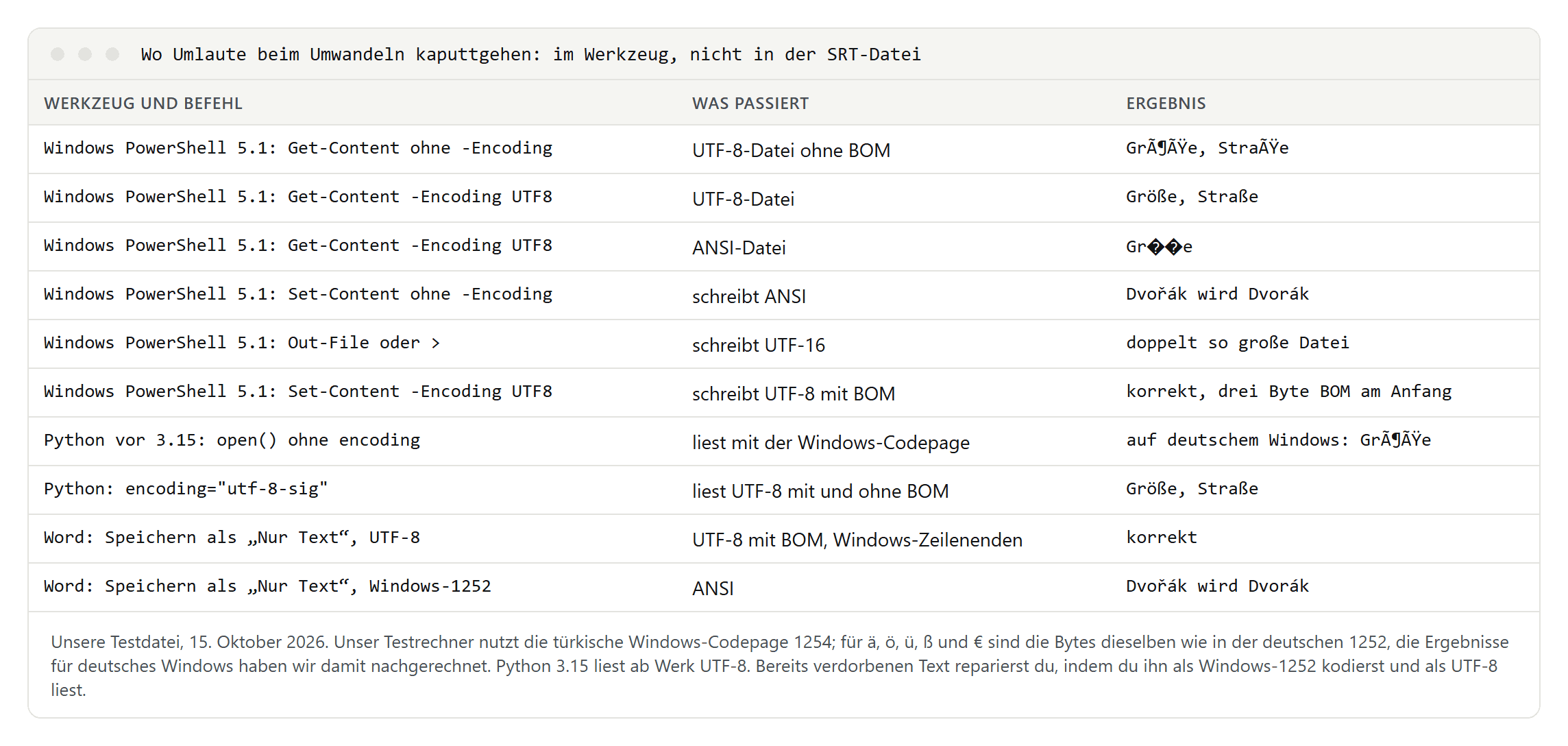
- Lesen mit der falschen Kodierung macht aus „Größe“ „Größe“. Das passierte in Windows PowerShell 5.1 ohne
-Encoding UTF8und passiert in Python vor 3.15 ohne Angabe der Kodierung. - Schreiben als ANSI zerstört Zeichen, die es dort nicht gibt: Aus „Dvořák“ wurde „Dvorák“, ohne Warnung. Ä, ö, ü und ß übersteht ANSI, Zeichen aus anderen Sprachen oft nicht.
- Die BOM, drei unsichtbare Bytes am Anfang mancher UTF-8-Dateien, kann den ersten Untertitel retten oder verderben: Wer sie beim Lesen nicht entfernt, dem passt das Suchmuster für die erste Nummer nicht, und Nummer und Zeit des ersten Untertitels bleiben im Text. Notepad++, PowerShell mit
-Encoding UTF8und Python mitutf-8-sigentfernen sie. - Zeilenenden machten in unseren Tests keinen Unterschied, solange die Muster
\Roder\r?\nverwenden. Ein$am Zeilenende passt in .NET und Python bei Windows-Zeilenenden dagegen nicht:^\d+$fand dort keine einzige Nummer.
Schon verdorbenen Text kannst du reparieren, indem du ihn als Windows-1252 kodierst und als UTF-8 wieder liest. In PowerShell geht das mit [Text.Encoding]::UTF8.GetString([Text.Encoding]::GetEncoding(1252).GetBytes($text)); bei unserer Testdatei kamen alle Umlaute und Anführungszeichen unbeschädigt zurück.
Online-Konverter: was mit deiner Datei passiert
Online-Konverter funktionieren ohne Installation, aber du solltest wissen, wohin die Datei geht. Am 15. Oktober 2026 sagten die Seiten selbst:
- Im Browser: Phrase und RecordMeeting geben an, Untertitel direkt im Browser in Text umzuwandeln.
- Mit Upload: AnyConv schreibt, hochgeladene SRT-Dateien nach einer Stunde automatisch zu löschen, MConverter nennt vier Stunden nach der Umwandlung.
Geprüft haben wir diese Angaben nicht. Interviews, Kundengespräche und alles mit Namen gehören nicht auf fremde Server, schon wegen der DSGVO; was dabei zu beachten ist, steht im Ratgeber Interview transkribieren. Wandle solche Dateien mit einem der Wege oben auf deinem Rechner um.
TXT in SRT: woher die Zeiten kommen
Der umgekehrte Weg ist schwieriger, denn einem reinen Text fehlen die Zeiten. Es gibt drei ehrliche Fälle:
- Der Text hat schon Zeiten, etwa ein Transkript mit Startzeiten. Dann lässt er sich mit Suchen und Ersetzen oder einem Skript in SRT umbauen. Endzeiten musst du ergänzen, etwa mit dem Start des nächsten Untertitels.
- Du hast Text und Video. Subtitle Edit importiert Text über „Datei“, „Importieren“, „Klartext...“ in den Dialog „Klartext importieren“. Dort gibt es seit Version 5.3 die Schaltfläche „Zeitstempel per Forced Aligner ausrichten...“, die den vorhandenen Text laut Dokumentation an der Tonspur ausrichtet, ohne neu zu transkribieren. Für deine eigenen YouTube-Videos erledigt das „Automatisch synchronisieren“ in YouTube Studio, wie unser Ratgeber YouTube-Untertitel herunterladen zeigt.
- Du hast nur Text. Dann lassen sich Zeiten nur schätzen, etwa nach Lesegeschwindigkeit. Subtitle Edit verteilt den Text ohne Video so, Online-Werkzeuge ebenfalls. Das ist ein Startpunkt, den du am Video korrigieren musst.
Wenn du eine SRT-Datei von Hand baust: Zwischen zwei Untertiteln steht eine Leerzeile, kein Leerzeichen, wie es manche Anleitungen schreiben. Und der Pfeil besteht aus zwei Bindestrichen und einem Größer-als-Zeichen, kein Gedankenstrich, den Word gern daraus macht. Prüf das Ergebnis in einem Player wie VLC über „Untertitel“, „Untertiteldatei hinzufügen …“.
Hin und zurück: was dabei verloren geht
Wir haben aus unserem Text mit Startzeiten in Sekunden wieder eine SRT-Datei gebaut und sie mit dem Original verglichen:
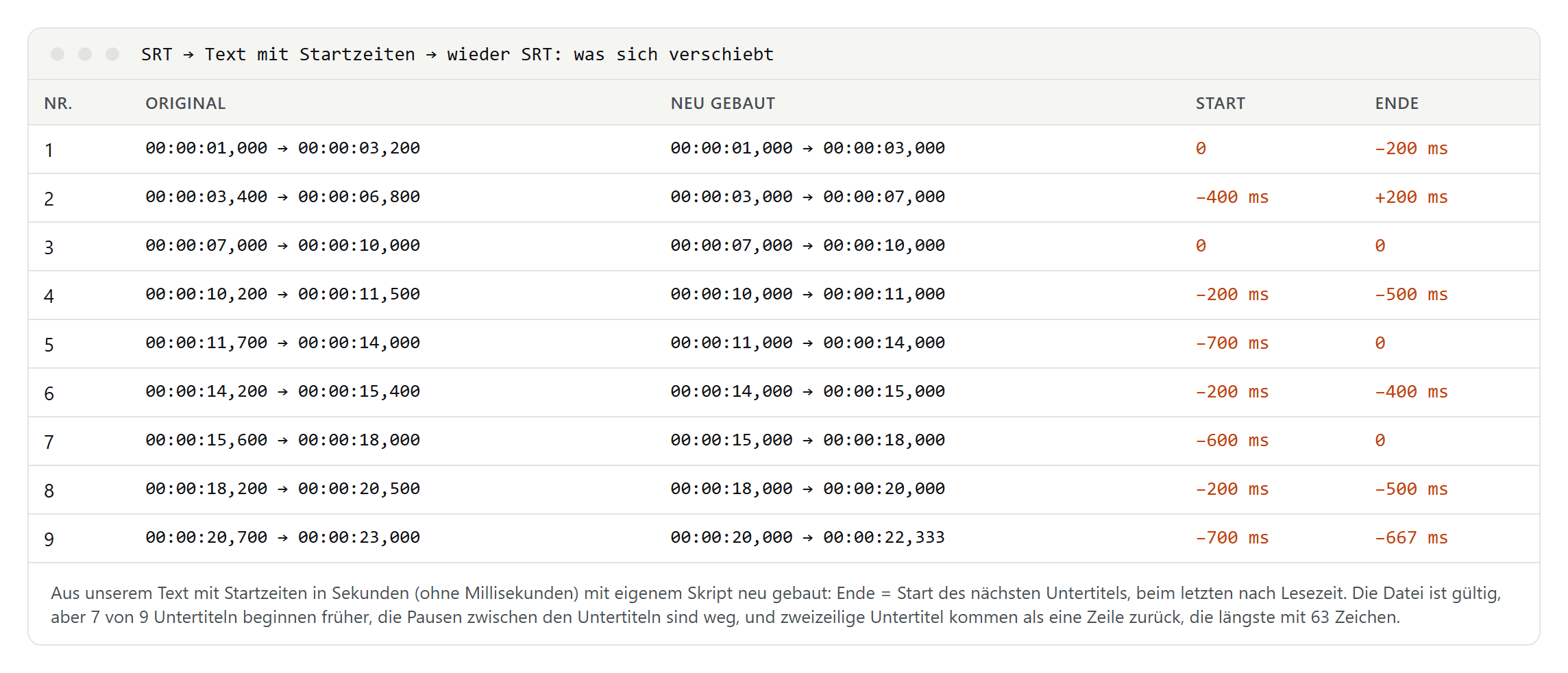
- Die Datei war gültig, mit fortlaufenden Nummern und ohne Überschneidungen.
- Sieben von neun Untertiteln begannen früher, um 200 bis 700 ms, weil die Startzeiten nur noch volle Sekunden hatten.
- Die Pausen zwischen den Untertiteln waren weg, weil jedes Ende auf den nächsten Start fiel.
- Zweizeilige Untertitel kamen als eine Zeile zurück, die längste mit 63 Zeichen, weit über den üblichen 42.
Heb die SRT-Datei also auf, auch wenn du nur den Text brauchst. Und wenn du später zurück willst, exportiere mit Millisekunden und Endzeiten.
Häufige Fehler in Anleitungen
Bei der Recherche sind uns in gut platzierten Anleitungen und in Googles KI-Übersicht immer wieder dieselben Fehler begegnet:
- „Lösch alle Zeilen, die mit einer Zahl beginnen.“ Das entfernt auch Dialog wie „2026 war ein gutes Jahr“ und Untertitel wie „112“. In unserem Test verschwanden beide.
- „Jede dritte Zeile behalten.“ Das klappt nur, solange jeder Untertitel genau eine Textzeile hat. Ab dem ersten zweizeiligen Untertitel stehen Zeitstempel und Nummern im Text.
- „Zwischen den Untertiteln ein Leerzeichen.“ Gemeint ist eine Leerzeile. Mit Leerzeichen erkennt kein Player, wo ein Untertitel endet.
- Ein Gedankenstrich als Pfeil. Textverarbeitungen machen aus zwei Bindestrichen gern einen Gedankenstrich; dann ist der Zeitstempel ungültig.
- WordPad als Editor. WordPad gibt es seit Windows 11 24H2 nicht mehr.
- „Subtitle Edit läuft nur unter Windows.“ Seit Version 5 gibt es das Programm auch für macOS und Linux.
- Eine Option „Zeitcodes generieren“ beim Textimport in Subtitle Edit. Die nannte Googles KI-Übersicht; im Dialog „Klartext importieren“ von Version 5.3 gibt es sie nicht. Zeiten erzeugt der Import immer, entweder geschätzt oder über die Ausrichtung am Ton.
- „Als UTF-8 speichern, dann sind die Umlaute wieder da.“ Das hilft nur, wenn die Datei vorher richtig gelesen wurde. Steht schon „ä“ im Text, musst du ihn reparieren, wie oben beschrieben.
Wofür du den Text nutzt
- Transkript und Zitat: Der Text eignet sich, um Stellen zu finden und zu zitieren. Prüf Zitate gegen den Ton, denn Untertitel kürzen oft.
- Übersetzung: Übersetze die SRT-Datei, nicht den reinen Text, damit die Zeiten erhalten bleiben. Was dabei schiefgehen kann, zeigt unser Test in Untertitel übersetzen.
- Barrierefreiheit: Für reine Audioinhalte braucht es laut dem BITV-Test des BIK ein Transkript, das auch kenntlich macht, wer spricht. Ein aus Untertiteln gewonnener Text gibt nur die Dialoge wieder und ersetzt keine Volltext-Alternative zu einem Video, die auch beschreibt, was im Bild passiert. Lass für diesen Zweck Geräusche und Sprecher im Text.
- Zusammenfassen mit KI: Ein sauberer Text ohne Zeitstempel ist dafür die beste Grundlage. Bei vertraulichen Inhalten gilt dasselbe wie bei Online-Konvertern.
