Die Untertitel deines eigenen Videos lädst du in YouTube Studio herunter: links „Untertitel“ (in neueren Studio-Versionen „Sprachen“), dann das Video, neben der Sprache „Bearbeiten“, „Optionen“ und „Untertitel herunterladen“. Für fremde Videos bietet YouTube keine Datei an, sondern nur das Transkript: „Transkript anzeigen“ am Ende der Videobeschreibung. Diesen Text kannst du kopieren und selbst in eine SRT-Datei umwandeln. Downloader-Seiten holen sich die Untertitelspur dagegen am YouTube-Player vorbei, also außerhalb der Wege, die YouTube vorsieht. Wir haben das Transkript am 14. und 15. Oktober 2026 in der deutschen Oberfläche geöffnet, geprüft, was beim Kopieren wirklich in der Zwischenablage landet, und erklären Formate, Rechtslage und die typischen Fehler.
Welcher Weg passt zu dir?
- Dein eigenes Video: Lade die Untertitel als Datei aus YouTube Studio herunter. Das ist der einzige Weg, den YouTube selbst für Untertiteldateien anbietet.
- Ein fremdes Video lesen, durchsuchen oder eine Stelle zitieren: Öffne „Transkript anzeigen“ und kopiere die Zeilen, die du brauchst.
- Eine Datei für Schnitt, Upload oder Übersetzung: Bei eigenen Videos aus Studio. Bei fremden Videos fragst du den Kanal nach der Datei oder baust sie aus dem Transkript selbst, wenn du sie nur privat nutzt.
- Ein Video ganz ohne Untertitel: Dann gibt es auch kein Transkript. Eigene Aufnahmen kannst du selbst verschriftlichen, wie in unserem Ratgeber Interview transkribieren.
Eigene Videos: Untertitel in YouTube Studio herunterladen
So beschreibt es die deutsche YouTube-Hilfe auf der Seite „Untertitel bearbeiten oder entfernen“:
- Melde dich in YouTube Studio an.
- Wähle im Menü links „Untertitel“.
- Klicke auf das Video.
- Klicke unter „Untertitel“ neben der gewünschten Sprache auf „Bearbeiten“.
- Klicke auf „Optionen“ und wähle „Untertitel herunterladen“.
Dein Browser lädt dann eine Datei mit dem Untertiteltrack herunter. Die Hilfe empfiehlt, sie mit einem einfachen Texteditor wie Notepad oder TextEdit zu bearbeiten, etwa um Zeitstempel anzupassen, und sie danach wieder hochzuladen.
Nicht jeder sieht dieselben Menüs. Die Seiten zu Untertiteln sprechen von „Untertitel“, die Hilfe zu mehrsprachigen Funktionen schreibt dagegen: Wähle links „Sprachen“. Die Barrierefreiheitsberaterin Meryl Evans beschrieb im Oktober 2025, dass YouTube Studio Untertitel und Audiodeskription unter „Languages“ zusammengelegt hat, nicht bei allen Kanälen gleichzeitig. Findest du „Untertitel“ nicht, schau unter „Sprachen“ nach.
Welche Formate Studio anbietet, steht in der Hilfe nicht. Evans nennt für die neue Ansicht SRT, SBV und VTT, eine Anleitung der University of Toronto von 2023 dieselben drei. Die Studio-Menüs konnten wir ohne eigenen Kanal nicht nachprüfen; die Schritte oben stammen aus der YouTube-Hilfe.
Zwei Dinge, die viele nicht wissen:
- Helfer brauchen kein Passwort: Mit der Rolle „Bearbeiter für Untertitel“ bekommt jemand laut YouTube nur Zugriff auf den Abschnitt Untertitel in Studio, keine Kanal- oder Umsatzdaten. Die Rolle funktioniert nur bei Videos mit festgelegter Videosprache und nicht bei Brand-Konten.
- Auch das Video selbst gehört dir: Selbst hochgeladene Videos kannst du in Studio als MP4-Datei herunterladen, etwa um den Ton selbst zu transkribieren. Fremde Videos herunterzuladen bietet YouTube laut Hilfe nicht an; YouTube Premium speichert Videos nur zum Offline-Ansehen in der App.
Für Entwickler gibt es die YouTube Data API: Die Methode captions.download liefert Untertitel als sbv, scc, srt, ttml oder vtt und kann sie über den Parameter tlang maschinell übersetzen. Laut der englischen Dokumentation braucht der Nutzer dafür die Berechtigung, das Video zu bearbeiten. Ein Weg zu fremden Untertiteln ist das also nicht.
Automatische Untertitel des eigenen Videos als Datei
Hat YouTube für dein Video automatisch Untertitel erstellt, solltest du sie vor dem Herunterladen prüfen. YouTube schreibt selbst, dass die automatischen Untertitel mit maschinellem Lernen entstehen und ihre Qualität deshalb variieren kann, und empfiehlt, sie immer zu prüfen. Bearbeitest du eine automatische Spur in Studio („Kopieren und bearbeiten“), legt YouTube laut Hilfe einen neuen Untertiteltrack an. Diese korrigierte Spur lädst du dann wie oben beschrieben herunter.
Ob sich eine unveränderte automatische Spur in der aktuellen Studio-Version direkt herunterladen lässt, beschreiben die Quellen unterschiedlich. Die Anleitung aus Toronto von 2023 zeigt genau das. Evans beschreibt 2025 für automatische Untertitel nur das Duplizieren und Bearbeiten, den Download-Punkt nennt sie bei den manuellen Untertiteln. Mit dem Weg über „Kopieren und bearbeiten“ bist du auf der sicheren Seite und hast die Fehler gleich korrigiert.
Achte dabei auf einen Filter: In automatischen Untertiteln ersetzt YouTube möglicherweise unangemessene Wörter standardmäßig durch [ __ ]. Die Einstellung heißt „Potenziell unangemessene Wörter nicht anzeigen“. Bleibt so eine Stelle im Text, steht sie auch in deiner Datei.
Eigene Untertitel übersetzen und wieder hochladen
Die Datei aus Studio ist auch der Ausgangspunkt für weitere Sprachen. YouTube erstellt automatische Untertitel laut Hilfe nur in der Standardsprache des Videos; jede weitere Sprache musst du selbst hinzufügen oder YouTubes maschineller Übersetzung im Player überlassen.
- Kopie anlegen: Arbeite in einer Kopie der heruntergeladenen Datei, damit das Original erhalten bleibt.
- Nur den Text übersetzen: Nummern, Zeitangaben und Leerzeilen bleiben, wie sie sind. Wie du eine SRT-Datei mit DeepL, Google Übersetzer oder einem Menschen übersetzt, steht im SRT-Ratgeber.
- Prüfen: Übersetzungen werden oft länger als das Original. Teile zu lange Zeilen auf, statt die Zeiten zu verschieben.
- Hochladen: Füge in Studio unter „Untertitel“ die neue Sprache hinzu und wähle laut Hilfe „Erstellen“ → „Datei hochladen“, dann die Datei und „Speichern“.
YouTube empfiehlt für eigene Dateien die einfachen Formate SubRip (.srt) und SubViewer (.sbv oder .sub), beide in reinem UTF-8. Formatierungen erkennt es darin nicht. WebVTT (.vtt) nimmt YouTube ebenfalls an, mit Positionen und den Auszeichnungen für fett, kursiv und unterstrichen.
SRT, VTT oder SBV: welches Format wofür?
Alle drei Formate sind reiner Text, unterscheiden sich aber in den Zeitangaben. Ein kopiertes Transkript ist dagegen kein Untertitelformat: Ihm fehlen Nummern, Endzeiten und Millisekunden. So sieht derselbe Text in allen vier Formen aus:
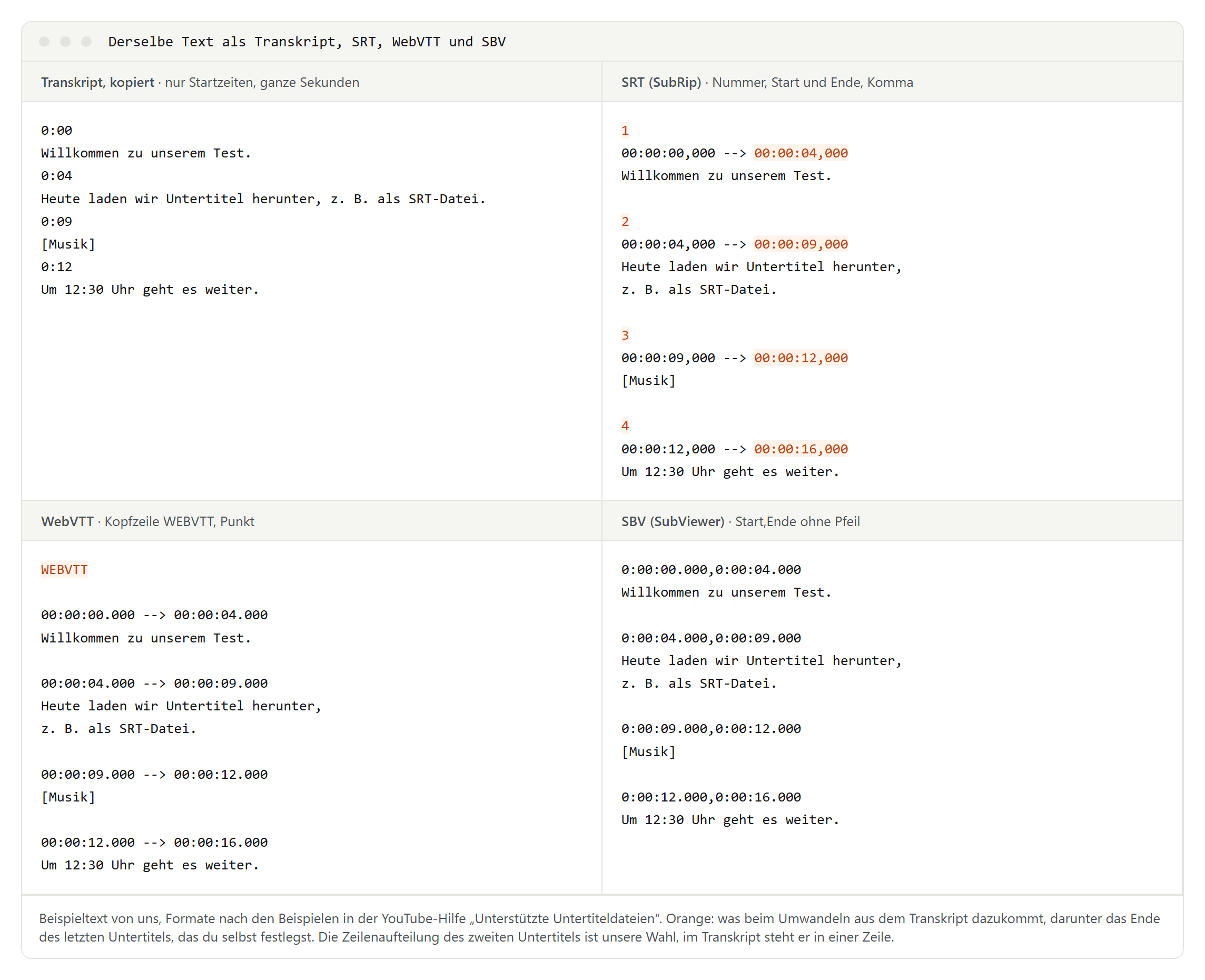
- SRT (SubRip): das verbreitetste Format. Fast jeder Player, jedes Schnittprogramm und jede Plattform liest es. Aufbau, Umlaute und Upload erklärt unser Ratgeber SRT-Datei öffnen, erstellen und übersetzen.
- WebVTT (.vtt): das Format für Videoplayer auf Websites, mit Kopfzeile, Positionen und Stilen. Mehr dazu in VTT-Datei öffnen und in SRT umwandeln.
- SBV (SubViewer): das einfache Format, das YouTube neben SRT als Beispiel zeigt. Außerhalb von YouTube begegnet es dir selten.
Wenn du nicht weißt, was du brauchst, nimm SRT.
Fremde Videos: „Transkript anzeigen“
Für jedes Video mit Untertiteln zeigt YouTube das vollständige Transkript an. So öffnest du es am Computer:
- Klicke unter dem Video auf die Beschreibung, damit sie sich ganz öffnet.
- Scrolle bis zum Abschnitt „Transkript“ und klicke auf „Transkript anzeigen“.
- Rechts neben dem Video erscheint das Transkript. Ein Klick auf eine Zeile springt an diese Stelle im Video.
Eine Anmeldung brauchst du dafür nicht; unsere Tests liefen ohne Konto. Uns sind am 14. Oktober 2026 zwei verschiedene Ansichten begegnet:
- Videos mit Kapiteln: Das Fenster heißt „In diesem Video“ und hat die Reiter „Kapitel“ und „Transkript“. Darunter liegt das Suchfeld „Im Video suchen“, unten ein Sprachmenü mit den vorhandenen Spuren, oben das Drei-Punkte-Menü „Mehr Aktionen“ mit „Zeitstempel ein- oder ausblenden“.
- Videos ohne Kapitel (bei uns eine tagesschau-Sendung): Das Fenster heißt nur „Transkript“, mit dem Suchfeld „Im Transkript suchen“ und dem Knopf „Mit Video synchronisieren“. Ein Menü zum Ausblenden der Zeitstempel und ein Sprachmenü gab es dort nicht.
Ob die zweite Ansicht immer bei Videos ohne Kapitel erscheint oder ob YouTube sie nur testet, können wir aus zwei Beispielen nicht sagen. Bei einer späteren Prüfung am 16. Oktober zeigte ein Video mit Kapiteln sogar eine dritte Ansicht mit dem Reiter „Timeline“; welche Ansicht erscheint, hängt also vom Video ab. Wie du das Transkript in allen drei Ansichten durchsuchst und sauber kopierst, zeigt unser Ratgeber YouTube-Transkript.
Was beim Kopieren in der Zwischenablage landet
Viele Ratgeber sagen nur: Text markieren, kopieren, fertig. Wir wollten wissen, was dabei wirklich ankommt, und haben am 15. Oktober 2026 in Chrome zwei Zeilen markiert, mit Strg+C kopiert und die Zwischenablage ausgelesen, einmal mit und einmal ohne Zeitstempel.
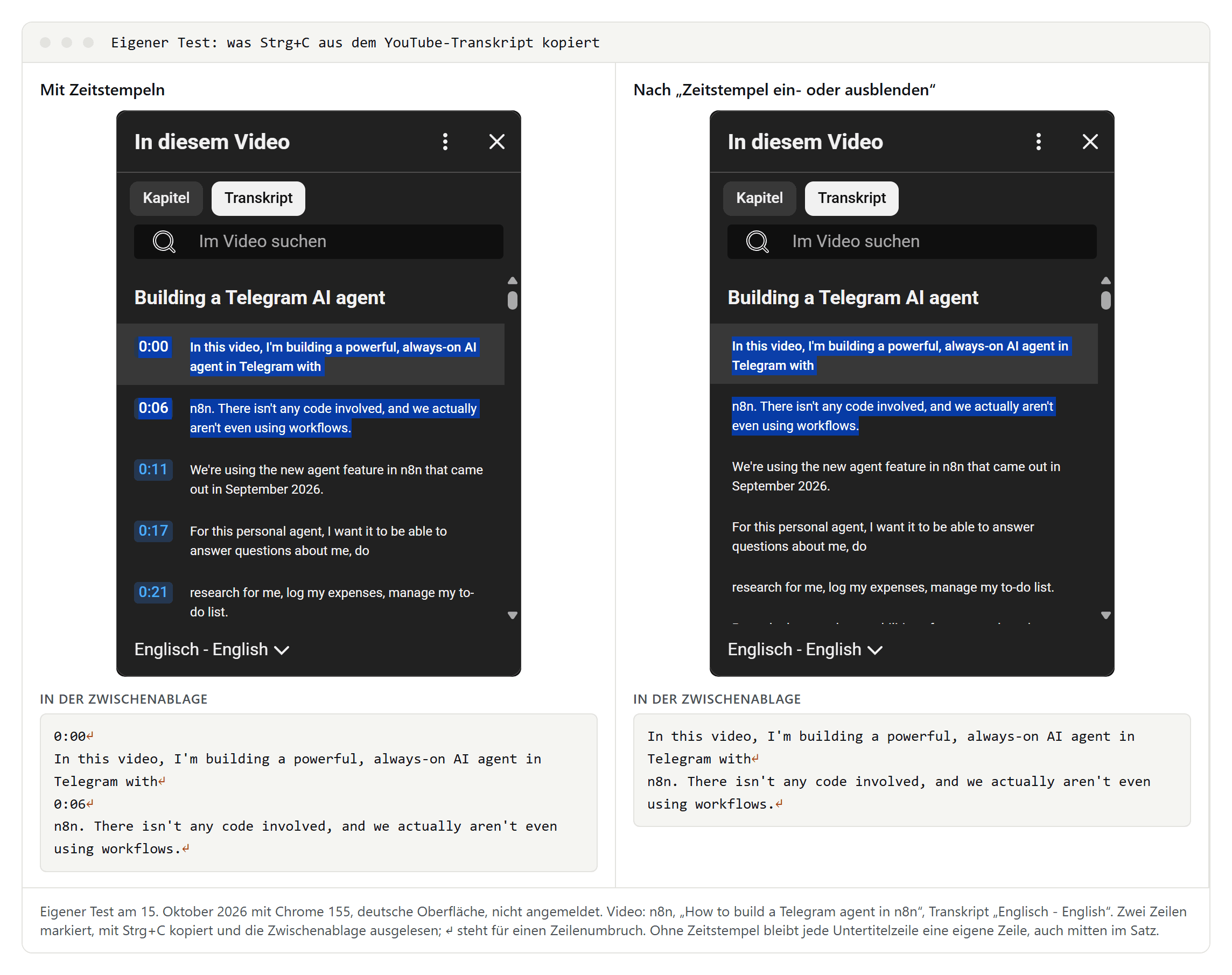
- Mit Zeitstempeln: Jede Zeitangabe steht in einer eigenen Zeile über ihrem Text. Für eine SRT-Datei ist das die bessere Ausgangslage, weil du die Startzeiten behältst.
- Ohne Zeitstempel: Jede Untertitelzeile bleibt eine eigene Zeile, auch mitten im Satz. Aus „Telegram with“ und „n8n. There isn't …“ wird kein Absatz, sondern zwei Zeilen. Für einen lesbaren Text musst du die Zeilen danach zusammenfügen.
- Kapitel: Markierst du über eine Kapitelgrenze hinweg, steht der Kapiteltitel als eigene Zeile zwischen dem Text.
- Zeilenumbrüche: Unter Windows kamen sie als CR LF in der Zwischenablage an, also im üblichen Windows-Format.
In der Ansicht ohne Kapitel sah es am 14. Oktober anders aus: Dort enthielt eine Markierung die Zeit, einen versteckten Text für Screenreader wie 3 Sekunden und den Untertitel, ohne Trennzeichen aneinandergehängt. Am 15. Oktober lud dieselbe Ansicht in unserem Testbrowser gar keine Zeilen. Wenn du dort kopierst, prüf den Text also genau, bevor du weiterarbeitest.
Kanal-Untertitel oder „automatisch erzeugt“?
Viele Videos haben zwei Spuren in derselben Sprache. Bei der tagesschau-Sendung vom 12. Oktober 2026 hießen sie „Deutsch“ und „Deutsch (automatisch erzeugt)“, bei einem englischen n8n-Video „Englisch - English“ und „Englisch (automatisch erzeugt)“.
- Die Spur ohne Zusatz stammt vom Kanal selbst, nicht aus YouTubes Spracherkennung, und enthält oft mehr als den Dialog. In den ersten Zeilen der tagesschau-Spur standen der Hinweis, dass der NDR die Sendung live untertitelt hat, und das Geräusch
* Gong *zwischen Sternchen, so wie bei den Untertiteln für Hörgeschädigte im Fernsehen. Was diese Schreibweise bedeutet, erklärt unser Ratgeber Untertitel für Hörgeschädigte. - Die Spur „(automatisch erzeugt)“ stammt aus YouTubes Spracherkennung. YouTube selbst rät, sie zu prüfen, weil sich Fehler einschleichen können.
Nimm, wenn vorhanden, die Kanal-Spur. Übersetzungen gibt es im Transkript nicht: Das Sprachmenü bot in unserem Test nur die Originalspuren an. Die automatische Übersetzung läuft nur im Player, wie in unserem Ratgeber YouTube-Video auf Deutsch übersetzen beschrieben.
Nur den Text speichern: das Transkript als TXT
Wer „YouTube-Untertitel als Text speichern“ sucht, braucht meist keine SRT-Datei, sondern einen lesbaren Text, etwa zum Nachlesen, Zusammenfassen oder Ausdrucken. So geht es am saubersten:
- Öffne das Transkript in der Ansicht mit Kapiteln.
- Blende über die drei Punkte („Mehr Aktionen“) mit „Zeitstempel ein- oder ausblenden“ die Zeiten aus.
- Markiere die gewünschten Zeilen und kopiere sie mit Strg+C (Mac: Cmd+C).
- Füge den Text in einen Editor ein: unter Windows den Editor, auf dem Mac TextEdit über „Format“ → „In reinen Text umwandeln“.
- Füge die Zeilen zu Absätzen zusammen. In Word geht das mit „Suchen und Ersetzen“:
^p(Absatzmarke) durch ein Leerzeichen ersetzen, danach selbst Absätze setzen. Kapiteltitel löschst du vorher. - Speichere als UTF-8, damit Umlaute erhalten bleiben. Im Windows-Editor: „Datei“ → „Speichern unter“ → bei „Codierung“ UTF-8 wählen. So beschreibt es auch die YouTube-Hilfe für Transkriptdateien.
Zum Ausdrucken druckst du diesen Text aus dem Editor. Einen Druck- oder Exportknopf hat das Transkript selbst nicht.
Aus dem Transkript eine SRT-Datei machen
Ein Tipp, der im Netz oft auftaucht: das Transkript im Editor einfach als .srt speichern. Das ergibt keine gültige Untertiteldatei, denn es fehlen Nummern, Endzeiten und das richtige Zeitformat. So wird aus dem kopierten Transkript mit Zeitstempeln eine echte SRT-Datei:
- Nummerieren: Jeder Untertitel bekommt eine fortlaufende Nummer, beginnend mit 1.
- Startzeit ausschreiben: aus
0:04wird00:00:04,000, mit Komma vor den Millisekunden. Bei längeren Videos zeigt das Transkript Minuten und Stunden:1:15wird zu00:01:15,000,1:02:03zu01:02:03,000. - Endzeit ergänzen: Nimm die Startzeit des nächsten Untertitels.
- Letzte Endzeit festlegen: Für den letzten Untertitel gibt es keine nächste Startzeit; setze eine passende Zeit selbst.
- Leerzeile: Nach jedem Untertitel folgt eine leere Zeile.
- Als UTF-8 speichern, mit der Endung
.srt.
Die Zeiten sind danach nur sekundengenau, weil das Transkript keine Millisekunden zeigt. Zum Mitlesen reicht das, für einen sauberen Schnitt nicht immer. Lösche vorher Kapiteltitel und versteckte Screenreader-Texte.
Für eigene Videos gibt es einen besseren Weg: Lade deinen Text als TXT-Transkript in Studio hoch und lass YouTube die Zeiten setzen. Die Option heißt „Automatisch synchronisieren“; laut Hilfe wird der Transkripttext dann automatisch mit dem Video synchronisiert. Bei Videos über einer Stunde oder mit schlechtem Ton rät YouTube davon ab. Danach lädst du die fertige Spur herunter. Achtung: In der deutschen Hilfe sind die Einleitungssätze von „Automatisch synchronisieren“ und „Manuell eintippen“ vertauscht. Verlass dich auf die Hinweise und Schritte darunter. Für die TXT-Datei gilt laut YouTube: eine Leerzeile beginnt einen neuen Untertitel, Geräusche stehen in eckigen Klammern wie [Musik], und >> markiert einen Sprecherwechsel.
Wenn „Transkript anzeigen“ fehlt
Ohne Untertitel gibt es kein Transkript. Fehlen die automatischen Untertitel, nennt YouTube unter anderem diese Gründe:
- Die gesprochene Sprache wird nicht unterstützt.
- Das Video ist zu lang.
- Der Ton ist zu schlecht oder die Sprache wird nicht erkannt.
- Am Anfang des Videos wird lange nicht gesprochen.
- Mehrere Personen sprechen gleichzeitig oder in verschiedenen Sprachen.
Bei Livestreams gibt es automatische Untertitel laut YouTube nur auf Englisch; nach dem Stream erzeugt YouTube neue aus der Aufzeichnung, die vom Live-Text abweichen können. Videos mit Untertiteln findest du in der Suche über „Filter“ → „Untertitel/CC“. Bleibt das Transkript leer, obwohl der Abschnitt da ist, lade die Seite neu; in unserem Test lud die Ansicht ohne Kapitel an einem Tag ihre Zeilen, am nächsten nicht.
Was YouTubes Nutzungsbedingungen sagen
In den Nutzungsbedingungen für Deutschland und den EWR (gültig seit 5. Januar 2022) ist es nicht erlaubt, auf Teile des Dienstes oder der Inhalte zuzugreifen, sie zu vervielfältigen oder herunterzuladen, „ausgenommen (a) in der Art und Weise, wie sie im Dienst genehmigt wurde; oder (b) nach vorheriger Genehmigung durch YouTube in Textform“ oder soweit anwendbares Recht es gestattet. Ebenfalls verboten sind der Zugriff mit automatisierten Verfahren wie Robotern oder Scrapern, außer mit Genehmigung oder soweit das Recht es erlaubt, und das Umgehen von Funktionen, die das Kopieren verhindern oder einschränken.
Praktisch heißt das: Der Download in Studio und das Transkript-Fenster sind Wege, die YouTube selbst anbietet. Seiten und Programme, die Untertitelspuren über einen Link holen, arbeiten außerhalb dieser Wege. Ob das im Einzelfall durch „anwendbares Recht“ gedeckt ist, hängt vom Urheberrecht ab.
Urheberrecht in Deutschland: privat, zitieren, veröffentlichen
Das ist keine Rechtsberatung, sondern eine Einordnung für Deutschland. Österreich und die Schweiz haben eigene Regeln, die wir hier nicht geprüft haben.
- Untertitel sind Texte: Was in einem Video gesagt wird, kann ein geschütztes Sprachwerk sein (§ 2 UrhG), und eine Untertiteldatei gibt es wieder.
- Privatkopie (§ 53 UrhG): Erlaubt sind einzelne Vervielfältigungen durch eine natürliche Person zum privaten Gebrauch, wenn sie keinen Erwerbszwecken dienen und die Vorlage nicht offensichtlich rechtswidrig hergestellt oder öffentlich zugänglich gemacht wurde. Solche Kopien dürfen weder verbreitet noch öffentlich wiedergegeben werden.
- Kopierschutz (§ 95a, § 95b UrhG): Wirksame technische Schutzmaßnahmen dürfen ohne Zustimmung nicht umgangen werden. Eine digitale Privatkopie kann man gegen eine solche Maßnahme nicht durchsetzen; § 95b sichert die Privatkopie nur für Papierkopien.
- Der youtube-dl-Fall: Das Oberlandesgericht Hamburg hat am 21. November 2024 (Az. 5 U 54/23) den Hoster der Website von youtube-dl als mitverantwortlich angesehen. Laut heise wertete es YouTubes „Rolling Cipher“, die den Speicherort der Videodatei verschleiert, als wirksame Schutzmaßnahme und Nutzer solcher Programme als „bösgläubig“. Im Oktober 2025 wies der Bundesgerichtshof die Nichtzulassungsbeschwerde ab; das Verfahren ist abgeschlossen. Es ging um Musikvideos und Tonspuren. Ein Urteil zum Herunterladen von Untertiteln haben wir nicht gefunden.
- Zitieren (§ 51, § 63 UrhG): Einzelne Sätze darfst du in einem eigenen Text zitieren, wenn du dich damit auseinandersetzt und die Quelle nennst.
- Veröffentlichen und übersetzen: Ganze Untertitel hochladen, weitergeben oder übersetzt veröffentlichen darfst du nur mit Zustimmung der Rechteinhaber; eine Übersetzung ist eine Bearbeitung (§ 3, § 23 UrhG). Besser: Biete dem Kanal deine Übersetzung als „Bearbeiter für Untertitel“ an.
Untertitel-Downloader-Seiten: was sie tun und was sie über sich sagen
Seiten wie DownSub oder SaveSubs fragen nach einem Videolink und liefern eine SRT- oder TXT-Datei. Getestet haben wir keine von ihnen, und wir empfehlen keine. Was sich aus ihren eigenen Angaben und aus den Daten der YouTube-Seite ablesen lässt:
- Woher der Text kommt: Die Untertitelspuren stehen in den Daten der Videoseite als signierte Adressen mit Ablaufzeit; bei unserem Abruf galten sie etwa sieben Stunden. Der YouTube-Player selbst fordert die Untertitel im JSON-Format an. Jede SRT-Datei von solchen Seiten ist also eine Umwandlung. DownSub schreibt in seiner Datenschutzerklärung, seine Browser-Erweiterung erkenne passiv die Untertitel-Adresse, die der YouTube-Player abruft.
- Wer haftet: DownSub nennt seinen Dienst in den Nutzungsbedingungen für „private, personal use (fair use)“ gedacht und schiebt die gesamte Verantwortung für die Nutzung auf den Nutzer. Fair Use ist ein Begriff des US-Rechts; in Deutschland gelten die Regeln oben.
- Nicht immer YouTubes Text: Einige Dienste lassen nach eigenen Angaben eine KI die Tonspur transkribieren, wenn es keine Untertitel gibt. Was du bekommst, ist dann nicht der Text des Kanals.
- Daten und Werbung: DownSub gibt an, die eingegebenen Videoadressen zu protokollieren und auf der Website Analyse- und Werbedienste einzusetzen.
Zur Sicherheit: Das FBI warnte im März 2025 vor kostenlosen Konvertern und Download-Tools, die zum Beispiel als MP3- oder MP4-Downloader auftreten, die versprochene Datei liefern und darin Schadsoftware verstecken. Eine Untertiteldatei ist reiner Text. Bekommst du stattdessen eine .exe, .msi oder .zip, brich ab. Öffne Untertiteldateien zuerst im Editor. Bei Browser-Erweiterungen lohnt ein Blick auf die Berechtigungen: Darf ein Untertitel-Werkzeug alle Websites lesen, die du besuchst, statt nur youtube.com, ist das mehr Zugriff, als es braucht.
yt-dlp: Untertitel per Kommandozeile
yt-dlp ist ein freies Kommandozeilenprogramm zum Herunterladen von Audio und Video, das auch Untertitel speichern kann. Wir haben es nicht installiert und nicht ausgeführt; alles hier stammt aus der Dokumentation und dem Quellcode, Stand Oktober 2026. Für die Nutzung mit YouTube gilt, was oben zu den Nutzungsbedingungen steht: Setz es nur für eigene oder lizenzierte Videos ein.
- Voraussetzungen: Für die volle YouTube-Unterstützung empfiehlt die Dokumentation das Zusatzpaket yt-dlp-ejs mit einer JavaScript-Laufzeit, bevorzugt deno. Zum Umwandeln von Untertiteln brauchst du ffmpeg, weil das zur Nachbearbeitung gehört.
- Spuren anzeigen:
yt-dlp --list-subs VIDEO-URL - Kanal-Untertitel als SRT:
yt-dlp --skip-download --write-subs --sub-langs de --convert-subs srt VIDEO-URL - Ohne Sprachangabe: lädt yt-dlp laut Quellcode nur eine Sprache, bevorzugt Englisch. Für Deutsch brauchst du
--sub-langs de. - Automatische Untertitel (
--write-auto-subs): Hier bietet yt-dlp jede Sprache an, in die YouTube übersetzen kann. Ein einfachesdekann deshalb eine maschinelle Übersetzung sein. Die Originalspur der Spracherkennung trägt laut Quellcode zusätzlich das Kürzel-orig. - Es kann brechen: Laut dem Wiki des Projekts verlangt YouTube für Untertitel bei manchen Zugriffswegen inzwischen ein zusätzliches Token. Downloads, die gestern liefen, können morgen scheitern.
Häufige Fehler und Irrtümer
Bei selbst gebauten Dateien:
- Punkt statt Komma in den SRT-Zeiten (
00:00:04.000ist WebVTT, nicht SRT). - Fehlende Leerzeilen zwischen den Untertiteln.
- Umbenanntes Transkript: Ein kopiertes Transkript wird durch die Endung
.srtnicht zur Untertiteldatei. - Kapiteltitel und Screenreader-Texte mitten im Untertitel.
- Maschinell übersetzte Spur statt der Originalspur, etwa bei automatischen Untertiteln in Tools.
- Falsche Codierung: Wird nicht als UTF-8 gespeichert, erscheinen Umlaute als Zeichensalat; wie du das reparierst, steht im SRT-Ratgeber.
In anderen Anleitungen:
- „Transkript öffnen“ unter den drei Punkten unter dem Video: veralteter Weg. Heute steht „Transkript anzeigen“ am Ende der Beschreibung.
- „Du musst angemeldet sein“: In unseren Tests ging es ohne Konto.
- „Fair Use“: US-Recht, in Deutschland gelten Privatkopie und Zitatrecht.
- „Ohne Sprachangabe lädt yt-dlp alle Sprachen“: Laut Quellcode ist es nur eine.
- „Online-Tools sind risikolos“: Das FBI sieht das anders.
