Pour lire le texte d'une vidéo YouTube, ouvrez-la sur ordinateur, dépliez la description et cliquez sur « Afficher la transcription » : le texte apparaît à côté du lecteur, avec un champ de recherche en haut. Pour le copier, sélectionnez les lignes à la souris. Il faut que la vidéo ait des sous-titres, et il n'existe ni raccourci clavier ni bouton de téléchargement. Le 16 octobre 2026, nous avons ouvert la transcription de cinq vidéos publiques : le panneau avait trois formes, et deux d'entre elles collent l'heure et une durée cachée au début de chaque ligne copiée. Voici comment les retirer.
Afficher la transcription d'une vidéo YouTube
L'aide YouTube en français tient en une phrase : dans la description de la vidéo, cliquez sur « Afficher la transcription ». Pas à pas :
- Ouvrez la vidéo dans un navigateur, sur ordinateur. Pas besoin de compte : nous avons fait tous nos essais sans être connectés.
- Sous la vidéo, dépliez la description en cliquant sur le lien qui termine son aperçu (« ...more » dans l'interface anglaise).
- Vers la fin de la description, cliquez sur « Afficher la transcription ».
- Le panneau s'ouvre à côté du lecteur. Il défile avec la vidéo, et un clic sur une ligne vous amène au passage correspondant.
Dans nos essais, le texte s'affichait au bout d'une à deux secondes. D'après l'aide, toutes les vidéos qui comportent des sous-titres ont une transcription complète ; notre Short, qui n'avait que des sous-titres automatiques, en avait une. Une vidéo sans sous-titres n'en a pas. Le panneau ne fournit pas de fichier : pour récupérer les sous-titres de vos propres vidéos dans YouTube Studio, voyez notre guide pour télécharger les sous-titres YouTube.
Il n'y a pas non plus de raccourci clavier : l'aide en liste 25, aucun n'ouvre la transcription. La touche C active ou masque seulement les sous-titres dans le lecteur.
Trois versions du panneau, vues le même soir
Le 16 octobre 2026, nous avons ouvert la transcription de cinq vidéos publiques sur ordinateur, sans être connectés, avec YouTube en anglais ou en allemand, et regardé le panneau, la recherche, le menu des langues et ce que la copie met dans le presse-papiers. Nous ne l'avons pas fait dans l'interface française : les libellés ci-dessous sont ceux de l'interface du test.
| Version | Vue sur | Titre, onglets et recherche | Horodatages et langues |
|---|---|---|---|
| Classique, avec chapitres | un tutoriel n8n (interface anglaise) et une conférence TED (interface allemande) | « In this video », onglets « Chapters » et « Transcript », champ « Search in video » | menu à trois points avec un seul choix, « Toggle timestamps » ; menu des langues en bas |
| Transcription seule | le journal télévisé allemand tagesschau du 12 octobre 2026 et un Short de la même rédaction (interface allemande) | « Transkript », champ « Im Transkript suchen » | ni menu à trois points, ni bouton pour les horodatages, ni menu des langues |
| Chronologie | le discours de Steve Jobs à Stanford en 2005 (interface anglaise) | « In this video », onglets « Timeline », « Chapters » et « Transcript », champ « Search transcript » | ni menu à trois points, ni menu des langues |
La version dépend de la vidéo, pas de la langue de l'interface : le tutoriel n8n et le discours de Stanford ont tous deux des chapitres et ont été ouverts en anglais, mais n'ont pas eu le même panneau. L'aide YouTube ne décrit aucune de ces différences. Si un tutoriel parle d'un menu que vous ne trouvez pas, la raison est peut-être là.
Chercher un mot dans la transcription
Chaque panneau a son propre champ de recherche en haut ; inutile de passer par Ctrl+F. Il se comporte différemment selon la version :
- Classique : les résultats s'affichent en passages regroupés sous les titres des chapitres, coupés par « … », le mot cherché en gras. Dans le tutoriel n8n, « Telegram » apparaît sur 16 lignes, et la recherche a donné 12 passages : les lignes voisines sont fusionnées.
- Transcription seule : la liste se réduit aux lignes qui contiennent le mot, avec leur horodatage. Dans le journal, « heute » (aujourd'hui) a laissé 3 lignes, majuscule ou non.
- Chronologie : nous n'avons pas testé ses résultats.
Surtout, la recherche ne trouve que ce que les sous-titres ont écrit. Dans un Short d'une minute dont le titre parle de dollars, chercher « Dollar » n'a rien donné : les sous-titres automatiques écrivaient les montants en chiffres suivis du symbole du dollar. Essayez donc aussi les chiffres, les symboles, plusieurs graphies d'un nom ou seulement son début. La recherche ne retrouve pas un mot mal reconnu.
Copier la transcription : sélectionner, pas Ctrl+A
Cliquez juste avant la première ligne, maintenez le bouton enfoncé et descendez jusqu'à la dernière, puis appuyez sur Ctrl+C (Cmd+C sur Mac). Dans le panneau classique du tutoriel n8n, une seule sélection a copié les 395 lignes d'une vidéo de 25 minutes, sans faire défiler le panneau avant. Nous n'avons pas testé de vidéo d'une heure ou plus : comparez la dernière ligne copiée avec la fin du panneau.
Dans la version classique, chaque horodatage arrive sur sa propre ligne, au-dessus de son texte : les 395 lignes sont devenues 800 lignes, titres de chapitres compris.
Évitez Ctrl+A. Même avec le curseur dans la transcription, ce raccourci a sélectionné toute la page sur les cinq vidéos, titre et description compris : 36 390 caractères au lieu des 29 848 du panneau pour le tutoriel n8n. Et l'option « Copier » que décrivent certains tutoriels n'existait dans aucun des panneaux que nous avons vus.
Collez d'abord dans un éditeur de texte brut, comme le Bloc-notes, pour voir ce que vous avez copié. Si vous comptez citer la vidéo, gardez l'horodatage : une citation avec son moment se vérifie facilement.
Retirer les horodatages
Dans la version classique, masquez-les avant de copier : cliquez sur les trois points en haut du panneau, puis sur le seul choix du menu (« Toggle timestamps » en anglais). Vous obtenez une ligne de sous-titre par ligne de texte, souvent coupée au milieu d'une phrase.
Dans les deux autres versions, il n'y a pas de bouton, et chaque ligne copiée colle trois éléments sans espace : l'horodatage, une durée invisible à l'écran, sans doute destinée aux lecteurs d'écran, et le sous-titre.
0:077 secondsThis program is brought to you by Stanford University.Il faut lire « 0:07 », puis « 7 seconds », puis le texte ; plus loin, la durée inclut les minutes. Dans l'interface allemande, elle était écrite en allemand : elle suit visiblement la langue de l'interface.
Un seul rechercher-remplacer suffit. Dans VS Code, appuyez sur Ctrl+H, activez les expressions régulières avec le bouton .*, collez ce motif dans le champ de recherche, laissez le remplacement vide et remplacez tout :
^\d{1,2}(?::\d{2}){1,2}(?:\d+ (?:heures?|minutes?|secondes?|hours?|seconds?)(?:, )?)+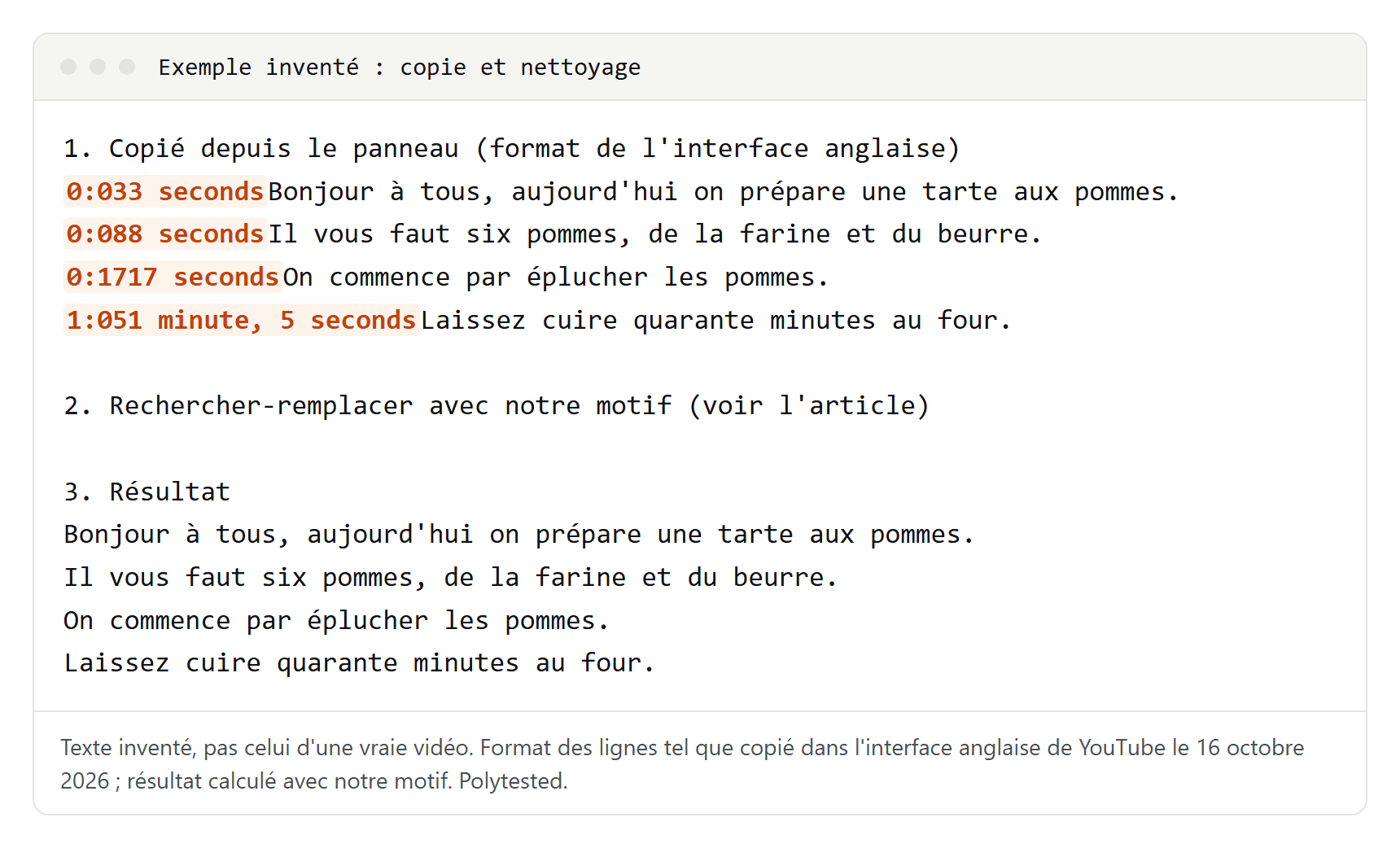
Sa version d'origine, avec les mots anglais et allemands, a été testée sur trois vraies copies et sur 52 lignes reconstruites à partir de trois vidéos : chaque ligne est ressortie identique au sous-titre. Nous y avons ajouté « heures » et « secondes » ; sur nos copies faites en anglais, le résultat ne change pas. Nous n'avons en revanche pas copié de transcription dans l'interface française. Si des débuts de ligne résistent, passez YouTube en anglais le temps de la copie : d'après l'aide, cliquez sur votre photo de profil, puis sur « Langue d'affichage ».
Deux limites : aucune de nos vidéos ne dépassait une heure, donc vérifiez les lignes après la première heure ; et si un sous-titre commence lui-même par un nombre et une unité, comme « 5 minutes plus tard », ces mots disparaissent aussi.
Horodatages oubliés dans la version classique ? Ils occupent leurs propres lignes : remplacez ^\d{1,2}(?::\d{2}){1,2}\r?\n par rien. Pour réunir ensuite les lignes en paragraphes, suivez la dernière étape de notre guide pour convertir un SRT en TXT.
Quelle piste de sous-titres lisez-vous, et dans quelle langue ?
Une transcription, c'est une piste de sous-titres affichée en texte, et beaucoup de vidéos en ont plusieurs : celles de la chaîne et les sous-titres automatiques de YouTube. Dans la version classique, le menu en bas du panneau indique laquelle vous lisez : le tutoriel n8n en avait deux, « English (auto-generated) » et « English - English », et le panneau s'est ouvert sur celle de la chaîne. Les deux autres versions n'ont pas de menu, mais affichaient aussi la piste de la chaîne ; pour le journal, c'étaient les sous-titres en direct de la rédaction, avec une indication de bruit pour le gong d'ouverture, comme dans les sous-titres pour sourds et malentendants.
D'après l'aide YouTube, les sous-titres automatiques viennent de l'apprentissage automatique, leur qualité varie, et la prononciation, les accents, les dialectes ou le bruit de fond causent des erreurs. Nos deux pistes automatiques le montrent à leur façon :
- Une conférence TED de 2019, en anglais : 452 lignes courtes, sans un seul point, sans virgule et sans majuscule.
- Un Short d'information allemand d'octobre 2026 : des points, des virgules et des majuscules, mais aussi cinq balises « [musik] » au milieu des phrases, le symbole du dollar dans les montants et au moins une faute de grammaire.
Nous n'avons pas analysé de piste automatique en français ; le français fait partie des 67 langues des sous-titres automatiques. Dans les sous-titres automatiques, le signe « [ __ ] » remplace par défaut les mots jugés inappropriés.
Pour changer de langue, la version classique a son menu : choisissez une autre piste, et la transcription se recharge. La conférence TED en proposait 35. Ce menu ne traduit rien, il liste les pistes qui existent. Le discours de Stanford a neuf pistes, dont deux en espagnol mais aucune en français, et sa version chronologie n'offrait aucun moyen d'en changer. La traduction automatique se fait dans le lecteur : voyez comment traduire une vidéo YouTube.
Sur téléphone et pour les Shorts
Site mobile : le 16 octobre 2026, une vidéo avec deux pistes automatiques chargée sur m.youtube.com n'avait ni section de transcription ni bouton. Demander la version pour ordinateur dans le navigateur du téléphone peut aider, mais nous ne l'avons pas vérifié.
Application : nous ne l'avons pas testée. D'autres guides y décrivent un bouton de transcription, sans s'accorder sur la possibilité de copier le texte. Pour copier, l'ordinateur reste la voie sûre.
Shorts : remplacez youtube.com/shorts/ par youtube.com/watch?v= dans l'adresse, en gardant l'identifiant. Notre Short, qui n'avait qu'une piste automatique, affichait alors le bouton et une transcription de neuf lignes. Dire que les Shorts n'ont généralement pas de transcription est donc trop large : tout dépend des sous-titres.
TikTok, lui, n'a pas de vue de transcription : voyez notre guide sur la transcription TikTok.
Pas de bouton « Afficher la transcription » : pourquoi ?
En général, la vidéo n'a pas de sous-titres, ni de la chaîne ni automatiques. Une sixième vidéo, six heures de bruit de pluie, n'avait ni section de transcription ni bouton. L'aide YouTube cite ces raisons pour l'absence de sous-titres automatiques :
- le son est complexe et pas encore traité ;
- la langue de la vidéo n'est pas prise en charge ;
- la vidéo est trop longue ;
- la qualité audio est mauvaise, ou les voix ne sont pas reconnues ;
- la vidéo commence par un long silence ;
- plusieurs personnes parlent en même temps ou dans des langues différentes.
En direct, les sous-titres automatiques n'existent qu'en anglais. Pour trouver des vidéos sous-titrées, l'aide indique la mention « ST » dans les résultats de recherche, ou le filtre : « Filtres », puis « Sous-titres ».
Certains guides affirment qu'une chaîne peut désactiver la transcription en gardant les sous-titres. YouTube ne documente aucun réglage de ce genre. Si vous voyez des sous-titres mais pas de bouton, vérifiez que vous êtes sur la version pour ordinateur et que la description est dépliée.
Vidéo sans sous-titres : obtenir quand même le texte
- Suivre la vidéo avec Chrome : ouvrez Plus > Paramètres > Accessibilité et activez « Sous-titres instantanés ». Chrome sous-titre alors le son joué dans le navigateur ; pour une autre langue que l'anglais, il télécharge des modules linguistiques. D'après l'aide de Chrome, tout est traité en local, rien n'est enregistré : vous suivez la vidéo, sans obtenir de transcription.
- Faire la retranscription de vos propres vidéos : transcrivez le fichier d'origine plutôt que la copie mise en ligne. Notre guide pour transcrire un audio en texte compare les méthodes.
- Demander à l'auteur : pour la vidéo de quelqu'un d'autre, la personne a peut-être un script ou un fichier de sous-titres.
Que font les sites de « transcription YouTube gratuite » ?
Ces sites demandent un lien et renvoient du texte. D'après leurs propres pages, ils fonctionnent de deux façons :
- Ils copient la piste de sous-titres de YouTube. vidIQ indique que son outil fonctionne avec les vidéos publiques sous-titrées et que la transcription vient directement de leur piste de sous-titres.
- Ils transcrivent le son eux-mêmes, au moins sans sous-titres. La page de tarifs de NoteGPT distingue les vidéos « with subtitles » et « no subtitles » et ne plafonne que la seconde catégorie.
Conséquences : un site qui copie les sous-titres n'est pas plus précis que la piste copiée, et il cesse de fonctionner si YouTube modifie ou bloque cet accès. « Gratuit » a souvent des conditions : nombre limité de transcriptions, résumés payants, publicité. Lisez la politique de confidentialité avant de coller un lien.
Les conditions d'utilisation de YouTube pour l'Espace économique européen, en vigueur depuis le 5 janvier 2022, n'autorisent la reproduction ou le téléchargement de contenus que de la manière prévue par le service, avec autorisation ou dans la mesure où la loi le permet, et elles interdisent sauf exceptions l'accès par des robots ou des scrapers. Le panneau de transcription, lui, est proposé par YouTube. Commencez par lui. Ceci n'est pas un conseil juridique.
Résumer une vidéo YouTube avec l'IA : ce qui fonctionne en France
Ces fonctions demandent un compte connecté ; nous ne les avons pas utilisées. Voici ce que disent les listes de pays des pages d'aide de Google :
| Fonction | France | Belgique | Suisse | Canada |
|---|---|---|---|---|
| Demander à YouTube sur la page de lecture | non | non | oui | oui |
| Applications Gemini | oui | oui | oui | oui |
| Gemini Notebook (anciennement NotebookLM) | oui | oui | oui | oui |
| Gemini dans Chrome | non | non | non | oui |
- Demander à YouTube : sous certaines vidéos, un bouton « Demander » permet de poser une question sur la vidéo. Il faut être connecté et avoir au moins 13 ans. Le français est pris en charge, mais la France et la Belgique ne figurent pas dans la liste des pays.
- Applications Gemini : sur gemini.google.com, Gemini peut vous aider à comprendre le contenu d'une vidéo, si « Conserver l'activité » est activé. Exemple de l'aide : « Résume la première vidéo. »
- Gemini Notebook : il n'accepte que les vidéos publiques avec sous-titres et n'importe que la transcription texte. Une vidéo mise en ligne il y a moins de 72 heures peut ne pas passer.
- Gemini dans Chrome : il peut résumer une vidéo que vous avez lue, mais parmi ces quatre pays, sa liste de régions ne comprend que le Canada.
Les conversations de « Demander à YouTube » associées à votre compte sont supprimées au bout de 45 jours, mais des examinateurs peuvent les lire, et celles qu'ils ont analysées sont conservées séparément jusqu'à trois ans. N'y mettez rien de confidentiel. Avec un autre assistant, collez la transcription nettoyée plutôt qu'un lien, et vérifiez les points importants dans la transcription : les erreurs des sous-titres passent dans le résumé.
Citer et réutiliser une transcription
Quelques repères pour la France, sans valeur de conseil juridique :
- Pour vous : une copie strictement réservée à votre usage privé est permise par l'article L122-5 du Code de la propriété intellectuelle.
- Citer : le même article autorise les courtes citations justifiées par un but critique, pédagogique ou d'information, avec le nom de l'auteur et la source : chaîne, titre, lien et horodatage du passage.
- Publier : toute reproduction complète ou partielle sans le consentement de l'auteur ou de ses ayants droit est illicite, traduction comprise (article L122-4). Pour publier la transcription entière de la vidéo de quelqu'un d'autre, demandez l'accord.
- Vos propres vidéos : partez du fichier de sous-titres de YouTube Studio.
La Belgique, la Suisse et le Canada ont leurs propres lois, que nous n'avons pas analysées ici.
