Ein Transkript mit Zeitmarken verbindet jede Passage mit einer Stelle in der Aufnahme. Neben dem Text steht zum Beispiel [00:12:41], und du findest die Stelle sofort wieder, um nachzuhören, ob wirklich gesagt wurde, was im Text steht. Zeitmarke und Zeitstempel meinen dabei dasselbe. In Interviews setzt du sie meist bei jedem Sprecherwechsel, in Vorträgen in festen Abständen, und den Timecode mit Einzelbildern brauchst du nur im Videoschnitt. Zum Zitieren sind Zeitmarken übrigens nicht gedacht, dafür gibt es Absatznummern. Wir zeigen einen erfundenen Ausschnitt in vier Varianten und denselben Zeitpunkt in 13 Schreibweisen, erklären, wie MAXQDA, f4, Word, Teams, Zoom, YouTube und Whisper mit Zeitmarken umgehen, und haben oTranscribe und die Umwandlung in Untertitel selbst getestet.
Was ein Transkript mit Zeitmarken ist
Eine Zeitmarke gibt an, wie weit eine Stelle vom Anfang der Aufnahme entfernt ist: [00:12:41] heißt zwölf Minuten und 41 Sekunden nach Beginn. Sie ist keine Uhrzeit. Ein Interview, das um 14 Uhr begann, fängt im Transkript trotzdem bei 00:00:00 an.
Die Begriffe wechseln je nach Umfeld. Regelwerke und Forschungsprogramme wie f4 und MAXQDA sagen Zeitmarke, Microsoft, Zoom, YouTube und oTranscribe sagen Zeitstempel. Gemeint ist dasselbe. Wer nach „Zeitstempel“ sucht, landet allerdings schnell bei Fotos, Excel-Zellen oder YouTube-Kommentaren; hier geht es nur um Zeitangaben in einer Abschrift.
Etwas anderes ist der Timecode. Er zählt hinter den Sekunden noch die Einzelbilder eines Videos und gehört in den Videoschnitt, nicht in ein Interviewtranskript. Dazu weiter unten mehr.
Zeitmarken brauchen alle, die später an eine bestimmte Stelle zurückmüssen:
- Forschung: Beim Auswerten prüfst du, wie etwas gesagt wurde, und Programme wie MAXQDA spielen die Stelle per Klick ab.
- Redaktion und Podcast: Für ein Zitat oder einen O-Ton suchst du die Stelle im Rohmaterial.
- Besprechungen: Teams und Zoom schreiben zu jedem Beitrag Namen und Zeit.
- Video: Wer schneidet, braucht die Position im Material, meist als Timecode.
Vier Arten, Zeitmarken zu setzen
Die eine richtige Form gibt es nicht. Wir haben uns einen kurzen Interviewausschnitt ausgedacht, ein Gespräch mit der Kassenwartin eines Sportvereins, dazu ebenfalls erfundene Zeiten, und ihn viermal markiert:
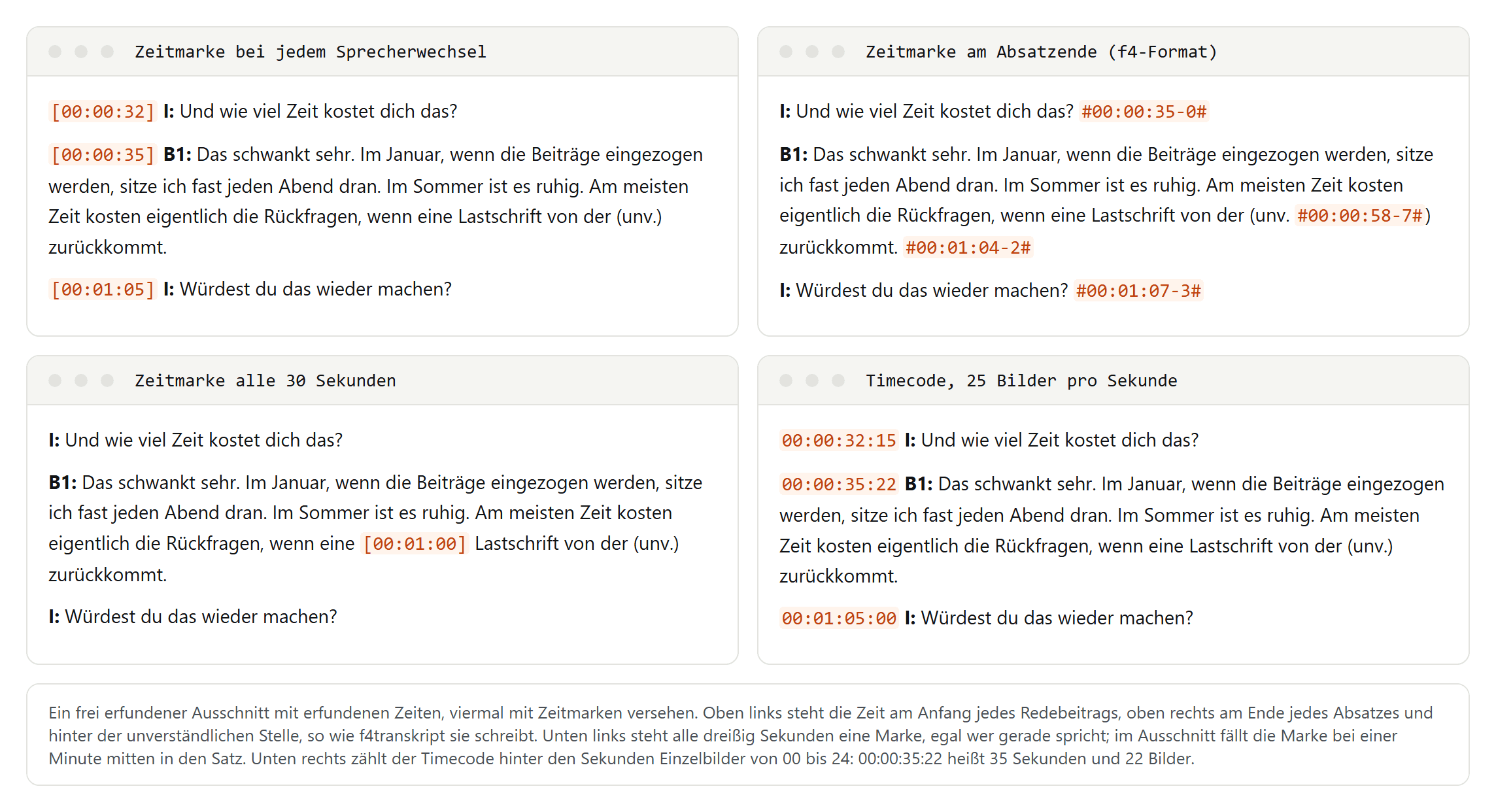
- Bei jedem Sprecherwechsel: Die Zeit steht am Anfang jedes Redebeitrags. Das ist die übliche Form für Interviews und Besprechungen, weil sich jeder Beitrag wiederfinden lässt.
- Am Absatzende: So schreibt f4transkript, wenn du Enter drückst. Die Marke steht am Ende des Absatzes, etwa
#00:01:04-2#, und eine weitere direkt an der unverständlichen Stelle. - In festen Abständen: Alle dreißig Sekunden oder alle paar Minuten, egal wer spricht. Die Marke kann mitten in einen Satz fallen. Das hilft bei langen Vorträgen, in denen niemand das Wort wechselt.
- Als Timecode: Stunden, Minuten, Sekunden und Einzelbilder, hier bei 25 Bildern pro Sekunde. So rechnen Schnittprogramme.
Daneben gibt es zwei Formen, die Menschen selten lesen: Spracherkennung kann zu jedem einzelnen Wort Anfang und Ende speichern, und Untertiteldateien geben jeder Zeile eine Start- und eine Endzeit.
Was Dresing & Pehl, Kuckartz und GAT 2 heute vorgeben
Viele Ratgeber im Netz schreiben, nach Dresing & Pehl gehöre ans Ende jedes Absatzes eine Zeitmarke. Das stimmte für die Regeln von 2018. In der 8. Auflage ihres Praxisbuchs verlangt Regel 11 Zeitmarken mindestens am Ende jedes Absatzes, und nach Regel 13 bekommt eine unverständliche Stelle eine eigene Marke, wenn innerhalb einer Minute keine andere gesetzt ist.
Das aktuelle „Regelsystem für die inhaltlich-semantische Transkription (2023)“, im November 2022 überarbeitet und in der 9. Auflage vom Januar 2024 veröffentlicht, enthält keine Regel zu Zeitmarken mehr. Dresing und Pehl beschreiben sie dort als Funktion der Transkriptionsprogramme: Ein Klick auf die Marke spielt die Stelle ab.
Bei Kuckartz und Rädiker ist es ähnlich. Ihre Regeln von 2022 sehen noch eine Zeitmarke am Ende jedes Sprechbeitrags vor, bei Bedarf auch an unverständlichen Stellen in einem längeren Absatz. Ihr Regelsystem von 2024 für die fokussierte Interviewanalyse hat dafür keine Regel mehr; die Zeitmarken erzeugt dort die automatische Transkription von MAXQDA.
GAT 2, das Transkriptionssystem der Gesprächsanalyse, ist genauer. Wer Transkript und Aufnahme verbinden will, gibt absolute Zeitwerte in geschweiften Klammern an, {1:01:04} für eine Stunde, eine Minute und vier Sekunden, auf Wunsch in einer linken Spalte vor dem Text. Und wer einen Ausschnitt in einer Publikation zitiert, stellt ihm einen Transkriptkopf voran, der unter anderem Anfangs- und Endzeit des Ausschnitts nennt.
MAXQDA wiederum empfiehlt für Transkripte, die außerhalb des Programms entstehen, mindestens am Ende jedes Absatzes eine Zeitmarke und an schwer verständlichen Stellen zusätzlich eine im Absatz.
Was heißt das für dich? Ob und wie oft du Zeitmarken setzt, entscheiden heute deine Hochschule, deine Betreuung oder dein Programm, nicht mehr das Regelsystem allein. Die vollständigen Regeln, die Zeichenlegende und eine Vorlage für den Transkriptkopf stehen in unserem Ratgeber Interview transkribieren.
Was Hochschulen verlangen: Leipzig, Basel, Graz, Flensburg
Wie verschieden die Vorgaben sind, zeigen vier Merkblätter aus Deutschland, der Schweiz und Österreich:
- Universität Leipzig, Methodenportal: Zeitmarken mindestens pro Gesprächsblock, geschrieben als
#01:15:10#, jeweils am Ende des Beitrags, an dem die Person wechselt. In langen Monologen dürfen sie auch mitten im Absatz stehen, etwa alle ein bis zwei Minuten. - Universität Basel, Seminar für Kulturwissenschaft und Europäische Ethnologie: Zeitangaben zum Beispiel bei jedem Redewechsel oder in regelmäßigen Abständen von höchstens fünf Minuten.
- Universität Graz, Volkskunde: Von Zeit zu Zeit die Zählwerksnummer, eine Zeitmarke oder Ähnliches, dazu Zeilennummern.
- Europa-Universität Flensburg, Sachunterricht: Zeitmarken am Anfang und am Ende jedes Frageblocks, die Zeilen nummeriert.
Frag also vor dem ersten Transkript nach, was dein Institut erwartet. Gibt es keine Vorgabe, ist eine Marke pro Sprecherwechsel plus eine an jeder unverständlichen Stelle eine sichere Wahl.
Wie oft? Zeitmarken nach Zweck
- Interview für eine Abschlussarbeit: pro Sprecherwechsel und an unverständlichen Stellen. Das deckt die Merkblätter oben und MAXQDAs Empfehlung ab.
- Vortrag, Vorlesung, langer Monolog: in festen Abständen, etwa alle ein bis zwei Minuten, damit du dich im Text zurechtfindest.
- Besprechung: Teams und Zoom setzen die Zeit ohnehin zu jedem Beitrag. Ob du überhaupt ein Transkript brauchst oder ein Protokoll reicht, klärt unser Ratgeber zum Besprechungsprotokoll.
- Video: Timecode, wenn das Transkript neben dem Schnittprogramm liegt.
- Untertitel: Start und Ende für jede Zeile, also eine Untertiteldatei statt eines Transkripts.
- Teiltranskription: Für lange Gespräche schlägt audiotranskription.de vor, zuerst eine Übersicht mit Zeitspannen zu schreiben, etwa von
01:10:12bis01:13:34„Thema XY“, und nur ausgewählte Passagen wörtlich abzutippen. Die Zeitspannen führen dich später zu den übrigen Stellen.
Ein Zeitpunkt, 13 Schreibweisen
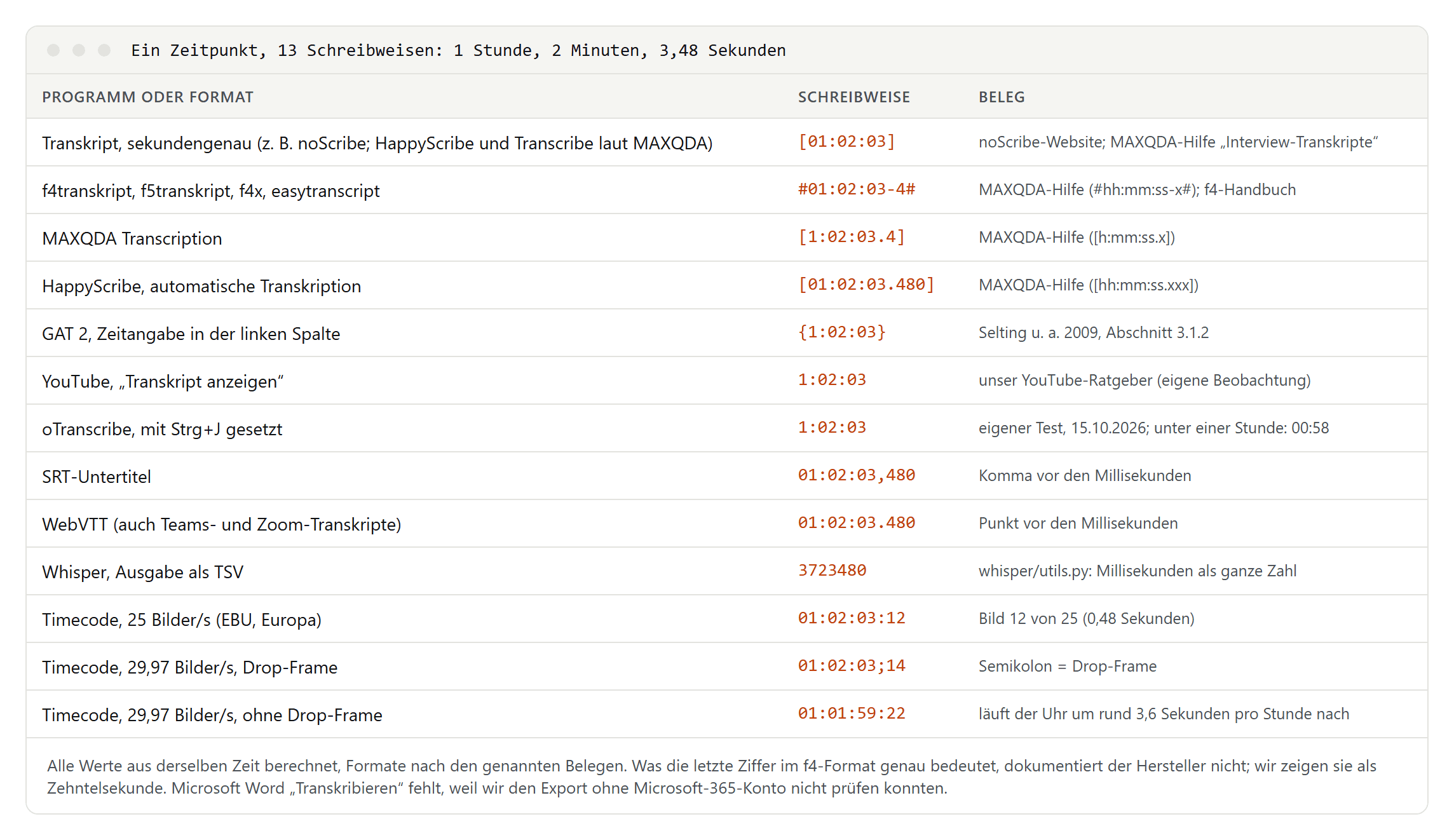
Jedes Programm schreibt dieselbe Stelle anders. Wir haben einen Zeitpunkt, eine Stunde, zwei Minuten und 3,48 Sekunden, in alle Schreibweisen umgerechnet, die wir in Hilfeseiten, Handbüchern und eigenen Tests gefunden haben:
Was dabei auffällt:
- Stunden mit oder ohne führende Null: YouTube und oTranscribe schreiben
1:02:03, unter einer Stunde nur0:58oder00:58. Die Formate, die MAXQDA dokumentiert, enthalten dagegen alle die Stunden. - Komma oder Punkt: SRT trennt die Millisekunden mit Komma (
01:02:03,480), WebVTT mit Punkt (01:02:03.480). Wer das vertauscht, hat eine fehlerhafte Untertiteldatei. Mehr dazu in unseren Ratgebern zur SRT-Datei und zur VTT-Datei. - Die Ziffer nach dem Bindestrich: Das f4-Format
#01:02:03-4#hängt eine Ziffer an. Was sie genau bedeutet, haben wir in den Unterlagen von f4 und MAXQDA nicht gefunden. Es ist ein Bruchteil der Sekunde, vermutlich die Zehntelsekunde. - Klammern: eckig, geschweift, Rauten oder gar keine. Für Menschen ist das gleich, für Software nicht.
Das wird wichtig, sobald ein Programm das Transkript einlesen soll. MAXQDA erkennt Zeitmarken beim Import nur in den Formaten aus seiner Liste, darunter [hh:mm:ss], #hh:mm:ss-x#, [h:mm:ss.x] und hh:mm:ss.xx. Ob es auch 00:58 aus oTranscribe oder 0:58 aus YouTube erkennt, steht dort nicht. Ergänze im Zweifel die Stunden, bevor du importierst.
Timecode mit Einzelbildern richtig lesen
Ein Timecode wie 00:01:23:12 sieht aus wie eine Zeitmarke mit Hundertstelsekunden, ist aber keine. Die letzten beiden Ziffern zählen Einzelbilder, englisch Frames. Der europäische Timecode der EBU, der Europäischen Rundfunkunion, ist für das Fernsehen mit 25 Bildern pro Sekunde gemacht. Die Bilder zählen deshalb von 00 bis 24, und :12 bedeutet das zwölfte Bild, knapp eine halbe Sekunde, nicht zwölf Hundertstel.
So rechnest du um: die Bildnummer durch 25 teilen. Zwölf Bilder sind 0,48 Sekunden, 00:01:23:12 liegt also 83,48 Sekunden nach dem Start.
Zwei Besonderheiten:
- Drop-Frame: Bei 29,97 Bildern pro Sekunde, dem Takt des amerikanischen NTSC-Fernsehens, würde ein normal gezählter Timecode der Uhr pro Stunde um rund 3,6 Sekunden hinterherlaufen. Drop-Frame überspringt deshalb zu Beginn jeder Minute die Bildnummern 00 und 01, außer in jeder zehnten Minute. Es fallen keine Bilder weg, nur Nummern. Du erkennst Drop-Frame am Semikolon vor den Bildern, etwa
01:02:03;14. Bei 25 Bildern pro Sekunde gibt es kein Drop-Frame. - Der Timecode beginnt nicht immer bei null. Kameras und Schnittprogramme können bei einer beliebigen Startzeit beginnen, etwa bei
10:00:00:00. Willst du ein Transkript mit dem Timecode einer Videodatei abgleichen, brauchst du die Startzeit und die Bildrate.
Ein Fehler, der im Netz kursiert: Eine Transkriptionsseite, die bei Google weit oben steht, erklärt 00:00:09:21 als 9,21 Sekunden. Bei 25 Bildern pro Sekunde sind es 9,84 Sekunden, bei 30 Bildern 9,7.
Wer welche Zeitmarke setzt
Bevor es um einzelne Programme geht, der Überblick:
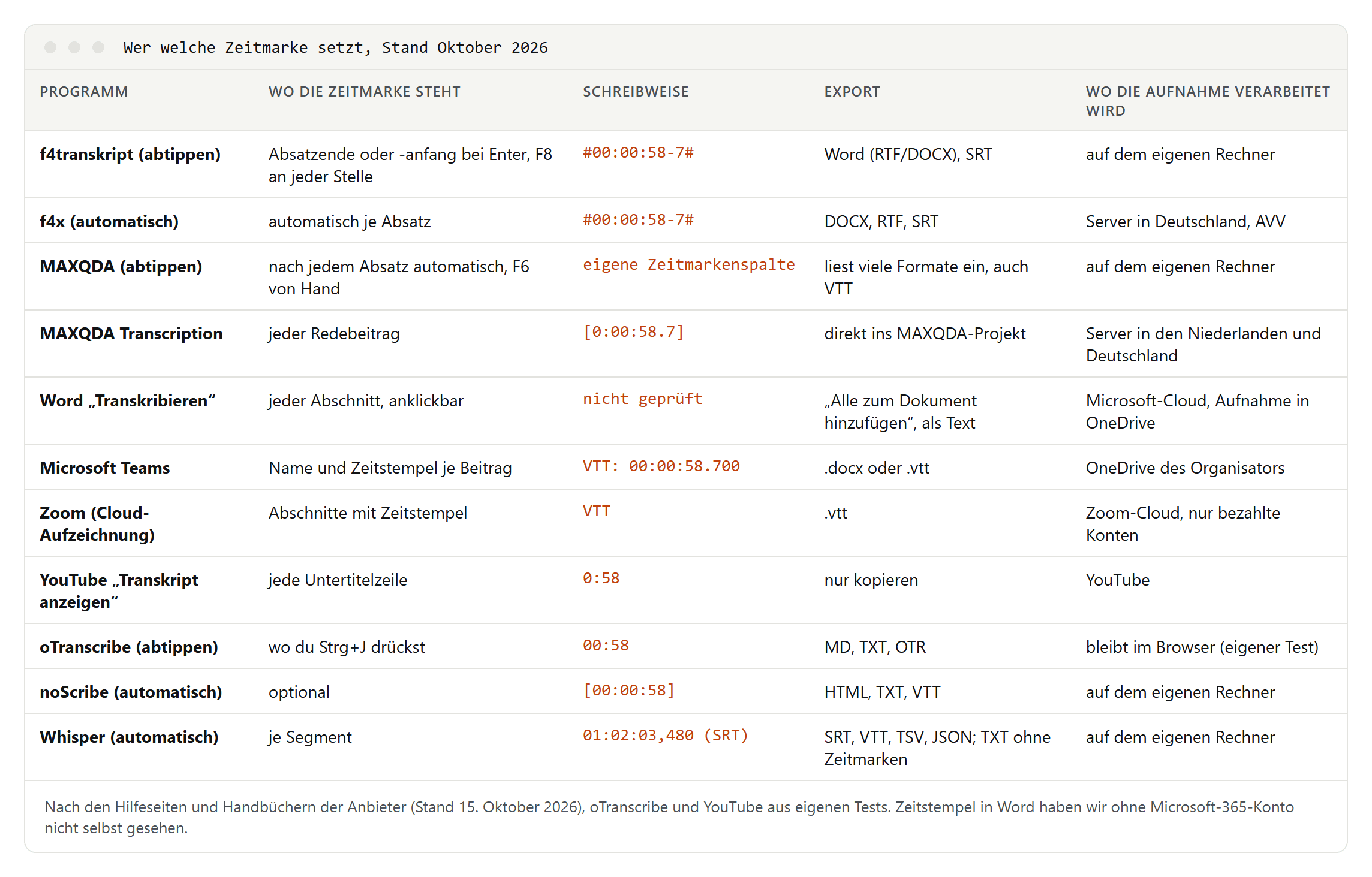
Die wichtigste Spalte ist oft die letzte. Bei einem Forschungsinterview entscheidet sie mit, welches Programm du überhaupt verwenden darf.
Zeitmarken in MAXQDA setzen, importieren und prüfen
MAXQDA ist in der deutschsprachigen Forschung weit verbreitet, und viele Fragen zu Zeitmarken drehen sich um dieses Programm. Die Begriffe stammen aus der deutschen Hilfe:
- Automatisch: Beim Abtippen im „Transkriptionsmodus“ setzt MAXQDA standardmäßig nach jedem Absatz eine Zeitmarke, also meist zwischen zwei Sprechbeiträgen. Abschalten lässt sich das im Fenster „Transkriptions-Einstellungen“.
- Von Hand: Mit dem Symbol „Neue Zeitmarke“ oder der Taste F6 setzt du an der Cursorposition eine Marke. Das geht auch nachträglich im „Edit-Modus“, etwa um einem importierten Transkript Marken hinzuzufügen oder eine falsch gesetzte zu verschieben.
- Reihenfolge: MAXQDA achtet auf die Chronologie. Steht vor deiner Cursorposition schon eine Marke bei vier Minuten und die Wiedergabe ist erst bei drei, lässt sich keine Marke einfügen.
- Anzeigen: Die Marken stehen in einer eigenen Spalte links neben dem Text. Über das Zahnrad in der Playbar schaltest du „Zeitmarken-Spalte anzeigen“ ein oder aus. Die „Übersicht Zeitmarken“ listet alle Marken eines Transkripts; ein Doppelklick springt zur Stelle und startet die Wiedergabe.
Beim Import fremder Transkripte gilt:
- Format wählen: Im Tab „Import“ wählst du unter „Transkripte“ das Programm, aus dem das Transkript stammt, oder „Transkripte mit Zeitmarken“, wenn es nicht in der Liste steht. Exportiere vorher möglichst als DOCX und mit eingeschalteten Optionen für Zeitmarken und Sprecher.
- Marken verschwinden aus dem Text: MAXQDA übernimmt erkannte Zeitmarken als eigene Marken und entfernt sie aus dem Text, damit er lesbar bleibt.
- Rückwärts zählende Marken werden gelöscht: Jede Marke, die auf eine frühere Zeit zeigt als eine vorherige, fällt beim Import weg. Ein Tippfehler wie
01:58:00statt00:58:00kann so alle folgenden Marken bis zu dieser Zeit kosten. - VTT aus Videokonferenzen: Transkripte aus Teams, Zoom oder Webex liest MAXQDA über „Transkripte“ und „Von VTT-Datei“ ein.
- Ganz ohne Marken: Ordnest du einem Transkript ohne Zeitmarken per Rechtsklick eine Audio- oder Videodatei zu, kann ein Dialog automatisch alle x Sekunden eine Marke setzen.
Bei MP3-Dateien können die Marken leicht verrutschen, weil Programme die Länge der Datei unterschiedlich berechnen. Liegt dadurch eine Marke hinter dem Ende der Aufnahme, lässt sich das Transkript nicht speichern. MAXQDA empfiehlt dann, die Mediendatei im AAC-Format zu speichern.
Oft gesucht wird, wie man ein MAXQDA-Transkript mit Zeitmarken als Text exportiert. Die Hilfe zum Dokumentexport nennt Absatz- und Zeilennummern, aber keine Zeitmarken; ohne Lizenz konnten wir das nicht prüfen.
Zeitmarken in f4transkript und f4x
f4transkript von dr. dresing & pehl aus Marburg ist das Programm, aus dem die Schreibweise #00:00:58-7# stammt. Laut Online-Handbuch:
- „Zeitmarken bei Enter“: Drückst du Enter, setzt f4 automatisch eine Marke am Absatzanfang, am Absatzende oder an beiden Stellen. Wo genau, stellst du in den Optionen unter „Transkription“ ein.
- F8: setzt eine Marke an jeder beliebigen Stelle, zum Beispiel an einer unverständlichen Passage. Ein Klick auf eine Marke spielt die Aufnahme ab dieser Stelle ab.
- Textbausteine: Das Kürzel
%time%fügt die aktuelle Abspielposition als Zeitmarke ein. Das Handbuch zeigt einen Baustein(unv. %time%), der im Text zu(unv. #09:23:33-1#)wird. - Export: „Alle Texte“ speichert die Transkripte als Word-Dateien oder als SRT-Untertiteldatei für die Filmproduktion.
Die automatische Transkription f4x liefert ihr Ergebnis als Word-Datei (DOCX), als f4transkript-Datei (RTF) und als Untertitel (SRT), mit automatischen Zeitmarken und Sprechererkennung. Laut Hersteller erkennt sie 46 Sprachen, darunter Deutsch, und läuft ausschließlich auf Servern in Deutschland. Die Aufnahmen werden direkt nach der Bearbeitung gelöscht, die fertigen Transkripte liegen höchstens 28 Tage zum Download bereit.
Word „Transkribieren“: Zeitstempel im Bereich, Text im Dokument
Word kann Aufnahmen selbst transkribieren, allerdings nur mit einem Microsoft-365-Abonnement. Laut Microsoft-Hilfe:
- Wo: Register „Start“, Pfeil unter „Diktieren“, dann „Transkribieren“. Du nimmst entweder live auf oder lädst mit „Audio hochladen“ eine Datei im Format WAV, MP4, M4A oder MP3 hoch.
- Wo es läuft: Am Desktop derzeit nur in Word für Microsoft 365 unter Windows, in kommerziellen Mandanten, im Browser nur in Microsoft Edge und Chrome.
- Wie viel: Mit einem Microsoft-365-Abonnement bis zu 300 Minuten hochgeladene Audiodateien pro Monat.
- Welche Sprache: In der Liste der verfügbaren Sprachen steht Deutsch nur als „Deutsch (Deutschland)“. Eine österreichische oder Schweizer Variante gibt es nicht.
- Wohin: Aufnahmen und hochgeladene Dateien landen in OneDrive im Ordner „Transkribierte Dateien“.
Im Transkriptionsbereich trennt Word die Sprecher als „Sprecher 1“, „Sprecher 2“ und so weiter, und jeder Abschnitt hat einen Zeitstempel, den du anklickst, um die Stelle zu hören. Mit „Abschnitt zum Dokument hinzufügen“ oder „Alle zum Dokument hinzufügen“ übernimmst du den Text ins Dokument, laut Microsoft als regulären Text mit einem Link zur Audiodatei. Anklickbar sind die Zeitstempel also nur im Transkriptionsbereich.
heise und die Computerwoche beschreiben beim Hinzufügen außerdem eine Auswahl zwischen nur Text, mit Sprechern, mit Zeitstempeln oder mit beidem. In Microsofts eigener Hilfe stehen diese Optionen nicht, und ohne Abonnement konnten wir sie nicht prüfen.
Die Audiodaten gehen zur Transkription an Microsoft. Für Interviews in einem Forschungsprojekt klärst du das am besten vorher mit deiner Hochschule.
Teams, Zoom und YouTube: Transkripte mit Zeitstempeln
Microsoft Teams zeigt im Livetranskript zu jedem Beitrag Namen und Zeitstempel. Gestartet wird es in der Besprechung über „Aufzeichnen und transkribieren“ und „Transkription starten“; mit einer Aufzeichnung startet die Transkription automatisch. Alle Teilnehmenden sehen einen Hinweis. Als gesprochene Sprache stehen unter anderem „Deutsch (Deutschland)“ und „Deutsch (Schweiz)“ zur Wahl. Nach der Besprechung können Organisatoren und Mitorganisatoren das Transkript standardmäßig als .docx- oder VTT-Datei herunterladen. Gespeichert wird es im OneDrive des Organisators. Die Live-Untertitel selbst speichert Teams nicht, nur das Transkript.
Zoom transkribiert nur Besprechungen, die in der Cloud aufgezeichnet werden, und nur mit einem Pro-, Business-, Bildungs- oder Enterprise-Konto. Das Transkript erscheint als eigene VTT-Datei bei den Aufzeichnungen, in Abschnitte mit Zeitstempeln gegliedert. Wichtig für deutschsprachige Besprechungen: Zoom erzeugt diese Transkripte standardmäßig auf Englisch. Im Webportal klickst du auf „Aufzeichnungen und Transkripte“, fährst mit der Maus über die Transkriptdatei und wählst „Sprache ändern“; Zoom erstellt das Transkript dann in der gewählten Sprache neu.
YouTube zeigt bei Videos mit Untertiteln unter „Transkript anzeigen“ jede Zeile mit ihrer Zeit, ohne führende Nullen (0:58, 1:02:03). Einen Export gibt es nicht, nur Kopieren. Wie das geht, was dabei in der Zwischenablage landet und wie du daraus eine SRT-Datei machst, steht in unserem Ratgeber YouTube-Untertitel herunterladen.
VTT-Dateien aus Teams oder Zoom öffnest du in jedem Texteditor. Wie du daraus reinen Text machst, zeigt unser Ratgeber zur VTT-Datei.
Kostenlos und lokal: oTranscribe im Test, noScribe, aTrain, Whisper
Soll deine Aufnahme den Rechner nicht verlassen, gibt es kostenlose Wege. Einen davon haben wir selbst ausprobiert.
oTranscribe ist eine Web-App der MuckRock Foundation, quelloffen unter MIT-Lizenz und mit deutscher Oberfläche. Du lädst eine Audio- oder Videodatei, tippst im selben Fenster, und mit Strg+J setzt du eine Zeitmarke. Wir haben am 15. Oktober 2026 in Chrome eine eigene stumme Testdatei von 65 Minuten geladen, unseren erfundenen Ausschnitt abgetippt und an festen Stellen Marken gesetzt:
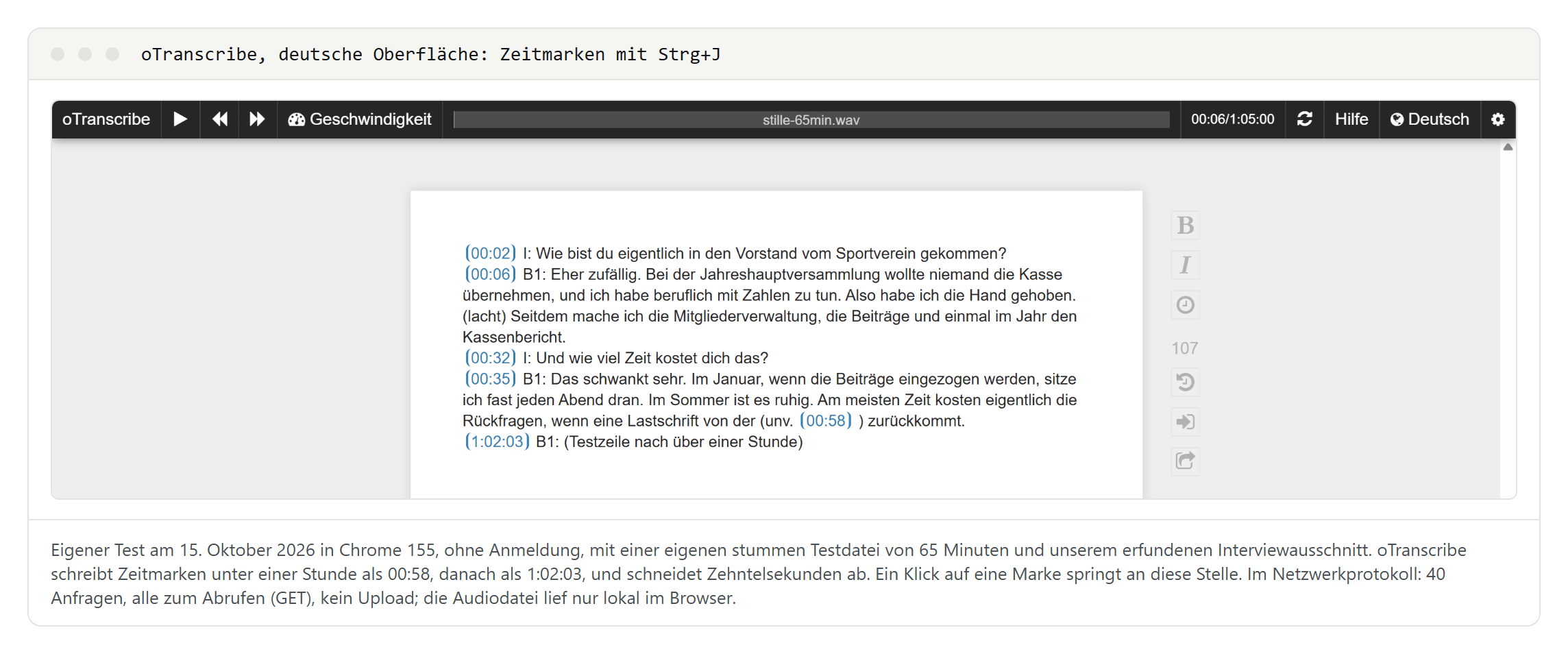
- Schreibweise: Unter einer Stunde schreibt oTranscribe
00:58, danach1:02:03. Bruchteile von Sekunden schneidet es ab: Aus 58,7 Sekunden wird00:58. - Springen: Die Marken sind anklickbar; ein Klick setzte die Wiedergabe auf die markierte Stelle.
- Export: als Markdown, als Textdatei oder im eigenen OTR-Format. In der Text- und der Markdown-Datei stehen die Marken als normaler Text am Zeilenanfang. Das Exportmenü blieb auch in der deutschen Oberfläche englisch.
- Datenschutz: Wir haben alle Netzwerkanfragen mitgeschnitten. Es waren 40, alle zum Abrufen von Seite, Schriften und Skripten, kein einziger Upload. Die Audiodatei lief nur lokal im Browser. Den Text speichert oTranscribe automatisch im Browserspeicher, also lösch ihn an einem geteilten Rechner.
Bei oTranscribe tippst du alles selbst. Automatisch und trotzdem lokal geht es mit diesen Programmen:
- noScribe: ein Programm von Kai Dröge für die qualitative Sozialforschung, das auf deinem Rechner transkribiert. Es kann Zeitmarken wie
[00:01:38]einfügen und gibt eine HTML-Datei für Word mit Zeilennummern, reinen Text oder WebVTT aus. Schweizerdeutsch verarbeitet es laut Website recht gut und schreibt es auf Hochdeutsch. - aTrain: entwickelt an der Universität Graz, transkribiert offline und erkennt Sprecher. Die Ausgabe lässt sich laut Projektseite in ATLAS.ti, MAXQDA und NVivo importieren, mit anklickbaren Zeitmarken.
- Whisper: das quelloffene Spracherkennungsmodell von OpenAI. Es schreibt SRT, VTT, TSV und JSON mit Zeitangaben. Vorsicht bei TXT: Diese Ausgabe enthält nur den Text, ohne eine einzige Zeitmarke. Sprecher unterscheidet Whisper nicht.
Ob automatisch oder abgetippt: Prüf Namen, Fachbegriffe und Zahlen immer gegen die Aufnahme, bevor du zitierst.
Was keine Zeitmarken liefert
Einige Werkzeuge erzeugen Text aus Sprache, hinterlassen aber kein Transkript mit Zeitmarken:
- Windows-Liveuntertitel (Windows-Taste + Strg + L) erzeugen Untertitel auf dem Gerät, speichern sie laut Microsoft aber weder dort noch in der Cloud.
- Die automatischen Untertitel in Chrome verarbeiten Audio nur lokal und speichern nichts.
- Die Spracheingabe in Google Docs schreibt mit, was du ins Mikrofon sprichst, ohne Zeitstempel und ohne Datei-Upload.
- Die Live-Untertitel in Teams werden nicht gespeichert, anders als das Transkript.
- Ein Chatbot, dem du nur Text gibst, weiß nicht, wo ein Wort in der Aufnahme liegt. Zeitstempel kommen immer aus der Analyse des Tons; bei OpenAIs Programmierschnittstelle sind Wort- und Segmentzeiten nur für das Modell whisper-1 dokumentiert.
Vom Transkript zur SRT- oder VTT-Datei
Ein Transkript ist zum Lesen da, eine Untertiteldatei zum Einblenden. Der Unterschied wird sichtbar, wenn du das eine in das andere umwandelst. Wir haben einen Redebeitrag aus unserem Beispiel mit einem eigenen Skript in eine SRT-Datei umgewandelt, einmal als einen einzigen Untertitel, einmal aufgeteilt in Untertitel mit höchstens zwei Zeilen zu 42 Zeichen:
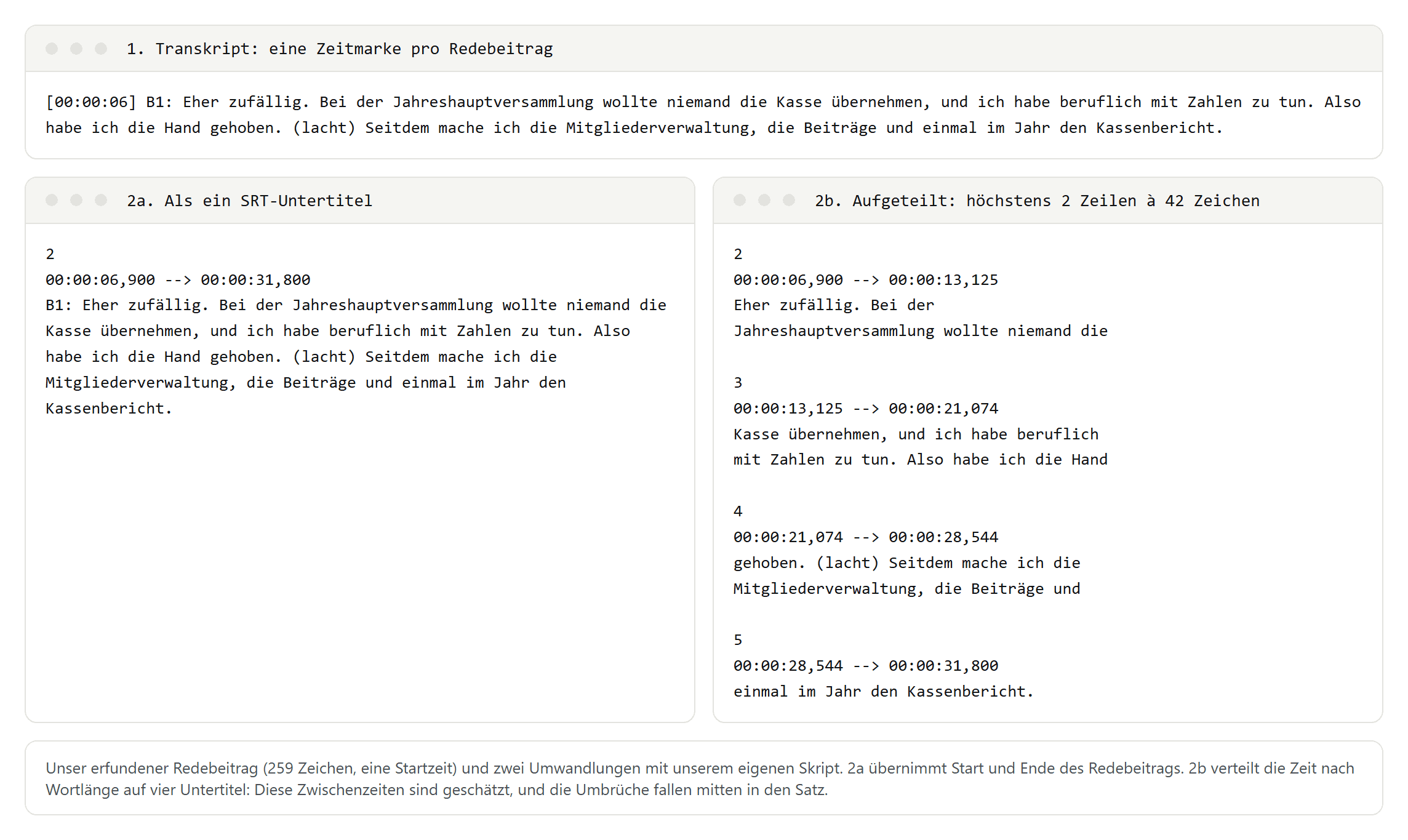
Zwei Probleme werden sofort sichtbar:
- Es fehlen die Endzeiten. Für den ersten Versuch haben wir das Ende des Redebeitrags genommen. Ein Transkript mit Marken nur am Anfang jedes Beitrags lässt dir lediglich den Beginn des nächsten.
- Ein langer Beitrag muss geteilt werden, und für die Teilstücke gibt es keine echten Zeiten. Unser Skript hat sie nach Wortlänge geschätzt.
Dann haben wir beide Fassungen als VTT-Datei in Chrome als Untertitelspur geladen, auf einem Testbild, das Chrome selbst gezeichnet hat:
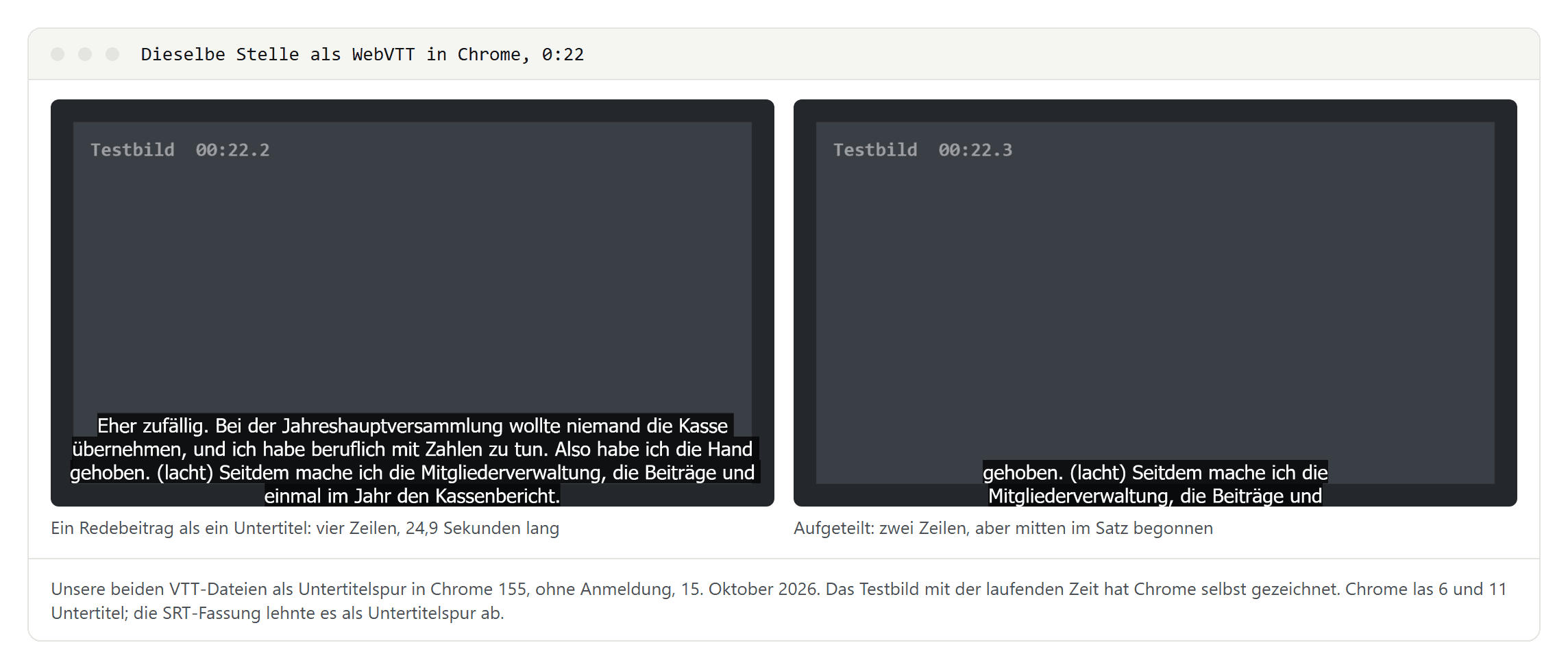
- Der ungeteilte Beitrag stand als vierzeiliger Textblock im unteren Viertel des Bildes, fast 25 Sekunden lang.
- Die geteilte Fassung zeigte zwei Zeilen, die aber mitten im Satz begannen, weil die geschätzten Zeiten nicht zum Sprechtempo passen.
- Die SRT-Fassung lehnte Chrome ab. Als Untertitelspur liest der Browser nur WebVTT.
Wenn du Untertitel brauchst, lass sie lieber von einem Werkzeug erzeugen, das die Aufnahme kennt: f4x und Whisper schreiben SRT direkt, und für eigene YouTube-Videos setzt YouTube Studio mit „Automatisch synchronisieren“ die Zeiten zu einem reinen Text. Danach prüfst und kürzt du die Zeilen in einem Untertitel-Editor. Wie eine SRT-Datei aufgebaut ist und wie lang eine Zeile sein darf, steht in unserem Ratgeber zur SRT-Datei. Den umgekehrten Weg, von der Untertiteldatei zum lesbaren Text mit oder ohne Zeitmarken, zeigt SRT in Text umwandeln.
Wenn Zeitmarken nicht mehr passen: typische Fehler
- MP3 mit variabler Bitrate: audiotranskription.de rät, Aufnahmen als MP3 mit konstanter Bitrate zu speichern, weil eine variable Bitrate in Transkriptionsprogrammen die Zeitmarken verschieben kann. MAXQDA empfiehlt bei verschobenen Marken das AAC-Format.
- Gekürzte oder zusammengefügte Aufnahmen: Schneidest du den Anfang ab oder hängst du zwei Dateien aneinander, stimmt jede spätere Marke nicht mehr. Notier den Versatz oder transkribiere die endgültige Datei.
- Falsche Reihenfolge: Eine Marke, die früher liegt als die vorherige, löscht MAXQDA beim Import.
- Fehlende Stunden:
58:12kann 58 Minuten und 12 Sekunden heißen, aber auch 58 Sekunden und 12 Bilder. Schreib die Stunden immer mit, also00:58:12. - Komma und Punkt vertauscht: In SRT steht ein Komma vor den Millisekunden, in WebVTT ein Punkt. Analyseprogramme erwarten genau das Format, das sie dokumentieren.
- Zeitmarken als bloßer Text: Was Word aus dem Transkriptionsbereich ins Dokument übernimmt, ist normaler Text; ein Klick darauf spielt nichts ab. Dasselbe gilt für Text- und Markdown-Exporte aus oTranscribe.
- Nur eine Fassung: Heb den ersten Export unverändert auf und bearbeite eine Kopie. Dann kannst du jede Marke gegen das Original prüfen.
Zitieren: Absatznummer statt Zeitmarke
Dresing und Pehl stellen es in der 9. Auflage ihres Praxisbuchs klar: Zeitmarken „dienen nicht der Angabe in einer Zitation“. Zitiert wird mit Absatznummern, sehr selten mit Zeilennummern. Die Zeitmarke führt zurück zur Aufnahme, und das funktioniert nur in Transkriptions- und Analyseprogrammen wie f4, MAXQDA oder ATLAS.ti, nicht in Word. Analyseprogramme fügen Absatznummern automatisch hinzu; in Word nummerierst du Absätze mit der Nummerierung und Zeilen über „Layout“.
Es gibt Ausnahmen. Das Basler Merkblatt erlaubt neben Seiten- und Zeilen- auch Minutenangaben. GAT 2 verlangt im Kopf eines zitierten Ausschnitts die Anfangs- und Endzeit. Die Behauptung mancher Transkriptionsdienste, es sei gleich, ob du mit Zeitmarke oder Zeilennummer zitierst, deckt sich mit Dresing und Pehl nicht. Maßgeblich ist, was deine Hochschule vorgibt.
Datenschutz in Kürze
Nicht die Zeitmarke ist heikel, sondern die Aufnahme dahinter. Drei Punkte, die oft übersehen werden:
- Transkribieren ist Verarbeitung personenbezogener Daten, auch ohne gespeicherte Aufnahme. So sieht es das Bayerische Landesamt für Datenschutzaufsicht in seinem Tätigkeitsbericht 2025: Das gesprochene Wort wird erfasst und in Text überführt, und dafür ist zumindest kurz immer eine Audioverarbeitung nötig. Es braucht also eine Rechtsgrundlage nach Art. 6 DSGVO. Als datensparsame Variante nennt das Amt Live-Untertitel ohne dauerhafte Speicherung, und wer während der Transkription widerspricht, dessen Daten dürfen ab diesem Moment nicht mehr verarbeitet werden.
- Wo verarbeitet wird, steht in der Übersicht oben: Word, Teams und Zoom arbeiten in der Cloud des Anbieters, f4x auf Servern in Deutschland, MAXQDA Transcription in den Niederlanden und Deutschland, oTranscribe, noScribe, aTrain und Whisper auf deinem Rechner.
- Heimliche Aufnahmen sind strafbar: in Deutschland nach § 201 StGB, in der Schweiz nach Art. 179ter StGB, wenn jemand als Gesprächsteilnehmer ein nicht öffentliches Gespräch ohne Einwilligung der anderen aufnimmt.
Einwilligung, Auftragsverarbeitung und Anonymisierung erklären wir ausführlich im Ratgeber Interview transkribieren.
