Para ver la transcripción de un vídeo de YouTube, ábrelo en el ordenador, despliega la descripción y haz clic en «Mostrar transcripción»: el texto aparece junto al reproductor, con un buscador arriba. Para copiarlo, selecciona las líneas con el ratón. Solo funciona si el vídeo tiene subtítulos, y no hay atajo de teclado ni botón de descarga. El 16 de octubre de 2026 abrimos la transcripción de cinco vídeos públicos: el panel tenía tres formas distintas, y dos de ellas pegan la hora y una duración oculta al principio de cada línea copiada. Te explicamos cómo quitarlas.
Cómo ver la transcripción de un vídeo de YouTube
La ayuda de YouTube en español lo resume en una frase: en la descripción del vídeo, haz clic en «Mostrar transcripción». Paso a paso:
- Abre el vídeo en un navegador, en el ordenador. No necesitas cuenta: hicimos todas las pruebas sin iniciar sesión.
- Debajo del vídeo, despliega la descripción con el enlace que cierra su vista previa («...more» en la interfaz en inglés).
- Hacia el final de la descripción, haz clic en «Mostrar transcripción».
- El panel se abre junto al reproductor. El texto se desplaza mientras se reproduce el vídeo, y al hacer clic en una línea saltas a ese momento.
En nuestras pruebas, el texto aparecía en uno o dos segundos. Según la ayuda, todos los vídeos con subtítulos tienen una transcripción completa; nuestro Short, que solo tenía subtítulos automáticos, la tenía. Un vídeo sin subtítulos no la tiene. El panel no ofrece ningún archivo: para descargar los subtítulos de tus propios vídeos desde YouTube Studio, consulta nuestra guía para descargar subtítulos de YouTube.
Tampoco hay atajo de teclado: la ayuda enumera 25 combinaciones de teclas y ninguna abre la transcripción. La tecla C solo activa o quita los subtítulos en el reproductor.
Tres versiones del panel en una misma tarde
El 16 de octubre de 2026 abrimos la transcripción de cinco vídeos públicos en el ordenador, sin iniciar sesión, con YouTube en inglés o en alemán, y revisamos el panel, el buscador, el menú de idiomas y lo que la copia deja en el portapapeles. No lo hicimos con la interfaz en español: los nombres de la tabla son los de la interfaz de cada prueba.
| Versión | Dónde la vimos | Título, pestañas y buscador | Marcas de tiempo e idiomas |
|---|---|---|---|
| Clásica, con capítulos | un tutorial de n8n (interfaz en inglés) y una charla TED (interfaz en alemán) | «In this video», pestañas «Chapters» y «Transcript», buscador «Search in video» | menú de tres puntos con una sola opción, «Toggle timestamps»; menú de idiomas abajo |
| Solo transcripción | el informativo alemán tagesschau del 12 de octubre de 2026 y un Short de la misma redacción (interfaz en alemán) | «Transkript», buscador «Im Transkript suchen» | sin menú de tres puntos, sin botón para las marcas de tiempo y sin menú de idiomas |
| Cronología | el discurso de Steve Jobs en Stanford de 2005 (interfaz en inglés) | «In this video», pestañas «Timeline», «Chapters» y «Transcript», buscador «Search transcript» | sin menú de tres puntos y sin menú de idiomas |
La versión depende del vídeo, no del idioma de la interfaz: el tutorial de n8n y el discurso de Stanford tienen capítulos y los abrimos en inglés, pero no recibieron el mismo panel. La ayuda de YouTube no describe ninguna de estas diferencias. Si un tutorial menciona un menú que no encuentras, puede ser por esto.
Buscar una palabra en la transcripción
Cada panel tiene su propio buscador arriba, así que no necesitas Ctrl+F. Pero no funciona igual en todas las versiones:
- Clásica: los resultados aparecen como fragmentos agrupados bajo los títulos de los capítulos, recortados con «…» y con la palabra en negrita. En el tutorial de n8n, «Telegram» sale en 16 líneas y la búsqueda mostró 12 fragmentos: junta las líneas vecinas.
- Solo transcripción: la lista se reduce a las líneas que contienen la palabra, con su marca de tiempo. En el informativo, «heute» (hoy) dejó 3 líneas, con mayúscula o sin ella.
- Cronología: no probamos sus resultados.
Lo más importante: el buscador solo encuentra lo que escribieron los subtítulos. En un Short de un minuto cuyo título habla de dólares, buscar «Dollar» no dio nada, porque los subtítulos automáticos escribían las cantidades con cifras y el símbolo del dólar. Prueba también con cifras, símbolos, otras grafías de un nombre o solo su comienzo. Una palabra mal reconocida no aparecerá.
Copiar la transcripción: seleccionar, no Ctrl+A
Haz clic justo antes de la primera línea, mantén pulsado el botón, arrastra hasta la última y pulsa Ctrl+C (Cmd+C en Mac). En el panel clásico del tutorial de n8n, una sola selección copió las 395 líneas de un vídeo de 25 minutos, sin desplazar antes el panel. No probamos vídeos de una hora o más: compara la última línea copiada con el final del panel.
En la versión clásica, cada marca de tiempo llega en su propia línea, encima de su texto: las 395 líneas se convirtieron en 800, títulos de capítulos incluidos.
No uses Ctrl+A. Incluso con el cursor dentro de la transcripción, seleccionó la página entera en los cinco vídeos, con título y descripción: 36.390 caracteres en lugar de los 29.848 del panel en el tutorial de n8n. Y la opción «Copiar» que describen algunos tutoriales no estaba en ninguno de los paneles que vimos.
Pega primero en un editor de texto plano, como el Bloc de notas, para ver qué has copiado. Si vas a citar el vídeo, conserva la marca de tiempo: una cita con su momento se comprueba enseguida.
Quitar las marcas de tiempo
En la versión clásica, ocúltalas antes de copiar: haz clic en los tres puntos de arriba del panel y luego en la única opción del menú («Toggle timestamps» en inglés). Obtienes una línea de subtítulo por línea de texto, a menudo cortada a mitad de frase.
En las otras dos versiones no hay botón, y cada línea copiada pega tres cosas sin espacios: la marca de tiempo, una duración que no se ve en pantalla, probablemente pensada para lectores de pantalla, y el subtítulo.
0:077 secondsThis program is brought to you by Stanford University.Se lee «0:07», luego «7 seconds» y luego el texto; más adelante, la duración incluye los minutos. Con la interfaz en alemán estaba escrita en alemán: sigue, por lo visto, el idioma de la interfaz.
Basta con un buscar y reemplazar. En VS Code, pulsa Ctrl+H, activa las expresiones regulares con el botón .*, pega este patrón en el campo de búsqueda, deja vacío el reemplazo y reemplaza todo:
^\d{1,2}(?::\d{2}){1,2}(?:\d+ (?:horas?|minutos?|segundos?|hours?|minutes?|seconds?)(?:, )?)+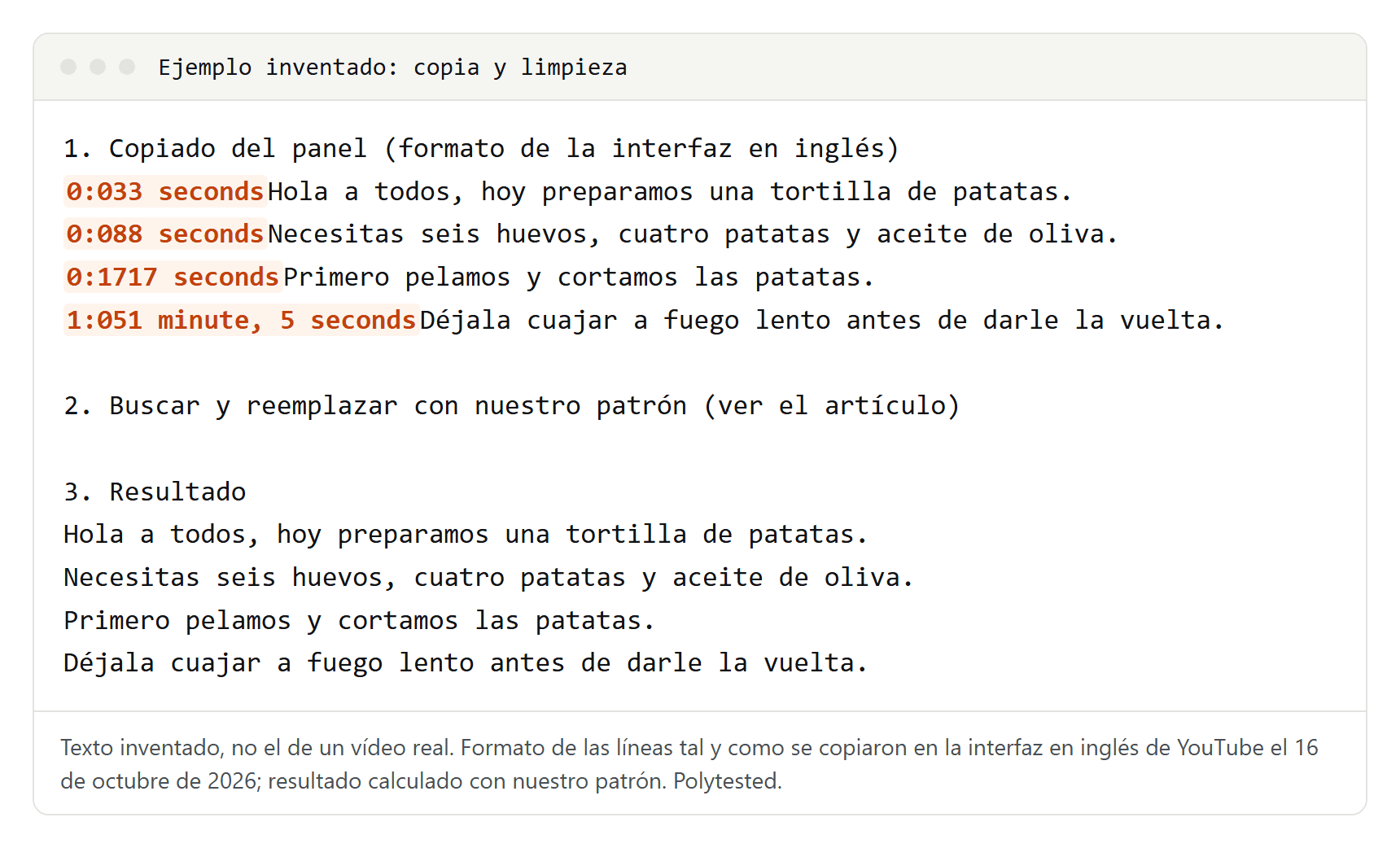
La versión original del patrón, con las palabras en inglés y en alemán, la probamos con tres copias reales y con 52 líneas reconstruidas a partir de tres vídeos: todas quedaron idénticas al subtítulo. Para este artículo le añadimos «horas», «minutos» y «segundos»; con nuestras copias en inglés, el resultado no cambia. Lo que no hicimos es copiar una transcripción con la interfaz en español. Si quedan restos al principio de las líneas, pon YouTube en inglés mientras copias: según la ayuda, haz clic en tu imagen de perfil y luego en «Idioma de visualización».
Dos límites: ninguno de nuestros vídeos pasaba de una hora, así que revisa las líneas a partir de la primera hora; y si un subtítulo empieza con un número y una unidad, como «5 minutos después», esas palabras también desaparecen.
¿Olvidaste ocultar las marcas en la versión clásica? Entonces ocupan líneas propias: reemplaza ^\d{1,2}(?::\d{2}){1,2}\r?\n por nada. Para unir después las líneas en párrafos, sigue el último paso de nuestra guía para convertir SRT a TXT.
¿Qué pista de subtítulos estás leyendo, y en qué idioma?
Una transcripción es una pista de subtítulos mostrada como texto, y muchos vídeos tienen varias: las del canal y los subtítulos automáticos de YouTube. En la versión clásica, el menú de abajo del panel indica cuál lees: el tutorial de n8n tenía dos, «English (auto-generated)» y «English - English», y el panel se abrió con la del canal. Las otras dos versiones no tienen menú, pero también mostraban la pista del canal; en el informativo eran los subtítulos en directo de la redacción, con una indicación de sonido para el gong inicial, como en los subtítulos para sordos.
Según la ayuda de YouTube, los subtítulos automáticos salen del aprendizaje automático, su calidad varía, y la pronunciación, los acentos, los dialectos o el ruido de fondo provocan errores. Nuestras dos pistas automáticas lo muestran cada una a su manera:
- Una charla TED de 2019, en inglés: 452 líneas cortas sin un solo punto, sin comas y sin mayúsculas.
- Un Short informativo alemán de octubre de 2026: puntos, comas y mayúsculas, pero también cinco etiquetas «[musik]» en mitad de las frases, el símbolo del dólar en las cantidades y al menos un error gramatical.
No analizamos ninguna pista automática en español. En la lista de idiomas de los subtítulos automáticos están el español, el gallego y el euskera, pero no el catalán. En los subtítulos automáticos, «[ __ ]» sustituye por defecto las palabras que se consideran inapropiadas.
Para cambiar de idioma, la versión clásica tiene su menú: elige otra pista y la transcripción se recarga. La charla TED ofrecía 35 pistas. Ese menú no traduce, solo enumera las pistas que existen. El discurso de Stanford tiene nueve pistas, dos de ellas en español, pero su versión de cronología no ofrecía ninguna forma de cambiar de pista: solo mostraba la inglesa. La traducción automática está en el reproductor: consulta cómo traducir un vídeo de YouTube.
En el móvil y en los Shorts
Web móvil: el 16 de octubre de 2026, un vídeo con dos pistas automáticas cargado en m.youtube.com no tenía sección de transcripción ni botón. Pedir la versión para ordenador en el navegador del móvil puede ayudar, pero no lo comprobamos.
Aplicación: no la probamos. Otras guías describen un botón de transcripción, pero no coinciden en si se puede copiar el texto. Para copiar, el ordenador es lo seguro.
Shorts: cambia youtube.com/shorts/ por youtube.com/watch?v= en la dirección y deja el identificador. Nuestro Short, que solo tenía una pista automática, mostró entonces el botón y una transcripción de nueve líneas. Decir que los Shorts no suelen tener transcripción es, por tanto, exagerado: depende de los subtítulos.
TikTok no tiene vista de transcripción: consulta nuestra guía de transcripción de TikTok.
Por qué no aparece «Mostrar transcripción»
Lo habitual es que el vídeo no tenga subtítulos, ni del canal ni automáticos. Un sexto vídeo, seis horas de sonido de lluvia, no tenía sección de transcripción ni botón. La ayuda de YouTube da estos motivos por los que pueden faltar los subtítulos automáticos:
- el audio es complejo y aún se está procesando;
- no hay subtítulos automáticos para el idioma del vídeo;
- el vídeo es demasiado largo;
- el sonido es malo o YouTube no reconoce lo que se dice;
- hay un silencio largo al principio;
- varias personas hablan a la vez o en idiomas distintos.
En las emisiones en directo, los subtítulos automáticos solo existen en inglés. Para encontrar vídeos con subtítulos, la ayuda indica la etiqueta «Subtítulos» bajo el resumen del vídeo en los resultados de búsqueda, o el filtro: «Filtros» y luego «Subtítulos».
Algunas guías dicen que un canal puede desactivar la transcripción y mantener los subtítulos. YouTube no documenta ningún ajuste así. Si ves subtítulos pero no el botón, comprueba que estás en la versión para ordenador y que la descripción está desplegada.
Transcribir un vídeo de YouTube sin subtítulos
- Seguir el vídeo con Chrome: abre Más > Configuración > Accesibilidad y activa «Subtítulos automáticos». Chrome subtitula el audio que suena en el navegador; para otro idioma que no sea el inglés, descarga paquetes de idioma. Según la ayuda de Chrome, todo se procesa de forma local y nada se almacena: sigues el vídeo, pero no obtienes una transcripción.
- Transcribir tus propios vídeos: trabaja con el archivo original, no con la copia subida. Nuestra guía para transcribir un MP3 a texto compara los métodos.
- Preguntar a quien lo publicó: en un vídeo ajeno, quizá tenga un guion o un archivo de subtítulos.
Qué hacen las webs de «transcripción de YouTube gratis»
Estas webs piden un enlace y devuelven texto. Según sus propias páginas, funcionan de dos maneras:
- Copian la pista de subtítulos de YouTube. vidIQ explica que su herramienta funciona con vídeos públicos con subtítulos y que la transcripción sale directamente de esa pista.
- Transcriben el audio por su cuenta, al menos si no hay subtítulos. La página de precios de NoteGPT distingue los vídeos «with subtitles» y «no subtitles», y solo pone límite a los vídeos sin subtítulos.
Consecuencias: una web que copia los subtítulos no es más precisa que la pista que copia, y deja de funcionar si YouTube cambia o bloquea ese acceso. Lo «gratis» suele tener condiciones: un número limitado de transcripciones, resúmenes de pago, publicidad. Lee la política de privacidad antes de pegar un enlace.
En España rigen las condiciones de servicio de YouTube para el Espacio Económico Europeo, vigentes desde el 5 de enero de 2022. Solo permiten reproducir o descargar contenido de la forma que prevé el servicio, con autorización o en la medida en que lo permita la ley aplicable, y prohíben, salvo excepciones, el acceso con robots o scrapers. El panel de transcripción lo ofrece YouTube: empieza por él. Esto no es asesoramiento jurídico.
Resumir un vídeo de YouTube con IA en España y Latinoamérica
Estas funciones piden iniciar sesión y no las usamos. Esto es lo que dicen las listas de países de las páginas de ayuda de Google:
| Función | España | México | Argentina | Colombia | Chile |
|---|---|---|---|---|---|
| Pregunta a YouTube en la página de visualización | no | sí | sí | sí | sí |
| Aplicaciones de Gemini | sí | sí | sí | sí | sí |
| Gemini Notebook (antes NotebookLM) | sí | sí | sí | sí | sí |
| Gemini en Chrome | no | sí | sí | sí | sí |
- Pregunta a YouTube: en algunos vídeos, el botón «Preguntar» permite hacer una pregunta sobre el vídeo. Hay que iniciar sesión y tener al menos 13 años. El español está entre los idiomas admitidos, pero España no figura en la lista de países; México, Argentina, Colombia y Chile, sí.
- Aplicaciones de Gemini: en gemini.google.com, Gemini puede ayudarte a entender el contenido de un vídeo si tienes activado «Guardar actividad». Ejemplo de la ayuda: «Resume el primer vídeo.»
- Gemini Notebook: solo admite vídeos públicos con subtítulos e importa únicamente la transcripción de texto. Un vídeo subido en las últimas 72 horas puede no importarse.
- Gemini en Chrome: puede resumir un vídeo que hayas reproducido, pero su lista de regiones, consultada el 16 de octubre de 2026, no incluye España.
Las conversaciones de «Pregunta a YouTube» vinculadas a tu cuenta se eliminan a los 45 días, pero pueden leerlas revisores, y las que revisan se conservan aparte hasta tres años. No pongas nada confidencial. Con otro asistente, pega la transcripción limpia en lugar del enlace y comprueba lo importante en la transcripción: los errores de los subtítulos pasan al resumen.
Citar y reutilizar una transcripción
Algunas referencias para España, que no son asesoramiento jurídico:
- Para ti: la Ley de Propiedad Intelectual permite la copia privada (artículo 31.2) si la hace una persona física para su uso privado, sin ayuda de terceros y a partir de una fuente lícita.
- Citar: el artículo 32.1 permite incluir fragmentos de obras ajenas en una obra propia para su análisis, comentario o juicio crítico, en la medida justificada por ese fin, con la fuente y el nombre del autor; la ley añade que solo con fines docentes o de investigación. En la práctica: canal, título, enlace y marca de tiempo del fragmento.
- Publicar: la transcripción completa de un vídeo ajeno, o su traducción, va más allá: pide permiso a quien lo hizo.
- Tus propios vídeos: parte del archivo de subtítulos de YouTube Studio.
En Latinoamérica rigen otras leyes, que no hemos analizado aquí.
