Un archivo SRT ya es texto plano: renombrado a .txt, lo conserva todo, números y códigos de tiempo incluidos. Para quedarte solo con los diálogos hay tres vías fiables: exportar como «Texto plano» en Subtitle Edit, cuatro pasos de buscar y reemplazar con expresiones regulares en Notepad++ o VS Code, o una sola línea de PowerShell en Windows, sin instalar nada. Word también lo consigue con caracteres comodín. El 17 de octubre de 2026 probamos los pasos de buscar y reemplazar y la línea de PowerShell con nuestro archivo en español y con ocho copias mal formadas a propósito.
¿Qué método te conviene?
- Conservarlo todo: renombra
subtitulos.srtasubtitulos.txt. No se pierde nada, pero los números, los códigos de tiempo y las etiquetas siguen en el texto. - Solo el texto, a menudo o en muchos archivos: Subtitle Edit, gratuito para Windows, macOS y Linux.
- En un editor de texto: cuatro pasos en Notepad++ o VS Code.
- En Windows, sin instalar nada: una línea de PowerShell.
- En Word: los caracteres comodín, con una trampa en equipos configurados para España y varios países de Latinoamérica.
- Contenido confidencial: un método en tu ordenador, no un convertidor en línea.
- De TXT a SRT: solo si el texto o el vídeo aportan los tiempos.
Qué desaparece al convertir
Cada subtítulo de un archivo SRT tiene un número, una línea de tiempos, una o dos líneas de texto y una línea en blanco; nuestra guía del archivo SRT explica el formato en detalle. Para obtener texto desaparecen los números, los tiempos y las etiquetas; los diálogos se quedan.
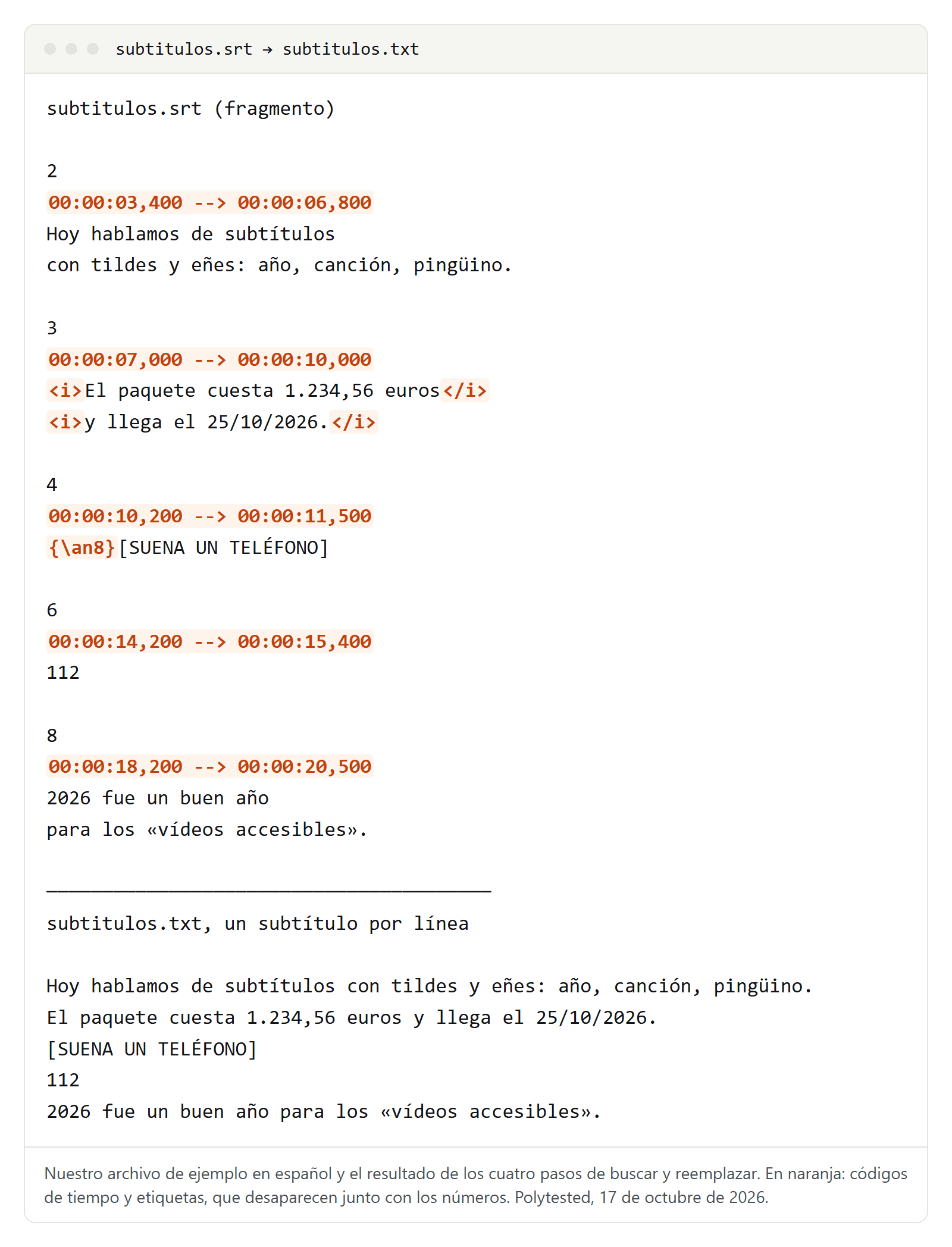
Nuestro archivo incluye a propósito los casos con los que fallan las recetas simplistas:
- Etiquetas:
<i>para la cursiva,<font color>para el color y{\an8}, que coloca el subtítulo en la parte superior de la imagen. Si el color indica quién habla, esa información se pierde al borrar las etiquetas. - Un sonido entre corchetes,
[SUENA UN TELÉFONO], la forma que usa como ejemplo la ayuda de YouTube. - Un subtítulo que es solo un número, «112», y que parece un número de subtítulo.
- Una línea que empieza por un año, «2026 fue un buen año».
Subtitle Edit: exportar como texto plano
Subtitle Edit es gratuito y de código abierto; su versión 5.3 salió el 14 de octubre de 2026 para Windows, macOS y Linux. Según su descripción, funciona sin conexión y no envía el contenido de tus archivos. Los nombres de los menús son los de su traducción oficial al español:
- Abre el archivo SRT.
- Elige Archivo > Exportar > Texto plano... Se abre la ventana «Exportar texto plano», con una vista previa.
- Elige «Unir líneas» para tener un subtítulo por línea o «Combinar líneas» para un único bloque de texto. «No cambiar» deja las líneas como están.
- Deja marcada «Eliminar estilo»: según el código fuente, viene activada por defecto y quita tanto
<i>como{\an8}. - Deja sin marcar «Mostrar números de línea» y «Mostrar códigos de tiempo».
- Revisa en la vista previa el espacio entre subtítulos. Según el código fuente, «Añadir nueva línea tras el texto» y «Añadir línea entre subtítulos» vienen marcadas, y juntas pueden dejar dos líneas en blanco.
- Elige la codificación UTF-8 y pulsa «Guardar...».
Para una carpeta entera tienes Herramientas > Conversión por lotes... No instalamos Subtitle Edit: los nombres salen de sus archivos de idioma y el comportamiento, de su código fuente.
Notepad++ y VS Code: cuatro pasos de buscar y reemplazar
En Notepad++, abre Buscar > Sustituir..., elige «Expresión regular» en «Modo de búsqueda» y deja sin marcar la casilla «. para nueva línea». En VS Code, pulsa Ctrl+H y activa las expresiones regulares con el botón .*. Trabaja siempre con una copia y aplica cada paso a todo el archivo («Sustituir todo» en Notepad++). Este es el archivo completo de nuestra prueba:
1
00:00:01,000 --> 00:00:03,200
Hola a todos, gracias por venir.

2
00:00:03,400 --> 00:00:06,800
Hoy hablamos de subtítulos
con tildes y eñes: año, canción, pingüino.

3
00:00:07,000 --> 00:00:10,000
<i>El paquete cuesta 1.234,56 euros</i>
<i>y llega el 25/10/2026.</i>

4
00:00:10,200 --> 00:00:11,500
{\an8}[SUENA UN TELÉFONO]

5
00:00:11,700 --> 00:00:14,000
¿A qué número hay que llamar?

6
00:00:14,200 --> 00:00:15,400
112

7
00:00:15,600 --> 00:00:18,000
- ¿A qué hora seguimos?
- A las 10:30.

8
00:00:18,200 --> 00:00:20,500
2026 fue un buen año
para los «vídeos accesibles».

9
00:00:20,700 --> 00:00:23,000
<font color="#FFFF00">(desde el pasillo) ¡Adiós, hasta mañana!</font>
Los cuatro pasos, con la sintaxis de Notepad++:
- Quitar las etiquetas: busca
<[^>]+>|\{\\[^}]*\}y reemplázalo por nada. - Cambiar número y tiempos por una marca: busca
^(?:\d+\R)?[ \t]*\d{1,2}:\d\d:\d\d[,.]\d{1,3}[ \t]*-->[ \t]*\d{1,2}:\d\d:\d\d[,.]\d{1,3}[^\r\n]*\Ry reemplázalo por@@@. Un número solo desaparece si lo sigue una línea de tiempos, así que «112» se queda. - Ponerlo todo en una línea: busca
[ \t]*(?:\R[ \t]*)+y reemplázalo por un espacio. - Convertir la marca en salto de línea: busca
\x20?@@@\x20?y reemplázalo por\r\n. Después borra la primera línea, que queda vacía.
En VS Code, escribe \r?\n en lugar de \R en los pasos 2 y 3, y \n como reemplazo en el paso 4. Guarda el resultado en UTF-8:
Hola a todos, gracias por venir.
Hoy hablamos de subtítulos con tildes y eñes: año, canción, pingüino.
El paquete cuesta 1.234,56 euros y llega el 25/10/2026.
[SUENA UN TELÉFONO]
¿A qué número hay que llamar?
112
- ¿A qué hora seguimos? - A las 10:30.
2026 fue un buen año para los «vídeos accesibles».
(desde el pasillo) ¡Adiós, hasta mañana!
Si prefieres un solo párrafo, reemplaza además \r?\n por un espacio. Ejecutamos los pasos con el motor de expresiones regulares de JavaScript, el que usa VS Code, sobre nuestro archivo con saltos de línea de Windows (CRLF) y de Unix (LF), y con Perl, que sigue las mismas reglas que Notepad++, sobre esas dos versiones y una copia con BOM: el mismo texto en todos los casos, con tildes y eñes intactas. Notepad++ en sí no estaba instalado.
El Bloc de notas de Windows no sirve para esto: en su versión 11.2607, que revisamos el 15 de octubre de 2026, la barra de reemplazo solo ofrece dos opciones, distinguir mayúsculas y volver al principio del documento, sin expresiones regulares. Sí es útil para comprobar la codificación, que aparece en la barra de estado.
Archivos mal formados: nuestra prueba
Muchas recetas dan por hecho que el archivo es perfecto. Comparamos nuestros cuatro pasos con una receta más corta, que une las líneas y luego borra los números seguidos de un tiempo con el formato exacto. Usamos ocho copias de los tres primeros subtítulos, cada una con un único defecto y saltos de línea de Windows:
| Defecto de la copia | Receta corta | Nuestros cuatro pasos |
|---|---|---|
| ninguno | texto limpio | texto limpio |
| falta la línea en blanco tras el subtítulo 1 | subtítulos 1 y 2 en una línea, con 2 00:00:03,400 --> 00:00:06,800 | texto limpio |
| dos líneas en blanco de más | texto limpio | texto limpio |
| datos de posición tras el tiempo | X1:100 X2:620 Y1:420 Y2:480 en el texto | texto limpio |
| espacio tras el tiempo | texto limpio | texto limpio |
| punto en lugar de coma | quedan número y tiempos | texto limpio |
horas con una sola cifra, 0:00:03,400 | quedan número y tiempos | texto limpio |
| sin números | quedan todos los tiempos | texto limpio |
La receta corta dejó restos en cinco de los ocho casos. Nuestros cuatro pasos dieron un texto limpio en los ocho, en JavaScript, en Perl y en Windows PowerShell 5.1, igual que con nuestro archivo alemán el 15 de octubre de 2026. Un límite: no tratan los tiempos de WebVTT sin horas ni la cabecera WEBVTT; para un archivo .vtt, consulta nuestra guía del formato VTT.
Conservar las marcas de tiempo
Para conservar la hora de inicio de cada subtítulo, cambia el paso 2: busca ^(?:\d+\R)?[ \t]*(\d{1,2}:\d\d:\d\d)[,.]\d{1,3}[ \t]*-->[ \t]*\d{1,2}:\d\d:\d\d[,.]\d{1,3}[^\r\n]*\R y reemplázalo por `@@@[$1] `. Los demás pasos no cambian:
[00:00:01] Hola a todos, gracias por venir.
[00:00:03] Hoy hablamos de subtítulos con tildes y eñes: año, canción, pingüino.
[00:00:07] El paquete cuesta 1.234,56 euros y llega el 25/10/2026.
[00:00:10] [SUENA UN TELÉFONO]
En Subtitle Edit, marca «Mostrar códigos de tiempo», elige un formato y desmarca «Añadir nueva línea tras el código de tiempo» para tener el tiempo y el texto en la misma línea. ¿Qué formato elegir?
- Para citar o encontrar un pasaje: basta con la hora de inicio, como arriba.
- Para volver más adelante a un SRT: guarda inicio y final con milisegundos; sin ellos, los tiempos se desplazan (lo verás en la última sección).
- Para una transcripción: una marca en cada cambio de persona; nuestra guía de la transcripción con marcas de tiempo explica las convenciones.
Word: caracteres comodín y el punto y coma
Abre el archivo SRT en Word mostrando todos los tipos de archivo en la ventana de apertura. En nuestra prueba del 15 de octubre de 2026, con nuestro archivo alemán, Word reconoció bien UTF-8, UTF-8 con BOM y ANSI. Después ve a Inicio > Editar > Reemplazar, despliega todas las opciones y marca «Usar caracteres comodín»:
\<[!\>]@\>reemplazado por nada quita las etiquetas.\{\\[!\}]@\}reemplazado por nada quita{\an8}.[0-9]@^13[0-9:,]@ --\>[ 0-9:,]@^13reemplazado por nada quita cada par de número y tiempos.
Desmarca los caracteres comodín y reemplaza ^p^p por ###, ^p por un espacio y ### por ^p. Cada subtítulo queda en un párrafo.
La trampa del punto y coma. La ayuda de Microsoft escribe las repeticiones con coma, como {1,}. En nuestro equipo de prueba, cuyo separador de listas de Windows es el punto y coma, Word rechazó {1,} como patrón no válido; {1;} y @ (una o más veces) funcionaron. Según los datos regionales de Windows, el punto y coma es el separador de listas por defecto en español de España, Argentina, Colombia, Chile y Perú, mientras que México y el español de Estados Unidos usan la coma. Escribe @, que funciona en todos.
Con nuestro archivo alemán, el paso 3 encontró exactamente los nueve pares de número y tiempos, y el texto final fue idéntico al de las expresiones regulares. Reproducida en JavaScript sobre nuestro archivo en español, la misma lógica también encuentra nueve pares y deja «112». Para guardar: Archivo > Guardar como, tipo «Texto sin formato» y, en «Conversión de archivos», «Otra codificación» y UTF-8. Word escribió entonces un BOM y saltos de línea de Windows.
Sin instalar nada: una línea de PowerShell
Windows PowerShell 5.1 viene en cualquier Windows. Esta línea aplica los cuatro pasos a subtitulos.srt y escribe subtitulos.txt. La ejecutamos tal cual el 17 de octubre de 2026 con las tres versiones de nuestro archivo y con las ocho copias mal formadas: el mismo texto que con los pasos anteriores en todos los casos.
((Get-Content subtitulos.srt -Raw -Encoding UTF8) -replace '<[^>]+>|\{\\[^}]*\}' -replace '(?m)^(?:\d+\r?\n)?[ \t]*\d{1,2}:\d\d:\d\d[,.]\d{1,3}[ \t]*-->[ \t]*\d{1,2}:\d\d:\d\d[,.]\d{1,3}[^\r\n]*\r?\n', '@@@' -replace '[ \t]*(?:\r?\n[ \t]*)+', ' ' -replace ' ?@@@ ?', "`r`n").Trim() | Set-Content subtitulos.txt -Encoding UTF8Para conservar las horas de inicio, pon entre paréntesis la primera hora del segundo patrón, (\d{1,2}:\d\d:\d\d), y cambia '@@@' por '@@@[$1] '; también probamos esta variante. Tres detalles importan en Windows PowerShell 5.1:
-Encoding UTF8al leer. Sin él,Get-Contentleyó nuestro archivo con «Ã±» en lugar de «ñ».- Comillas simples alrededor de los patrones. Con comillas dobles, PowerShell sustituye
$1por una variable vacía antes de la expresión regular, y desaparecen letras. - Nada de
>para guardar. La redirección escribe UTF-16, ySet-Contentsin-Encodingescribe ANSI.-Encoding UTF8escribe UTF-8 con BOM. PowerShell 7 escribe por defecto UTF-8 sin BOM.
Tildes rotas: «Ã±» en lugar de «ñ»
Si el texto convertido muestra «Ã±» o «Ã©», el archivo SRT no suele tener la culpa: el programa que lo convirtió leyó UTF-8 como Windows-1252, la codificación que Windows suele llamar ANSI. Así quedó nuestro archivo leído con Get-Content sin -Encoding; comprobamos que es exactamente la lectura como Windows-1252:
Hoy hablamos de subtÃtulos
con tildes y eñes: año, canción, pingüino.
¿A qué número hay que llamar?
para los «vÃdeos accesibles».- Python, antes de su versión 3.15, publicada en octubre de 2026, también leía los archivos con la página de códigos ANSI en Windows; desde entonces, UTF-8 es el valor por defecto. En un script, indica de todos modos
encoding='utf-8-sig'. - El BOM, tres bytes invisibles al principio de algunos archivos UTF-8, molesta a los scripts que lo conservan: el primer número ya no está al principio de la línea y se queda en el texto. Notepad++, PowerShell con
-Encoding UTF8y Python conutf-8-siglo eliminan. - Reparar un texto ya estropeado: codifícalo como Windows-1252 y vuelve a leerlo como UTF-8. En PowerShell:
[Text.Encoding]::UTF8.GetString([Text.Encoding]::GetEncoding(1252).GetBytes($texto)). Con nuestro archivo, volvieron intactas todas las tildes, las eñes, los signos ¿ y ¡ y las comillas.
Nuestra guía del archivo SRT explica por qué los caracteres cambian así.
Limpiar el texto
- Sonidos entre corchetes: busca
\[[^\]]*\]y reemplázalo por nada. Hazlo antes de añadir tiempos, porque el patrón también borraría[00:00:07]. - Acotaciones entre paréntesis:
\([^)\r\n]*\) ?quita «(desde el pasillo)». Comprueba antes que dentro de tus paréntesis no haya diálogo. - Diálogos: dos personas en un mismo subtítulo dan una línea como «- ¿A qué hora seguimos? - A las 10:30.». Sepáralas a mano.
- Repeticiones: en los subtítulos en directo, cada línea suele aparecer dos veces. Notepad++ tiene Editar > Operaciones con líneas > Eliminar líneas consecutivas duplicadas, y Eliminar líneas vacías en el mismo menú.
- Párrafos: los subtítulos cortan las frases para la lectura, no por el sentido. Añade párrafos donde cambie el tema o la persona.
Subtitle Edit tiene también Herramientas > Eliminar texto para deficientes auditivos... Si el texto es para accesibilidad, haz lo contrario y conserva sonidos y nombres: un texto sacado de los subtítulos solo recoge lo que se dice.
Convertidores en línea: adónde va tu archivo
Un convertidor en línea te ahorra instalar nada, pero a veces tu archivo sale de tu ordenador. Esto es lo que dicen los propios sitios:
- Phrase indica que el archivo se queda en tu navegador, en UTF-8, hasta 2 MiB y 500.000 caracteres (página consultada el 17 de octubre de 2026).
- MConverter indica que borra los archivos de sus servidores cuatro horas después de la conversión (15 de octubre de 2026).
No hemos comprobado estas afirmaciones. Para una entrevista, una reunión con un cliente o cualquier archivo con nombres, convierte en tu ordenador; nuestra guía para transcribir entrevistas trata también la protección de datos.
De TXT a SRT: de dónde salen los tiempos
El camino inverso es más difícil, porque un texto plano no tiene tiempos. Hay tres casos:
- El texto ya tiene horas de inicio, como nuestra versión con marcas de tiempo. Un buscar y reemplazar o un pequeño script puede reconstruir el SRT; el final de cada subtítulo sale del inicio del siguiente.
- Tienes el texto y el vídeo. En Subtitle Edit, Archivo > Importar > Texto plano... abre «Importar texto plano». En la versión 5.3, el botón «Alinear códigos de tiempo con alineador forzado...» ajusta el texto a la pista de audio sin transcribirlo, según la ayuda del propio programa. Para tus propios vídeos de YouTube, la «Sincronización automática» de YouTube Studio hace este trabajo; según la ayuda de YouTube, el texto debe estar en el idioma que se habla en el vídeo, y no se recomienda para vídeos de más de una hora o con mal audio. Consulta también nuestra guía para descargar subtítulos de YouTube.
- Solo tienes el texto: los tiempos solo pueden estimarse según la velocidad de lectura y corregirse después con el vídeo.
Reconstruimos un SRT a partir de nuestro texto con marcas de tiempo y lo comparamos con el original. El archivo era válido, pero siete de los nueve subtítulos empezaban antes de tiempo, entre 200 y 700 milisegundos, porque el texto no tenía milisegundos. Las pausas entre subtítulos habían desaparecido, y los subtítulos de dos líneas volvían en una sola, de hasta 69 caracteres, muy por encima de los 42 que fija Netflix para el español. Guarda el archivo SRT original y, si piensas volver a él, exporta con milisegundos.
