Si el vídeo es tuyo, descargas los subtítulos como archivo en YouTube Studio: «Subtítulos» (o «Idiomas» en las versiones nuevas), el vídeo, «Editar» junto al idioma, «Opciones» y «Descargar subtítulos». Si el vídeo es de otra persona, YouTube no te da ningún archivo, solo la transcripción: «Mostrar transcripción», en la descripción. Puedes copiar ese texto y convertirlo tú mismo en SRT. Los nombres de los menús salen de la ayuda de YouTube en español, consultada el 18 de octubre de 2026; la transcripción la probamos del 14 al 16 de octubre de 2026.
¿Qué método te sirve?
- Tu vídeo, o el de un canal que gestionas: descarga el archivo en YouTube Studio. Es la única vía por la que YouTube te da un archivo de subtítulos.
- El vídeo de otra persona, para leerlo o citarlo: abre la transcripción y copia las líneas que necesites.
- Un archivo para editar, traducir o volver a publicar: en tus vídeos, desde Studio; en los de otros, pídelo al canal o, solo para uso privado, rehazlo a partir de la transcripción.
- Un vídeo sin subtítulos: tampoco tiene transcripción. Si es tuyo, transcribe el archivo original.
Descargar los subtítulos de tus vídeos en YouTube Studio
La página de ayuda «Editar o eliminar subtítulos» lo explica así:
- Inicia sesión en YouTube Studio.
- En el menú de la izquierda, selecciona «Subtítulos».
- Haz clic en el vídeo.
- En «Subtítulos», haz clic en «Editar» junto al idioma que quieras.
- Haz clic en «Opciones» y selecciona «Descargar subtítulos».
El navegador descarga un archivo con la pista de subtítulos. La ayuda recomienda editarlo con un programa de texto sin formato, como el Bloc de notas o TextEdit, y volver a subirlo después.
El menú no siempre se llama igual: las páginas de ayuda sobre subtítulos dicen «Subtítulos», la del audio en varios idiomas dice «Idiomas». En octubre de 2025, la consultora de accesibilidad Meryl Evans describió cómo YouTube Studio agrupaba los subtítulos bajo «Languages», no en todos los canales a la vez. Si no ves «Subtítulos», busca «Idiomas».
La ayuda no dice en qué formato llega el archivo. Meryl Evans menciona SRT, SBV y VTT, igual que una guía de la Universidad de Toronto de 2023. Sin canal propio no hemos podido ver esos menús: los pasos salen de la ayuda de YouTube.
Dos cosas útiles:
- No hace falta compartir tu contraseña. El rol «Editor de subtítulos» solo da acceso a la sección Subtítulos de Studio, sin el resto de la información del canal ni los datos de ingresos. Solo funciona en vídeos con el idioma definido y no está disponible para cuentas de marca.
- Para desarrolladores, el método
captions.downloadde la API de datos de YouTube devuelve la pista en SRT, WebVTT, SBV, SCC o TTML. Según su documentación en inglés, exige permiso para editar el vídeo: la API no abre los subtítulos de otros.
Subtítulos automáticos: corrígelos antes de descargarlos
La ayuda avisa de que la calidad de los subtítulos automáticos puede variar: la mala pronunciación, los acentos, los dialectos o el ruido de fondo provocan errores, y YouTube pide revisarlos siempre. Para una pista automática, la ayuda indica el botón «Duplicar y editar»: tus correcciones crean una pista nueva, que publicas con «Publicar» y luego descargas como arriba.
¿Y descargar una pista automática sin tocarla? La guía de Toronto de 2023 lo muestra; Meryl Evans, en 2025, solo describe duplicar y editar. «Duplicar y editar» es la vía que documenta la ayuda, y de paso corriges los errores.
Un detalle que acaba en el archivo: de forma predeterminada, YouTube sustituye las palabras que puedan ser inapropiadas por dos guiones bajos entre corchetes en los subtítulos automáticos. La opción se llama «No mostrar palabras que puedan ser inapropiadas» y está en la configuración avanzada del canal.
SRT, VTT o SBV: así es el archivo
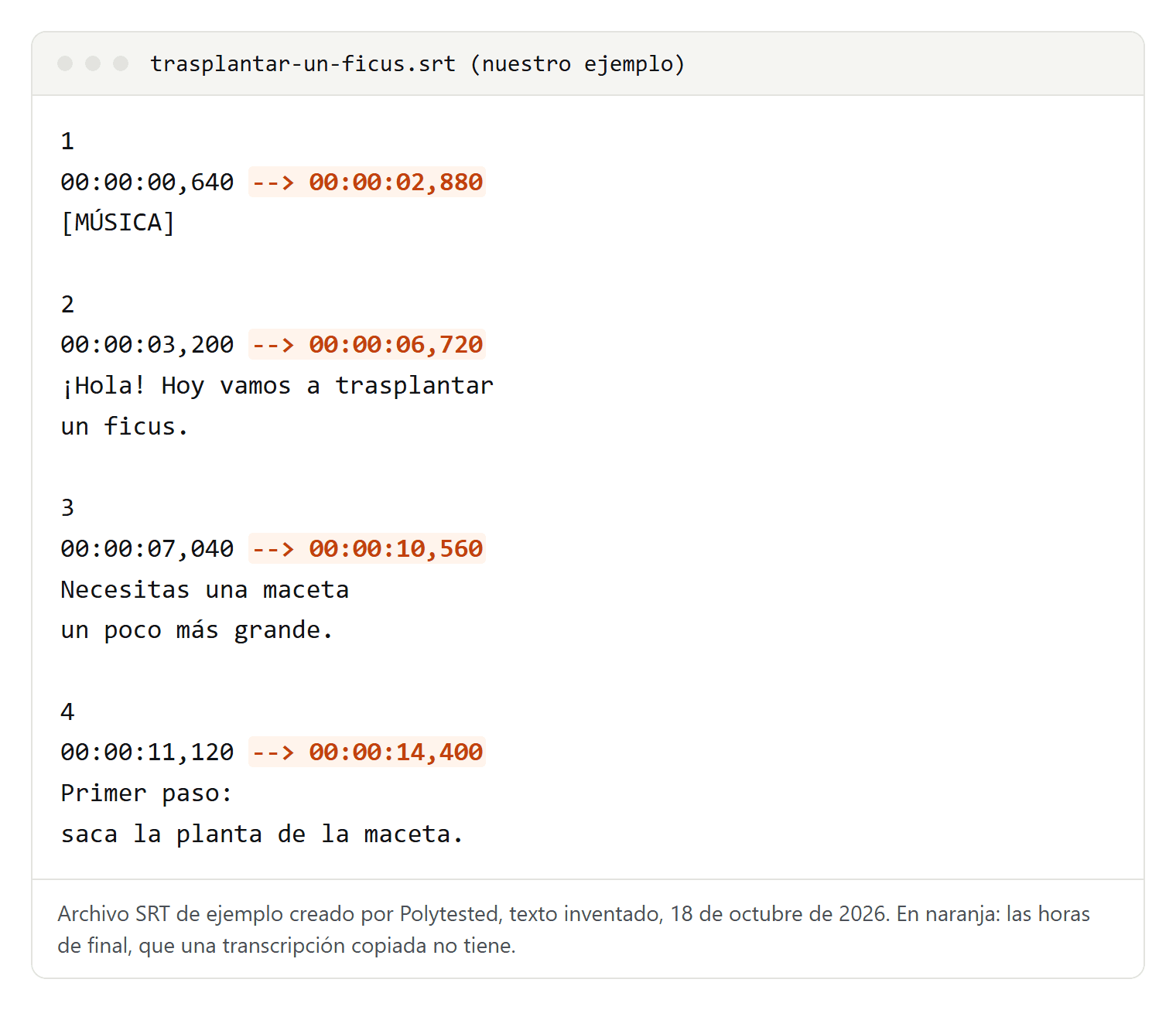
Los tres formatos son texto plano, con una hora de inicio y otra de final para cada subtítulo, al milisegundo. Este es nuestro archivo SRT de ejemplo, con un texto que hemos inventado:
El segundo subtítulo en WebVTT y en SBV:
WEBVTT

00:00:03.200 --> 00:00:06.720
¡Hola! Hoy vamos a trasplantar
un ficus.0:00:03.200,0:00:06.720
¡Hola! Hoy vamos a trasplantar
un ficus.- SRT (SubRip): el formato más extendido; lo leen casi todos los reproductores, programas de edición y plataformas. Nuestra guía del archivo SRT explica su estructura y por qué se estropean las tildes y las eñes.
- WebVTT (.vtt): el formato de los reproductores web, con la línea
WEBVTTal principio y un punto antes de los milisegundos. Más en nuestra guía del archivo VTT. - SBV (SubViewer): el otro formato sencillo que YouTube recomienda, junto al SRT, a quien empieza. Fuera de YouTube casi no se ve.
Si dudas, elige SRT. Para volver a subir un archivo, YouTube exige UTF-8 sin formato y no reconoce etiquetas de estilo en un SRT. Si quieres añadir otro idioma a tu vídeo, traduce solo las líneas de texto de una copia del archivo y súbela en Studio: «Añadir idioma» y, en «Subtítulos», «Añadir» y «Subir archivo». Nuestra guía para traducir subtítulos compara las herramientas.
Vídeos de otros: la transcripción de YouTube
Según la ayuda de YouTube, cualquier vídeo con subtítulos tiene una transcripción completa:
- Debajo del vídeo, abre la descripción.
- Haz clic en «Mostrar transcripción».
- La transcripción se abre junto al reproductor y avanza con el vídeo. Si haces clic en una línea, saltas a ese momento.
No necesitas cuenta: hicimos todas las pruebas sin iniciar sesión. Eso sí, el panel cambia de un vídeo a otro. El 16 de octubre de 2026 abrimos cinco vídeos públicos con la interfaz en inglés o en alemán y vimos tres versiones:
- Con capítulos: pestañas de capítulos y de transcripción, un buscador, un menú de tres puntos cuya única opción muestra u oculta las marcas de tiempo, y un menú de idiomas abajo.
- Solo transcripción: un buscador, sin menú de tres puntos ni menú de idiomas.
- Cronología: tres pestañas, una de ellas «Timeline» en la interfaz en inglés, y tampoco esos dos menús.
La versión depende del vídeo, no del idioma de la interfaz, y la ayuda de YouTube no describe estas diferencias. Nuestra guía de la transcripción de YouTube explica cómo buscar y copiar en cada una.
Copiar los subtítulos como texto: qué se copia de verdad
Selecciona las líneas con el ratón y pulsa Ctrl+C (Cmd+C en Mac). El 15 de octubre de 2026, en Chrome y con la interfaz en alemán, copiamos líneas de un vídeo con capítulos y leímos el portapapeles:
- Con marcas de tiempo, cada marca ocupa su propia línea, encima de su texto. Es la mejor base para un SRT, porque conservas las horas de inicio.
- Sin marcas de tiempo, cada línea de subtítulo sigue siendo una línea, aunque corte la frase por la mitad. Después tienes que unir las líneas.
- Los títulos de los capítulos se cuelan como líneas de texto.
- Los saltos de línea llegan en el formato habitual de Windows (CR LF).
Dos trampas que vimos el 16 de octubre de 2026:
- Ctrl+A selecciona toda la página, con el título y la descripción, no solo la transcripción. En cambio, una selección con el ratón copió de una vez las 395 líneas de un tutorial de veinticinco minutos, sin desplazar el panel.
- En los paneles sin opción de marcas de tiempo, cada línea copiada junta la hora, una etiqueta invisible en pantalla que escribe la duración con letras y el texto, sin espacios. La etiqueta va en el idioma de la interfaz («seconds» en inglés, «Sekunden» en alemán); en español no la hemos visto.
Pega primero en el Bloc de notas, o en TextEdit en modo texto, para ver qué has copiado de verdad.
¿Qué pista estás leyendo?
Muchos vídeos tienen dos pistas en el mismo idioma. En un tutorial de n8n en inglés, el menú de idiomas ofrecía «English - English» y «English (auto-generated)» (interfaz en inglés, 16 de octubre de 2026); lo que va entre paréntesis indica la pista automática.
- La pista del canal la ha subido o corregido quien creó el vídeo. En un informativo alemán, el 14 de octubre de 2026, incluía indicaciones de sonido, como los subtítulos para personas sordas de la tele.
- La pista automática sale del reconocimiento de voz. La de una charla TED de 2019, en inglés, tenía 452 líneas cortas sin un solo punto, sin comas y sin mayúsculas (16 de octubre de 2026).
Si buscas los subtítulos en español, el vídeo necesita una pista en español, del canal o automática; según la ayuda, si un vídeo tiene varias pistas de audio, los subtítulos automáticos salen en el idioma predeterminado. Solo la vista con capítulos muestra la pista activa, en el menú de abajo, y ese menú solo lista pistas que existen, sin traducción (14 de octubre de 2026). La traducción automática está en el reproductor: lo explicamos en traducir un vídeo de YouTube.
Guardar los subtítulos como texto (TXT)
Para leer, resumir o imprimir el texto, no necesitas un SRT:
- Abre la transcripción, mejor en la vista con capítulos.
- Oculta las marcas de tiempo con el menú de tres puntos.
- Selecciona las líneas con el ratón y cópialas.
- Pégalas en el Bloc de notas, o en TextEdit después de Formato > Convertir a texto sin formato.
- Borra los títulos de los capítulos y une las líneas en párrafos: los métodos están en nuestra guía para convertir SRT a TXT.
- Guarda en UTF-8 para conservar tildes y eñes; el Bloc de notas de Windows ya guarda así los archivos nuevos.
La transcripción no tiene botón de exportar ni de imprimir: imprime este archivo. Si tu panel no permite ocultar las marcas de tiempo, copia igualmente y quita después la hora y la etiqueta de duración; nuestra guía de la transcripción de YouTube incluye el patrón de búsqueda que probamos.
Convertir la transcripción en un archivo SRT
Guardar la transcripción copiada con la extensión .srt no basta: faltan los números, las horas de final y el formato correcto de los tiempos. Partimos de nuestro ejemplo, tal como queda al copiarlo con marcas de tiempo:
0:00
[MÚSICA]
0:03
¡Hola! Hoy vamos a trasplantar un ficus.
0:07
Necesitas una maceta un poco más grande.
0:11
Primer paso: saca la planta de la maceta.- Numera los subtítulos desde el 1.
- Escribe la hora de inicio completa:
0:03pasa a00:00:03,000, con una coma antes de los milisegundos. En vídeos más largos,1:15pasa a00:01:15,000y1:02:03a01:02:03,000. - Usa como hora de final el inicio del subtítulo siguiente.
- Pon tú el final del último.
- Deja una línea en blanco después de cada bloque.
- Guarda en UTF-8 con la extensión .srt.
1
00:00:00,000 --> 00:00:03,000
[MÚSICA]

2
00:00:03,000 --> 00:00:07,000
¡Hola! Hoy vamos a trasplantar un ficus.

3
00:00:07,000 --> 00:00:11,000
Necesitas una maceta un poco más grande.

4
00:00:11,000 --> 00:00:14,000
Primer paso: saca la planta de la maceta.
Compáralo con la imagen de arriba: la transcripción solo muestra segundos enteros, y el archivo rehecho pierde los milisegundos y las pausas. Para nuestra guía de SRT a TXT reconstruimos un SRT a partir de un texto con marcas de tiempo: era válido, pero siete de los nueve subtítulos empezaban antes de tiempo, entre 200 y 700 milisegundos. Para seguir un vídeo basta; para una edición cuidada, no siempre.
Con tus propios vídeos es mejor al revés: sube tu texto a Studio, deja que la «Sincronización automática» ajuste los tiempos y descarga la pista. Según la ayuda, el texto debe estar en el idioma que se habla en el vídeo, y no se recomienda para vídeos de más de una hora o con mal audio.
Errores típicos en un SRT hecho a mano: un punto en lugar de la coma antes de los milisegundos (eso es WebVTT), una flecha --> que un procesador de textos ha convertido en raya, líneas en blanco olvidadas, títulos de capítulos dentro del texto y un archivo que no está en UTF-8, en el que la «ñ» sale como «Ã±».
Cuando no aparece «Mostrar transcripción»
Sin subtítulos no hay transcripción. Si un vídeo no tiene subtítulos automáticos, la ayuda de YouTube da estos motivos:
- el audio todavía se está procesando porque es complejo;
- los subtítulos automáticos no están disponibles en el idioma del vídeo;
- el vídeo es demasiado largo;
- el sonido es malo o YouTube no reconoce lo que se dice;
- hay un largo silencio al principio;
- varias personas hablan a la vez o se hablan varios idiomas al mismo tiempo.
En las emisiones en directo, los subtítulos automáticos solo existen en inglés, y al terminar YouTube genera otros, que pueden ser distintos. Para encontrar vídeos con subtítulos, busca la etiqueta «Subtítulos» bajo el resumen del vídeo en los resultados, o haz clic en «Filtros» y después en «Subtítulos». En la web móvil de YouTube no encontramos la transcripción el 16 de octubre de 2026: usa un ordenador.
Condiciones de YouTube y derechos de autor
El 14 de octubre de 2026 leímos la versión de las condiciones de servicio que YouTube muestra en Alemania, vigente desde el 5 de enero de 2022. Prohíbe acceder a los contenidos, reproducirlos o descargarlos, salvo de la forma que permite el servicio, con permiso previo por escrito de YouTube y, en su caso, de los titulares de derechos, o en la medida en que lo permita la ley aplicable; esta última excepción figura en la versión para el Espacio Económico Europeo y Suiza. También prohíbe el acceso automatizado con robots o scrapers, salvo permiso o excepción legal, y saltarse las funciones que impiden o limitan la copia.
En la práctica, la descarga en Studio y el panel de transcripción son vías que ofrece YouTube; las webs y programas que sacan una pista de subtítulos a partir de un enlace trabajan fuera de ellas. Lo que permite la ley depende de los derechos de autor:
- Autorización: en España, la Ley de Propiedad Intelectual exige la autorización del autor para reproducir, distribuir, comunicar públicamente o transformar una obra (artículo 17), y la traducción cuenta como transformación (artículo 21).
- Excepciones: la copia privada, hecha por una persona solo para su uso privado, sin fines comerciales y a partir de una fuente lícita (artículo 31). La cita de fragmentos, para su análisis, comentario o juicio crítico, con la fuente y el nombre del autor; la ley la limita a fines docentes o de investigación (artículo 32).
- En concreto: publicar los subtítulos completos de otra persona, compartirlos o publicar una traducción requiere el permiso de quien tiene los derechos. Una buena alternativa: ofrece tu traducción al canal, que puede darte el rol de editor de subtítulos.
En Latinoamérica rigen otra versión de las condiciones y otras leyes, que no hemos analizado aquí. Esto no es asesoramiento jurídico.
Páginas para descargar subtítulos: qué hacen
Webs como DownSub piden el enlace de un vídeo y devuelven un archivo SRT o TXT. No hemos probado ninguna y no recomendamos ninguna. Esto es lo que se sabe:
- De dónde sale el texto. En los datos de la página de un vídeo, las pistas de subtítulos aparecen como direcciones firmadas que caducan: en nuestra comprobación del 14 de octubre de 2026 valían unas siete horas. El propio reproductor de YouTube pide los subtítulos en formato JSON, así que cualquier SRT de estas webs es una conversión. DownSub explica en su política de privacidad que su extensión de navegador detecta de forma pasiva la dirección de los subtítulos que pide el reproductor.
- Quién responde. Algunas de estas webs invocan el «fair use» y dejan toda la responsabilidad en manos del usuario. El fair use es una figura del derecho estadounidense; en España cuentan las excepciones de la ley de arriba.
- No siempre es el texto de YouTube. Algunos servicios hacen que una IA transcriba el audio cuando el vídeo no tiene subtítulos.
- Tus datos. DownSub dice que registra las direcciones de vídeo que introduces y que usa herramientas de análisis y de publicidad en su web.
En marzo de 2025, la oficina del FBI en Denver avisó de que algunas herramientas gratuitas de conversión o descarga, por ejemplo de MP3 o MP4, entregan el archivo prometido pero con software malicioso escondido. Un archivo de subtítulos es texto plano: si una web te ofrece un .exe, un .msi o un .zip, detente, y abre siempre los subtítulos primero en el Bloc de notas. Con las extensiones del navegador, mira los permisos: una herramienta de subtítulos que puede leer todas las webs que visitas, y no solo youtube.com, tiene más acceso del que necesita.
