Google Search Console es un servicio gratuito de Google que te muestra cómo ve la Búsqueda de Google tu propia web: en qué búsquedas aparece, cuántas veces se hace clic, qué páginas están indexadas y qué falla. Para configurarla, añade una propiedad de dominio y verifícala con un registro TXT en el DNS, o elige una propiedad de prefijo de URL y verifícala con un archivo o una etiqueta HTML. Después envía tu sitemap y dale unos días. Así configuramos polytested.com el 13 de octubre de 2026; a continuación tienes nuestros primeros doce días.
Qué es Search Console y qué no es
- Gratis, con una cuenta de Google. No la necesitas para aparecer en Google, y añadir tu web no cambia cómo la trata Google. Te muestra lo que Google ve.
- Solo Google. No sabe nada de Bing ni de otros buscadores. Bing tiene sus propias herramientas, Bing Webmaster Tools, que pueden importar desde Search Console tus sitios verificados y sus sitemaps.
- Solo tus sitios. Solo ves datos de propiedades de las que eres propietario o a las que te han dado acceso. Para webs ajenas, herramientas de palabras clave como Semrush estiman posiciones con sus propios datos.
- Búsquedas, no visitas. Cuenta cuántas veces aparecen tus páginas en los resultados de Google (impresiones) y cuántas veces se hace clic. Lo que hacen los visitantes después es trabajo de una herramienta de analítica. Search Console no necesita ningún código en tus páginas para estas cifras: según Google, empieza a recoger datos en cuanto alguien añade la propiedad, aunque aún no esté verificada.
- Un informe, no un empujón en el ranking. Te dice lo que Google ha encontrado. Corregirlo es cosa tuya.
¿Propiedad de dominio o propiedad de prefijo de URL?
Al añadir un sitio, Search Console te pide que elijas uno de estos dos tipos.
| Pregunta | Propiedad de dominio | Propiedad de prefijo de URL |
|---|---|---|
| Qué escribes | ejemplo.es, sin https:// y sin www | https://www.ejemplo.es/, con protocolo y barra final |
| Qué abarca | Todos los subdominios (www, m, tienda, etc.) en http y https | Solo las URLs que empiezan exactamente por ese prefijo |
| Cómo se verifica | Solo con un registro DNS (salvo Blogger y Google Sites) | Registro DNS, archivo HTML, etiqueta HTML, Google Analytics o Google Tag Manager |
| Útil para | Toda la web en una sola vista | Una sección, por ejemplo una carpeta de país como /mx/ |
Si puedes editar el DNS de tu dominio, empieza por una propiedad de dominio. Una propiedad de prefijo de URL solo ve las direcciones que coinciden carácter por carácter: si tu web funciona en https://www. y das de alta https:// sin www, la propiedad se queda vacía. Google cita un prefijo equivocado, como http en lugar de https, entre los motivos por los que una propiedad nueva no muestra datos.
Las propiedades de prefijo de URL siguen siendo útiles junto a una propiedad de dominio. El ejemplo de Google es una web con carpetas por país o idioma: con https://ejemplo.es/mx/ como propiedad adicional ves solo la parte para México. Una vez verificada la propiedad principal, las propiedades secundarias que añadas después se verifican automáticamente con el mismo método. Una cuenta puede tener hasta 1000 propiedades.
Métodos de verificación y qué necesita cada uno
Con la verificación demuestras a Google que controlas el sitio. La página de verificación te indica qué métodos sirven para tu propiedad.
| Método | Tipo de propiedad | Qué necesitas |
|---|---|---|
| Proveedor de nombres de dominio (registro DNS TXT o CNAME) | Dominio y prefijo de URL | Acceso al servicio que gestiona el DNS de tu dominio |
| Subida de archivos HTML | Solo prefijo de URL | El archivo de Google en la raíz del sitio, accesible sin iniciar sesión |
| Etiqueta HTML | Solo prefijo de URL | Una etiqueta meta google-site-verification en la sección head de tu página principal |
| Código de seguimiento de Google Analytics | Solo prefijo de URL | La etiqueta de Analytics en la sección head de la página principal, permiso de edición en Analytics y la misma cuenta de Google |
| Google Tag Manager | Solo prefijo de URL | El fragmento del contenedor en la página principal, permiso de publicación o de administrador y la misma cuenta de Google |
| Cuenta de Google Sites o Blogger | Ambos | Haber iniciado sesión con la cuenta que gestiona el sitio |
Si tu web funciona con una plataforma como WordPress, Wix, Shopify o Squarespace, mira antes su ayuda: muchas tienen un ajuste o un complemento para la verificación. Según Google, Site Kit es el único complemento que Google patrocina oficialmente.
La verificación no es para siempre. Search Console comprueba de vez en cuando que tu token sigue ahí. Si alguien quita la etiqueta en un rediseño o borra el registro DNS al hacer limpieza, recibes un aviso y, tras un periodo de gracia, pierdes el acceso. En una propiedad de prefijo de URL, Google aconseja añadir un segundo método de reserva, por ejemplo un archivo HTML además de la etiqueta de Analytics. Una propiedad de dominio solo admite DNS, así que ahí el registro tiene que quedarse.
Paso a paso: propiedad de dominio con un registro TXT
- Abre Search Console con tu cuenta de Google. En el selector de propiedades, elige + Añadir propiedad, después la opción de dominio, y escribe tu dominio sin
https://y sinwww. - En Selecciona el tipo de registro, deja TXT y copia el valor. Empieza por
google-site-verification=. - Entra en tu proveedor de DNS, es decir, el servicio que gestiona el DNS de tu dominio: tu registrador, tu hosting, como Arsys o Dinahosting, o un servicio como Cloudflare. Si Search Console muestra tu proveedor en una lista, sigue los pasos guiados; si no, elige Cualquier proveedor de DNS. Crea un registro TXT nuevo, deja el campo host/nombre vacío o escribe
@(según indique la documentación de tu proveedor) y pega el valor. - Vuelve a Search Console y haz clic en Verificar. Si falla, espera: según Google, un registro añadido a mano puede tardar hasta dos o tres días en servirse. Verificar más tarde guarda lo que llevas hecho.
- Deja el registro donde está. La ayuda de Google lo dice claramente: no lo quites ni siquiera después de la verificación.
Es exactamente lo que hicimos con polytested.com el 13 de octubre de 2026, con nuestro DNS en Cloudflare; la verificación salió bien ese mismo día. Para ver lo que ve Google, consulta tú mismo el DNS. Google remite a su Caja de herramientas de Google Admin, pero también sirve un terminal (Windows, macOS, Linux):
> nslookup -type=TXT polytested.com 1.1.1.1
polytested.com  text = "google-site-verification=…"
polytested.com  text = "v=spf1 include:_spf.mx.cloudflare.net ~all"
Nuestro dominio tiene dos registros TXT: el código de verificación y uno para el correo. Es normal. Añade el registro de Google como una entrada nueva y no sobrescribas uno que ya exista, tampoco el token de otro propietario.
Una vez verificada la propiedad, añade a otras personas en Ajustes > Usuarios y permisos en lugar de compartir tu contraseña de Google. Un usuario con acceso total ve todos los datos y puede hacer algunas tareas; un usuario con acceso restringido ve la mayoría de los datos. Asegúrate de que una segunda persona sea propietaria verificada: si todos los propietarios verificados pierden el acceso, lo pierden también todos los usuarios.
Envía tu sitemap
Un sitemap enumera las páginas que quieres que Google conozca. Abre el informe «Sitemaps», pega la dirección completa de tu sitemap en Añadir un sitemap y haz clic en Enviar. El estado debería pasar a Correcto. Si usas una plataforma alojada como Wix o Squarespace, probablemente ella gestiona el sitemap; su ayuda te dirá la dirección.
Según Google, un sitemap enviado se debería obtener al instante. En nuestro caso fue así: enviamos nuestro índice de sitemaps el 13 de octubre a las 19:40 (hora de Madrid), Google lo leyó en menos de dos minutos y a las 19:42 Googlebot para smartphones obtuvo nuestra página principal. Después, Google vuelve a leer el sitemap según su propio calendario. El 25 de octubre, la columna Última lectura mostraba el 23 de octubre.
Dos cifras se confunden con facilidad. Páginas descubiertas cuenta las URLs que Google ha leído en el sitemap; Google no garantiza que se rastreen ni que se indexen. Doce días después del envío, Google aún no conocía 22 de nuestras 227 URLs del sitemap, entre ellas el índice de nuestro blog en alemán y nuestra página de privacidad. Para saber cuántas están indexadas, filtra el informe «Indexación de páginas» por sitemap.
¿De verdad necesitas un sitemap? Según Google, probablemente no si tu sitio es pequeño (unas 500 páginas o menos) y se puede llegar a cada página siguiendo enlaces desde la página principal. En ese caso basta con solicitar la indexación de tu página principal. Formatos y límites: nuestra guía sobre el sitemap XML.
Los cuatro informes que debes abrir primero
Para una web nueva, cuatro informes responden a las preguntas de las primeras semanas:
| Informe | La pregunta que responde | Qué mirar primero |
|---|---|---|
| Rendimiento (resultados de búsqueda) | ¿Cuántas veces muestra Google mi web, en qué búsquedas y cuántos clics recibe? | La evolución diaria de impresiones y clics |
| Indexación de páginas | ¿Cuántas páginas están indexadas y por qué no lo están las demás? | La tabla «¿Por qué hay páginas que no se indexan?», filtrada por todas las páginas enviadas |
| Herramienta de inspección de URLs | ¿Qué sabe Google de esta dirección concreta? | Si está indexada, la URL seleccionada por Google como canónica y el último rastreo |
| Sitemaps | ¿Puede Google leer mi sitemap? | Estado, «Última lectura» y «Páginas descubiertas» |
El informe «Rendimiento» muestra clics, impresiones, CTR y posición media, de forma predeterminada de los últimos tres meses. El filtro Tipo de búsqueda empieza en Web; las búsquedas de imágenes, vídeos y noticias tienen sus propias vistas. En nuestro caso, Google Imágenes sumó 210 impresiones y 2 clics entre el 12 y el 25 de octubre que no aparecen en las cifras de Web. Cómo leer la posición media y monitorizar una palabra clave lo explicamos en nuestra guía para monitorizar palabras clave.
El informe «Indexación de páginas» divide todas las URLs conocidas en indexadas y no indexadas, con un motivo para cada grupo. Al hacer clic en un motivo ves URLs de ejemplo y el botón Validar corrección para los problemas que hayas resuelto.
La herramienta de inspección de URLs trabaja con una sola URL, que pegas en la barra de búsqueda de arriba. El primer resultado es la versión indexada, no una prueba en directo; Probar URL publicada obtiene la página ahora. Solicitar indexación pone la página en la cola. Según Google, suele tardar aproximadamente un día, a veces una o dos semanas, tiene un límite diario y no hay garantía. Para muchas páginas, el sitemap es mejor herramienta.
Echa también un vistazo una vez a los informes «Acciones manuales» y «Problemas de seguridad». Google te avisa por correo electrónico si detecta problemas nuevos y recomienda entrar en tu cuenta una vez al mes o cuando cambies el contenido del sitio.
Nuestros primeros doce días en Search Console
Estas cifras salen de nuestra propia Search Console, consultada el 25 de octubre de 2026: impresiones y clics del informe «Rendimiento» (búsqueda web; Search Console cuenta los días en hora del Pacífico) y el estado de indexación de cada dirección de nuestros sitemaps en la herramienta de inspección de URLs.
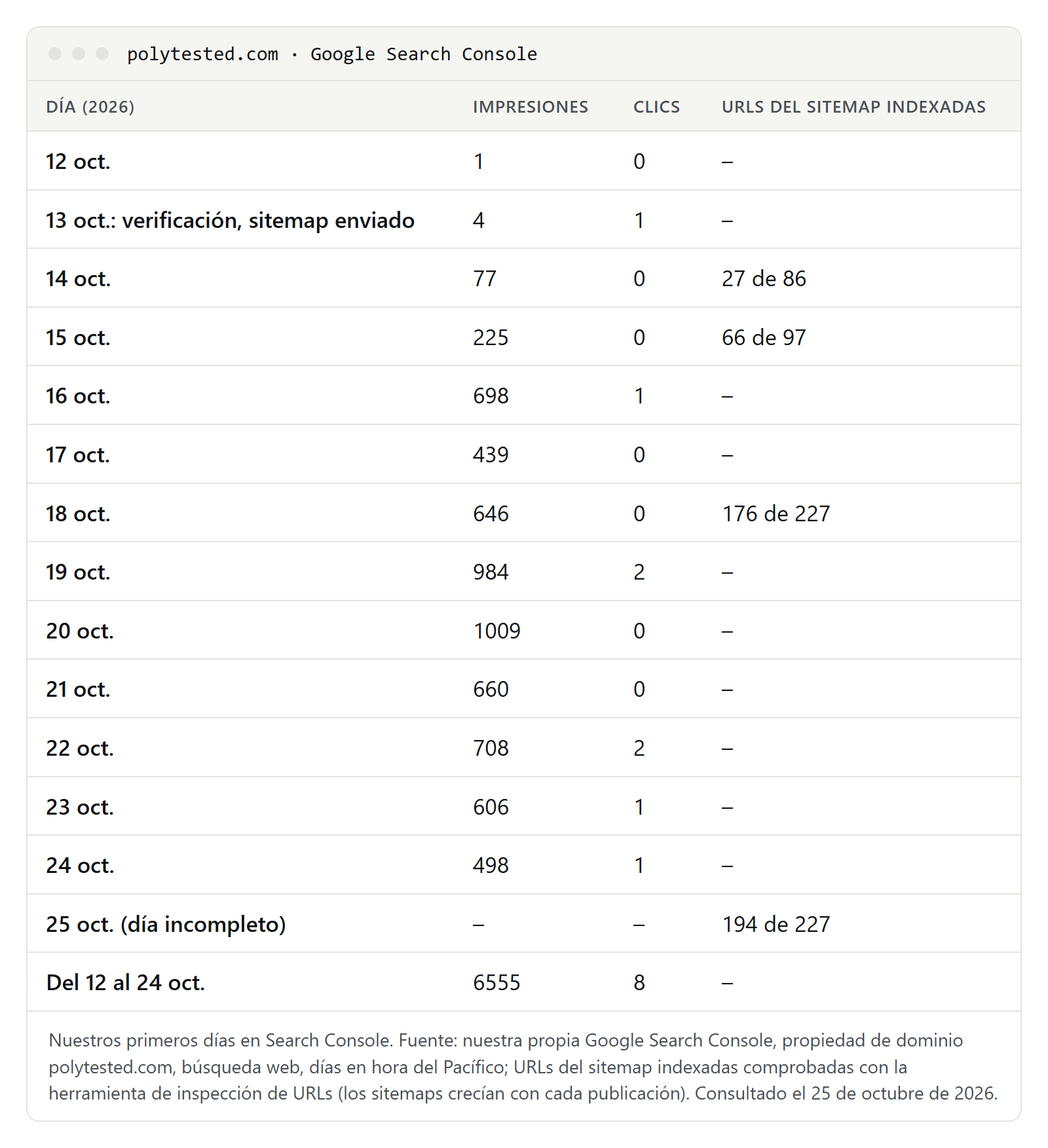
- Rastreo en minutos, indexación en días. Al día siguiente de enviar el sitemap había 27 de 86 direcciones indexadas; el 15 de octubre, 66 de 97; el 18, 176 de 227, y el 25, 194 de 227. Los sitemaps crecían con cada publicación. La ayuda de Google dice que puede tardar aproximadamente una semana en rastrear e indexar un sitio nuevo.
- Cada idioma fue a su ritmo. El 25 de octubre estaban indexadas 52 de nuestras 57 direcciones en español, 52 de 57 en alemán y 55 de 57 en francés, pero solo 35 de 56 en inglés. Habíamos cambiado las URLs en inglés el 14 de octubre y Google aún mostraba muchas direcciones antiguas. Tres de las nuevas aparecían como «Duplicada: Google ha elegido una versión canónica diferente a la del usuario»; nuestra guía sobre problemas de canonical explica ese estado, y nuestra guía de migración web cómo cambiar URLs.
- Las impresiones subieron a escalones. De 77 el 14 de octubre a 698 el 16 y un máximo de 1009 el 20; después, entre 500 y 700 al día, más o menos. Los primeros siete días sumaron 2090 impresiones; los seis siguientes, 4465.
- Los clics llegaron despacio. Del 12 al 24 de octubre tuvimos 6555 impresiones y 8 clics. La posición media rondaba el 52, así que la mayoría de las impresiones venían de resultados muy abajo en la lista. Una impresión solo significa que nuestro enlace estaba en una página de resultados que alguien cargó, no que alguien lo viera.
- Rastreador de smartphone, usuarios de ordenador. Las 198 direcciones del sitemap que Google había rastreado hasta el 25 de octubre se rastrearon todas como smartphone, como corresponde a la indexación centrada en móviles. Aun así, 4446 de las 6614 impresiones hasta el 25 de octubre vinieron de búsquedas en ordenador, unas dos terceras partes.
Son dos semanas de datos de una sola web nueva en cuatro idiomas. Un sitio de otro sector, o con páginas y enlaces más antiguos, verá otra curva.
Seis malentendidos de las primeras semanas
- «Los dos últimos días se han hundido». Los datos más recientes están incompletos. La tarde del 15 de octubre, nuestro informe mostraba 41 impresiones para ese día y 70 para el anterior. Las cifras finales fueron 225 y 77. Juzga la tendencia con días completos, no con los dos últimos.
- «Sin indexar significa que algo está roto». Google no indexa todas las URLs y dice que no esperes el 100 por ciento. Las redirecciones, los duplicados y las páginas con noindex deben estar en esa lista. «Descubierta: actualmente sin indexar» significa que Google conoce la URL pero aún no la ha rastreado; «Rastreada: actualmente sin indexar», que todavía puede indexarse más adelante, y Google aclara que no hace falta volver a enviarla.
- «Enviada significa indexada». «Páginas descubiertas» en el informe «Sitemaps» solo cuenta lo que Google ha leído. Compáralo con el informe «Indexación de páginas».
- «La URL está en Google, así que me encontrarán». Según Google, ese estado significa que la página puede aparecer, no que aparezca.
- «Si vuelvo a solicitar la indexación, irá más rápido». Hay una cuota, y Google dice que solicitar varias veces el rastreo de la misma URL no hará que se rastree más rápido. Solicítalo una vez, después de un cambio real.
- «Las impresiones son visitas». Son apariciones en los resultados, y tampoco son volumen de búsqueda: nuestra guía sobre el volumen de búsqueda explica por qué las dos cifras no coinciden. Para páginas que rozan la primera página, lee nuestra guía de palabras clave en segunda página.
Lista de comprobación para una web nueva
- Añade una propiedad de dominio y verifícala con un registro TXT. No borres el registro.
- Añade un segundo propietario o usuarios en Ajustes > Usuarios y permisos.
- Envía tu sitemap y comprueba que el estado es «Correcto».
- Inspecciona tu página principal. Si Google no la reconoce, solicita la indexación una sola vez.
- Al cabo de una semana, abre «Indexación de páginas», filtra por todas las páginas enviadas y lee los motivos.
- Al cabo de dos semanas, abre «Rendimiento» y mira la tendencia, no los dos últimos días. Después, entra más o menos una vez al mes y lee los correos de Google.