Die Google Search Console ist ein kostenloser Dienst von Google. Er zeigt dir, wie die Google Suche deine eigene Website sieht: bei welchen Suchanfragen sie erscheint, wie oft geklickt wird, welche Seiten im Index sind und wo es hakt. Um die Google Search Console einzurichten, legst du eine Domain-Property an und bestätigst sie mit einem TXT-Eintrag im DNS, oder du wählst eine URL-Präfix-Property mit HTML-Datei oder HTML-Tag. Danach reichst du die Sitemap ein und gibst Google ein paar Tage. So haben wir es am 13. Oktober 2026 für polytested.com gemacht; unten siehst du unsere ersten zwölf Tage.
Was die Search Console ist und was nicht
- Kostenlos, mit einem Google-Konto. Du brauchst sie nicht, um bei Google zu erscheinen, und das Hinzufügen deiner Website ändert nichts daran, wie Google sie behandelt. Sie zeigt dir, was Google sieht.
- Nur Google. Über Bing oder andere Suchmaschinen weiß sie nichts. Bing hat eigene Bing Webmaster Tools, die deine bestätigten Websites samt Sitemaps aus der Search Console importieren können.
- Nur eigene Websites. Du siehst Daten nur für Properties, deren Inhaber du bist oder für die du Zugriff bekommen hast. Für fremde Websites schätzen Keyword-Tools wie Semrush Rankings aus eigenen Daten.
- Suchen, keine Besuche. Gezählt wird, wie oft deine Seiten in den Google-Ergebnissen auftauchen (Impressionen) und wie oft jemand klickt. Was Besucher danach auf deiner Website tun, misst ein Analyse-Tool. Für die Search Console-Daten muss kein Code auf deinen Seiten laufen: Laut Google beginnt die Datenerfassung, sobald jemand die Property hinzufügt, sogar vor der Bestätigung.
- Ein Bericht, kein Ranking-Bonus. Sie zeigt, was Google gefunden hat. Beheben musst du es selbst.
Domain-Property oder URL-Präfix-Property?
Beim Hinzufügen einer Website fragt die Search Console nach einem von zwei Property-Typen.
| Frage | Domain-Property | URL-Präfix-Property |
|---|---|---|
| Was du eingibst | beispiel.de, ohne https:// und ohne www | https://www.beispiel.de/, mit Protokoll und Schrägstrich am Ende |
| Was sie umfasst | Alle Subdomains (www, m, shop usw.) unter http und https | Nur URLs, die genau mit diesem Präfix beginnen |
| Wie du bestätigst | Nur per DNS-Eintrag (außer bei Blogger und Google Sites) | DNS-Eintrag, HTML-Datei, HTML-Tag, Google Analytics oder Google Tag Manager |
| Gut für | Die ganze Website in einer Ansicht | Einen Bereich, etwa einen Sprachordner wie /de/ |
Wenn du die DNS-Einträge deiner Domain bearbeiten kannst, nimm die Domain-Property. Eine URL-Präfix-Property sieht nur Adressen, die Zeichen für Zeichen passen: Läuft deine Website unter https://www. und du legst https:// ohne www an, bleibt die Property leer. Google nennt ein falsches Präfix, etwa http statt https, als einen Grund, warum eine neue Property keine Daten zeigt.
Neben einer Domain-Property sind URL-Präfix-Properties trotzdem nützlich. Googles eigenes Beispiel ist eine Website mit Ordnern je Land oder Sprache: Mit https://beispiel.de/at/ als zusätzlicher Property siehst du nur den österreichischen Bereich. Ist die übergeordnete Property bestätigt, werden später hinzugefügte untergeordnete Properties automatisch mit derselben Methode bestätigt. Ein Konto kann bis zu 1.000 Properties umfassen.
Bestätigungsmethoden und was du dafür brauchst
Mit der Bestätigung beweist du Google, dass dir die Website gehört. Welche Methoden für deine Property infrage kommen, zeigt die Bestätigungsseite.
| Methode | Property-Typ | Was du brauchst |
|---|---|---|
| Domainnamen-Anbieter (TXT- oder CNAME-Eintrag im DNS) | Domain und URL-Präfix | Zugang zum Anbieter, der das DNS deiner Domain verwaltet |
| HTML-Datei hochladen | Nur URL-Präfix | Die Datei von Google im Stammverzeichnis, ohne Anmeldung erreichbar |
| HTML-Tag | Nur URL-Präfix | Ein google-site-verification-Meta-Tag im head-Bereich deiner Startseite |
| Google Analytics-Tracking-Code | Nur URL-Präfix | Das Analytics-Tag im head-Bereich der Startseite, Bearbeitungsrechte in Analytics, dasselbe Google-Konto |
| Google Tag Manager | Nur URL-Präfix | Das Container-Snippet auf der Startseite, Veröffentlichungs- oder Administratorberechtigung, dasselbe Google-Konto |
| Google Sites- oder Blogger-Konto | Beide | Anmeldung mit dem Konto, das die Website verwaltet |
Läuft deine Website auf einem Baukasten oder CMS wie WordPress, Wix, Shopify oder Jimdo, schau zuerst in dessen Hilfe: Viele bieten eine eigene Einstellung oder ein Plug-in für die Bestätigung. Laut Google ist Site Kit das einzige offiziell von Google gesponserte Plug-in.
Die Bestätigung gilt nicht einmal für immer. Die Search Console prüft regelmäßig, ob dein Token noch da ist. Entfernt jemand bei einem Relaunch das Tag oder beim Aufräumen den DNS-Eintrag, bekommst du eine Nachricht und verlierst nach einer Übergangsfrist den Zugriff. Bei einer URL-Präfix-Property rät Google zu einer zweiten Methode als Reserve, etwa einer HTML-Datei zusätzlich zum Analytics-Tag. Eine Domain-Property kennt nur DNS, dort muss der Eintrag selbst bleiben.
Google Search Console einrichten: Domain-Property mit TXT-Eintrag
- Öffne die Search Console mit deinem Google-Konto. Wähle in der Property-Auswahl + Property hinzufügen, dann die Option für eine Domain, und gib deine Domain ohne
https://und ohnewwwein. - Lass unter Eintragstyp auswählen die Option TXT stehen und kopiere den Wert. Er beginnt mit
google-site-verification=. - Melde dich bei deinem DNS-Anbieter an. Das ist der Dienst, der das DNS deiner Domain verwaltet: dein Registrar, dein Hoster wie IONOS oder Strato oder ein Dienst wie Cloudflare. Zeigt die Search Console deinen Anbieter in einer Liste, folge der geführten Einrichtung; sonst wähle Alle DNS-Anbieter. Lege einen neuen TXT-Eintrag an, lass Host/Name leer oder trage
@ein (je nachdem, was dein Anbieter vorgibt), und füge den Wert ein. - Klicke in der Search Console auf Bestätigen. Klappt es nicht, warte: Laut Google kann es bei manuell angelegten Einträgen bis zu zwei oder drei Tage dauern, bis dein Anbieter sie ausliefert. Mit Später bestätigen speicherst du den Stand.
- Lass den Eintrag stehen. Google schreibt ausdrücklich, dass du ihn auch nach erfolgreicher Bestätigung nicht entfernen sollst.
Genau so haben wir polytested.com am 13. Oktober 2026 eingerichtet, mit unserem DNS bei Cloudflare; die Bestätigung klappte noch am selben Tag. Was Google sieht, kannst du selbst abfragen. Google verweist auf seine Admin Toolbox, es geht aber auch im Terminal (Windows, macOS, Linux):
> nslookup -type=TXT polytested.com 1.1.1.1
polytested.com  text = "google-site-verification=…"
polytested.com  text = "v=spf1 include:_spf.mx.cloudflare.net ~all"
Unsere Domain hat zwei TXT-Einträge: den Bestätigungscode und einen Eintrag für E-Mails. Das ist normal. Leg den Google-Eintrag neu an und überschreib keinen bestehenden, auch nicht den Token eines anderen Inhabers.
Nach der Bestätigung fügst du weitere Personen unter Einstellungen > Nutzer und Berechtigungen hinzu, statt dein Google-Passwort zu teilen. Ein uneingeschränkter Nutzer sieht alle Daten und darf einiges ändern, ein eingeschränkter Nutzer sieht die meisten Daten. Sorg dafür, dass eine zweite Person bestätigter Inhaber ist: Verlieren alle bestätigten Inhaber den Zugriff, verlieren ihn auch alle Nutzer.
Sitemap einreichen
Eine Sitemap listet die Seiten auf, die Google kennen soll. Öffne den Sitemaps-Bericht, füge die vollständige Adresse deiner Sitemap unter Neue Sitemap hinzufügen ein und klicke auf Senden. Der Status sollte auf Erfolgreich springen. Nutzt du einen Baukasten, verwaltet er die Sitemap wahrscheinlich selbst; die Adresse steht in seiner Hilfe.
Laut Google wird eine eingereichte Sitemap normalerweise sofort abgerufen. Bei uns stimmte das: Wir haben den Sitemap-Index am 13. Oktober um 19:40 Uhr (MESZ) eingereicht, Google las ihn innerhalb von zwei Minuten, und um 19:42 Uhr rief der Googlebot für Smartphones unsere Startseite ab. Danach liest Google die Sitemap nach eigenem Zeitplan erneut. Am 25. Oktober stand unter Zuletzt gelesen der 23. Oktober.
Zwei Zahlen verwechselt man leicht. Erkannte Seiten zählt die URLs, die Google aus der Sitemap gelesen hat; Google garantiert nicht, dass sie gecrawlt oder indexiert werden. Zwölf Tage nach dem Einreichen waren 22 unserer 227 Sitemap-URLs Google noch unbekannt, darunter unsere deutsche Blog-Übersicht und unsere Datenschutzseite. Wie viele indexiert sind, zeigt der Bericht zur Seitenindexierung, wenn du ihn nach Sitemap filterst.
Brauchst du überhaupt eine Sitemap? Laut Google eher nicht, wenn deine Website klein ist (etwa 500 Seiten oder weniger) und jede Seite über Links von der Startseite erreichbar ist. Dann reicht es, die Indexierung der Startseite zu beantragen. Außerdem listet der Bericht nur Sitemaps, die dort oder über die API eingereicht wurden, nicht solche aus der robots.txt. Formate und Grenzen erklärt unser Ratgeber zur XML-Sitemap.
Diese vier Berichte zuerst
Die Search Console hat viele Berichte. Für eine neue Website beantworten diese vier die Fragen der ersten Wochen:
| Bericht | Welche Frage er beantwortet | Worauf du zuerst schaust |
|---|---|---|
| Leistungsbericht (Suchergebnisse) | Wie oft zeigt Google meine Website, bei welchen Suchen, und wie oft wird geklickt? | Den Tagesverlauf von Impressionen und Klicks |
| Bericht zur Seitenindexierung | Wie viele Seiten sind im Index, und warum fehlen die anderen? | Die Tabelle „Warum Seiten nicht indexiert werden“, gefiltert auf alle eingereichten Seiten |
| URL-Prüftool | Was weiß Google über diese eine Adresse? | Indexiert oder nicht, die von Google ausgewählte kanonische URL, das letzte Crawling |
| Sitemaps | Kann Google meine Sitemap lesen? | Status, „Zuletzt gelesen“, „Erkannte Seiten“ |
Der Leistungsbericht zeigt Klicks, Impressionen, Klickrate und durchschnittliche Position, standardmäßig für die letzten drei Monate. Der Filter Suchtyp steht zunächst auf Web; Bilder-, Video- und Nachrichtensuche sind eigene Ansichten. Bei uns kamen über die Bildersuche vom 12. bis 25. Oktober 210 Impressionen und 2 Klicks hinzu, die in den Web-Zahlen fehlen. Wie du die Position liest und ein Keyword prüfst, steht in unserem Ratgeber Google-Ranking prüfen.
Der Bericht zur Seitenindexierung teilt alle bekannten URLs in indexiert und nicht indexiert, mit einem Grund für jede Gruppe. Ein Klick auf einen Grund zeigt Beispiel-URLs und die Schaltfläche Fehlerbehebung überprüfen für Probleme, die du gelöst hast.
Das URL-Prüftool arbeitet mit einer einzigen URL, die du in die Suchleiste oben einfügst. Das erste Ergebnis ist die indexierte Version, kein Live-Test; Live-URL testen ruft die Seite jetzt ab. Indexierung beantragen stellt eine Seite in die Warteschlange. Laut Google dauert das meist etwa einen Tag, manchmal ein bis zwei Wochen, es gibt ein Tageslimit und keine Garantie. Für viele Seiten ist die Sitemap das bessere Werkzeug.
Wirf außerdem einmal einen Blick in die Berichte zu manuellen Maßnahmen und zu Sicherheitsproblemen. Neue Probleme meldet Google per E-Mail und empfiehlt, etwa einmal im Monat oder nach Änderungen an der Website nachzusehen.
Unsere ersten zwölf Tage in der Search Console
Die Zahlen stammen aus unserer eigenen Search Console, abgelesen am 25. Oktober 2026: Impressionen und Klicks aus dem Leistungsbericht (Websuche; die Search Console rechnet Tage in pazifischer Zeit), der Indexstatus jeder Adresse aus unseren Sitemaps aus dem URL-Prüftool.
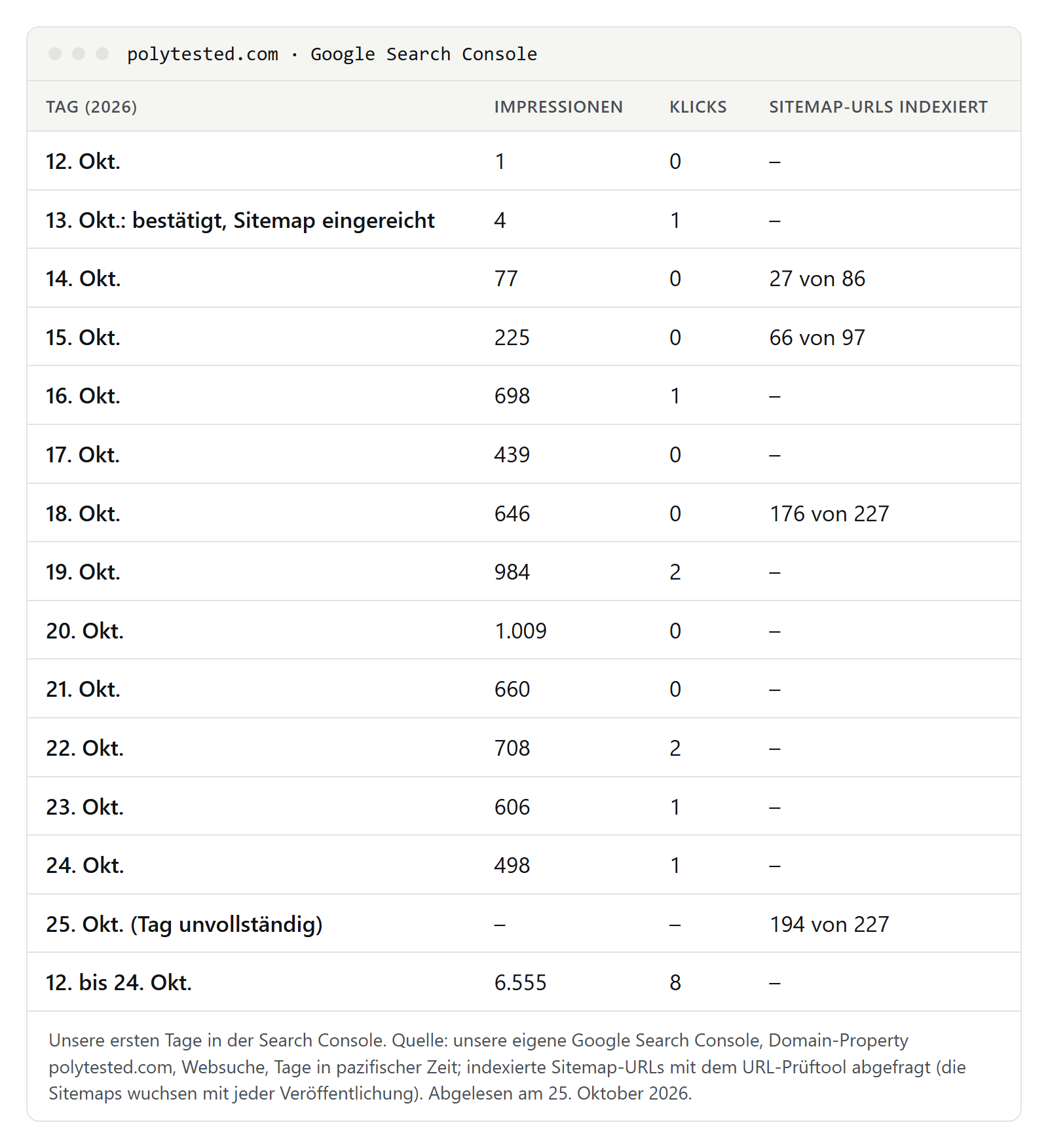
- Gecrawlt in Minuten, indexiert in Tagen. Am Tag nach dem Einreichen der Sitemap waren 27 von 86 Sitemap-Adressen indexiert, am 15. Oktober 66 von 97, am 18. Oktober 176 von 227 und am 25. Oktober 194 von 227; die Sitemaps wuchsen mit jeder Veröffentlichung. Laut Google-Hilfe kann es etwa eine Woche dauern, bis Google eine neue Website crawlt und indexiert.
- Die Sprachen liefen unterschiedlich schnell. Am 25. Oktober waren 52 unserer 57 deutschen, 55 von 57 französischen und 52 von 57 spanischen Adressen indexiert, aber nur 35 von 56 englischen. Wir hatten die englischen URLs am 14. Oktober geändert, und Google zeigte noch viele alte Adressen. Drei neue standen auf „Duplikat – Google hat eine andere Seite als der Nutzer als kanonische Seite bestimmt“. Was dieser Status bedeutet, erklärt unser Ratgeber zu Canonical-Problemen, wie man URLs sauber umzieht, unsere Relaunch-Checkliste.
- Die Impressionen stiegen in Stufen. Von 77 am 14. Oktober über 698 am 16. Oktober auf den Höchstwert von 1.009 am 20. Oktober, danach ungefähr 500 bis 700 am Tag. Die ersten sieben Tage brachten 2.090 Impressionen, die nächsten sechs 4.465.
- Klicks kamen langsam. Vom 12. bis 24. Oktober hatten wir 6.555 Impressionen und 8 Klicks. Die durchschnittliche Position lag bei etwa 52, die meisten Impressionen kamen also von Plätzen weit unten. Eine Impression heißt nur, dass unser Link auf einer geladenen Ergebnisseite stand, nicht, dass ihn jemand gesehen hat.
- Smartphone-Crawler, Desktop-Suchende. Alle 198 Sitemap-Adressen, die Google bis zum 25. Oktober gecrawlt hatte, wurden als Smartphone gecrawlt, wie es die mobile Indexierung vorsieht. Trotzdem kamen 4.446 der 6.614 Impressionen bis zum 25. Oktober aus Desktop-Suchen, rund zwei Drittel.
Das sind zwei Wochen Daten von einer neuen Website in vier Sprachen. Eine Website in einer anderen Nische oder mit älteren Seiten und Links sieht eine andere Kurve.
Sechs Fehldeutungen in den ersten Wochen
- „Die letzten zwei Tage sind eingebrochen.“ Die neuesten Daten sind unvollständig. Am Nachmittag des 15. Oktober zeigte unser Bericht für diesen Tag 41 Impressionen und für den Vortag 70. Endgültig waren es 225 und 77. Beurteile den Verlauf an vollständigen Tagen, nicht an den letzten zwei.
- „Nicht indexiert heißt, etwas ist kaputt.“ Google indexiert nicht jede URL und sagt selbst, dass du keine 100 Prozent erwarten sollst. Weiterleitungen, Duplikate und Seiten mit noindex gehören in die Liste. „Gefunden – zurzeit nicht indexiert“ heißt: Google kennt die URL, hat sie aber noch nicht gecrawlt. „Gecrawlt – zurzeit nicht indexiert“ heißt: Sie kann später noch in den Index kommen, und du musst sie laut Google nicht erneut einreichen.
- „Eingereicht heißt indexiert.“ „Erkannte Seiten“ im Sitemaps-Bericht zählt nur, was Google gelesen hat. Vergleiche es mit dem Bericht zur Seitenindexierung.
- „URL ist auf Google heißt, ich werde gefunden.“ Laut Google bedeutet dieser Status, dass die Seite erscheinen kann, nicht dass sie erscheint.
- „Noch einmal Indexierung beantragen geht schneller.“ Es gibt ein Kontingent, und laut Google wird eine URL durch mehrere Anfragen nicht schneller gecrawlt. Beantrage einmal, nach einer echten Änderung.
- „Impressionen sind Besucher.“ Es sind Einblendungen in den Ergebnissen, und sie sind auch kein Suchvolumen: Warum beide Zahlen nicht zusammenpassen, zeigt unser Ratgeber zum Suchvolumen. Für Seiten knapp vor der ersten Seite lies unseren Ratgeber zu Keywords auf Seite 2.
Checkliste für eine neue Website
- Domain-Property anlegen und mit einem TXT-Eintrag bestätigen. Den Eintrag stehen lassen.
- Unter Einstellungen > Nutzer und Berechtigungen einen zweiten Inhaber oder Nutzer hinzufügen.
- Sitemap einreichen und prüfen, ob der Status „Erfolgreich“ lautet.
- Die Startseite im URL-Prüftool prüfen. Ist sie Google unbekannt, einmal die Indexierung beantragen.
- Nach einer Woche den Bericht zur Seitenindexierung öffnen, auf alle eingereichten Seiten filtern und die Gründe lesen.
- Nach zwei Wochen den Leistungsbericht öffnen und auf den Verlauf achten, nicht auf die letzten zwei Tage. Danach etwa einmal im Monat nachsehen und die E-Mails von Google lesen.