Google Search Console est un service gratuit de Google qui montre comment la recherche Google voit votre propre site : pour quelles requêtes il apparaît, combien de fois on clique, quelles pages sont indexées et ce qui bloque. Pour la configurer, ajoutez une propriété de domaine et validez-la avec un enregistrement TXT dans le DNS, ou choisissez une propriété de préfixe d'URL validée par un fichier ou une balise HTML. Envoyez ensuite votre sitemap et laissez passer quelques jours. Nous avons configuré polytested.com ainsi le 13 octobre 2026 ; voici nos douze premiers jours.
Ce qu'est la Search Console, et ce qu'elle n'est pas
- Gratuite, avec un compte Google. Elle n'est pas nécessaire pour apparaître sur Google, et ajouter votre site ne change rien à la façon dont Google le traite. Elle vous montre ce que Google voit.
- Google uniquement. Elle ne sait rien de Bing ni des autres moteurs. Bing a ses propres outils, Bing Webmaster Tools, qui peuvent importer depuis la Search Console vos sites validés et leurs sitemaps.
- Vos sites uniquement. Vous ne voyez que les propriétés dont vous êtes propriétaire ou auxquelles on vous a donné accès. Pour les sites des autres, des outils de mots-clés comme Semrush estiment les positions à partir de leurs propres données.
- Des recherches, pas des visites. Elle compte combien de fois vos pages apparaissent dans les résultats de Google (impressions) et combien de fois on clique. Ce que font les visiteurs ensuite relève d'un outil d'analyse d'audience. La Search Console n'a besoin d'aucun code sur vos pages pour ces chiffres : selon Google, la collecte de données commence dès que quelqu'un ajoute la propriété, avant même sa validation.
- Un rapport, pas un coup de pouce. Elle indique ce que Google a trouvé. Le corriger reste votre travail.
Propriété de domaine ou propriété de préfixe d'URL ?
Quand vous ajoutez un site, la Search Console vous demande de choisir l'un de ces deux types.
| Question | Propriété de domaine | Propriété de préfixe d'URL |
|---|---|---|
| Ce que vous saisissez | exemple.fr, sans https:// ni www | https://www.exemple.fr/, avec le protocole et la barre oblique finale |
| Ce qu'elle couvre | Tous les sous-domaines (www, m, boutique, etc.) en http et en https | Uniquement les URL qui commencent exactement par ce préfixe |
| Comment la valider | Uniquement par un enregistrement DNS (sauf Blogger et Google Sites) | Enregistrement DNS, fichier HTML, balise HTML, Google Analytics ou Google Tag Manager |
| Utile pour | Tout le site dans une seule vue | Une partie du site, par exemple un dossier de langue comme /be/ |
Si vous pouvez modifier le DNS de votre domaine, commencez par une propriété de domaine. Une propriété de préfixe d'URL ne voit que les adresses qui correspondent caractère pour caractère : si votre site tourne sur https://www. et que vous déclarez https:// sans www, la propriété reste vide. Google cite un mauvais préfixe, par exemple http au lieu de https, parmi les raisons pour lesquelles une nouvelle propriété n'affiche aucune donnée.
Les propriétés de préfixe d'URL restent utiles en plus d'une propriété de domaine. L'exemple de Google est un site avec un dossier par pays ou par langue : avec https://exemple.fr/be/ comme propriété supplémentaire, vous ne voyez que la partie belge. Une fois la propriété parente validée, les propriétés enfants ajoutées ensuite sont validées automatiquement avec la même méthode. Un compte peut contenir jusqu'à 1 000 propriétés.
Les méthodes de validation et ce qu'il faut pour chacune
La validation prouve à Google que vous contrôlez le site. La page de validation indique les méthodes possibles pour votre propriété.
| Méthode | Type de propriété | Ce qu'il vous faut |
|---|---|---|
| Fournisseur de nom de domaine (enregistrement DNS TXT ou CNAME) | Domaine et préfixe d'URL | Un accès au service qui gère le DNS de votre domaine |
| Importer un fichier HTML | Préfixe d'URL uniquement | Le fichier de Google à la racine du site, accessible sans connexion |
| Balise HTML | Préfixe d'URL uniquement | Une balise meta google-site-verification dans la section head de votre page d'accueil |
| Code de suivi Google Analytics | Préfixe d'URL uniquement | La balise Analytics dans la section head de la page d'accueil, des droits de modification dans Analytics, le même compte Google |
| Google Tag Manager | Préfixe d'URL uniquement | L'extrait de conteneur sur la page d'accueil, des droits de publication ou d'administration, le même compte Google |
| Compte Google Sites ou Blogger | Les deux | Être connecté avec le compte qui gère le site |
Si votre site tourne sur une plate-forme comme WordPress, Wix, Shopify ou PrestaShop, consultez d'abord son aide : beaucoup proposent un réglage ou un plug-in pour la validation. Selon Google, Site Kit est le seul plug-in officiellement reconnu par Google.
La validation n'est pas acquise une fois pour toutes. La Search Console vérifie régulièrement que votre jeton est toujours là. Si quelqu'un retire la balise lors d'une refonte ou supprime l'enregistrement DNS en faisant le ménage, vous recevez un avertissement, puis vous perdez l'accès après un délai de grâce. Sur une propriété de préfixe d'URL, Google conseille d'ajouter une seconde méthode en secours, par exemple un fichier HTML en plus de la balise Analytics. Une propriété de domaine ne connaît que le DNS : l'enregistrement lui-même doit rester.
Pas à pas : une propriété de domaine avec un enregistrement TXT
- Ouvrez la Search Console avec votre compte Google. Dans le sélecteur de propriétés, choisissez + Ajouter une propriété, puis l'option domaine, et saisissez votre domaine sans
https://niwww. - Sous Sélectionner le type d'enregistrement, gardez TXT et copiez la valeur. Elle commence par
google-site-verification=. - Connectez-vous chez votre fournisseur DNS, c'est-à-dire le service qui gère le DNS de votre domaine : votre bureau d'enregistrement, votre hébergeur comme OVHcloud ou un service comme Cloudflare. Si la Search Console affiche votre fournisseur dans une liste, suivez la procédure guidée ; sinon, choisissez Tous fournisseurs DNS. Créez un nouvel enregistrement TXT, laissez le champ hôte/nom vide ou indiquez
@(selon la documentation de votre fournisseur), puis collez la valeur. - Revenez dans la Search Console et cliquez sur Valider. En cas d'échec, patientez : selon Google, un enregistrement ajouté à la main peut mettre deux à trois jours avant d'être diffusé par votre fournisseur. Valider ultérieurement enregistre votre progression.
- Laissez l'enregistrement en place. L'aide de Google le dit clairement : ne le supprimez pas, même une fois la validation effectuée.
C'est exactement ce que nous avons fait pour polytested.com le 13 octobre 2026, avec notre DNS chez Cloudflare ; la validation a abouti le jour même. Pour voir ce que Google voit, interrogez vous-même le DNS. Google renvoie vers sa Google Admin Toolbox, mais un terminal suffit (Windows, macOS, Linux) :
> nslookup -type=TXT polytested.com 1.1.1.1
polytested.com  text = "google-site-verification=…"
polytested.com  text = "v=spf1 include:_spf.mx.cloudflare.net ~all"
Notre domaine a deux enregistrements TXT : le code de validation et un enregistrement lié aux e-mails. C'est normal. Ajoutez l'enregistrement de Google comme une nouvelle entrée et n'écrasez pas un enregistrement existant, ni le jeton d'un autre propriétaire.
Une fois la propriété validée, ajoutez d'autres personnes dans Paramètres > Utilisateurs et autorisations plutôt que de partager votre mot de passe Google. Un utilisateur avec accès complet voit toutes les données et peut effectuer certaines actions ; un utilisateur avec accès limité consulte la plupart des données. Prévoyez un deuxième propriétaire validé : si tous les propriétaires validés perdent l'accès, tous les utilisateurs le perdent aussi.
Envoyer votre sitemap
Un sitemap liste les pages que Google doit connaître. Ouvrez le rapport sur les sitemaps, collez l'adresse complète de votre sitemap dans Ajouter un sitemap et cliquez sur Envoyer. L'état doit passer à Opération effectuée. Si votre site est hébergé sur une plate-forme clés en main, elle gère sans doute le sitemap pour vous ; son aide indique l'adresse.
Selon Google, un sitemap envoyé devrait être récupéré immédiatement. Chez nous, ce fut le cas : nous avons envoyé notre index de sitemaps le 13 octobre à 19 h 40 (heure de Paris), Google l'a lu en moins de deux minutes et, à 19 h 42, Googlebot pour smartphone a récupéré notre page d'accueil. Ensuite, Google relit le sitemap selon son propre calendrier. Le 25 octobre, la colonne Dernière lecture affichait le 23 octobre.
Deux chiffres se confondent facilement. Pages découvertes compte les URL que Google a lues dans le sitemap ; Google ne garantit pas qu'elles seront explorées ou indexées. Douze jours après l'envoi, 22 de nos 227 URL de sitemap étaient encore inconnues de Google, dont la page de notre blog en allemand et notre page de confidentialité. Pour savoir combien sont indexées, filtrez le rapport sur l'indexation des pages par sitemap.
Avez-vous vraiment besoin d'un sitemap ? Selon Google, probablement pas si votre site est petit (environ 500 pages ou moins) et que chaque page est accessible par des liens depuis la page d'accueil. Demandez alors simplement l'indexation de votre page d'accueil. Formats et limites : voir notre guide sur le sitemap XML.
Les quatre rapports à ouvrir en premier
Pour un nouveau site, quatre rapports répondent aux questions des premières semaines :
| Rapport | La question à laquelle il répond | Ce qu'il faut regarder d'abord |
|---|---|---|
| Rapport sur les performances (résultats de recherche) | Combien de fois Google affiche-t-il mon site, pour quelles requêtes, et combien de clics ? | L'évolution quotidienne des impressions et des clics |
| Rapport sur l'indexation des pages | Combien de pages sont indexées, et pourquoi pas les autres ? | Le tableau « Pourquoi des pages ne sont pas indexées », filtré sur toutes les pages envoyées |
| Outil d'inspection d'URL | Que sait Google de cette adresse précise ? | Indexée ou non, l'URL canonique sélectionnée par Google, la dernière exploration |
| Sitemaps | Google peut-il lire mon sitemap ? | État, « Dernière lecture », « Pages découvertes » |
Le rapport sur les performances affiche les clics, les impressions, le taux de clics et la position moyenne, par défaut sur les trois derniers mois. Le filtre Type de recherche est d'abord réglé sur Web ; les recherches d'images, de vidéos et d'actualités ont leurs propres vues. Chez nous, Google Images a ajouté 210 impressions et 2 clics entre le 12 et le 25 octobre, absents des chiffres Web. Pour lire la position moyenne et suivre un mot clé, voir notre guide sur le suivi de mots clés.
Le rapport sur l'indexation des pages répartit toutes les URL connues entre indexées et non indexées, avec un motif pour chaque groupe. Un clic sur un motif affiche des exemples d'URL et le bouton Valider la correction pour les problèmes que vous avez réglés.
L'outil d'inspection d'URL travaille sur une seule URL, à coller dans la barre de recherche en haut. Le premier résultat est la version indexée, pas un test en direct ; Tester l'URL active récupère la page maintenant. Demander une indexation place la page dans une file d'attente. Selon Google, cela prend en général un jour ou deux, parfois jusqu'à une ou deux semaines, avec une limite quotidienne et sans garantie. Pour de nombreuses pages, le sitemap est le meilleur outil.
Jetez aussi un œil une fois aux rapports sur les actions manuelles et sur les problèmes de sécurité. Google vous prévient par e-mail en cas de nouveau problème et conseille de consulter votre compte environ une fois par mois ou après une modification du site.
Nos douze premiers jours dans la Search Console
Ces chiffres viennent de notre propre Search Console, relevés le 25 octobre 2026 : impressions et clics dans le rapport sur les performances (recherche Web ; la Search Console compte les jours à l'heure du Pacifique), état d'indexation de chaque adresse de nos sitemaps dans l'outil d'inspection d'URL.
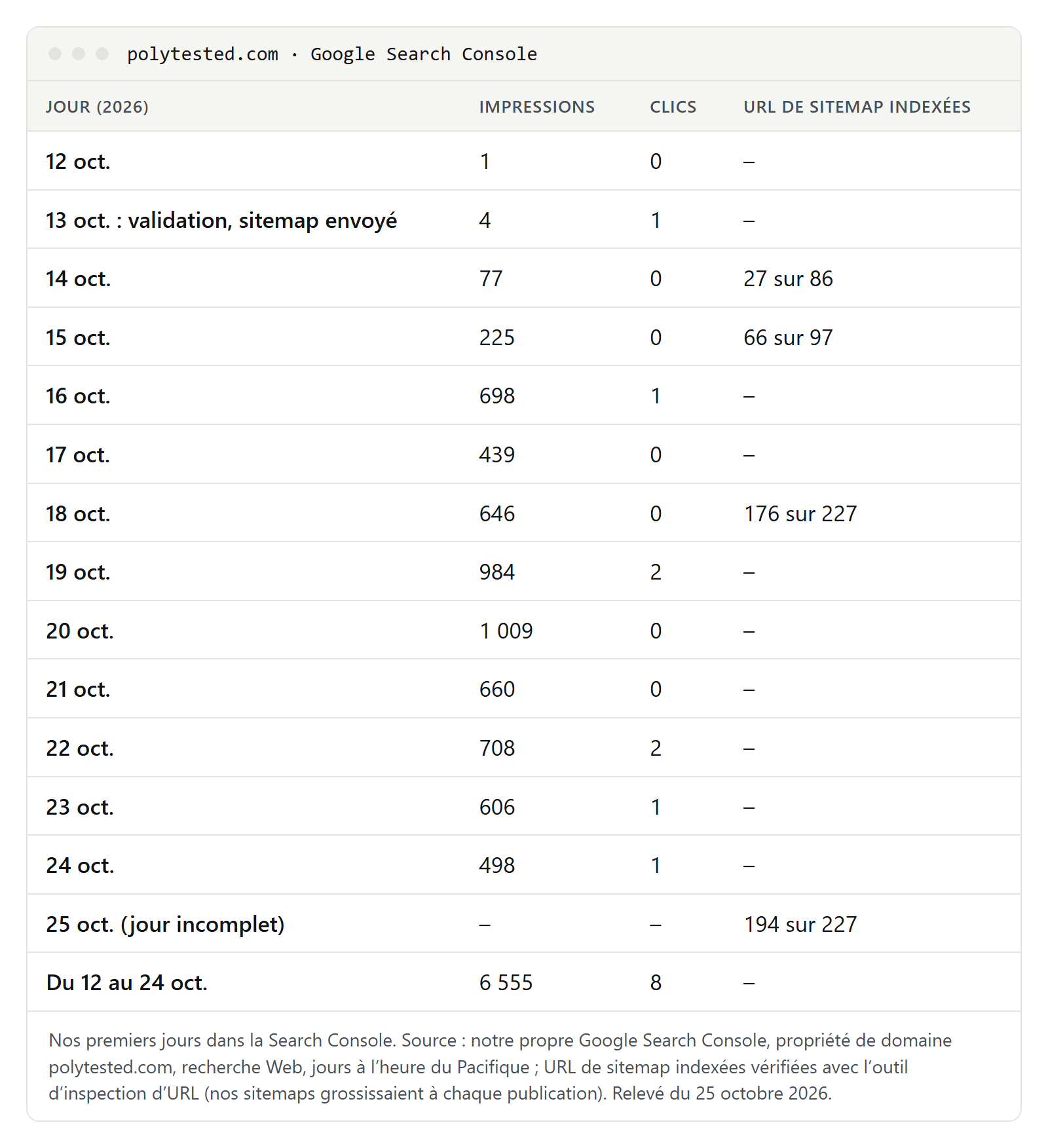
- Explorées en quelques minutes, indexées en quelques jours. Le lendemain de l'envoi du sitemap, 27 adresses sur 86 étaient indexées, puis 66 sur 97 le 15 octobre, 176 sur 227 le 18 octobre et 194 sur 227 le 25 octobre ; nos sitemaps grossissaient à chaque publication. L'aide de Google indique qu'il faut jusqu'à une semaine pour que Google commence à explorer et à indexer un nouveau site.
- Les langues n'ont pas avancé au même rythme. Le 25 octobre, 55 de nos 57 adresses en français étaient indexées, 52 sur 57 en allemand et 52 sur 57 en espagnol, mais seulement 35 sur 56 en anglais. Nous avions changé les URL anglaises le 14 octobre, et Google montrait encore beaucoup d'anciennes adresses. Trois nouvelles étaient marquées « Page en double : Google a choisi une autre URL canonique que l'utilisateur » ; notre guide sur les problèmes de canonique explique ce statut, et notre check-list de migration comment changer des URL.
- Les impressions ont grimpé par paliers. De 77 le 14 octobre à 698 le 16 octobre, puis un maximum de 1 009 le 20 octobre, et ensuite environ 500 à 700 par jour. Les sept premiers jours ont apporté 2 090 impressions, les six suivants 4 465.
- Les clics sont venus lentement. Du 12 au 24 octobre, nous avons eu 6 555 impressions et 8 clics. La position moyenne tournait autour de 52 : la plupart des impressions venaient de résultats très bas dans la liste. Une impression signifie seulement que notre lien figurait sur une page de résultats chargée, pas que quelqu'un l'a vu.
- Robot smartphone, internautes sur ordinateur. Les 198 adresses de sitemap explorées par Google au 25 octobre l'ont toutes été en tant que smartphone, comme le prévoit l'indexation orientée mobile. Pourtant, 4 446 des 6 614 impressions jusqu'au 25 octobre venaient de recherches sur ordinateur, environ deux tiers.
Ce sont deux semaines de données pour un seul site récent en quatre langues. Un site dans une autre thématique, ou avec des pages et des liens plus anciens, aura une autre courbe.
Six erreurs de lecture des premières semaines
- « Les deux derniers jours ont chuté. » Les données les plus récentes sont incomplètes. L'après-midi du 15 octobre, notre rapport affichait 41 impressions pour ce jour-là et 70 pour la veille. Les chiffres définitifs : 225 et 77. Jugez une tendance sur des jours complets, pas sur les deux derniers.
- « Non indexée veut dire que quelque chose est cassé. » Google n'indexe pas toutes les URL et dit lui-même de ne pas attendre 100 pour cent. Les redirections, les doublons et les pages en noindex ont leur place dans la liste. « Détectée, actuellement non indexée » signifie que Google connaît l'URL sans l'avoir encore explorée ; « Explorée, actuellement non indexée » signifie qu'elle peut encore être indexée plus tard, et Google précise qu'il est inutile de la renvoyer.
- « Envoyée veut dire indexée. » « Pages découvertes » dans le rapport sur les sitemaps ne compte que ce que Google a lu. Comparez avec le rapport sur l'indexation des pages.
- « Cette URL est sur Google, donc on me trouvera. » Selon Google, ce statut signifie que la page peut apparaître, pas qu'elle apparaît.
- « Redemander l'indexation accélère les choses. » Il existe un quota, et Google précise que des demandes répétées pour une même URL n'accélèrent pas l'exploration. Demandez une fois, après une vraie modification.
- « Les impressions, ce sont des visiteurs. » Ce sont des affichages dans les résultats, et ce n'est pas non plus le volume de recherche : notre guide sur le volume de recherche explique pourquoi les deux chiffres ne coïncident pas. Pour les pages proches de la première page, voir notre guide sur les mots-clés en page 2.
Check-list pour un nouveau site
- Ajoutez une propriété de domaine et validez-la avec un enregistrement TXT. Gardez l'enregistrement.
- Ajoutez un deuxième propriétaire ou des utilisateurs dans Paramètres > Utilisateurs et autorisations.
- Envoyez votre sitemap et vérifiez que l'état indique « Opération effectuée ».
- Inspectez votre page d'accueil. Si Google ne la connaît pas, demandez une seule fois son indexation.
- Au bout d'une semaine, ouvrez le rapport sur l'indexation des pages, filtrez sur toutes les pages envoyées et lisez les motifs.
- Au bout de deux semaines, ouvrez le rapport sur les performances et regardez la tendance, pas les deux derniers jours. Ensuite, consultez-le environ une fois par mois et lisez les e-mails de Google.