Instagram no ofrece la transcripción de un reel. Lo que sí tiene son subtítulos automáticos: un reconocimiento de voz escribe lo que se dice en la parte inferior de los reels y vídeos, y puedes activarlos en la app para móvil. Su servicio de ayuda describe subtítulos, traducciones, descargas y una exportación de datos, pero ninguna vista de texto ni forma de guardar los subtítulos en un archivo. Para transcribir un vídeo de Instagram a texto quedan, por tanto, tres vías limpias: leer los subtítulos, transcribir el archivo original de tu propio reel o pedirle el texto a quien lo publicó. Aquí tienes cada una paso a paso, y lo que hacen de verdad las webs de «transcripción de Instagram».
Resumen: qué método usar con cada reel
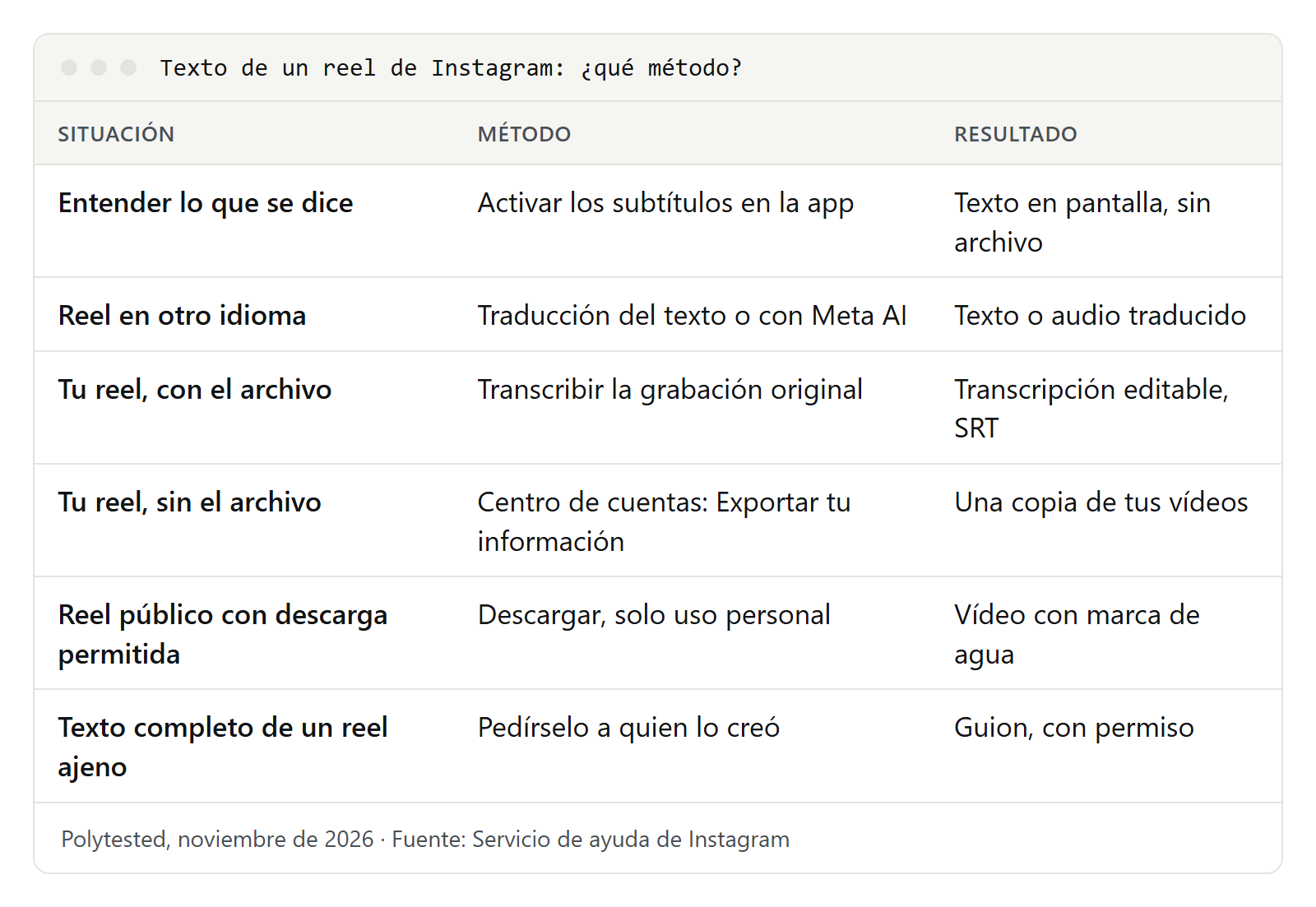
| Tu situación | Mejor método | Lo que obtienes |
|---|---|---|
| Quieres entender lo que se dice | Activar los subtítulos en la app | Texto en pantalla mientras se reproduce |
| El reel está en otro idioma | Traducción del texto o reel traducido con Meta AI | Texto traducido o audio traducido |
| Es tu reel y aún tienes el archivo | Transcribir la grabación original | Transcripción editable, marcas de tiempo, SRT |
| Es tu reel y ya no tienes el archivo | Exportar tu información en el Centro de cuentas | Una copia de tus vídeos |
| Necesitas el texto completo del reel de otra persona | Pedírselo a quien lo creó | Su guion o sus notas, con permiso |
| Una web promete la transcripción a partir de un enlace | Lee antes la parte sobre esos generadores | Texto, con riesgos |
Si ya leíste nuestra guía de transcripción de TikTok, el esquema te sonará: las dos apps subtitulan los vídeos y ninguna te da una transcripción.
Subtítulos, texto de la publicación y sticker: de qué texto hablamos
Buena parte del lío viene del vocabulario. Alrededor de un vídeo de Instagram hay cuatro tipos de texto:
- El texto de la publicación es lo que escribe quien publica debajo de la foto o el vídeo, con hashtags y menciones. Así lo llama el servicio de ayuda en español, y se puede añadir, editar o eliminar después de publicar. En inglés se llama «caption», igual que los subtítulos, y por eso los tutoriales traducidos del inglés suelen confundirlos.
- Los subtítulos automáticos reproducen lo que se dice. Según Instagram, los crea una tecnología de reconocimiento de voz; si están activados, lo que se diga en el reel aparece escrito en la parte inferior.
- El sticker «Subtítulos» es una herramienta para quien edita una historia o un reel. Instagram transcribe el audio, y la persona corrige las palabras y elige un estilo. Después, el texto forma parte de la imagen: no se puede desactivar ni copiar.
- El texto añadido en el editor también va incrustado en la imagen y no tiene por qué coincidir con lo que se dice: un título, un chiste, una llamada a la acción.
Una transcripción es otra cosa: el texto completo de lo que se dice, a ser posible con marcas de tiempo, para leerlo, buscar en él y copiarlo. Instagram no la genera. Todos los métodos de esta guía leen subtítulos o crean una transcripción nueva a partir del audio. La diferencia entre subtítulos que se activan y subtítulos incrustados la explicamos en nuestra guía de subtítulos para sordos.
Activar los subtítulos en Instagram
Según el servicio de ayuda en español, puedes activar o desactivar los subtítulos desde las opciones de un vídeo o desde el menú Accesibilidad y traducciones de la configuración de tu cuenta. Instagram señala dos límites: la función no está disponible en ordenadores, solo en las apps para Android, iPhone y iPad, y solo está disponible en algunas ubicaciones.
Para todos los vídeos:
- Toca tu foto de perfil, abajo a la derecha.
- Abre el menú de las tres rayas, arriba a la derecha, para entrar en la configuración.
- Entra en Accesibilidad y traducciones y busca los subtítulos.
- Actívalos.
La organización británica RNID, que atiende a personas sordas, describe el mismo camino en su guía de Instagram, actualizada el 16 de junio de 2026: en el iPhone es un interruptor; en Android, una opción para mostrar siempre los subtítulos.
Para un solo vídeo: toca los tres puntos del reel y busca la opción de subtítulos en el menú. Si no aparece, el vídeo no tiene subtítulos que activar; las causas posibles están más abajo, en la parte de problemas.
Los subtítulos avanzan con el reel. Puedes leer, pausar y volver atrás, pero no hay un botón de «copiar todo» ni una lista de frases. Para un clip corto suele bastar. Para un vídeo largo o una cita exacta, usa los métodos siguientes.
En Android tienes una segunda opción para ver vídeos: los Subtítulos automáticos de Google. Son una función del sistema, no de Instagram, y según Google subtitulan la voz de vídeos, pódcasts y llamadas en el propio teléfono. Están en Ajustes, Accesibilidad, Subtítulos automáticos. Google afirma que «todos los subtítulos se procesan en el dispositivo» y que nunca se almacenan ni se envían a ninguna parte. Desde el Pixel 4, y en algunos otros móviles Android, admiten español, inglés, francés, alemán, italiano, japonés e hindi. También aquí ves el texto, pero no lo guardas.
Subtítulos traducidos y reels traducidos con Meta AI
Instagram tiene dos tipos de traducción, y funcionan de forma distinta.
El texto de la publicación. Según el servicio de ayuda, el texto y los comentarios de las publicaciones del feed, además de la biografía del perfil, se traducen automáticamente según el idioma en que están escritos y tu configuración de idioma. Si hay traducción, aparece un enlace debajo del texto para verla.
Los reels traducidos con Meta AI. Aquí decide quien crea el reel, no tú. Meta AI traduce lo que se dice, imita la voz y puede sincronizar los labios. Para el público hispanohablante es la parte más interesante: el español fue, junto con el inglés, el primer idioma de la función. Meta añadió el hindi y el portugués en octubre de 2025, cinco idiomas de la India en enero de 2026 y, el 14 de julio de 2026, el francés, el alemán, el italiano, el japonés y el coreano en Instagram. Según Meta, la traducción es gratuita y está abierta a todas las cuentas públicas de Instagram en los países donde Meta AI está disponible. La página de ayuda para espectadores, consultada el 4 de noviembre de 2026, aclara que los reels traducidos aún no están disponibles para todo el mundo.
Como espectador:
- Un reel traducido lleva una etiqueta; Meta la llama «Translated with Meta AI». Si la tocas, puedes cambiar entre el original y los demás idiomas disponibles.
- Para escuchar el original, elige el idioma original en la lista de traducciones.
- Según Meta, también puedes desactivar las traducciones desde el menú de los tres puntos del reel, en el apartado de audio e idioma.
Si eres creador, al publicar puedes activar también Traducir subtítulos: así el público recibe subtítulos traducidos en lugar de audio traducido.
Ten en cuenta que unos subtítulos traducidos son traducción automática de un reconocimiento de voz automático. Un nombre mal reconocido acaba mal traducido. Antes de citar una frase traducida, compruébala con el audio original.
Tus propios reels: subtítulos, sticker y Edits
En tus reels, los subtítulos los controlas tú. El servicio de ayuda indica estos pasos para un reel nuevo:
- Toca Crear arriba o desliza el dedo hacia la derecha en el feed, y luego toca Reel en la parte inferior.
- Selecciona un vídeo de la galería y toca Siguiente, y otra vez Siguiente.
- En la parte inferior, pulsa Más opciones.
- Activa Activar subtítulos. Para subtítulos traducidos, activa también Traducir subtítulos.
Para un reel ya publicado: ve a tu perfil, selecciona el reel, toca Opciones arriba y luego Editar y Más opciones (según el servicio de ayuda, también puede aparecer como Configuración avanzada). Instagram explica que los reels publicados antes siguen por defecto tu configuración de subtítulos.
La otra vía es el sticker «Subtítulos». La guía de RNID lo describe así: al crear una historia o un reel, toca el icono de stickers, elige el de subtítulos, espera a que Instagram transcriba el audio y toca las palabras para corregir los errores antes de publicar. RNID recuerda además que Instagram no puede importar un archivo de subtítulos hecho en otro sitio, y aconseja desactivar los subtítulos automáticos si el vídeo ya lleva subtítulos incrustados, para que no se solapen.
Si editas en Edits, la app de edición de vídeo de Instagram, el servicio de ayuda describe un botón de subtítulos. Ahí eliges el idioma que se habla en el vídeo, el estilo y ajustes de transcripción como la puntuación, las mayúsculas o si se muestran las palabrotas, y luego generas los subtítulos. Después puedes editarlos y cambiar su idioma con la opción «Bilingual».
Los tres métodos ponen el texto en el vídeo. Ninguno te da un archivo de transcripción. Para eso, parte de tu propia grabación.
Conseguir el archivo de tu propio reel
La mejor base para una transcripción es el archivo que grabaste, antes de que Instagram lo comprima y le añada música. Tres maneras de tenerlo:
- Guardar el original. Si grabaste con la cámara del móvil, el clip ya está en tu galería. Si grabaste dentro de Instagram, el servicio de ayuda explica que puedes guardar el reel en el carrete antes de compartirlo. Un detalle útil para transcribir: la música que añadiste de la biblioteca musical de Instagram no se guarda en esa copia, así que la voz queda sin ella.
- Descargar un reel publicado. En las cuentas públicas, según Instagram, cualquier persona puede descargar tus reels salvo que desactives la opción. Los reels descargados incluyen una marca de agua de Instagram, tu nombre de usuario y la atribución del audio.
- Exportar tu información. Si el original ya no está, la exportación de datos puede incluir tu contenido multimedia. Los pasos según el servicio de ayuda:
- Abre la configuración y toca Centro de cuentas (o la cuenta de Meta, según tu caso) y después Tu información y tus permisos.
- Toca Exportar tu información y luego Crear exportación.
- Selecciona tu perfil de Instagram y toca Siguiente.
- Elige Exportar al dispositivo, selecciona la información, el intervalo de fechas, el formato y la calidad del contenido multimedia, y toca Iniciar exportación.
Instagram avisa de que el correo con el enlace puede tardar hasta 30 días. Cuando la exportación esté lista, tendrás cuatro días para descargarla en Descargas disponibles. Los vídeos en alta calidad hacen los archivos más grandes, así que elige solo lo que necesites. El proceso está protegido con contraseña y solo tú tienes acceso.
Transcribir la grabación
Con el archivo en la mano, cualquier herramienta de transcripción puede convertirlo en texto. Algunas opciones, según las páginas de ayuda de cada empresa:
- Microsoft Word. La función de transcripción de Word para la web admite archivos .mp4, .m4a, .mp3 y .wav. El camino: Inicio, Dictar, Transcripción y luego Cargar audio. Con una suscripción a Microsoft 365 tienes 300 minutos de audio cargado al mes, y la función solo va en Microsoft Edge y Chrome. Agregar todo al documento pega la transcripción completa.
- Descript. Descript transcribe audio y vídeo, y editas la grabación editando el texto. Su centro de ayuda incluye el español, el inglés, el francés, el alemán y una veintena de idiomas más, y aclara que solo admite un idioma por archivo.
- Programas en tu ordenador. Mantienen el archivo en tu equipo. Nuestra guía para transcribir audio compara los métodos.
Después:
- Corrige a mano nombres, marcas y cifras. Ahí es donde tropieza cualquier reconocimiento de voz, sobre todo con acentos marcados o si se habla deprisa.
- Si quieres subtítulos para otras plataformas, exporta la transcripción como archivo SRT.
- Reutiliza el texto: en el texto de la publicación, en una entrada de blog o en un boletín. Tus propias palabras puedes reutilizarlas.
El reel de otra persona: qué puedes hacer
Con los vídeos ajenos, las opciones son más limitadas:
- Leer los subtítulos en la app, como se explica arriba. Para eso están.
- Apuntar lo que necesitas. Pausa el reel y anota la frase que quieres citar, con el nombre de la cuenta y la fecha.
- Pedírselo a quien lo creó. Mucha gente habla con guion o con notas. Un mensaje breve en el que cuentes para qué quieres el texto es la única vía que respeta con claridad las normas de Instagram y los derechos de quien lo creó.
- Descargar, si está permitido. Si la persona permite las descargas, puedes guardar el reel y transcribirlo para tu uso personal. Según Instagram, los reels descargados «no pueden usarse con fines comerciales».
Las cuentas privadas están cerradas: Instagram indica que nadie puede descargar los reels de una cuenta privada. Si sigues la cuenta, puedes verlos con subtítulos; para lo demás, hace falta permiso.
Qué hacen los «generadores de transcripción de Instagram»
Las webs que prometen transcribir un vídeo de Instagram a texto funcionan casi todas igual: pegas un enlace y recibes texto. La mayoría pertenecen a empresas de transcripción que las usan como puerta de entrada a su propio producto. Hay dos variantes:
- Pegar un enlace. La web descarga el reel público de Instagram, lo pasa por su propio reconocimiento de voz y te devuelve texto, a veces con marcas de tiempo o en SRT. Normalmente no pide cuenta, pero solo funciona con reels públicos.
- Subir un archivo. Guardas antes el vídeo y lo subes. También sirve para tus propios vídeos, aunque entonces puedes usar directamente una herramienta de transcripción de tu confianza.
Antes de pegar nada, ten en cuenta esto:
- Recogida automatizada. Las condiciones de uso de Instagram prohíben acceder a información o recogerla «de una forma automatizada sin nuestro permiso expreso», estés o no conectado. Una web que descarga un reel a partir de un enlace hace justo eso.
- No escribas nunca tus credenciales de Instagram. Las mismas condiciones prohíben recopilar o utilizar las credenciales de inicio de sesión de otros usuarios. Una web de transcripción no necesita tu contraseña; si te la pide, sal de ahí.
- Lee la política de privacidad. Comprueba qué pasa con los enlaces y archivos que envías: si se guardan, cuánto tiempo y si se usan para entrenar modelos. Muchas páginas de generadores no dicen nada, y en la UE eso importa por el RGPD.
- Cuenta con errores. Estos generadores usan el mismo tipo de reconocimiento de voz que los subtítulos de Instagram. La música, el habla rápida y los acentos producen fallos: comprueba con el audio cualquier frase que cites.
Nuestro consejo: para tus reels, trabaja con tus propios archivos. Para los ajenos, lee los subtítulos o pregunta.
Todos los métodos, comparados
| Método | Sirve para | Texto completo para copiar | Necesita cuenta | Límite principal |
|---|---|---|---|---|
| Subtítulos en la app | Reels con subtítulos | No, frase a frase en pantalla | Sí, app para móvil | No en ordenador, no en todas partes |
| Subtítulos automáticos de Android | Cualquier vídeo en el móvil | No, solo en pantalla | No | Solo algunos móviles e idiomas |
| Traducción del texto y de reels | Texto de publicaciones, reels traducidos | No | Sí | Quien crea el reel debe traducirlo |
| Transcribir tu archivo | Tus vídeos | Sí | Depende de la herramienta | Necesitas el archivo |
| Exportar tu información | Tu propia cuenta | Sí, tras transcribir | Sí | El correo puede tardar hasta 30 días |
| Descargar un reel público | Reels con descarga permitida | Sí, tras transcribir | Sí | Marca de agua, sin uso comercial |
| Pedírselo a quien lo creó | Cualquier reel | Sí | No | Depende de esa persona |
| Generadores de transcripción | Reels públicos | Sí | Casi nunca | Condiciones, privacidad, errores |
Traducir la transcripción
La transcripción de tu propio reel es el mejor punto de partida para subtítulos en otros idiomas, porque traduces un texto que ya has corregido:
- Corrige primero la transcripción en el idioma original.
- Expórtala con marcas de tiempo como archivo SRT.
- Traduce el archivo sin tocar los tiempos. Nuestra guía para traducir subtítulos explica las opciones.
- Pide a una persona nativa que revise el resultado, sobre todo bromas, nombres y cifras. Si tu público está en España y en Latinoamérica, decide qué variante usas y mantenla.
Si solo quieres entender un reel, las traducciones de Instagram son más rápidas. La traducción automática basta para captar la idea; para todo lo que publiques, revísala.
Problemas frecuentes y soluciones
No aparece la opción de subtítulos. Según Instagram, la función solo está disponible en algunas ubicaciones, y quien crea el reel puede desactivar los subtítulos. Si el reel solo tiene música, no hay nada que subtitular. En el ordenador la función no existe: usa la app.
Subtítulos en otro idioma. Los subtítulos automáticos siguen el idioma que se habla. Para leerlos en español necesitas una traducción del texto o un reel traducido con Meta AI. En tus reels, Edits te deja elegir el idioma hablado antes de generar los subtítulos.
Subtítulos con errores. El reconocimiento de voz falla con nombres, jerga, cifras, acentos y palabras tapadas por la música. En tus reels, corrígelos en el sticker «Subtítulos» o en Edits. En los ajenos, vuelve a escuchar antes de citar.
La cuenta es privada. Los reels de una cuenta privada solo los ven sus seguidores aprobados, y los subtítulos también. Los generadores por enlace solo funcionan con reels públicos, y no conviene buscar atajos.
No hay opción de descarga. Quien lo creó ha desactivado las descargas, la cuenta es privada o la persona es menor de 18 años: en las cuentas públicas de menores, Instagram desactiva la descarga por defecto.
La exportación no llega. Instagram habla de hasta 30 días. Cuando llegue el correo, descarga los archivos en un plazo de cuatro días o tendrás que pedir otra exportación.
El reel traducido suena raro. Meta AI imita la voz de quien habla en otro idioma. Si prefieres el original, elige el idioma original en las traducciones.
Condiciones de Instagram y derechos de autor
Tres normas de las condiciones de uso de Instagram importan aquí: nada de recoger información de forma automatizada sin permiso expreso, nada de recopilar o utilizar credenciales ajenas y nada de infringir derechos de otras personas, incluidos los de autor. Las condiciones también dicen que puedes usar obras de terceros «con excepciones o limitaciones de los derechos de autor» según lo permita la legislación aplicable.
Lo que alguien dice en un reel puede estar protegido por derechos de autor. Leer los subtítulos para ti es justo el uso previsto. Citar una frase con la fuente no es lo mismo que publicar una transcripción o una traducción completas. En España y en cada país de Latinoamérica es la ley nacional la que fija qué cabe en una cita. Esto no es asesoramiento jurídico: para todo lo que vaya más allá de una cita breve, pide permiso a quien hizo el vídeo y consulta las condiciones de Instagram.
Si quieres comparar con otra plataforma, nuestra guía de la transcripción de YouTube muestra un servicio que ya trae un panel de transcripción.