Ein fertiges Transkript gibt dir Instagram nicht. Die App erzeugt aber automatische Untertitel: Eine Spracherkennung schreibt mit, was in Reels und Videos gesagt wird, und du kannst sie in der Instagram-App einschalten. Der Hilfebereich beschreibt Untertitel, Übersetzungen, Downloads und einen Datenexport, aber keine Textansicht und keinen Export der Untertitel als Datei. Für fremde Reels heißt das: Untertitel lesen oder den Creator fragen. Für eigene Reels: die Originaldatei transkribieren. Hier steht, wie das Schritt für Schritt geht und was die vielen „Instagram-Transkript“-Seiten im Netz eigentlich machen.
Kurz gesagt: welcher Weg für welches Reel
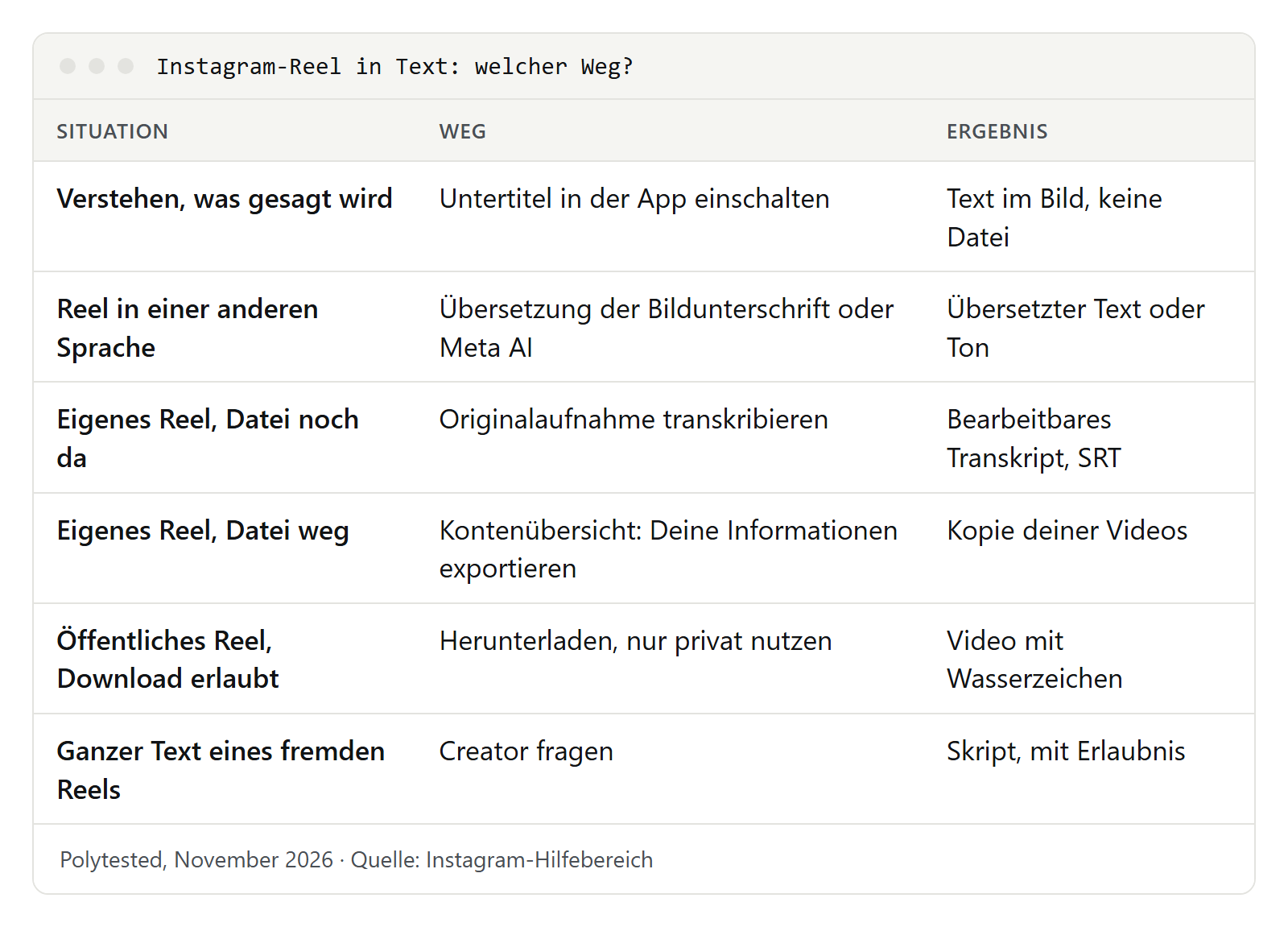
| Deine Situation | Bester Weg | Was du bekommst |
|---|---|---|
| Du willst verstehen, was gesagt wird | Untertitel in der App einschalten | Text im Bild, während das Reel läuft |
| Das Reel ist in einer anderen Sprache | Übersetzung der Bildunterschrift oder ein mit Meta AI übersetztes Reel | Übersetzter Text oder übersetzter Ton |
| Eigenes Reel, die Datei ist noch da | Originalaufnahme transkribieren | Bearbeitbares Transkript, Zeitmarken, SRT |
| Eigenes Reel, die Datei ist weg | „Deine Informationen exportieren“ in der Kontenübersicht | Eine Kopie deiner Videos |
| Du brauchst den ganzen Text eines fremden Reels | Den Creator fragen | Skript oder Notizen, mit Erlaubnis |
| Eine Website verspricht ein Transkript per Link | Erst den Abschnitt zu Transkript-Generatoren lesen | Text, mit Risiken |
Wer unseren Ratgeber zum TikTok-Transkript kennt, sieht das Muster: Beide Apps zeigen Untertitel an, keine von beiden liefert ein Transkript.
Untertitel, Bildunterschrift, Sticker: Welcher Text ist gemeint?
Wer „Instagram Untertitel“ sucht, landet oft bei Anleitungen, die verschiedene Dinge vermischen. Bei Instagram gibt es vier Arten von Text rund um ein Video:
- Die Bildunterschrift ist der Text, den der Creator unter das Foto oder Video schreibt, mit Hashtags und Erwähnungen. So heißt sie im deutschen Hilfebereich, und sie lässt sich nach dem Posten hinzufügen, bearbeiten oder löschen. Im Englischen heißt sie „caption“, genau wie die Untertitel. Deshalb führen übersetzte Anleitungen oft in die Irre.
- Die automatischen Untertitel geben wieder, was gesprochen wird. Laut Instagram erstellt eine Spracherkennungstechnologie sie automatisch; eingeschaltet erscheint alles Gesprochene unten im Video als Text.
- Der Untertitel-Sticker ist ein Werkzeug für Creator beim Bearbeiten einer Story oder eines Reels. Instagram transkribiert den Ton, der Creator kann die Wörter korrigieren und einen Stil wählen. Danach ist der Text Teil des Bildes: Du kannst ihn weder ausschalten noch kopieren.
- Text aus dem Editor ist ebenfalls fest im Bild und muss mit dem Gesagten nichts zu tun haben, etwa ein Titel oder ein Spruch.
Ein Transkript ist noch einmal etwas anderes: der vollständige gesprochene Text, am besten mit Zeitmarken, zum Lesen, Durchsuchen und Kopieren. Genau das erzeugt Instagram nicht. Alle Wege unten lesen deshalb entweder Untertitel oder erstellen aus dem Ton ein neues Transkript. Den Unterschied zwischen zuschaltbaren und eingebrannten Untertiteln erklären wir ausführlich im Ratgeber zu Untertiteln und Closed Captions.
Instagram-Untertitel einschalten
Laut deutschem Hilfebereich kannst du Untertitel direkt über die Optionen eines Beitrags oder in den App-Einstellungen unter Barrierefreiheit und Übersetzungen ein- oder ausschalten. Zwei Einschränkungen nennt Instagram gleich mit: Die Funktion ist „nicht am Computer“ verfügbar, nur in den Apps für Android, iPhone und iPad, und sie ist „nur an manchen Standorten verfügbar“.
Für alle Videos:
- Tippe unten rechts auf dein Profilbild.
- Öffne oben rechts das Menü mit den drei Strichen, um zu den Einstellungen zu kommen.
- Wähle Barrierefreiheit und Übersetzungen und dort die Untertitel.
- Schalte die Untertitel ein.
Die britische Gehörlosenorganisation RNID beschreibt denselben Weg in ihrer Instagram-Anleitung, Stand 16. Juni 2026. Auf Android heißt die Einstellung dort, sinngemäß übersetzt, „Untertitel immer anzeigen“; auf dem iPhone ist es ein Schalter.
Für ein einzelnes Video: Tippe auf die drei Punkte am Reel und suche im Menü die Option für Untertitel. Fehlt sie, hat das Video keine zuschaltbaren Untertitel. Mögliche Gründe findest du weiter unten bei den Problemen.
Die Untertitel laufen mit dem Reel mit. Du kannst mitlesen, anhalten und zurückspulen, aber es gibt keinen „Alles kopieren“-Knopf und keine Liste der Zeilen. Für einen kurzen Clip reicht das oft. Brauchst du den genauen Wortlaut eines längeren Videos, nimm einen der Wege weiter unten.
Auf Android-Handys gibt es zusätzlich die Funktion Automatische Untertitel von Google. Sie gehört zum System, nicht zu Instagram, und untertitelt laut Google Sprache aus Videos, Podcasts und Anrufen auf dem Gerät. Du findest sie unter Einstellungen, Bedienungshilfen, Automatische Untertitel. Google schreibt, dass alle Untertitel „ausschließlich auf Ihrem Gerät verarbeitet und weder gespeichert noch irgendwohin gesendet“ werden. Ab Pixel 4 und auf ausgewählten anderen Android-Handys sind Deutsch, Englisch, Französisch, Italienisch, Japanisch, Hindi und Spanisch dabei. Auch hier gilt: Du siehst Text, speichern kannst du ihn nicht.
Übersetzte Untertitel und mit Meta AI übersetzte Reels
Bei Instagram gibt es zwei Arten von Übersetzung, und sie funktionieren unterschiedlich.
Text unter dem Beitrag. Bildunterschriften und Kommentare in Feed-Beiträgen sowie die Bio im Profil übersetzt Instagram automatisch, abhängig von der Sprache des Textes und deinen Spracheinstellungen. Ist eine Übersetzung verfügbar, steht unter dem Text ein Link, um sie anzuzeigen.
Mit Meta AI übersetzte Reels. Hier entscheidet der Creator, nicht du. Meta AI übersetzt das Gesprochene, ahmt die Stimme nach und kann auf Wunsch die Lippen synchronisieren. Meta begann mit Englisch und Spanisch, ergänzte im Oktober 2025 Hindi und Portugiesisch, im Januar 2026 fünf indische Sprachen und am 14. Juli 2026 auf Instagram Deutsch, Französisch, Italienisch, Japanisch und Koreanisch. Laut Meta ist die Übersetzung kostenlos und steht allen öffentlichen Instagram-Konten in Ländern offen, in denen Meta AI verfügbar ist. Die Hilfeseite für Zuschauer nannte beim Aufruf am 4. November 2026 allerdings noch die älteren neun Sprachen ohne Deutsch und den Hinweis, dass übersetzte Reels noch nicht für alle verfügbar sind. Rechne also damit, dass die Funktion bei dir noch fehlen kann.
So gehst du als Zuschauer vor:
- Ein übersetztes Reel ist gekennzeichnet; Meta nennt den Hinweis „Translated with Meta AI“. Tippst du darauf, kannst du zwischen Original und den anderen verfügbaren Sprachen wechseln.
- Willst du das Original hören, wählst du in der Übersicht der Übersetzungen die Originalsprache.
- Laut Meta kannst du Übersetzungen auch über das Drei-Punkte-Menü des Reels im Bereich für Audio und Sprache abschalten.
Als Creator kannst du beim Posten zusätzlich Untertitel übersetzen einschalten. Dann bekommen Zuschauer übersetzte Untertitel statt übersetztem Ton.
Wichtig für die Praxis: Übersetzte Untertitel sind maschinelle Übersetzung einer maschinellen Spracherkennung. Ein falsch verstandener Name wird zu einem falsch übersetzten Namen. Wer eine übersetzte Zeile zitiert, prüft sie am Originalton.
Eigene Reels: Untertitel, Untertitel-Sticker und Edits
Bei deinen eigenen Reels hast du die Untertitel in der Hand. Der Hilfebereich beschreibt für ein neues Reel diese Schritte:
- Tippe oben auf Erstellen oder wische im Feed nach rechts, dann unten auf Reel.
- Wähle ein Video aus deinen Aufnahmen aus und tippe auf Weiter, dann noch einmal auf Weiter.
- Tippe unten auf Weitere Optionen.
- Schalte Untertitel aktivieren ein. Für übersetzte Untertitel schaltest du außerdem Untertitel übersetzen ein.
Bei einem bereits veröffentlichten Reel gehst du in dein Profil, wählst das Reel, tippst oben auf Optionen, dann auf Bearbeiten und Weitere Optionen. Laut Instagram übernehmen ältere Reels standardmäßig deine Untertitel-Einstellungen.
Der zweite Weg ist der Untertitel-Sticker. RNID beschreibt ihn so: Beim Erstellen einer Story oder eines Reels tippst du auf das Sticker-Symbol, wählst den Untertitel-Sticker, wartest, bis Instagram den Ton transkribiert hat, und tippst dann auf die Wörter, um Fehler zu korrigieren. RNID weist außerdem darauf hin, dass Instagram keine fertige Untertiteldatei importieren kann. Hat dein Video schon eingebrannte Untertitel, schaltest du die automatischen besser aus, damit sich nichts überlagert.
Schneidest du in Edits, der separaten Video-App von Instagram, gibt es laut Hilfebereich eine Schaltfläche für Untertitel. Dort wählst du die gesprochene Sprache, den Stil und Transkriptionseinstellungen wie Satzzeichen, Großschreibung und ob Schimpfwörter angezeigt werden, und lässt die Untertitel dann erzeugen. Anschließend kannst du sie bearbeiten und über die Option „Bilingual“ die Sprache ändern.
Alle drei Wege bringen den Text ins Video. Eine Transkript-Datei liefert keiner davon. Dafür brauchst du deine eigene Aufnahme.
Die Datei deines eigenen Reels besorgen
Die beste Grundlage für ein Transkript ist die Datei, die du aufgenommen hast, bevor Instagram sie komprimiert und Musik darüberlegt. Drei Wege:
- Das Original behalten. Hast du mit der Kamera-App gefilmt, liegt der Clip schon in deinen Fotos. Hast du in Instagram aufgenommen, kannst du das Reel laut Hilfebereich vor dem Teilen in deinen Aufnahmen speichern. Für ein Transkript praktisch: Musik aus der Instagram-Musikbibliothek wird bei diesem Download nicht mitgespeichert, die Sprache kommt also ohne sie.
- Ein veröffentlichtes Reel herunterladen. Bei öffentlichen Konten kann laut Instagram jede Person deine Reels herunterladen, solange du das nicht abschaltest. Heruntergeladene Reels tragen ein Instagram-Wasserzeichen, deinen Benutzernamen und die Audioquelle.
- Deine Informationen exportieren. Ist das Original weg, hilft der Datenexport. Die Schritte laut Hilfebereich:
- Öffne die Einstellungen und tippe auf Kontenübersicht (je nach Konto auch Meta-Konto), dann auf Deine Informationen und Berechtigungen.
- Tippe auf Deine Informationen exportieren und dann auf Export erstellen.
- Wähle dein Instagram-Profil und tippe auf Weiter.
- Wähle Zu Gerät exportieren. Lege fest, welche Informationen, welcher Zeitraum, welches Format und welche Medienqualität, und starte den Export.
Instagram schreibt, dass es bis zu 30 Tage dauern kann, bis die E-Mail mit dem Link kommt. Danach hast du vier Tage Zeit, die Dateien unter Verfügbare Downloads zu holen. Videos in hoher Qualität machen die Dateien größer; wähle also nur die Informationen, die du brauchst. Der Vorgang ist passwortgeschützt, und nur du hast Zugriff.
Die Aufnahme transkribieren
Mit der Datei in der Hand kann jedes Transkriptionsprogramm Text daraus machen. Einige Möglichkeiten, laut den Hilfeseiten der Anbieter:
- Microsoft Word. Die Funktion „Transkribieren“ in Word für das Web nimmt Dateien im Format .mp4, .m4a, .mp3 und .wav an. Der Weg: Startseite, Diktieren, Transkribieren, dann Audio hochladen. Mit einem Microsoft-365-Abo stehen dir 300 Minuten hochgeladene Aufnahmen pro Monat zur Verfügung, und die Funktion läuft nur in Microsoft Edge und Chrome. Mit Alle zum Dokument hinzufügen landet das ganze Transkript im Dokument.
- Descript. Descript transkribiert Audio und Video, und du bearbeitest die Aufnahme, indem du den Text bearbeitest. Im Hilfebereich stehen Deutsch, Englisch, Französisch, Spanisch und gut zwanzig weitere Sprachen; pro Datei unterstützt Descript nur eine Sprache.
- Lokale Programme. Software, die auf deinem eigenen Rechner läuft, hält die Datei privat. Unser Ratgeber Video transkribieren vergleicht die Wege mit Zeitmarken und SRT-Export.
Danach:
- Korrigiere Namen, Markennamen und Zahlen von Hand. Genau dort stolpert jede Spracherkennung, bei Dialekt und schnellem Sprechen erst recht.
- Brauchst du Untertitel für andere Plattformen, exportiere das Transkript als SRT-Datei.
- Nutze den Text weiter: für die Bildunterschrift, einen Blogbeitrag oder einen Newsletter. Deine eigenen Worte darfst du wiederverwenden.
Fremde Reels: Was du tun kannst
Bei Videos anderer Leute sind die Möglichkeiten enger:
- Untertitel lesen, wie oben beschrieben. Dafür sind sie da.
- Notieren, was du brauchst. Halte das Reel an und schreib den Satz auf, den du zitieren willst, mit Benutzernamen und Datum.
- Den Creator fragen. Viele sprechen nach Skript oder Stichpunkten. Eine kurze Nachricht, in der du sagst, wofür du den Text brauchst, ist der einzige Weg, der eindeutig zu Instagrams Regeln und zu den Rechten des Creators passt.
- Herunterladen, wenn erlaubt. Lässt der Creator Downloads zu, kannst du das Reel speichern und für dich transkribieren. Laut Instagram dürfen heruntergeladene Reels aber „nicht für kommerzielle Zwecke genutzt werden“.
Private Konten sind zu: Laut Instagram kann niemand Reels eines privaten Kontos herunterladen. Folgst du dem Konto, kannst du mit Untertiteln schauen; alles Weitere geht nur mit Erlaubnis.
Was „Instagram-Transkript-Generatoren“ machen
Seiten, die „Instagram Reel in Text umwandeln“ versprechen, funktionieren fast alle gleich: Link einfügen, Text bekommen. Die meisten gehören Anbietern von Transkriptionsdiensten, die damit Kundschaft für ihr eigenes Produkt gewinnen wollen. Technisch gibt es zwei Varianten:
- Link einfügen. Die Seite holt das öffentliche Reel von Instagram, lässt ihre eigene Spracherkennung darüberlaufen und gibt Text zurück, manchmal mit Zeitmarken oder als SRT. Ein Konto brauchst du meist nicht, aber es klappt nur mit öffentlichen Reels.
- Datei hochladen. Du speicherst das Video vorher und lädst es hoch. Das geht auch mit eigenen Videos, aber dann kannst du genauso gut ein Programm deines Vertrauens nehmen.
Bevor du einen Link einfügst, denk an diese Punkte:
- Automatisiertes Erfassen. Instagrams Nutzungsbedingungen verbieten den Zugriff auf Informationen oder deren Erfassung „auf automatisierte Weise ohne unsere ausdrückliche Erlaubnis“, egal ob angemeldet oder nicht. Eine Seite, die ein Reel per Link abholt, macht genau das.
- Niemals deine Instagram-Anmeldedaten eingeben. Dieselben Bedingungen verbieten es, Anmeldedaten anderer Nutzer zu erfassen oder zu verwenden. Eine Transkript-Seite braucht dein Passwort nicht. Fragt sie danach, lass es.
- Datenschutzerklärung lesen. Prüfe, was mit Links und Dateien passiert: ob sie gespeichert werden, wie lange und ob sie zum Training von Modellen dienen. Viele Generator-Seiten sagen dazu nichts, und für Nutzer in der EU ist das mehr als eine Formalie.
- Fehler einplanen. Die Generatoren nutzen dieselbe Art Spracherkennung wie Instagrams Untertitel. Musik, schnelles Sprechen und Dialekt führen zu Fehlern. Prüfe jede Zeile, die du zitierst, am Ton.
Unser Rat: Eigene Reels transkribierst du aus deinen eigenen Dateien. Bei fremden Reels liest du die Untertitel oder fragst.
Alle Wege im Vergleich
| Weg | Geht bei | Ganzer Text zum Kopieren | Konto nötig | Wichtigste Grenze |
|---|---|---|---|---|
| Untertitel in der App | Reels mit Untertiteln | Nein, Zeile für Zeile im Bild | Ja, mobile App | Nicht am Computer, nicht überall |
| Automatische Untertitel von Android | Jedem Video auf dem Handy | Nein, nur im Bild | Nein | Nur ausgewählte Geräte und Sprachen |
| Übersetzung von Text und Reels | Bildunterschriften, übersetzten Reels | Nein | Ja | Creator muss das Reel übersetzen |
| Eigene Datei transkribieren | Deinen Videos | Ja | Je nach Programm | Du brauchst die Datei |
| Deine Informationen exportieren | Deinem eigenen Konto | Ja, nach dem Transkribieren | Ja | E-Mail kann bis zu 30 Tage dauern |
| Öffentliches Reel herunterladen | Reels mit erlaubtem Download | Ja, nach dem Transkribieren | Ja | Wasserzeichen, keine kommerzielle Nutzung |
| Den Creator fragen | Jedem Reel | Ja | Nein | Hängt vom Creator ab |
| Transkript-Generatoren | Öffentlichen Reels | Ja | Meist nein | Nutzungsbedingungen, Datenschutz, Fehler |
Das Transkript übersetzen
Das Transkript deines eigenen Reels ist der beste Ausgangspunkt für Untertitel in anderen Sprachen, weil du einen Text übersetzt, den du schon korrigiert hast:
- Korrigiere das Transkript zuerst in der Originalsprache.
- Exportiere es mit Zeitmarken als SRT-Datei.
- Übersetze die Datei und lass die Zeitmarken stehen. Wie das geht, zeigt unser Ratgeber Untertitel übersetzen.
- Lass das Ergebnis von einer Person mit der Zielsprache als Muttersprache gegenlesen, vor allem Witze, Namen und Zahlen.
Willst du ein fremdes Reel nur verstehen, sind Instagrams eigene Übersetzungen schneller. Maschinelle Übersetzung reicht, um den Sinn zu erfassen; für alles, was du veröffentlichst, prüfst du nach.
Probleme und Lösungen
Keine Untertitel-Option. Laut Instagram gibt es die Funktion nur an manchen Standorten, und Creator können die Untertitel für ihre Reels abschalten. Läuft im Reel nur Musik, gibt es nichts zu untertiteln. Am Computer fehlt die Funktion ganz: Wechsle in die App.
Untertitel in der falschen Sprache. Automatische Untertitel folgen der gesprochenen Sprache. Für deine Sprache brauchst du eine Übersetzung der Bildunterschrift oder ein mit Meta AI übersetztes Reel. Bei eigenen Reels wählst du in Edits die gesprochene Sprache, bevor du Untertitel erzeugst.
Untertitel sind falsch. Spracherkennung verhört sich bei Namen, Fachbegriffen, Zahlen, Dialekt und Wörtern unter Musik. In eigenen Reels korrigierst du das im Untertitel-Sticker oder in Edits. Bei fremden Reels hörst du nach, bevor du zitierst.
Das Konto ist privat. Die Reels eines privaten Kontos sehen nur bestätigte Follower, Untertitel also auch nur sie. Link-Generatoren funktionieren nur mit öffentlichen Reels, und Umwege solltest du nicht suchen.
Kein Download angeboten. Der Creator hat Downloads abgeschaltet, das Konto ist privat oder der Creator ist unter 18: Bei öffentlichen Konten von Minderjährigen ist das Herunterladen laut Instagram standardmäßig aus.
Der Export kommt nicht. Instagram nennt bis zu 30 Tage. Kommt die E-Mail, lade die Dateien innerhalb von vier Tagen herunter, sonst startest du einen neuen Export.
Das übersetzte Reel klingt seltsam. Meta AI imitiert die Stimme des Creators in einer anderen Sprache. Willst du das Original, wähle bei den Übersetzungen die Originalsprache.
Instagrams Bedingungen und das Urheberrecht
Drei Regeln aus Instagrams Nutzungsbedingungen sind hier wichtig: kein automatisiertes Erfassen von Informationen ohne ausdrückliche Erlaubnis, kein Erfassen oder Verwenden fremder Anmeldedaten und keine Verletzung fremder Rechte, auch nicht des Urheberrechts. Gleichzeitig halten die Bedingungen fest, dass du die Werke anderer im Rahmen der „Ausnahmen oder Beschränkungen des Urheberrechts“ nach geltendem Recht verwenden darfst.
Was jemand in einem Reel sagt, kann urheberrechtlich geschützt sein. Untertitel für dich selbst zu lesen, ist genau das, wofür die Funktion da ist. Einen Satz mit Quellenangabe zu zitieren, ist etwas anderes, als ein komplettes Transkript oder eine Übersetzung zu veröffentlichen. In Deutschland, Österreich und der Schweiz regelt das jeweilige Urheberrecht, was als Zitat erlaubt ist. Das hier ist keine Rechtsberatung: Für alles, was über ein kurzes Zitat hinausgeht, frag den Creator und lies Instagrams Bedingungen.
Wie andere Plattformen damit umgehen, zeigt unser Ratgeber zum YouTube-Transkript: Dort ist eine Transkript-Ansicht schon eingebaut.