Para usar el dictado por voz no tienes que instalar nada: en el móvil, toca el micrófono del teclado; en Windows, pulsa Windows + H; en Word, Inicio > Dictar; en Google Docs, Herramientas > Escribir por voz; en el Mac, la tecla Micrófono. Si tu Android muestra «Sin permiso para habilitar dictado por voz», casi siempre falta un permiso: abre Ajustes > Aplicaciones > Gboard > Permisos > Micrófono, elige «Permitir solo mientras se usa la aplicación» y comprueba que Escribir por voz está activado en el teclado. Aquí tienes cada paso y los comandos en español.
Respuesta rápida: cómo activar el dictado en cada dispositivo
| Dispositivo o app | Cómo se empieza | Qué necesitas |
|---|---|---|
| Android con Gboard | el micrófono de la parte superior del teclado | permiso de micrófono para Gboard y Escribir por voz activado |
| Android con teclado Samsung | el micrófono de la barra de herramientas del teclado | elegir Entrada de voz de Samsung o Dictado por voz de Google |
| el micrófono del teclado, no el de WhatsApp | lo mismo que tu teclado | |
| iPhone y iPad | el micrófono del teclado | Activar Dictado en Ajustes > General > Teclado |
| Windows 11 | Windows + H | internet y el cursor en un cuadro de texto |
| Windows 11 sin internet | Acceso por voz | Windows 11 versión 22H2 o posterior, con el idioma descargado |
| Word | Inicio > Dictar | una suscripción a Microsoft 365 e internet |
| Google Docs | Herramientas > Escribir por voz | Chrome, Edge o Safari |
| Mac | la tecla Micrófono o Edición > Iniciar dictado | Dictado activado en Ajustes del Sistema > Teclado |
Los menús y comandos de esta guía salen de las páginas de ayuda en español de Google, Samsung, WhatsApp, Microsoft y Apple, que consultamos el 2 de noviembre de 2026. Pueden cambiar un poco según la marca del móvil y la versión del sistema. Cuando las páginas de España y de México no coinciden, lo indicamos.
«Sin permiso para habilitar dictado por voz»: qué significa y cómo solucionarlo
El aviso aparece en Android al tocar el micrófono del teclado, muchas veces dentro de WhatsApp. No es un fallo de WhatsApp: en la práctica quiere decir que el teclado no puede usar el micrófono. «Dictado por voz» se refiere al reconocimiento de voz de Google; en los ajustes de Samsung, por ejemplo, aparece como «Dictado por voz de Google».
Las páginas de ayuda de Google no citan este mensaje palabra por palabra, pero el apartado «Problemas con la entrada de voz» de la ayuda de Gboard describe las dos comprobaciones que lo resuelven, y la ayuda de Android añade otras dos. Hazlas en este orden:
- Dale a Gboard el permiso de micrófono. Abre Ajustes > Aplicaciones (en algunos móviles, Gestión de aplicaciones) > Gboard > Permisos > Micrófono y elige Permitir solo mientras se usa la aplicación. Si Gboard no sale en la lista, toca antes Ver todas las aplicaciones.
- Activa Escribir por voz. En cualquier app en la que puedas escribir, toca el campo de texto y, en la parte superior del teclado, toca Ajustes > Escribir por voz. Activa Escribir por voz.
- Revisa el interruptor general. En Ajustes > Seguridad y privacidad > Privacidad > Controles de privacidad, Acceso al micrófono tiene que estar activado; si no, ninguna app puede usar el micrófono.
- Evita que Android vuelva a quitar el permiso. Android puede retirar los permisos de las apps que no usas. En Ajustes > Aplicaciones > Gboard, desactiva Pausar actividad de la aplicación si no se usa.
- Reinicia, actualiza y borra la caché. Si sigue igual, Google recomienda reiniciar el móvil, actualizar Gboard en Google Play y borrar su caché en Ajustes > Aplicaciones > Gboard > Almacenamiento y caché > Borrar caché.
Cuando el teclado pide el micrófono por primera vez, ofrece tres opciones: «Mientras se usa la aplicación» lo deja permitido, «Solo esta vez» hará que vuelva a preguntar y «No permitir» lo bloquea hasta que lo cambies en los ajustes. Si alguna vez tocaste «No permitir», lo más probable es que el aviso venga de ahí.
Lo que estas páginas no cubren: cada fabricante (Xiaomi, Motorola, Oppo…) coloca los menús en un sitio distinto. Si no encuentras una ruta, escribe «Micrófono» o «Gestor de permisos» en el buscador de Ajustes. Y si usas otro teclado, como el de Samsung o SwiftKey, revisa el permiso de micrófono de ese teclado: Google solo documenta el caso de Gboard, pero los permisos de Android funcionan igual para todas las apps.
Cómo dictar por voz en WhatsApp
WhatsApp no tiene dictado propio, y en el chat hay dos micrófonos que conviene no confundir:
- El micrófono de WhatsApp, junto al campo de texto, graba un mensaje de voz. Según la ayuda de WhatsApp, lo mantienes presionado mientras hablas; deslizando hacia arriba grabas en modo manos libres y deslizando hacia la izquierda cancelas.
- El micrófono del teclado (Gboard, Samsung o el del iPhone) convierte tu voz en texto. Eso es el dictado.
Para dictar un mensaje escrito:
- Abre el chat y toca el campo de texto para que salga el teclado.
- Toca el micrófono del teclado: en Gboard está en la parte superior.
- Cuando veas «Habla ahora» en Gboard, o el icono junto al cursor en el iPhone, di el mensaje con sus signos: «coma», «punto», «signo de interrogación».
- Revisa el texto y toca enviar. En un Pixel 6 o posterior con las funciones avanzadas de Escribir por voz también puedes decir «Envía».
Si al tocar el micrófono del teclado sale «Sin permiso para habilitar dictado por voz», el problema está en el teclado, no en WhatsApp: sigue los pasos de la sección anterior. ¿Te llegan audios y prefieres leerlos? Eso es otra función: aquí explicamos cómo transcribir audios de WhatsApp.
Gboard y el teclado Samsung en Android
Gboard
- Abre una app en la que puedas escribir, como Gmail o Keep.
- Toca una zona de texto.
- En la parte superior del teclado, toca el micrófono.
- Cuando aparezca «Habla ahora», di lo que quieras escribir.
Para cambiar una palabra mal entendida, mantenla pulsada, toca el micrófono y di la correcta.
En los Pixel, Google añade funciones según el modelo:
- Funciones avanzadas de Escribir por voz (Pixel 6 o posterior): puntuación automática, emojis y comandos en español como «Elimina la última palabra», «Borra todo», «Envía» o «Para». El texto dictado se queda en el móvil, salvo con «Corregir» y los cambios detallados, que solo existen en inglés de EE. UU.
- Herramientas de escritura por voz (Pixel 9 y posteriores, excepto el 9a): pides en español que el texto suene más formal o más corto, y la reescritura se hace en el dispositivo.
- Dictado pulido (serie Pixel 11): basado en Gemini, quita muletillas y pone gramática y puntuación mientras hablas con naturalidad. Admite el español y necesita internet para funcionar completo; Google procesa el texto y el audio de forma temporal, sin guardarlos.
Teclado Samsung
Samsung explica que sus móviles traen dos motores de voz a texto: Entrada de voz de Samsung, solo para su teclado, y Dictado por voz de Google. Para elegir:
- Ve a Ajustes > Administración general > Lista y teclado predeterminado.
- Activa Dictado por voz de Google y Botón del teclado en la barra de navegación. En algunos modelos con Android 12, aquí aparece también Entrada de voz de Samsung.
- Entra en Teclado Samsung > Entrada de voz y elige el motor.
La entrada de voz de Samsung permite descargar paquetes de idioma para dictar sin conexión, y la primera vez puede pedirte que aceptes condiciones o des permisos. Estos pasos son de la ayuda de Samsung Colombia; en tu modelo los menús pueden variar.
iPhone y iPad: el Dictado de Apple
- Abre Ajustes > General > Teclado y activa Activar Dictado.
- En cualquier campo de texto, toca el micrófono del teclado.
- Habla cuando el icono aparezca junto al cursor. El teclado sigue abierto: puedes alternar entre escribir y dictar.
- Para terminar, toca el micrófono, di «Detener dictado» o quédate en silencio: se para solo tras 30 segundos sin voz.
Según Apple, el iPhone procesa el dictado en el dispositivo en muchos idiomas, sin internet, aunque el texto que dictas en un campo de búsqueda puede enviarse al buscador. Con Puntuación automática activada (Ajustes > General > Teclado), pone comas, puntos e interrogaciones por sí solo. Ojo: aunque la página de dictado menciona «seleccionar» y «eliminar», la lista de comandos de Apple indica que editar por voz solo funciona en inglés de EE. UU., en el iPhone 12 y posteriores (salvo el SE). En español, corrige con el dedo.
Windows: escritura por voz con Windows + H
En Windows 11, Microsoft llama al dictado escritura por voz:
- Coloca el cursor en un cuadro de texto.
- Pulsa Windows + H, o el micrófono del teclado táctil.
- Espera al aviso «Escuchando...» y habla.
- Para terminar, di «Detén la escucha» o pulsa el micrófono del menú.
Necesitas internet, porque usa el reconocimiento de voz en línea de los servicios de voz de Azure. Admite Español (España) y Español (México), y cambias de idioma con Windows + barra espaciadora. En la rueda dentada están la Puntuación automática, el micrófono predeterminado y el Tiempo de espera antes de actuar, útil si hablas despacio. El Dictado fluido, que corrige la gramática y quita muletillas, solo existe en los PC Copilot+ y en inglés. En Windows 10, Windows + H dicta en español de España y de México, pero los comandos solo funcionan en inglés de EE. UU.
Acceso por voz: para dictar mucho o sin internet
El Acceso por voz de Windows 11 (versión 22H2 o posterior) controla todo el PC y escribe con la voz. Según Microsoft, el reconocimiento se hace en el dispositivo: solo necesitas internet al configurarlo, para descargar el idioma, y hay español de España y de México. Se activa en Configuración > Accesibilidad > Voz > Acceso por voz, y Alt + Mayús + B lo pone en suspensión o lo reactiva.
Word y Google Docs: dictar dentro del documento
Word. Abre un documento con tu cuenta de Microsoft 365, ve a la pestaña Inicio y haz clic en Dictar (en el Mac también vale Opción + F1). Espera a que el botón se active y habla. En la rueda dentada eliges el Lenguaje hablado (Español (España) o Español (México)), el micrófono, la Puntuación automática y Filtrar frases confidenciales, que tapa con asteriscos las expresiones delicadas. El botón solo aparece a los suscriptores de Microsoft 365 y necesita una conexión fiable. La lista en español incluye los signos de apertura y las comillas angulares; los comandos de formato y edición solo figuran en inglés.
Google Docs. Abre el documento en una versión reciente de Chrome, Edge o Safari, haz clic en Herramientas > Escribir por voz y pulsa el micrófono. Google aclara que el navegador controla el servicio de transcripción y decide cómo se procesa tu voz. Docs reconoce «Español» y 20 variantes por país o región, además de catalán, gallego y euskera. Puedes dictar punto, coma, signo de exclamación, signo de interrogación, nueva línea y nuevo párrafo; los comandos de edición y formato solo funcionan en inglés, con la cuenta y el documento en inglés.
Mac: el Dictado de macOS
- Abre menú Apple > Ajustes del Sistema > Teclado, ve a Dictado y actívalo.
- Coloca el cursor y pulsa la tecla Micrófono, tu atajo o Edición > Iniciar dictado.
- Habla cuando el cursor esté resaltado y parpadee. En un Mac con chip de Apple puedes seguir tecleando sin cortar el dictado.
- Para terminar, pulsa Escape, la tecla Micrófono o el atajo. Tras 30 segundos sin voz, se detiene solo.
No hay límite de tiempo. Las palabras dudosas salen subrayadas en azul: haz clic y elige otra opción. Para dictar en varios idiomas, pulsa Editar junto a Idiomas y cambia con la tecla del globo terráqueo. En los mismos ajustes eliges la Fuente del micrófono y ves si los dictados se procesan en el Mac o en los servidores de Siri. La mejora de ortografía y puntuación con Apple Intelligence en macOS 27 solo está en inglés.
Comandos de voz para la puntuación en español
Cada fabricante tiene su lista. Estas son las frases tal como las escriben sus páginas de ayuda en español; en el iPhone, la página de España y la de México no coinciden.
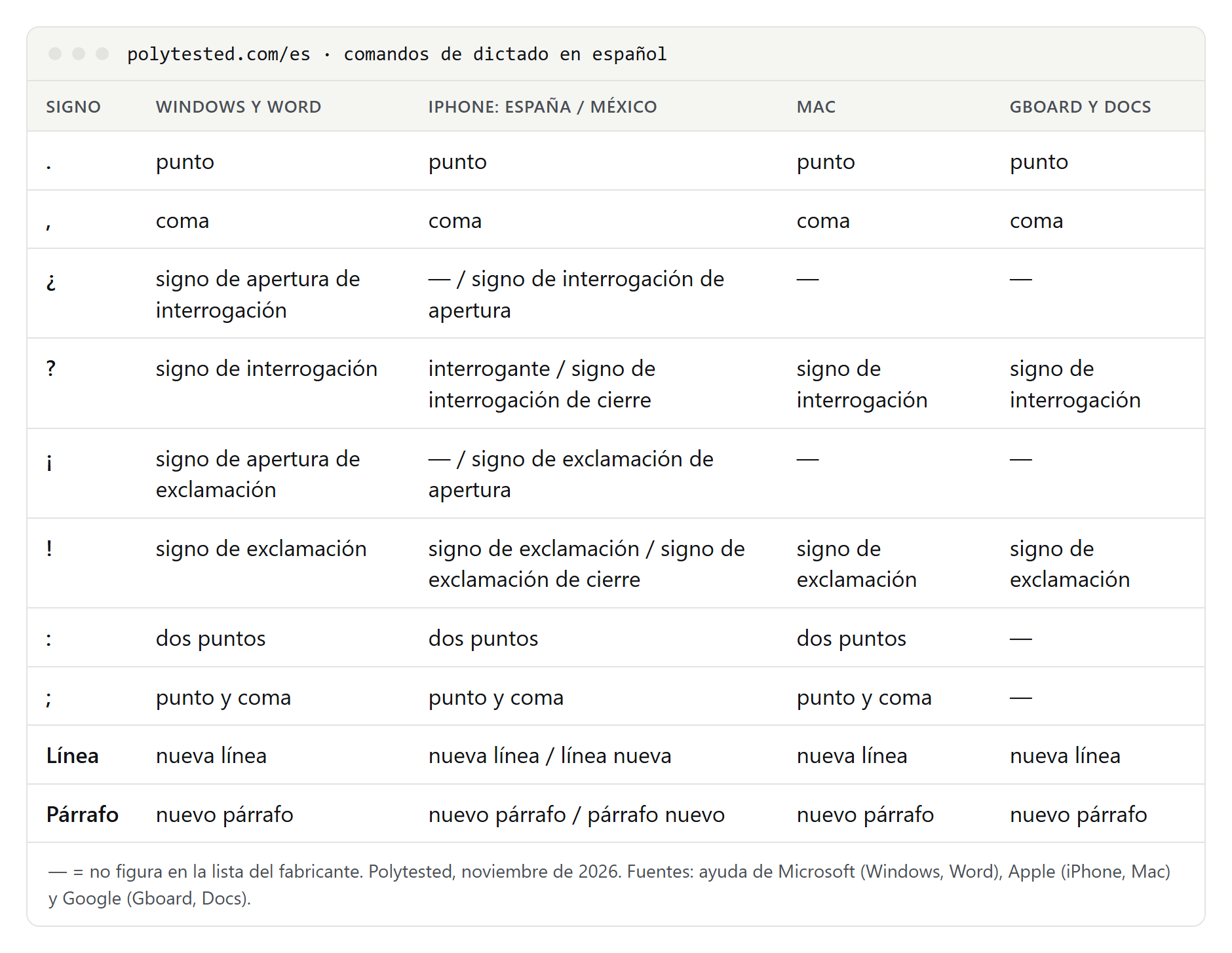
| Signo o acción | Windows (Windows + H) | Word (Dictar) | iPhone | Mac | Gboard y Google Docs |
|---|---|---|---|---|---|
| . | punto | punto | punto | punto | punto |
| , | coma | coma | coma | coma | coma |
| ¿ … ? | signo de apertura de interrogación … signo de interrogación | signo de apertura de interrogación … signo de interrogación | España: interrogante (solo ?); México: signo de interrogación de apertura … signo de interrogación de cierre | signo de interrogación (solo ?) | signo de interrogación (solo ?) |
| ¡ … ! | signo de apertura de exclamación … signo de exclamación | signo de apertura de exclamación … signo de exclamación | España: signo de exclamación (solo !); México: signo de exclamación de apertura … signo de exclamación de cierre | signo de exclamación (solo !) | signo de exclamación (solo !) |
| : | dos puntos | dos puntos | dos puntos | dos puntos | no listado |
| ; | punto y coma | punto y coma | punto y coma | punto y coma | no listado |
| Comillas | comillas izquierdas, comillas derechas (« ») | comillas izquierdas, comillas derechas (« ») | España: comillas, finalizar comillas; México: comillas iniciales, comillas finales | España: comillas, comillas de cierre; México: comillas de apertura, comillas de cierre | no listado |
| … | puntos suspensivos | puntos suspensivos | no listado | puntos suspensivos | no listado |
| Salto de línea | nueva línea, salto de línea | nueva línea, salto de línea | España: nueva línea; México: línea nueva | nueva línea | nueva línea |
| Párrafo | nuevo párrafo | nuevo párrafo | España: nuevo párrafo; México: párrafo nuevo | nuevo párrafo | nuevo párrafo |
| Borrar lo último | elimina eso, borra eso | no listado en español | solo en inglés | no listado | Gboard en Pixel: borra; Docs: solo en inglés |
| Parar | detén la escucha, detén el dictado | no listado en español | detener dictado | tecla Escape | Gboard en Pixel: para; Docs: clic en el micrófono |
Tres diferencias que conviene saber:
- Signos de apertura. Windows y Word tienen comandos para ¿ y ¡; la lista del iPhone en México también. Las de España para el iPhone y el Mac no los incluyen, y Gboard y Docs no los mencionan: si no aparecen, añádelos a mano al revisar.
- España y México en Windows. La lista de España dice «Pausa el dictado» y acepta «Pulsa Entrar»; la de México dice «Pon en pausa el dictado» y añade «Tacha eso» para borrar.
- Saltos de línea. En las listas de Windows y Word, «nuevo párrafo» da el mismo resultado que «nueva línea»: si quieres una línea en blanco entre párrafos, revísalo al final.
Español de España, de México o de otro país (y catalán, gallego y euskera)
| Herramienta | Variantes del español | Catalán, gallego, euskera |
|---|---|---|
| Windows, escritura por voz | Español (España), Español (México) | no figuran |
| Windows, Acceso por voz | español de España, español de México | no figuran |
| Word, Dictar | Español (España), Español (México) | no figuran |
| Google Docs, Escribir por voz | «Español» y 20 variantes, entre ellas España, México, Argentina, Colombia, Chile, Perú, EE. UU. y Latinoamérica | catalán, gallego y euskera |
| Dictado de Apple, iPhone y Mac | Chile, Colombia, España, Estados Unidos y México | catalán (España), sin procesamiento en el dispositivo |
| Gboard | su ayuda no publica la lista | su ayuda no publica la lista |
Apple procesa en el dispositivo sus cinco variantes del español, y la puntuación automática funciona en todas salvo la de Chile. Si vives en Argentina, Perú o Venezuela y usas Windows o Word, elige España o México: Microsoft solo ofrece esas dos. Para dictar en catalán, gallego o euskera, la opción más completa es Google Docs; Apple admite además el catalán.
Privacidad: dónde se procesa tu voz
Según los propios fabricantes:
- En el dispositivo: el Dictado del iPhone en muchos idiomas, el Acceso por voz de Windows 11 y las funciones avanzadas de Gboard en los Pixel.
- En la nube del fabricante: Windows + H envía los datos de voz a Microsoft solo para prestar el servicio, y Microsoft dice que no almacena ni escucha grabaciones sin tu permiso. El dictado de Word no guarda ni el audio ni el texto. Dictado pulido de Gboard procesa texto y audio de forma temporal.
- Según el navegador: Google Docs.
- Sin datos: la ayuda de Gboard no dice dónde se procesa el dictado estándar.
En Windows, el reconocimiento de voz en línea se activa o desactiva en Configuración > Privacidad y seguridad > Voz; si lo apagas, solo quedan las funciones que trabajan en el dispositivo. En el Mac, compartir grabaciones con Apple es opcional: Mejorar Siri y Dictado, en Privacidad y seguridad > Análisis y mejoras. Si dictas datos de pacientes o clientes, elige una opción que procese la voz en el dispositivo y lee las condiciones de cada fabricante; esto no es asesoramiento jurídico.
Comparativa de las opciones de dictado por voz
| Opción | Dónde funciona | Sin internet | Puntuación automática | Lo que pide |
|---|---|---|---|---|
| Gboard | Android, en casi cualquier app | su ayuda no lo indica | en Pixel 6 o posterior, con funciones avanzadas | permiso de micrófono |
| Teclado Samsung | móviles Samsung | sí, con el paquete sin conexión de Samsung | su ayuda no lo indica | elegir motor de voz |
| Dictado del iPhone | iPhone y iPad | sí, en muchos idiomas | sí | Activar Dictado |
| Windows + H | Windows 11 y Windows 10 | no | opcional en Windows 11 | internet |
| Acceso por voz | Windows 11 versión 22H2 o posterior | sí, con el idioma descargado | su ayuda en español no lo detalla | descargar el idioma una vez |
| Word, Dictar | Word | no | opcional | suscripción a Microsoft 365 |
| Google Docs | Chrome, Edge o Safari | su ayuda no lo indica | su ayuda no lo menciona | cuenta de Google |
| Dictado del Mac | macOS | lo indican los ajustes de Teclado | sí | Dictado activado |
Consejos para que el dictado acierte más
- Habla claro, a volumen y ritmo normales, delante del dispositivo.
- Busca un sitio tranquilo. Con ruido o eco, Microsoft y Apple recomiendan unos auriculares con micrófono o un micrófono externo.
- Comprueba el idioma antes de empezar: Windows + barra espaciadora, Lenguaje hablado en Word, Idiomas en el Mac, el icono del mundo en Gboard.
- Dicta la puntuación si tu sistema no la pone solo, y di frases completas.
- Corrige al momento: subrayado azul en el Mac, clic derecho en las palabras subrayadas en gris en Docs, pulsación larga en Gboard.
- Repasa números, fechas e importes antes de enviar.
Dictar no es transcribir: el dictado solo escucha el micrófono en directo. Para una grabación necesitas una herramienta de transcripción; Descript, por ejemplo, transcribe 26 idiomas, entre ellos el español (en su variante de EE. UU.) y el catalán, con un idioma por archivo. Lo explicamos en nuestras guías para transcribir un MP3 a texto y transcribir una entrevista. Si dictas notas de una reunión, nuestro modelo de acta de reunión te ayuda a ordenarlas, y si buscas lo contrario, que el móvil te lea un texto, mira cómo leer texto en voz alta.
Problemas frecuentes y cómo resolverlos
No aparece el micrófono en el teclado
En Gboard, activa Escribir por voz en los ajustes del teclado. En el teclado Samsung, activa Botón del teclado en la barra de navegación y elige un motor en Entrada de voz. En el iPhone, activa Activar Dictado.
WhatsApp graba un audio en lugar de escribir
Has pulsado el micrófono de WhatsApp. Si no quieres enviarlo, desliza hacia la izquierda antes de soltar, y usa el micrófono del teclado para dictar.
Windows dice «La escritura por voz necesita acceso al micrófono»
Abre Configuración > Privacidad y seguridad > Micrófono y activa Acceso al micrófono. Si el aviso dice que el dictado no está disponible en el idioma actual, instala el idioma en Configuración > Hora e idioma > Idioma y región. Comprueba también el micrófono elegido en Configuración > Sistema > Sonido > Entrada.
En Word no está el botón Dictar o sale atenuado
Microsoft pide una suscripción activa a Microsoft 365 y Windows 10 o posterior. Si está atenuado, el documento puede estar en solo lectura. Con «No tenemos acceso al micrófono», cierra las apps o páginas que lo usen y da permiso al navegador.
El Mac no reacciona a tu voz
Revisa en Ajustes del Sistema > Sonido > Entrada que el micrófono es el correcto y que el volumen de entrada basta, y comprueba la Fuente del micrófono en los ajustes de Dictado.
Gboard falla en un Pixel recién configurado
Google explica que las actualizaciones necesarias pueden tardar unas horas en descargarse tras configurar un Pixel nuevo: conéctalo a una wifi, reinícialo y déjalo cargando por la noche. Para las funciones avanzadas, el idioma principal de Gboard y el del móvil tienen que ser el mismo.