Para leer un texto en voz alta gratis no necesitas instalar nada: tu ordenador y tu móvil ya traen la función. En Microsoft Edge, Ctrl + Mayús + U lee cualquier página web o PDF; Chrome y Firefox leen en su modo de lectura. Fuera del navegador, la Lupa de Windows lee el texto de cualquier aplicación, Word tiene «Leer en voz alta», Android «Enunciar selección» y el iPhone y el Mac «Lectura y voz». Hemos contado las voces en español de Edge y Chrome y comprobado qué funciones envían tu texto a un servidor.
Lo más rápido en cada dispositivo
| Dispositivo o programa | Función | Cómo empezar |
|---|---|---|
| Microsoft Edge | Leer en voz alta | Ctrl + Mayús + U (Mac: Comando + Mayús + U) o clic derecho en la página |
| Chrome en el ordenador | Modo Lectura con lectura en voz alta | Clic derecho › Abrir en modo Lectura y después Reproducir |
| Firefox | Vista de lectura con Leer en voz alta | Abrir vista de lectura en la barra de direcciones y después Leer en voz alta (N) |
| Windows 11, cualquier aplicación | Lupa | Tecla Windows + signo más y después Ctrl + Alt + Entrar |
| Word | Leer en voz alta | Revisar › Leer en voz alta, o Ctrl + Alt + Espacio |
| Android | Enunciar selección | Ajustes › Accesibilidad › Enunciar selección |
| Chrome en Android | Escuchar esta página | Más › Escuchar esta página |
| iPhone y iPad | Leer selección, Leer pantalla | Ajustes › Accesibilidad › Lectura y voz |
| Safari en el iPhone | Leer en voz alta | Menú de página › Leer en voz alta |
| Mac | Pronunciar selección | Ajustes del Sistema › Accesibilidad › Lectura y voz y después Opción + Escape |
La opción adecuada depende de lo que quieras escuchar:
- Una página web: Edge, Chrome o Firefox; en el móvil, «Escuchar esta página» (Chrome para Android) o «Leer en voz alta» (Safari).
- Tu propio texto: Word, o la Lupa en cualquier programa de Windows.
- Un PDF: Edge en el ordenador o la app Acrobat Reader en Android.
- Un fragmento en cualquier app: «Leer selección» en el iPhone, «Pronunciar selección» en el Mac, «Enunciar selección» en Android.
Nuestra prueba: las voces en español de Edge y Chrome
Lo bien que suena la lectura depende de la voz. El 14 y el 15 de octubre de 2026 preguntamos a Edge 155 y a Chrome 155, en un PC de prueba con Windows 11, qué voces ofrecen a una página web. El 17 de octubre volvimos a leer la lista de Chrome y no había cambiado.
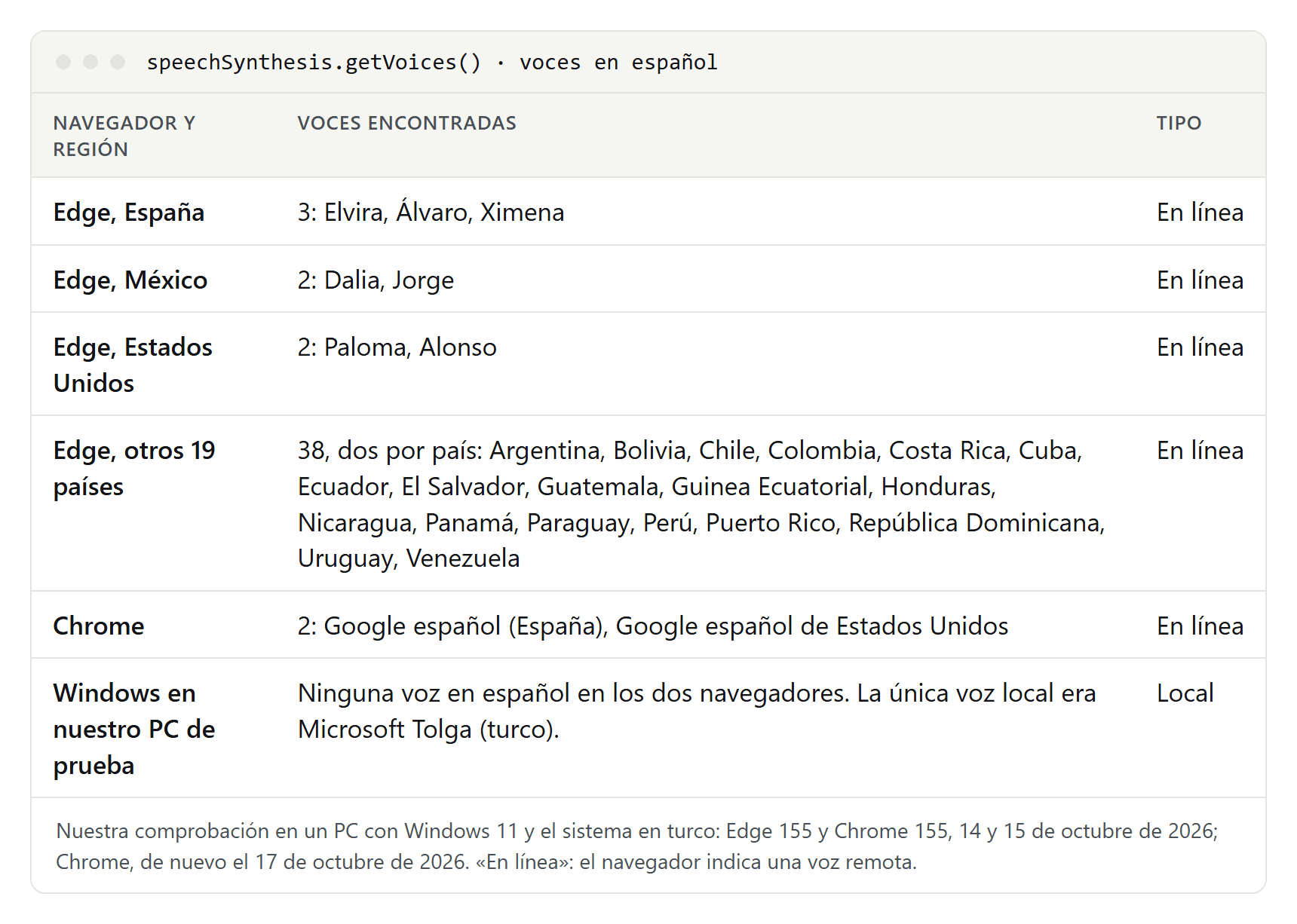
Lo que encontramos:
- Edge ofrece 45 voces en español para 22 países, todas con «Online (Natural)» en el nombre: 3 para España (Elvira, Álvaro y Ximena), 2 para México (Dalia y Jorge), 2 para Estados Unidos y dos para cada uno de otros 19 países, de Argentina a Venezuela. Su lista completa tiene 322 voces.
- Chrome ofrece dos voces en español, «Google español» (España) y «Google español de Estados Unidos», ambas remotas, y ninguna para México ni para el resto de Latinoamérica. Su lista completa tiene 20 voces: 19 de Google y una de Windows.
- Windows no añade ninguna voz en español. Nuestro PC de prueba tiene Windows en turco y la única voz local de las dos listas era Microsoft Tolga (turco). Las voces instaladas en Windows sí aparecen en los dos navegadores, como Tolga, y funcionan en tu dispositivo.
Si te gusta seguir el texto con la vista: en una prueba con una frase en alemán, el 14 y el 15 de octubre de 2026, las voces en línea de Microsoft indicaban cada palabra al pronunciarla, que es lo que permite resaltar la palabra actual; la voz Google Deutsch de Chrome solo indicaba el principio y el final.
Microsoft Edge: leer páginas web y PDF en voz alta
Edge viene con Windows y tiene la mayor selección de voces. Según Microsoft:
- Abre la página web.
- Haz clic con el botón derecho en cualquier parte de la página y elige Leer en voz alta, o pulsa Ctrl + Mayús + U (Comando + Mayús + U en el Mac). También está en el menú Configuración y más (los tres puntos) o, si no aparece, en Más herramientas.
- Arriba aparece una barra para pausar, saltar al párrafo anterior o siguiente y abrir las opciones de voz, donde cambias la voz y la velocidad.
Para artículos largos, pulsa antes F9. Edge abre el modo de lectura, que algunas páginas de ayuda de Microsoft aún llaman Lector inmersivo: el texto sin menús ni publicidad, con los botones Leer en voz alta, Traducir, Resumir, Explicar y Chatear con Copilot. Para leer solo una parte, selecciónala, haz clic con el botón derecho y elige Abrir selección en modo de lectura. Solo funciona en páginas compatibles. Si prefieres oír la página en otro idioma, «Traducir» está a un clic; en nuestra guía para traducir una página web tienes más opciones.
Los PDF funcionan igual: abre el archivo en Edge e inicia la lectura en voz alta. Edge resalta el texto que lee, y Microsoft indica que la lectura en voz alta de PDF existe desde Edge 84.
Chrome, Firefox y Safari
Chrome en el ordenador solo lee en voz alta en el modo Lectura. Los pasos según Google:
- Haz clic con el botón derecho en la página y selecciona Abrir en modo Lectura. El atajo es Alt + Mayús + R en Windows, Linux y ChromeOS, y ⌘ + Opción + R en el Mac.
- Arriba a la derecha, selecciona Reproducir. Velocidad de reproducción cambia el ritmo.
- En Configuración › Selección de voz eliges una voz y puedes escuchar una Vista previa. En Fragmento destacado de voz eliges «Resaltado adaptativo», «Palabra», «Oración» o «Desactivado».
El modo Lectura descarga automáticamente las voces naturales de Google para tu idioma, por eso sus voces no son las de nuestra lista; si la descarga falla, usa la voz del sistema. No funciona en todos los sitios (foros, formularios, pantallas de inicio de sesión…). Si el contenido no aparece, resáltalo antes en la página.
Firefox lee en voz alta en su vista de lectura: haz clic en Abrir vista de lectura en la barra de direcciones o pulsa F9 en Windows. El botón Leer en voz alta (N) abre los controles Iniciar, Atrás, Adelante, Velocidad y Voz.
Safari en el iPhone lee las páginas web compatibles: toca el botón Menú de página y después Leer en voz alta. Pausas y reanudas desde el mismo menú.
Windows sin navegador: la Lupa y el Narrador
Windows tiene dos lectores integrados que funcionan fuera del navegador.
La Lupa es la menos conocida y la más práctica para tus propios textos. Según Microsoft:
- Activa la Lupa con la tecla Windows + signo más (+); la tecla Windows + Esc la desactiva.
- Coloca el cursor donde quieras empezar y pulsa Ctrl + Alt + Entrar. La misma combinación pausa y reanuda.
- O mantén pulsadas Ctrl + Alt y haz clic donde deba empezar la lectura.
- Ctrl + Alt + K lee la frase siguiente y Ctrl + Alt + H la anterior. Cualquier otra tecla detiene la lectura.
El Narrador se inicia con Ctrl + tecla del logotipo de Windows + Entrar. Es un lector de pantalla completo que también lee botones, menús y cuadros de diálogo: suele ser demasiado si ves la pantalla e imprescindible si no la ves.
Para el Narrador, Microsoft ofrece voces naturales en español: Álvaro y Elvira para España, Jorge y Dalia para México. Según Microsoft, funcionan en el dispositivo y sin conexión a internet una vez descargadas; solo la vista previa necesita conexión. Para añadir una, abre la configuración del Narrador con la tecla Windows + Ctrl + N, selecciona Agregar junto a Agregar voces naturales, elige la voz e instálala.
Las voces clásicas son Pablo, Helena y Laura para España, y Raúl y Sabina para México. Un idioma que falte se añade en la configuración del Narrador › Agregar voces heredadas y después Administrar voces › Agregar voces.
Word, Outlook y Google Docs
Para tus propios documentos, Word es lo más cómodo, siempre que tengas Office 2019, Office 2021 o Microsoft 365. Según Microsoft:
- En la pestaña Revisar, selecciona Leer en voz alta, o pulsa Ctrl + Alt + Espacio.
- Ctrl + Espacio reproduce y pausa, Ctrl + Flecha derecha salta al párrafo siguiente y Alt + Flecha izquierda o derecha reduce o aumenta la velocidad.
- El icono del engranaje abre el control Velocidad de lectura y la Selección de voz.
En Word para la web, ve a la pestaña Ver › Vistas de documento › Lector inmersivo y pulsa reproducir; allí eliges voz de mujer o de hombre. Word lee en el idioma de corrección del documento, así que un acento extraño suele deberse a un idioma de corrección equivocado. Microsoft afirma que la lectura en voz alta no almacena tu contenido ni los datos de audio.
Escuchar tu texto también sirve para revisarlo: una palabra que falta o se repite se oye antes de lo que se ve.
Outlook: en el Outlook clásico, activa una vez la casilla Mostrar lectura en voz alta en las opciones de accesibilidad (menú Archivo, Opciones) y después selecciona Leer en voz alta en la pestaña Inicio. En el nuevo Outlook y en la web, usa Vista › Lector inmersivo.
Google Docs no tiene voz propia. Los comandos del submenú Verbalizar en lector de pantalla, en el menú Accesibilidad, envían su resultado a un lector de pantalla. Para escuchar un documento de Google, usa la lectura en voz alta del navegador o la Lupa de Windows.
PDF y texto impreso
En el ordenador, Edge lee los PDF como se explica arriba. En Android, la app Acrobat Reader también los lee: según Adobe, tocas Leer en voz alta y el archivo se abre en ese modo; para un fragmento, selecciona el texto y elige Leer en voz alta en el menú. Adobe indica que no funciona, entre otros casos, con documentos protegidos con contraseña ni con documentos escaneados sin OCR.
Si un PDF no se lee, suele ser un escaneo: el archivo contiene una imagen de la página, no texto. Primero hay que pasarlo por el reconocimiento de texto (OCR).
El texto en papel también se puede escuchar sin teclearlo:
- iPhone: en la app Lupa, toca el botón Modo de detección, comprueba que Texto esté seleccionado y apunta con la cámara trasera al texto. Si no oyes nada, desactiva el modo Silencio. Apple advierte de que no hay que fiarse del modo de detección en emergencias ni para orientarse.
- Android: abre la app Cámara de Google, enfoca el texto, inicia «Enunciar selección» con su acceso directo y desliza el dedo por el texto. El español está entre los idiomas compatibles.
Android: «Enunciar selección» y «Escuchar esta página»
La herramienta de lectura de Android se llama Enunciar selección. Algunos pasos requieren Android 11 o posterior:
- Abre Ajustes, toca Accesibilidad y después Enunciar selección. Si no aparece, actualiza Suite de Accesibilidad Android desde Google Play.
- Activa el acceso directo de Enunciar selección.
- Inicia la función con el acceso directo, deslizando dos dedos hacia arriba (tres con TalkBack) o con el botón de accesibilidad, y toca el texto que quieras oír, o Reproducir para toda la pantalla.
Para un solo fragmento no hace falta el acceso directo: selecciona el texto, toca Más en el menú emergente y después Lectura en voz alta. La opción Leer en segundo plano sigue leyendo cuando cambias de app. En móviles de Samsung y otras marcas, los menús pueden ser distintos.
Chrome para Android añade Escuchar esta página en el menú Más. La reproducción estándar lee todas las palabras de la página, también en español; requiere activar Mejorar las búsquedas y la navegación. La reproducción con IA, que convierte la página en una conversación tipo pódcast, exige tener Chrome en inglés. En las opciones eliges la voz, y la reproducción sigue con la pantalla bloqueada.
Google ofrece además la app Modo Lectura en Google Play. Según su ficha, admite español, francés, inglés e italiano, funciona en teléfonos con Android 9 o posterior y el contenido nunca sale del teléfono.
Un truco muy repetido no funciona en español: según la ayuda de Google, el Asistente solo lee una página web con órdenes como «Lee esta página» si su idioma es el inglés.
iPhone, iPad y Mac: «Lectura y voz»
En el iPhone y el iPad (iOS 26 y posteriores), las funciones de lectura están en Ajustes › Accesibilidad › Lectura y voz. Apple describe:
- Leer selección: selecciona un texto y toca Leer.
- Leer pantalla: desliza dos dedos hacia abajo desde la parte superior para oír todo lo que hay en pantalla. Mostrar controlador mantiene los controles visibles. También puedes pedirle a Siri «Lee la pantalla».
- Lector de accesibilidad: una vista de lectura a pantalla completa que puede leer el texto automáticamente.
- Voces y Velocidad de habla ajustan el sonido.
Muchos tutoriales todavía hablan de Contenido leído: así se llamaba hasta iOS 18, antes de que Apple lo cambiara en iOS 26.
En el Mac, activa la función una vez: menú Apple › Ajustes del Sistema › Accesibilidad › Lectura y voz y activa Pronunciar selección. Después, selecciona un texto y pulsa Opción + Escape; si vuelves a pulsar, se detiene. Muchas apps ofrecen también Edición › Habla › Iniciar locución. En macOS 15 el ajuste se llamaba Contenido leído.
Webs gratuitas para leer en voz alta: qué significa «gratis»
Muchas webs leen en voz alta el texto que pegas. Sus propias páginas, que leímos el 14 de octubre de 2026, merecen una mirada:
- Las voces básicas gratuitas suelen ser las tuyas. Según la política de privacidad de TTSReader, sin premium las voces salen de la interfaz de voz de tu navegador, y se aplican las condiciones de tu navegador y tu sistema. NaturalReader describe sus «Free Voices» como voces básicas, sin IA, preinstaladas en la mayoría de los dispositivos.
- Las voces con IA tienen límites. Suelen requerir un cupo, una cuenta o una suscripción; comprueba los límites en la página del servicio.
- Tu texto sale del dispositivo. Para sus voces premium, TTSReader cita como destinatarios a Google, Microsoft, OpenAI, ElevenLabs, xAI y TogetherAI, y dice que los textos no se usan para entrenar.
- El archivo de audio es otra cuestión. Las funciones integradas leen, pero no guardan un archivo de audio. Si quieres publicar una voz, por ejemplo en un vídeo, lee antes la licencia del servicio.
Leer en voz alta tampoco es resumir. El modo de lectura de Edge ofrece Resumir y Explicar con Copilot, Chrome para Android tiene la reproducción con IA y la lectura interactiva de Word necesita una licencia de Copilot. Para revisar o estudiar, usa la lectura palabra por palabra. Cómo funcionan las voces sintéticas lo explicamos en nuestra guía qué es TTS.
Privacidad: qué voces envían tu texto
Que tu texto salga o no del dispositivo depende de la voz, no del programa:
- Edge: el documento de Microsoft sobre la privacidad de Edge describe dos casos. Con una voz instalada en el dispositivo, la voz se genera localmente y no se envía nada a los servidores de Microsoft. Con una voz que lleva «Online» en el nombre, el texto y un token aleatorio viajan cifrados a Microsoft, y el texto y el audio se borran justo después de la conversión. Las 45 voces en español que nos ofreció Edge eran todas en línea.
- Chrome: el navegador indica si cada voz es local o remota; según MDN, una voz remota procede de un servicio de voz a distancia. En nuestra comprobación del tráfico de red, el 14 de octubre de 2026, Chrome envió a Google la frase completa, dentro de la dirección de una petición, al leerla con su voz Google Deutsch. Edge, con una voz en línea, se conectó a Microsoft; una voz local de Windows no envió nada.
- Chrome en Android: «Escuchar esta página» requiere «Mejorar las búsquedas y la navegación». Si Google es tu buscador predeterminado, ese ajuste también envía a Google la dirección de la página que estás viendo.
- Narrador de Windows: las voces naturales funcionan en el dispositivo tras la descarga.
- Word: según Microsoft, la lectura en voz alta no almacena tu contenido ni el audio.
Para un contrato, un informe médico o cualquier texto confidencial, usa una voz local. Para el camino contrario, de la voz al texto, consulta nuestra guía para transcribir audio.
Si no funciona
- La voz habla otro idioma o con un acento raro: elige una voz en español en los ajustes de la función. En Word, revisa el idioma de corrección. En Windows, añade voces desde la configuración del Narrador › Agregar voces heredadas.
- Chrome no ofrece el modo Lectura: según Google, no funciona en todos los sitios. Resalta antes el contenido o prueba con Edge o Firefox.
- Un PDF no se lee: probablemente es un escaneo sin texto. Pásalo antes por OCR.
- Falta «Leer en voz alta» en Word: Microsoft aconseja iniciar sesión en tu cuenta de Microsoft 365 y reiniciar Word.
