Sprache in Text umwandeln kannst du kostenlos mit dem, was dein Gerät schon mitbringt: unter Windows mit Windows-Taste + H, auf dem Mac mit der Taste „Mikrofon“ oder „Bearbeiten“ > „Diktat starten“, auf iPhone und Android mit dem Mikrofon auf der Tastatur und in Google Docs über „Tools“ > „Spracheingabe“. Das ist Diktieren: Du sprichst, der Text erscheint. Für eine fertige Aufnahme brauchst du dagegen eine Transkription. Wie genau Spracherkennung auf Deutsch ist, haben wir selbst gemessen: Das beste kostenlose Modell in unserem Test machte knapp 3 Fehler pro Minute vorgelesenen Texts.
Diktieren oder transkribieren: Was brauchst du?
„Sprache zu Text“ meint zwei verschiedene Dinge. Beim Diktieren hört das Gerät live auf dein Mikrofon. Beim Transkribieren wandelt ein Programm eine fertige Datei um, etwa eine MP3, eine Sprachnachricht oder ein Video. Keine der eingebauten Diktierfunktionen nimmt eine Datei an.
| Du willst | Weg | Voraussetzung |
|---|---|---|
| In jedem Programm sprechen statt tippen | Diktierfunktion von Windows, macOS, iOS oder Gboard | keine, schon eingebaut |
| Direkt in ein Dokument diktieren | Google Docs „Spracheingabe“ oder Word „Diktieren“ | Google-Konto; für Word ein Microsoft-365-Abo |
| Ein Gespräch am Handy mitlesen | Android-App „Automatische Transkription“ | Android, meist Internet |
| Eine Aufnahme in Text umwandeln | Transkription, zum Beispiel mit Whisper | eine Datei und ein passendes Programm |
Die Diktierfunktionen haben wir nicht auf allen Geräten ausprobiert. Schritte, Menünamen und Sprachbefehle in diesem Ratgeber stammen aus den deutschen Hilfeseiten von Microsoft, Apple und Google, abgerufen am 28. Oktober 2026. Selbst gemessen haben wir die Genauigkeit freier Spracherkennung an deutschen Aufnahmen.
Windows: Spracheingabe mit Windows-Taste + H
So beschreibt Microsoft die Spracheingabe in Windows 11:
- Setz den Cursor in ein Textfeld, etwa in eine E-Mail oder ein Dokument.
- Drück die Windows-Taste + H und warte auf die Meldung „Zuhören…“.
- Sprich. Zum Beenden sagst du zum Beispiel „Diktat stoppen“ oder „Spracheingabe pausieren“, oder du klickst auf das Mikrofon.
Satzzeichen setzt Windows selbst, wenn du über das Zahnrad im Spracheingabe-Fenster die „Automatische Zeichensetzung“ einschaltest. Du kannst sie auch sprechen: „Punkt“, „Komma“, „Fragezeichen“, „Ausrufezeichen“, „Doppelpunkt“, „Neue Zeile“, „Neuer Absatz“. Mit „Lösch das“ entfernst du das zuletzt Gesagte.
Wichtig: Die Spracheingabe nutzt laut Microsoft die Online-Spracherkennung der Azure-Sprachdienste. Ohne Internet geht sie nicht, und deine Stimme verlässt den Rechner. Als Sprache nennt Microsoft für Windows 11 schlicht „Deutsch“. Eine andere Eingabesprache wählst du mit Windows-Taste + Leertaste. Die neue Funktion „Flüssiges Diktat“, die Grammatik und Füllwörter beim Sprechen glättet, gibt es nur auf Copilot+ PCs und nur auf Englisch. Unter Windows 10 diktierst du in „Deutsch (Deutschland)“, die Bearbeitungsbefehle dort verstehen nur US-Englisch.
Mac und iPhone: die Diktierfunktion von Apple
Am Mac schaltest du die Funktion unter „Systemeinstellungen“ > „Tastatur“ > „Diktierfunktion“ ein. Dann setzt du den Cursor an die Stelle und startest mit der Taste „Mikrofon“, mit deinem Kurzbefehl (zum Beispiel zweimal Fn) oder über „Bearbeiten“ > „Diktat starten“. Laut Apple-Handbuch:
- Satzzeichen: In unterstützten Sprachen setzt die Diktierfunktion Kommas, Punkte und Fragezeichen selbst; die Option heißt „Automatische Interpunktion“. Andere Zeichen sprichst du aus, etwa „Ausrufezeichen“, „neue Zeile“ oder „neuer Absatz“.
- Pausen: Erkennt der Mac 30 Sekunden lang keine Sprache, stoppt das Diktat.
- Unsichere Wörter unterstreicht macOS blau. Apple nennt selbst ein deutsches Beispiel: „läuten“, obwohl du „Leuten“ meintest. Ein Klick zeigt Alternativen.
- Verarbeitung: In den Tastatureinstellungen steht, ob deine Diktate auf dem Mac verarbeitet werden oder an Siri-Server gehen.
Am iPhone aktivierst du unter „Einstellungen“ > „Allgemein“ > „Tastatur“ die Option „Diktierfunktion aktivieren“ und tippst dann auf das Mikrofon der Tastatur. Laut Apple wird das Diktat in vielen Sprachen auf dem iPhone verarbeitet, ohne Internet. Diktierst du in ein Suchfeld, kann der Text an den Suchanbieter gehen. Du beendest mit „Diktat stoppen“, mit dem Mikrofon-Symbol oder indem du 30 Sekunden schweigst.
Für Österreich wichtig: Laut Apples Übersicht der Funktionen gibt es die Diktierfunktion auf Mac und iPhone für Deutsch (Deutschland), Deutsch (Österreich) und Deutsch (Schweiz), auch auf dem Gerät. Die automatische Interpunktion fehlt aber bei Deutsch (Österreich). Mit dieser Einstellung sprichst du Punkt und Komma selbst. Die Verbesserung von Rechtschreibung, Zeichensetzung und Großschreibung durch Apple Intelligence gibt es am Mac laut Apple nur auf Englisch.
Android: Gboard und „Automatische Transkription“
Gboard, die Google-Tastatur, diktiert in fast jeder App: Tipp in ein Textfeld, dann oben auf der Tastatur auf das Mikrofonsymbol. Sobald „Jetzt sprechen“ erscheint, sprichst du deinen Text. Satzzeichen sprichst du mit „Punkt“, „Komma“, „Ausrufezeichen“, „Fragezeichen“, „Neue Zeile“ oder „Neuer Absatz“; laut Gboard-Hilfe klappt das nicht in allen Sprachen. Ein falsches Wort ersetzt du, indem du es gedrückt hältst, aufs Mikrofon tippst und das richtige sagst. Ob die Erkennung auf dem Handy oder bei Google läuft, sagt die Hilfeseite nicht. Andere Tastaturen, etwa von Samsung, haben eigene Diktierfunktionen, die wir hier nicht beschreiben.
„Automatische Transkription“ ist für etwas anderes gedacht: Die App zeigt, was andere Menschen in deiner Nähe sagen, als Text auf dem Display. Auf Pixel-Handys findest du sie unter „Einstellungen“ > „Bedienungshilfen“, sonst bei Google Play. Laut Google braucht sie Internet, außer du hast eine Sprache für die Offline-Nutzung heruntergeladen. Transkripte bleiben bis zu drei Tage in der App, bei ausgeschaltetem Verlauf 24 Stunden. Über „Alle auswählen“ und „Kopieren“ holst du den Text heraus. Wenn du so ein Gespräch mitschreibst, frag die anderen vorher.
Google Docs und Word: direkt ins Dokument diktieren
Google Docs: Öffne ein Dokument in einer aktuellen Version von Chrome, Edge oder Safari, klick auf „Tools“ > „Spracheingabe“ und dann auf das Mikrofon. Laut Google steuert der Browser den Spracherkennungsdienst und schickt den Text an Docs. Auf Deutsch funktionieren die Satzzeichen-Befehle „Punkt“, „Komma“, „Fragezeichen“, „Ausrufezeichen“, „Neue Zeile“ und „Neuer Absatz“. Befehle zum Bearbeiten und Formatieren gibt es nur auf Englisch. In der Sprachliste steht nur „Deutsch“, ohne österreichische oder Schweizer Variante; beim Italienischen gibt es dagegen eine eigene für die Schweiz. Grau unterstrichene Wörter zeigen nach einem Rechtsklick Alternativen.
Word: „Start“ > „Diktieren“. Laut Microsoft ist die Funktion nur für Microsoft-365-Abonnenten verfügbar; auch für Word im Web nennt die Hilfe ein aktives Abonnement als Voraussetzung. Deutsch wird als „Deutsch (Deutschland)“ unterstützt, „Automatische Zeichensetzung“ lässt sich einschalten, und du sprichst Zeichen wie „Punkt“, „Komma“, „Fragezeichen“ oder „Neue Zeile“. Microsoft schreibt, dass deine Redebeiträge an Microsoft gesendet und nur verwendet werden, um dir den Text zu liefern; Audio und Text speichere der Dienst nicht.
Word kann außerdem fertige Aufnahmen „Transkribieren“. Das ist eine andere Funktion, ebenfalls nur mit Microsoft 365, mit bis zu 300 Minuten hochgeladenen Audiodateien pro Monat.
Diktieren online: Websites im Browser
Wer nach „diktieren online“ sucht, findet Websites mit einem Mikrofon-Knopf. Praktisch sind sie an einem fremden Rechner, auf dem du nichts einstellen willst; sonst kann dein System dasselbe. Technisch gibt es zwei Wege: Die Website nutzt die Spracherkennung deines Browsers, oder sie schickt deine Aufnahme an einen eigenen Server.
Für die Browser-Schnittstelle (Web Speech API) schreibt die Entwicklerdokumentation MDN: Standardmäßig läuft die Erkennung auf einem Server, deine Aufnahme geht an einen Webdienst, und offline funktioniert es nicht. Erkennung auf dem Gerät ist möglich, braucht aber ein heruntergeladenes Sprachpaket. Welchen Weg eine Website nimmt, steht bestenfalls in ihrer Datenschutzerklärung. Diktiere dort nichts Vertrauliches, und kopier den Text gleich in ein eigenes Dokument.
Aufnahmen in Text umwandeln: Transkription statt Diktat
Hast du schon eine Datei, hilft dir keine Diktierfunktion. Dann brauchst du ein Programm, das Dateien annimmt:
- Whisper auf deinem eigenen Rechner, kostenlos und offline, am bequemsten in einem Programm mit Oberfläche. Es war in unserem Test am genauesten.
- Word „Transkribieren“, wenn du Microsoft 365 hast; es nimmt WAV, MP4, M4A und MP3 an.
- Online-Dienste ohne Installation, kostenlos aber meist nur mit Limits pro Datei oder Monat.
Wie das Schritt für Schritt geht und was die Programme auf Deutsch leisten, steht in unserem Ratgeber Audio transkribieren. Für den Text eines Videos lies Video transkribieren, für Gespräche mit mehreren Personen Interview transkribieren.
Wie genau ist Spracherkennung auf Deutsch?
Auf den Hilfeseiten von Apple, Google und Microsoft, die wir gelesen haben, steht keine Zahl zur Genauigkeit ihrer Diktierfunktionen, und wir haben sie nicht gemessen. Gemessen haben wir freie Spracherkennung, die du selbst auf deinem Rechner laufen lässt: Wir haben drei gemeinfreie Lesungen von Kafka-Erzählungen von LibriVox mit Whisper und Vosk transkribiert und Wort für Wort mit dem Buchtext verglichen. Die drei Aufnahmen dauern zusammen 9 Minuten 46 Sekunden und haben 1.374 Wörter, also rund 141 Wörter pro Minute. Daraus haben wir die Fehlerquote in falsche Wörter pro Minute umgerechnet:
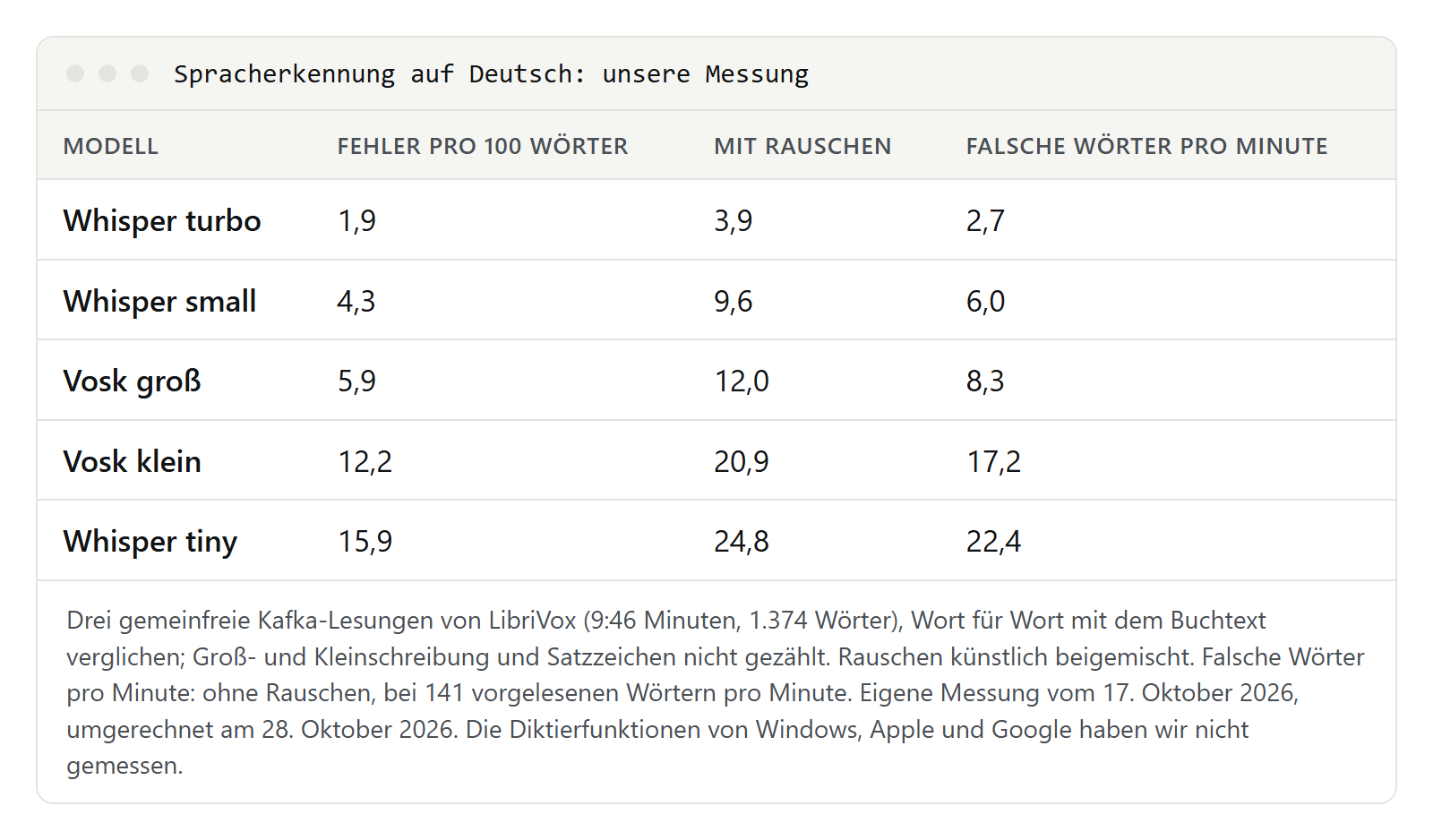
- Whisper turbo, das Standardmodell, lag bei 1,9 Fehlern pro 100 Wörtern. Auf eine Minute vorgelesenen Text sind das knapp 3 falsche Wörter.
- Das kleinste Whisper-Modell, tiny, machte aus etwa jedem sechsten Wort etwas anderes, gut 22 pro Minute.
- Rauschen etwa verdoppelte die Fehler: turbo kam mit künstlich beigemischtem Rauschen auf 3,9 Prozent. Die schmale Tonqualität einer Telefonleitung kostete dagegen wenig, turbo lag dann bei 2,5 Prozent.
Hörbücher sind der günstigste Fall: eine Stimme, ein gutes Mikrofon, deutliche Aussprache. Lies die Zahlen deshalb als Bandbreite heutiger Spracherkennung, nicht als Wert für Windows, Apple oder Gboard. Beim Diktieren hast du einen Vorteil: Du siehst die Fehler sofort und korrigierst sie, solange du noch weißt, was du gesagt hast.
Dialekte, Namen, Zahlen, Satzzeichen: Warum Fehler entstehen
Dialekte: Die Modellkarte von Whisper schreibt, dass die Genauigkeit zwischen Sprachen und auch zwischen Akzenten und Dialekten einer Sprache schwankt. YouTube nennt für seine automatischen Untertitel ebenfalls starke Akzente und Dialekte als Fehlerquelle. Die Anbieter unterscheiden die Varianten des Deutschen sehr verschieden: Apple bietet Deutschland, Österreich und die Schweiz an, Windows und Google Docs nur „Deutsch“, Word „Deutsch (Deutschland)“. Mundart haben wir nicht getestet; sprich im Zweifel Hochdeutsch.
Namen und seltene Wörter: Den Namen „Odradek“, der in einer der Kafka-Erzählungen fünfmal vorkommt, schrieb kein Modell jedes Mal richtig. Eigennamen, Fachbegriffe und neue Wörter sind die häufigsten Stellen zum Nachbessern. Buchstabieren hilft am iPhone: Apple nennt Befehle wie „Ändere Tee zu T-E-E“.
Zahlen: Ob „zwölf“ oder „12“ herauskommt, ist nicht einheitlich. Bei Descript etwa werden gesprochene Zahlen und Daten laut Hilfe nur auf Englisch, Französisch und Spanisch automatisch als Ziffern geschrieben, nicht auf Deutsch. In den automatischen deutschen Untertiteln eines YouTube-Videos fanden wir am 16. Oktober 2026 Beträge als Ziffern mit Dollarzeichen. Prüf Daten, Beträge und Telefonnummern deshalb immer.
Satzzeichen und Großschreibung: Im Deutschen hängt die Lesbarkeit stark daran, denn ohne Großschreibung sind alle Nomen klein. Whisper turbo lieferte bei allen sechs Hörbuchaufnahmen unseres Tests nur kleingeschriebene Wörter ohne ein einziges Satzzeichen. Bei den Diktierfunktionen schaltest du die automatische Zeichensetzung ein, wo es sie gibt, oder sprichst die Zeichen selbst.
Wohin geht deine Stimme?
Keine Rechtsberatung, aber das sagen die Anbieter selbst:
- Windows-Spracheingabe: online über die Azure-Sprachdienste von Microsoft.
- Word „Diktieren“: an Microsoft gesendet, laut Microsoft ohne Speicherung von Audio oder Text.
- Apple: am iPhone in vielen Sprachen auf dem Gerät, am Mac siehst du es in den Tastatureinstellungen. Audioaufnahmen teilst du mit Apple nur, wenn du „Siri & Diktierfunktion verbessern“ zustimmst.
- Google Docs: Der Browser bestimmt den Spracherkennungsdienst.
- Diktier-Websites: über die Browser-Schnittstelle standardmäßig an einen Server, sonst an den Dienst der Website.
- Whisper auf dem eigenen Rechner: Die Aufnahme bleibt bei dir.
Bei eigenen Notizen entscheidest du selbst, welchem Anbieter du deine Stimme anvertraust. Geht es um Stimmen anderer oder vertrauliche Inhalte, gelten strengere Regeln; was die DSGVO dazu sagt, steht in unserem Ratgeber Audio transkribieren.
Checkliste für bessere Diktate
- Sprache prüfen: Steht die Eingabe auf Deutsch? Unter Windows wechselst du mit Windows-Taste + Leertaste.
- Mikrofon nah an den Mund, Fenster zu, Musik aus. Rauschen hat in unserem Test die Fehler verdoppelt.
- Satzzeichen klären: automatische Zeichensetzung einschalten oder „Punkt“, „Komma“ und „Neuer Absatz“ sprechen.
- In kurzen Abschnitten sprechen und gleich korrigieren, etwa mit „Lösch das“.
- Namen, Zahlen und Fachbegriffe gegenlesen. Dort sitzen die meisten Fehler.
- Für lange Texte und Aufnahmen lieber aufnehmen und transkribieren, statt eine halbe Stunde am Stück zu diktieren.
Und wenn du den umgekehrten Weg suchst, also Text als Sprache hören willst: Das erklärt unser Ratgeber Text vorlesen lassen.