Pour une vidéo dont vous êtes propriétaire, YouTube Studio télécharge les sous-titres sous forme de fichier : « Sous-titres » (ou « Langues » dans les versions récentes), la vidéo, « Modifier » à côté de la langue, puis « Options » et « Télécharger les sous-titres ». Pour la vidéo de quelqu'un d'autre, YouTube ne fournit pas de fichier, seulement la transcription, via « Afficher la transcription » dans la description. Ce texte se copie et se convertit en SRT à la main. Les menus suivent l'aide YouTube en français, consultée le 18 octobre 2026 ; la transcription, nous l'avons testée du 14 au 16 octobre 2026.
Quelle méthode pour quelle vidéo ?
- Votre vidéo, ou celle d'une chaîne que vous gérez : téléchargez le fichier dans YouTube Studio. C'est la seule voie par laquelle YouTube fournit lui-même un fichier de sous-titres.
- La vidéo de quelqu'un d'autre, à lire ou à citer : ouvrez la transcription et copiez les lignes utiles.
- Un fichier pour le montage, la traduction ou une nouvelle publication : pour vos vidéos, Studio. Pour celles des autres, demandez le fichier à la chaîne ; pour un usage strictement privé, vous pouvez le reconstruire à partir de la transcription.
- Une vidéo sans sous-titres : pas de transcription non plus. Si la vidéo est à vous, transcrivez le fichier d'origine.
Télécharger les sous-titres de vos vidéos dans YouTube Studio
La page d'aide « Modifier ou supprimer des sous-titres » décrit ces étapes :
- Connectez-vous à YouTube Studio.
- Dans le menu de gauche, sélectionnez « Sous-titres ».
- Cliquez sur la vidéo.
- Dans la section « Sous-titres », cliquez sur « Modifier » à côté de la langue voulue.
- Cliquez sur « Options », puis sélectionnez « Télécharger les sous-titres ».
Votre navigateur télécharge alors un fichier qui contient la piste de sous-titres. L'aide conseille de le modifier avec un éditeur de texte brut comme le Bloc-notes ou TextEdit, puis de l'importer à nouveau.
Le menu ne porte pas toujours ce nom. Les pages d'aide sur les sous-titres disent « Sous-titres », celle sur l'audio multilingue demande de sélectionner « Langues ». En octobre 2025, la consultante en accessibilité Meryl Evans a décrit le regroupement des sous-titres sous « Languages » dans YouTube Studio, pas sur toutes les chaînes en même temps. Si « Sous-titres » n'apparaît pas, cherchez « Langues ».
L'aide ne précise pas le format du fichier. Meryl Evans cite le SRT, le SBV et le VTT, comme un guide de l'Université de Toronto de 2023. Sans chaîne à nous, nous n'avons pas pu voir ces menus : les étapes ci-dessus viennent de l'aide YouTube.
Deux points utiles :
- Pas besoin de donner votre mot de passe. Le rôle « Éditeur de sous-titres » ne donne accès qu'à la section Sous-titres de Studio, sans les autres informations de la chaîne ni les revenus. Il suppose que la langue de la vidéo soit définie et n'existe pas pour les comptes de marque.
- Côté développeurs, la méthode
captions.downloadde l'API YouTube Data renvoie une piste en SRT, WebVTT, SBV, SCC ou TTML. Sa documentation en anglais exige l'autorisation de modifier la vidéo : l'API n'ouvre pas les sous-titres des autres.
Sous-titres automatiques : les corriger avant de les télécharger
L'aide prévient que la qualité des sous-titres automatiques peut varier : prononciation, accents, dialectes ou bruits de fond provoquent des erreurs, et YouTube recommande de les vérifier systématiquement. Pour une piste automatique, l'aide indique le bouton « Dupliquer et modifier » : vos corrections créent une nouvelle piste, que vous publiez avec « Publier », puis téléchargez comme plus haut.
Peut-on télécharger une piste automatique sans la modifier ? Le guide de Toronto de 2023 le montre ; Meryl Evans, en 2025, ne décrit pour les sous-titres automatiques que la duplication et la modification. « Dupliquer et modifier » est la voie que décrit l'aide, et vous corrigez les erreurs au passage.
Un détail se retrouve dans le fichier : par défaut, YouTube remplace les mots potentiellement inappropriés par [ __ ] dans les sous-titres automatiques. Le réglage s'appelle « Ne pas afficher les mots potentiellement inappropriés », dans les paramètres avancés de la chaîne.
SRT, VTT ou SBV : à quoi ressemble le fichier
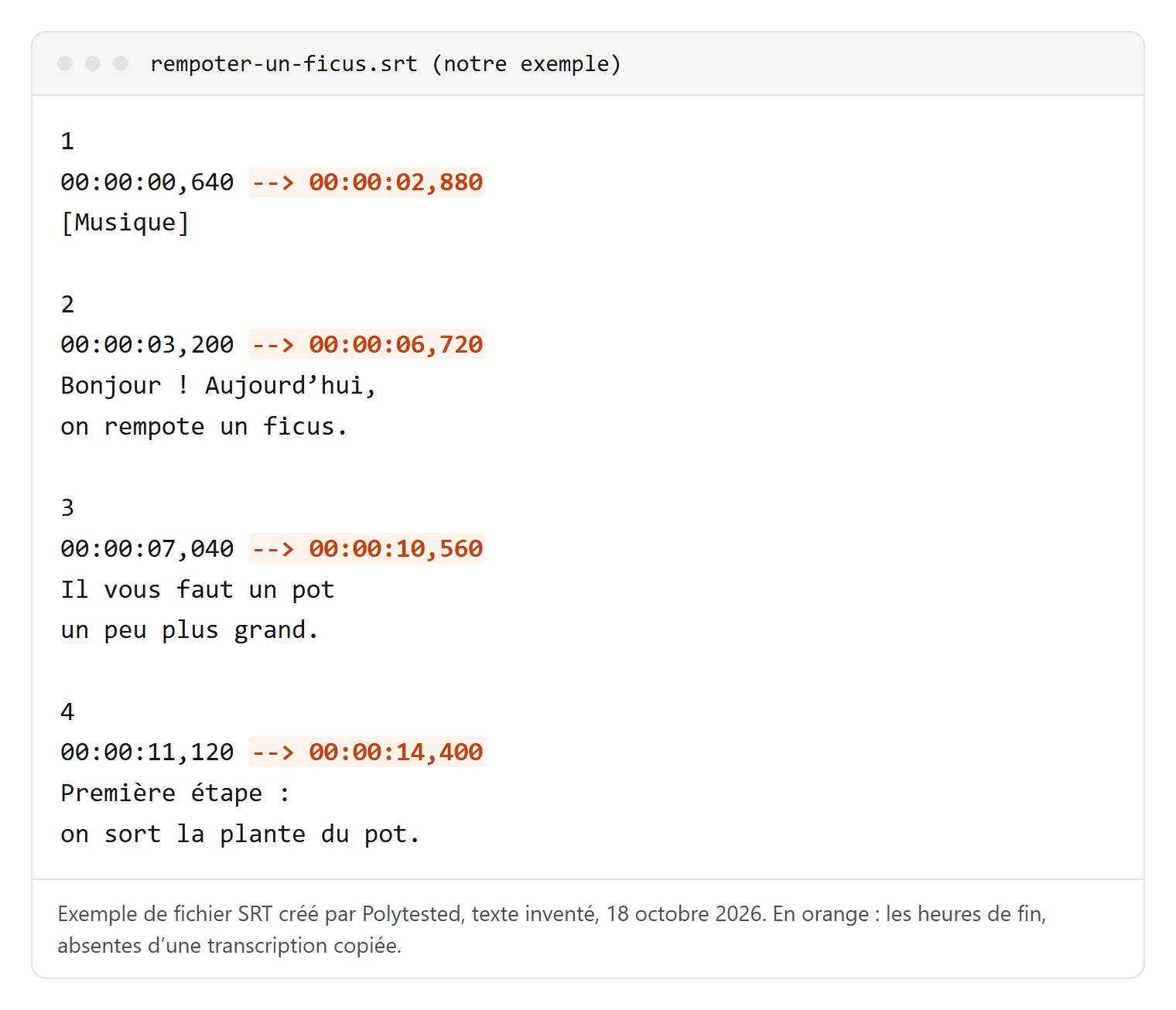
Les trois formats sont du texte brut, avec pour chaque sous-titre une heure de début et une heure de fin au millième de seconde. Voici notre exemple de fichier SRT, avec un texte que nous avons inventé :
Le deuxième sous-titre en WebVTT et en SBV :
WEBVTT

00:00:03.200 --> 00:00:06.720
Bonjour ! Aujourd’hui,
on rempote un ficus.0:00:03.200,0:00:06.720
Bonjour ! Aujourd’hui,
on rempote un ficus.- SRT (SubRip) : le format le plus répandu, lu par presque tous les lecteurs, logiciels de montage et plateformes. Notre guide du fichier SRT détaille sa structure et les accents abîmés par un mauvais encodage.
- WebVTT (.vtt) : le format des lecteurs vidéo du web, avec la ligne
WEBVTTen tête et un point avant les millisecondes. Voir notre guide du fichier VTT. - SBV (SubViewer) : l'autre format simple que YouTube recommande aux débutants, avec le SRT. Rare ailleurs.
Dans le doute, prenez le SRT. Pour réimporter un fichier, YouTube exige du texte brut en UTF-8 et ignore le balisage d'un SRT. Pour ajouter une langue à votre vidéo, traduisez seulement les lignes de texte d'une copie du fichier et importez-la dans Studio : « Ajouter une langue », puis, sous « Sous-titres », « Ajouter » et « Importer un fichier ». Notre guide pour traduire des sous-titres compare les outils.
Vidéos des autres : la transcription de YouTube
D'après l'aide YouTube, toute vidéo qui comporte des sous-titres a une transcription complète :
- Sous la vidéo, ouvrez la description.
- Cliquez sur « Afficher la transcription ».
- La transcription s'ouvre à côté du lecteur et défile pendant la lecture. Un clic sur une ligne vous amène au moment correspondant.
Pas besoin de compte : nos tests ont tous été faits sans connexion. Le panneau, lui, change d'une vidéo à l'autre. Le 16 octobre 2026, sur cinq vidéos publiques ouvertes dans l'interface anglaise ou allemande, nous en avons vu trois versions :
- Avec chapitres : onglets chapitres et transcription, un champ de recherche, un menu à trois points dont la seule option affiche ou masque les horodatages, et un menu des langues en bas.
- Transcription seule : un champ de recherche, sans menu à trois points ni menu des langues.
- Chronologie : trois onglets, dont « Timeline » dans l'interface anglaise, là encore sans ces deux menus.
La version dépend de la vidéo, pas de la langue de l'interface, et l'aide YouTube ne décrit pas ces différences. Notre guide de la transcription YouTube explique comment chercher et copier dans chacune.
Extraire les sous-titres en texte : ce que vous copiez vraiment
Sélectionnez les lignes à la souris, puis appuyez sur Ctrl+C (Cmd+C sur Mac). Le 15 octobre 2026, dans Chrome et l'interface allemande, nous avons copié des lignes d'une vidéo avec chapitres et lu le presse-papiers :
- Avec horodatage, chaque repère de temps occupe sa propre ligne, au-dessus de son texte : la meilleure base pour un SRT, puisque vous gardez les heures de début.
- Sans horodatage, chaque ligne de sous-titre reste une ligne, même au milieu d'une phrase. Il faut ensuite joindre les lignes.
- Les titres de chapitres s'intercalent comme des lignes de texte.
- Les sauts de ligne arrivent au format Windows habituel (CR LF).
Deux pièges relevés le 16 octobre 2026 :
- Ctrl+A sélectionne toute la page, titre et description compris, pas seulement la transcription. Une sélection à la souris a en revanche copié d'un coup les 395 lignes d'un tutoriel de vingt-cinq minutes, sans faire défiler le panneau.
- Dans les panneaux sans option d'horodatage, chaque ligne copiée colle ensemble l'heure, un libellé invisible à l'écran qui donne la durée en toutes lettres, et le texte, sans espace. Ce libellé suit la langue de l'interface (« seconds » en anglais, « Sekunden » en allemand) ; nous ne l'avons pas vu dans l'interface française.
Collez donc d'abord dans le Bloc-notes, ou dans TextEdit en mode texte, pour voir exactement ce que vous avez copié.
Quelle piste lisez-vous ?
Beaucoup de vidéos ont deux pistes dans la même langue. Sur un tutoriel n8n en anglais, le menu des langues proposait « English - English » et « English (auto-generated) » (interface anglaise, 16 octobre 2026) ; la mention entre parenthèses signale la piste automatique.
- La piste de la chaîne a été importée ou corrigée par le créateur. Sur un journal télévisé allemand, le 14 octobre 2026, elle contenait aussi des indications sonores, comme les sous-titres pour sourds et malentendants à la télévision.
- La piste automatique vient de la reconnaissance vocale. Celle, en anglais, d'une conférence TED de 2019 comptait 452 lignes courtes, sans un point, sans virgule et sans majuscule (16 octobre 2026).
Prenez la piste de la chaîne quand elle existe. Seule la vue avec chapitres indique la piste active, dans le menu du bas, et ce menu ne liste que les pistes existantes, sans traduction (14 octobre 2026). La traduction automatique se trouve dans le lecteur : voir traduire une vidéo YouTube.
Enregistrer les sous-titres en texte brut (TXT)
Pour un texte à relire, résumer ou imprimer, inutile de passer par le SRT :
- Ouvrez la transcription, de préférence dans la vue avec chapitres.
- Masquez les horodatages avec le menu à trois points.
- Sélectionnez les lignes à la souris et copiez-les.
- Collez-les dans le Bloc-notes, ou dans TextEdit après Format > Convertir au format Texte.
- Supprimez les titres de chapitres, puis joignez les lignes en paragraphes : les méthodes sont dans notre guide pour convertir un SRT en TXT.
- Enregistrez en UTF-8 pour garder les accents ; le Bloc-notes de Windows le fait déjà par défaut pour un nouveau fichier.
La transcription n'a ni bouton d'export ni bouton d'impression : pour imprimer, imprimez ce fichier. Sans option d'horodatage, copiez quand même, puis retirez l'heure et le libellé de durée en début de ligne ; notre guide de la transcription YouTube donne le motif de recherche que nous avons testé.
Transformer la transcription en fichier SRT
Enregistrer la transcription copiée avec l'extension .srt ne suffit pas : il manque les numéros, les heures de fin et le bon format des codes temporels. Partons de notre exemple, tel qu'il se présente une fois copié avec horodatage :
0:00
[Musique]
0:03
Bonjour ! Aujourd’hui, on rempote un ficus.
0:07
Il vous faut un pot un peu plus grand.
0:11
Première étape : on sort la plante du pot.- Numérotez les sous-titres à partir de 1.
- Écrivez l'heure de début en entier :
0:03devient00:00:03,000, avec une virgule avant les millisecondes. Sur une vidéo plus longue,1:15devient00:01:15,000et1:02:03devient01:02:03,000. - Prenez comme heure de fin le début du sous-titre suivant.
- Fixez vous-même la fin du dernier.
- Laissez une ligne vide après chaque bloc.
- Enregistrez en UTF-8 avec l'extension .srt.
1
00:00:00,000 --> 00:00:03,000
[Musique]

2
00:00:03,000 --> 00:00:07,000
Bonjour ! Aujourd’hui, on rempote un ficus.

3
00:00:07,000 --> 00:00:11,000
Il vous faut un pot un peu plus grand.

4
00:00:11,000 --> 00:00:14,000
Première étape : on sort la plante du pot.
Comparez avec l'illustration plus haut : la transcription n'affiche que des secondes entières, et le fichier reconstruit perd les millisecondes et les pauses entre sous-titres. Pour notre guide de conversion SRT en TXT, nous avons reconstruit un SRT à partir d'un texte horodaté : il était valide, mais sept sous-titres sur neuf commençaient trop tôt, de 200 à 700 millisecondes. Pour suivre une vidéo, c'est suffisant ; pour un montage soigné, pas toujours.
Pour vos propres vidéos, faites l'inverse : importez votre texte dans Studio, laissez la « Synchronisation automatique » caler les temps, puis téléchargez la piste. D'après l'aide, le texte doit être dans la langue parlée, et la fonction est déconseillée au-delà d'une heure de vidéo ou avec un son médiocre.
Erreurs fréquentes dans un SRT fait main : un point au lieu de la virgule avant les millisecondes (c'est la notation WebVTT), une flèche --> changée en tiret par un traitement de texte, des lignes vides oubliées, des titres de chapitres restés dans le texte, et un fichier qui n'est pas en UTF-8, où « é » devient « é ».
Quand « Afficher la transcription » n'apparaît pas
Sans sous-titres, pas de transcription. Quand une vidéo n'a pas de sous-titres automatiques, l'aide YouTube cite ces raisons :
- ils ne sont pas encore prêts, à cause de la complexité du contenu audio ;
- la langue de la vidéo n'est pas prise en charge ;
- la vidéo est trop longue ;
- le son est mauvais, ou YouTube ne parvient pas à transcrire les voix ;
- la vidéo commence par un long silence ;
- plusieurs personnes parlent en même temps, ou dans des langues différentes.
Pour les diffusions en direct, les sous-titres automatiques n'existent qu'en anglais, et YouTube en crée de nouveaux après le direct, qui peuvent différer. Pour trouver des vidéos sous-titrées, repérez la mention « ST » dans les résultats de recherche, ou cliquez sur « Filtres », puis « Sous-titres ». Sur le site mobile de YouTube, enfin, nous n'avons trouvé aucune transcription le 16 octobre 2026 : passez par un ordinateur.
Ce que disent les conditions de YouTube et le droit d'auteur
Le 14 octobre 2026, nous avons lu la version des conditions d'utilisation de YouTube affichée en Allemagne, en vigueur depuis le 5 janvier 2022. Elle interdit d'accéder aux contenus, de les reproduire ou de les télécharger, sauf de la manière prévue par le service, avec l'autorisation écrite préalable de YouTube et, le cas échéant, des titulaires de droits, ou dans la mesure où la loi applicable le permet ; cette dernière exception figure dans la version pour l'Espace économique européen et la Suisse. Elle interdit aussi l'accès automatisé par des robots ou des scrapers, sauf autorisation ou exception légale, et le contournement des fonctions qui empêchent ou limitent la copie.
En pratique, le téléchargement dans Studio et le panneau de transcription sont des moyens prévus par YouTube ; les sites et programmes qui récupèrent une piste de sous-titres à partir d'un lien travaillent en dehors. Ce que la loi permet relève du droit d'auteur :
- Autorisation : en France, le Code de la propriété intellectuelle rend illicite toute reproduction ou représentation, intégrale ou partielle, faite sans le consentement de l'auteur ou de ses ayants droit ; de même pour une traduction ou une adaptation (article L122-4).
- Exceptions : une copie strictement réservée à votre usage privé, et les courtes citations justifiées par un but critique, pédagogique ou d'information, avec le nom de l'auteur et la source (article L122-5).
- Concrètement : citer quelques phrases d'une vidéo dans votre texte, avec la source, est possible. Publier des sous-titres complets, les partager ou en publier une traduction demande l'accord des titulaires de droits. Proposez plutôt votre traduction à la chaîne, qui peut vous donner le rôle d'éditeur de sous-titres.
En Belgique et en Suisse, d'autres lois s'appliquent, et au Canada d'autres conditions d'utilisation ; nous ne les avons pas analysées. Ceci n'est pas un conseil juridique.
Les sites de téléchargement de sous-titres
Des sites comme DownSub demandent le lien d'une vidéo et renvoient un fichier SRT ou TXT. Nous n'en avons testé aucun et n'en recommandons aucun. Ce que l'on sait :
- D'où vient le texte. Dans les données d'une page de vidéo, les pistes de sous-titres figurent sous forme d'adresses signées qui expirent : lors de notre relevé du 14 octobre 2026, elles restaient valables environ sept heures. Le lecteur de YouTube demande les sous-titres au format JSON ; un SRT fourni par un tel site est donc une conversion. DownSub écrit que son extension de navigateur détecte passivement l'adresse des sous-titres appelée par le lecteur.
- Qui est responsable. Certains de ces sites invoquent le « fair use » et laissent toute la responsabilité à l'utilisateur. Le fair use est une notion du droit américain ; en France, ce sont les exceptions ci-dessus qui comptent.
- Pas toujours le texte de YouTube. Certains services font transcrire la bande-son par une IA quand la vidéo n'a pas de sous-titres.
- Vos données. DownSub indique enregistrer les adresses de vidéos saisies et utiliser des outils d'analyse et de publicité sur son site.
En mars 2025, l'antenne du FBI à Denver a averti que de faux outils gratuits de conversion ou de téléchargement, par exemple de MP3 ou de MP4, livrent bien le fichier promis, mais avec un logiciel malveillant caché. Un fichier de sous-titres est du texte brut : si un site vous propose un .exe, un .msi ou un .zip, arrêtez-vous, et ouvrez toujours un fichier de sous-titres d'abord dans le Bloc-notes. Pour une extension de navigateur, regardez ses autorisations : un outil de sous-titres qui peut lire tous les sites que vous visitez, et pas seulement youtube.com, a plus d'accès qu'il ne lui en faut.
