Oui, ChatGPT peut « écouter » un fichier audio, mais seulement avec un abonnement payant ou dans un espace de travail. D'après le centre d'aide d'OpenAI, l'importation de fichiers audio n'est pas disponible avec l'offre gratuite pour le moment. Dans la zone de saisie, sélectionnez +, puis Ajouter des photos et des fichiers, joignez par exemple un MP3, un M4A ou un WAV jusqu'à 512 Mo et indiquez ce que vous attendez : transcription, résumé, liste d'actions ou traduction. Les fichiers vidéo ne passent pas par ce chemin. Vous trouverez ci-dessous toutes les méthodes, les limites, des prompts prêts à copier, les réglages de confidentialité et des solutions gratuites.
Réponse courte : ce que ChatGPT sait faire avec l'audio
| Vous voulez… | Fonction ChatGPT | Condition |
|---|---|---|
| analyser un enregistrement existant | importer un fichier audio | abonnement payant ou espace de travail |
| parler à ChatGPT et entendre la réponse | mode vocal | accès limité avec l'offre gratuite |
| dicter un prompt au lieu de le taper | dictée (icône de microphone) | autoriser le micro |
| enregistrer une réunion sur Mac | Record dans l'application de bureau | Plus, Pro, Business, Enterprise ou Edu, macOS uniquement |
| analyser une vidéo | pas en tant que fichier ; extraire la piste audio ou passer par un autre outil | voir la section sur les vidéos |
| analyser un audio avec l'offre gratuite | transcrire d'abord, puis coller le texte | transcription via Gemini, Word ou Whisper |
Pour situer votre compte : le centre d'aide cite les formules Gratuit, Go, Plus, Pro, Business, Enterprise et Edu. Que l'importation audio s'affiche chez vous dépend aussi, selon OpenAI, des paramètres de l'espace de travail, de la région, de la version de l'application et du modèle choisi. Si l'option manque, vous n'y êtes donc pas forcément pour quelque chose.
Importer un fichier audio dans ChatGPT, étape par étape
Sur le Web et dans les applications mobiles, la procédure est la même :
- Ouvrez une nouvelle conversation. Une conversation par enregistrement évite de mélanger les réponses.
- Dans la zone de prompt, sélectionnez +, puis Ajouter des photos et des fichiers.
- Choisissez le fichier audio sur votre appareil.
- Écrivez dans le même champ ce que ChatGPT doit faire de l'enregistrement. Sans consigne, la réponse reste souvent générale.
- Relisez le résultat et posez des questions complémentaires, par exemple : « Qu'a-t-on dit sur la date de livraison ? »
OpenAI résume la démarche en trois temps : joindre le fichier, décrire la tâche, examiner la réponse et poser des questions. La dernière étape compte le plus. Selon l'aide, les transcriptions peuvent contenir des erreurs et l'identification des personnes qui parlent peut manquer de fiabilité. Vérifiez donc les noms, les chiffres et les citations dans l'enregistrement d'origine.
Votre audio est un mémo vocal sur votre téléphone ? Partagez-le depuis l'application d'enregistrement sous forme de fichier, puis importez-le comme ci-dessus.
Formats, taille et limites
| Point | Règle |
|---|---|
| Formats audio | WAV, MP3/MPEG, OGG/OGA, WebM audio uniquement, PCM, FLAC, AAC, M4A, MP4 audio uniquement |
| Non pris en charge | fichiers WebM et MP4 identifiés comme vidéos |
| Taille | fichiers audio jusqu'à 512 Mo |
| Enregistrements longs | traités par petites sections si l'analyse de données est disponible ; sans garantie, les très longs fichiers peuvent dépasser le délai |
| Fréquence | jusqu'à 80 fichiers toutes les 3 heures ; OpenAI peut réduire ces limites aux heures de pointe |
| Offre gratuite | pas d'importation audio ; au maximum 3 importations de fichiers par jour pour les documents et images |
| Stockage | 25 Go par utilisateur, 100 Go par organisation |
Deux remarques. D'abord, OpenAI n'indique aucune durée maximale en minutes, seulement une taille de fichier. La durée qui tient dans 512 Mo dépend du format et de la qualité : un MP3 compressé est bien plus léger qu'un WAV de même longueur. Ensuite, c'est le contenu du fichier qui compte : il doit contenir un flux audio valide et décodable. Un MP4 avec une piste image est identifié comme vidéo et refusé.
Pour voir l'espace occupé par vos fichiers enregistrés, ouvrez Paramètres > Stockage. En revanche, ChatGPT n'affiche pas, d'après l'aide, la part déjà utilisée de votre quota d'importations sur la période glissante.
Ce que ChatGPT fait d'un fichier audio
Les exemples du centre d'aide se regroupent en quatre usages, utiles comme liste de contrôle :
- Transcrire : demander une transcription, puis poser des questions sur le contenu.
- Résumer : résumer l'enregistrement d'une réunion en mettant en évidence les décisions, les questions en suspens et les prochaines étapes.
- Chercher une information : poser une question sur un passage ou extraire les éléments clés d'un entretien ou d'un cours, comme les exigences, les exemples ou les points à retenir.
- Transformer : tirer d'un enregistrement des notes structurées, un compte rendu ou un brouillon d'e-mail de suivi.
L'aide le précise aussi : la qualité de compréhension et de transcription audio peut varier selon la langue. Pour un enregistrement en français, donnez donc dans le prompt les noms propres, les sigles et le vocabulaire métier. Les accents régionaux marqués, l'écho d'une salle et les personnes qui parlent en même temps dégradent toute transcription. S'il vous faut un texte mot à mot avec horodatage, un outil de transcription dédié est souvent le meilleur point de départ : notre guide transcrire un audio en texte compare les solutions gratuites.
Mode vocal, dictée et Record : trois autres fonctions
On confond souvent l'importation de fichiers avec les fonctions vocales. Elles ne répondent pas au même besoin.
Le mode vocal : parler avec ChatGPT
En mode vocal, vous parlez à ChatGPT et il vous répond à voix haute. Dans Paramètres > Voix, l'aide décrit jusqu'à trois options :
- Live écoute et parle en même temps, peut utiliser la recherche sur le Web et la mémoire, et accepte du texte et des images dans le même chat. Live ne prend pas en charge la vidéo ni le partage d'écran.
- Avancé est l'expérience vocale en temps réel précédente. C'est elle qu'il faut choisir pour partager une vidéo ou votre écran dans les applications iOS et Android, avec un abonnement éligible.
- Standard : chacun parle à son tour, et vos paroles sont transcrites avant la réponse.
Avec l'offre gratuite, l'accès à Live est limité et les limites peuvent changer ; pour Go et Plus, l'aide indique 3 heures sur une période glissante de 24 heures. Si le mode vocal détecte la mauvaise langue, choisissez le français dans Paramètres > Voix > Langue. Deux voix Live supplémentaires existent pour le français : Aube et Rivage.
Pour une réunion, le mode vocal n'est pas l'outil adapté : selon l'aide, Live est avant tout conçu pour les conversations en tête-à-tête et n'est pas encore optimisé pour plusieurs interlocuteurs. Et la transcription d'une conversation vocale n'est pas un compte rendu mot à mot.
La dictée : dicter un prompt
Quand vous appuyez sur l'icône de microphone, ChatGPT enregistre votre voix, l'envoie aux modèles pour la transcrire et vous renvoie un texte modifiable avant l'envoi. C'est pratique pour un long prompt en déplacement, mais cela ne remplace pas l'importation : vous dictez, vous n'analysez pas un enregistrement existant. Pour dicter dans d'autres logiciels, voyez notre guide sur la dictée vocale.
Record : enregistrer une réunion sur Mac
D'après l'aide, Record est disponible pour les espaces de travail Plus, Pro, Business, Enterprise et Edu, uniquement dans l'application de bureau pour macOS. Vous cliquez sur le bouton Enregistrer en bas d'une conversation, ChatGPT transcrit en temps réel et, après l'envoi, génère des notes sous forme de canvas. Une session dure au maximum 4 heures. L'aide précise que Record fonctionne actuellement mieux en anglais et que la précision dans les autres langues peut varier. Avant d'enregistrer d'autres personnes, obtenez les consentements nécessaires : OpenAI le demande explicitement. D'autres outils de prise de notes sont comparés dans notre guide IA gratuite pour le compte rendu de réunion.
Et les fichiers vidéo ?
Un fichier vidéo ne s'importe pas comme audio : selon l'aide, les fichiers MP4 et WebM identifiés comme vidéos sont refusés par l'importation audio. Trois solutions :
- Extraire la piste audio. Beaucoup de logiciels de montage et d'enregistrement savent exporter le son seul, par exemple en M4A ou en MP3. Importez ensuite ce fichier.
- Passer par un outil qui accepte la vidéo. Gemini accepte les vidéos en fichier, jusqu'à 5 minutes au total sans abonnement (détails plus bas). « Transcrire » dans Word accepte le MP4.
- Récupérer d'abord le texte. Une vidéo sous-titrée a souvent déjà sa transcription. Les méthodes sont expliquées dans transcription vidéo.
La vidéo en direct n'existe qu'en mode vocal Avancé : dans les applications mobiles, le bouton de la caméra partage l'image en direct. C'est une conversation sur ce que filme la caméra, pas l'analyse d'un fichier vidéo.
Prompts à copier pour vos fichiers audio
Joignez le fichier, puis collez l'un des prompts ci-dessous en remplaçant les éléments entre crochets. Avec l'offre gratuite, les mêmes prompts fonctionnent avec une transcription collée : remplacez « l'enregistrement joint » par « la transcription ci-dessous » et ajoutez le texte à la fin.
Transcription avec le nom des intervenants
La base de tout le reste. La liste des noms aide à attribuer les paroles ; la dernière ligne garde visibles les passages incertains.
Transcrivez intégralement l'enregistrement joint, en français.
Intervenants : [Nom 1], [Nom 2], [Nom 3].
Commencez chaque prise de parole par le nom de la personne.
Noms et termes présents : [terme 1], [terme 2].
Ne reformulez rien et ne supprimez aucune phrase.
Signalez les passages inaudibles par [inaudible].
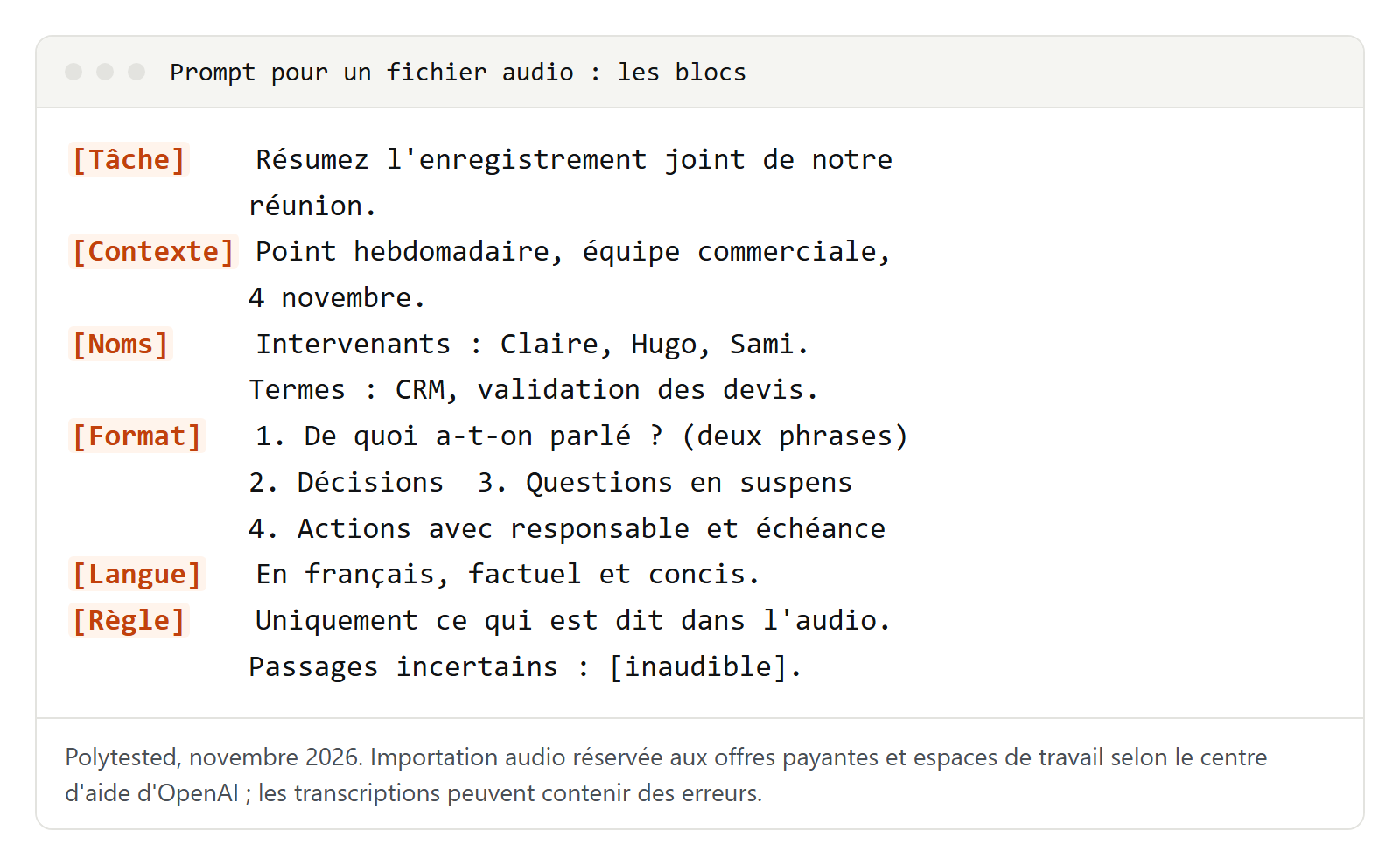
Résumé de réunion
Reprend l'exemple cité par l'aide d'OpenAI elle-même : décisions, questions en suspens, prochaines étapes.
Résumez l'enregistrement joint de notre réunion.
Contexte : [sujet, équipe, date].
Structure :
1. De quoi a-t-on parlé ? (deux phrases)
2. Décisions (puces)
3. Questions en suspens (puces)
4. Prochaines étapes
Rédigez en français, de façon factuelle et concise.
Utilisez uniquement ce qui est dit dans l'enregistrement.
Liste d'actions et responsables
Pour repartir de la réunion avec une liste claire. Les informations absentes restent vides plutôt que d'être inventées.
À partir de l'enregistrement joint, dressez un tableau de toutes les actions.
Colonnes : Action | Responsable | Échéance | Citation de l'enregistrement
Si aucune personne ou échéance n'est citée, écrivez « non précisé ».
Triez par échéance, les actions sans échéance à la fin.
Enregistrement en anglais, résumé en français
Pour un webinaire, une interview ou un appel client en anglais. Les citations d'origine facilitent la vérification.
L'enregistrement joint est en anglais.
1. Résumez-le en dix points, en français.
2. Traduisez ensuite intégralement en français le passage sur [sujet].
3. Pour chaque point, donnez une courte citation d'origine en anglais.
Employez le vouvoiement si le texte s'adresse au lecteur.
Préparer le texte de sous-titres
ChatGPT découpe ici le texte en blocs de la longueur d'un sous-titre. Les codes temporels exacts se règlent ou se vérifient ensuite dans un outil de sous-titrage, au format SRT par exemple.
À partir de l'enregistrement joint, préparez un texte de sous-titres en français.
Règles :
- deux lignes maximum par bloc, 42 caractères maximum par ligne
- ne coupez pas un mot ou un groupe nominal en deux
- supprimez les hésitations (« euh », « ben »), sans changer le sens
- numérotez les blocs dans l'ordre
Ne donnez que les blocs, sans commentaire.
Analyser un entretien
Pour un entretien utilisateur, une enquête ou un mémoire. Une analyse de contenu rigoureuse demande une grille de codage : la méthode est détaillée dans analyser un entretien.
Analysez l'entretien joint.
Question de recherche : [votre question].
1. Relevez les cinq affirmations principales de la personne interrogée.
2. Classez chacune dans l'une de ces catégories : [catégorie A], [catégorie B], [catégorie C].
3. Appuyez chaque affirmation sur une citation mot à mot.
4. Signalez les contradictions et les passages où la personne semble hésiter.
Séparez clairement ce qui est dit de votre interprétation.
Question ciblée sur l'enregistrement
Évite de tout réécouter quand vous cherchez un seul passage.
Que dit l'enregistrement joint au sujet de [sujet] ?
Répondez en cinq phrases maximum.
Citez le passage correspondant mot à mot.
Si le sujet n'est pas abordé, dites-le au lieu de deviner.
E-mail de suivi
Un brouillon tiré directement de l'enregistrement, qu'il ne reste qu'à ajuster.
À partir de l'enregistrement joint, rédigez un court e-mail de suivi à [destinataire].
Ton : cordial, vouvoiement.
Contenu : remerciements, les trois résultats principaux, les prochaines étapes avec leur responsable.
150 mots maximum. Proposez un objet.
Pour un enregistrement très long, procédez en deux temps : demandez d'abord « Établissez la transcription », puis, dans la même conversation, « Résumez maintenant la première partie, jusqu'à la pause ». Vous vérifiez ainsi les étapes intermédiaires avant de vous fier au résumé. Pour mettre le résultat au propre, notre guide compte rendu de réunion propose un modèle.
Confidentialité : ce que deviennent vos enregistrements
Un enregistrement contient des voix, des noms et souvent des informations confidentielles. Trois réglages méritent votre attention.
Désactiver l'entraînement des modèles
Dans les espaces de travail personnels Free, Plus ou Pro, le partage des données pour l'entraînement est activé par défaut, d'après l'aide. Pour le désactiver sur le Web :
- Ouvrez le menu de votre compte et sélectionnez Paramètres.
- Sélectionnez Contrôles des données.
- Désactivez Améliorer le modèle pour tous, puis sélectionnez Terminé.
Sur iOS et Android, ouvrez la barre latérale, touchez votre icône de profil, puis Contrôles des données. Autre possibilité : choisir Ne pas utiliser mon contenu pour la formation dans le Portail de confidentialité d'OpenAI ; selon l'aide, l'une ou l'autre option suffit. Pour l'audio de la dictée et du chat vocal, il existe en plus l'option Inclure vos enregistrements audio. Attention : si vous notez une réponse avec un avis positif ou négatif, toute la conversation associée peut servir à l'entraînement, même après votre refus.
Dans les espaces de travail Business, Enterprise et Edu, ainsi que via l'API, OpenAI n'utilise pas les contenus pour l'entraînement par défaut.
Les chats éphémères
Pour une analyse ponctuelle et sensible, ouvrez un chat éphémère : il n'apparaît pas dans votre historique, ne sert pas à améliorer les modèles et peut être conservé jusqu'à 30 jours pour des raisons de sécurité. Autre point : supprimer une conversation ne supprime pas un fichier enregistré séparément dans la Bibliothèque.
RGPD et consentement
Pour les personnes résidant dans l'EEE ou en Suisse, la politique de confidentialité d'OpenAI désigne OpenAI Ireland Limited, à Dublin, comme responsable du traitement, et précise que les données sont aussi traitées sur des serveurs situés hors de l'EEE, notamment aux États-Unis. Savoir si vous avez le droit d'importer un enregistrement donné est une question juridique à laquelle nous ne répondons pas ici ; les conditions d'utilisation et la politique de confidentialité d'OpenAI font foi. En pratique : n'importez que des enregistrements que vous avez réalisés vous-même ou pour lesquels toutes les personnes enregistrées ont donné leur accord, et retirez les données de santé, les mots de passe et les données clients si la tâche n'en a pas besoin.
Pas d'importation possible ? Les solutions gratuites
Avec l'offre gratuite, ou si l'option n'apparaît pas, séparez le travail en deux : obtenez d'abord une transcription, puis collez le texte dans ChatGPT. Le copier-coller fonctionne avec toutes les formules, et un fichier TXT ou DOCX peut être importé jusqu'à trois fois par jour avec l'offre gratuite.
Gemini : importer l'audio directement
Dans l'application Web Gemini, l'aide de Google indique de cliquer sur Ajouter des fichiers, puis Importer des fichiers. Il faut être connecté. La durée totale d'un contenu audio ne doit pas dépasser 10 minutes, ou 3 heures avec Google AI Pro ou Google AI Ultra. Pour la vidéo, c'est 5 minutes, ou 1 heure avec ces abonnements. Google précise que des réviseurs humains examinent une partie des données et qu'il ne faut pas saisir d'informations confidentielles que vous ne voudriez pas leur montrer.
« Transcrire » dans Word
Dans Word pour le Web et Word pour Microsoft 365 sous Windows, suivez Accueil > Dicter > Transcrire. Vous pouvez enregistrer en direct ou, avec Télécharger l'audio, importer un fichier WAV, MP4, M4A ou MP3. Word sépare les intervenants (« Intervenant 1 », « Intervenant 2 »), ajoute un horodatage et permet de corriger la transcription. Ce n'est gratuit que si vous avez déjà un abonnement Microsoft 365 : il inclut, selon Microsoft, jusqu'à 300 minutes d'audio importé par mois. Le français de France et du Canada figure dans la liste des langues.
Whisper sur votre ordinateur
Whisper est le modèle de reconnaissance vocale d'OpenAI, publié en code source ouvert sous licence MIT. Il tourne en local : votre enregistrement ne quitte pas votre ordinateur. Il faut en revanche Python et l'outil en ligne de commande ffmpeg ; sans aisance technique, ce n'est pas une solution à improviser. D'après la page du projet, la qualité varie fortement selon la langue.
Coller la transcription
Une fois la transcription obtenue, ouvrez ChatGPT et collez l'un des prompts ci-dessus, avec « la transcription ci-dessous » à la place de « l'enregistrement joint ».
ChatGPT, Gemini, Claude, Word et Whisper comparés
| Outil | Importer un fichier audio | Sans abonnement | Fichier vidéo | Limites selon l'éditeur |
|---|---|---|---|---|
| ChatGPT | oui, WAV, MP3, M4A, FLAC et autres | non, audio réservé aux offres payantes | non, fichiers identifiés comme vidéos refusés | 512 Mo par fichier audio |
| Gemini | oui | oui, connecté | oui | audio 10 minutes au total, 3 heures avec Google AI Pro ou Ultra |
| Claude | non, l'aide ne cite que documents et images | mode vocal oui (bêta, toutes les formules) | non | le mode vocal compte dans les limites d'utilisation |
| Word « Transcrire » | oui, WAV, MP4, M4A, MP3 | uniquement avec Microsoft 365 | MP4 oui | 300 minutes par mois avec Microsoft 365 |
| Whisper | oui, en local | oui, code ouvert | non précisé | Python et ffmpeg requis, qualité variable selon la langue |
Quelle solution choisir ? Pour un mémo vocal court sans abonnement, Gemini est la voie la plus simple. Pour de longues réunions avec un abonnement, l'importation dans ChatGPT est pratique, car vous posez vos questions dans la même conversation. Si vous utilisez déjà Microsoft 365 et voulez une transcription modifiable et horodatée, prenez Word. Pour des enregistrements confidentiels qui ne doivent pas quitter votre ordinateur, Whisper s'impose, à condition d'accepter l'installation.
Quand l'importation ne fonctionne pas
| Problème | Cause probable | Que faire |
|---|---|---|
| Impossible de joindre l'audio | offre gratuite, ou option non activée pour la région, l'espace de travail ou la version de l'application | vérifier la formule et le compte, mettre à jour l'application, sinon passer par une transcription |
| MP4 ou WebM refusé | fichier identifié comme vidéo | exporter uniquement la piste audio en M4A ou MP3 |
| Erreur malgré un format correct | pas de flux audio valide et décodable | réexporter le fichier, le tester dans un lecteur |
| « limite d'importation atteinte » | limite de fréquence atteinte ; les tentatives échouées peuvent compter | attendre l'heure indiquée, vérifier le compte connecté |
| Un long fichier s'interrompt | dépassement du délai sur les très longs enregistrements | découper l'enregistrement et importer les parties l'une après l'autre |
| Noms et chiffres erronés | erreurs de transcription, qualité variable selon la langue | indiquer noms et termes dans le prompt, vérifier dans l'enregistrement |
| Intervenants inversés | identification des voix peu fiable | nommer les personnes dans le prompt, réécouter les passages sensibles |
Si rien de tout cela n'aide, OpenAI conseille de consulter la page d'état des services, puis de contacter l'assistance en indiquant l'adresse e-mail du compte, une capture d'écran, la date et l'heure avec le fuseau horaire, et la plateforme ou le navigateur utilisé.