Ja, ChatGPT kann eine Audiodatei „anhören“, allerdings nur mit einem kostenpflichtigen Abo oder in einem Workspace. Im Free-Plan sind Audio-Uploads laut OpenAI-Hilfe derzeit nicht verfügbar. Du klickst im Eingabefeld auf +, wählst Fotos & Dateien hinzufügen, hängst zum Beispiel eine MP3, M4A oder WAV bis 512 MB an und schreibst dazu, was ChatGPT tun soll: transkribieren, zusammenfassen, Aufgaben herausziehen oder übersetzen. Videodateien nimmt dieser Weg nicht an. Unten findest du alle Wege, die Limits, kopierfertige Prompts, die Datenschutz-Einstellungen und kostenlose Alternativen.
Kurze Antwort: Was geht mit Audio in ChatGPT?
| Du willst … | Weg in ChatGPT | Voraussetzung |
|---|---|---|
| eine fertige Aufnahme auswerten | Audiodatei hochladen | kostenpflichtiges Abo oder Workspace |
| mit ChatGPT sprechen und Antworten hören | Sprachmodus | im Free-Plan mit begrenztem Zugriff |
| einen Prompt einsprechen statt tippen | Diktierfunktion (Mikrofonsymbol) | Mikrofon freigeben |
| eine Besprechung am Mac mitschneiden | Record in der Desktop-App | Plus, Pro, Business, Enterprise oder Edu, nur macOS |
| ein Video auswerten | nicht als Datei; Tonspur exportieren oder anderes Werkzeug | siehe Abschnitt zu Videos |
| im Free-Plan eine Aufnahme auswerten | erst transkribieren, dann den Text einfügen | Transkript aus Gemini, Word oder Whisper |
Wichtig für die Einordnung: OpenAI nennt in der Hilfe die Tarife Free, Go, Plus, Pro, Business, Enterprise und Edu. Ob der Audio-Upload in deinem Konto erscheint, hängt laut Hilfe außerdem von Workspace-Einstellungen, Region, App-Version und gewähltem Modell ab. Fehlt die Option, liegt es also nicht unbedingt an dir.
Audiodatei hochladen: Schritt für Schritt
So läuft der Upload im Web und in den mobilen Apps:
- Öffne einen neuen Chat. Ein eigener Chat pro Aufnahme hält die Antworten sauber auseinander.
- Klicke oder tippe im Prompt-Bereich auf + und wähle Fotos & Dateien hinzufügen.
- Wähle die Audiodatei auf deinem Gerät aus.
- Schreib in dasselbe Feld, was ChatGPT mit der Aufnahme tun soll. Ohne Auftrag bekommst du oft nur eine allgemeine Antwort.
- Prüfe das Ergebnis und stelle Rückfragen, etwa „Was wurde zum Liefertermin gesagt?“.
OpenAI beschreibt den Ablauf genau so in drei Schritten: Datei hinzufügen, Aufgabe beschreiben, Antwort prüfen und nachfragen. Der dritte Schritt ist der wichtigste. Laut Hilfe können Transkripte Fehler enthalten, und die Erkennung, wer gerade spricht, ist möglicherweise unzuverlässig. Gleiche Namen, Zahlen und Zitate deshalb mit der Originalaufnahme ab.
Du hast nur eine Sprachmemo auf dem Handy? Dann teile sie aus der Aufnahme-App als Datei und lade sie wie oben hoch. Für WhatsApp gibt es eigene Wege, die wir in WhatsApp-Sprachnachrichten als Text lesen beschreiben.
Formate, Dateigröße und Limits
| Punkt | Regel |
|---|---|
| Audioformate | WAV, MP3/MPEG, OGG/OGA, WebM (nur Audio), PCM, FLAC, AAC, M4A, MP4 (nur Audio) |
| Nicht unterstützt | WebM- und MP4-Dateien, die als Video erkannt werden |
| Dateigröße | Audiodateien bis 512 MB |
| Lange Aufnahmen | werden in Abschnitten verarbeitet, wenn die Datenanalyse verfügbar ist; ohne Garantie, sehr lange Aufnahmen können abbrechen |
| Upload-Rate | bis zu 80 Dateien alle 3 Stunden; OpenAI kann das zu Spitzenzeiten senken |
| Free-Plan | keine Audio-Uploads; höchstens 3 Datei-Uploads pro Tag für Dokumente und Bilder |
| Speicher | 25 GB pro Person, 100 GB pro Organisation |
Zwei Dinge fallen auf. Erstens nennt OpenAI keine Höchstdauer in Minuten, nur die Dateigröße. Wie lang eine Aufnahme bis 512 MB sein darf, hängt vom Format und der Qualität ab; ein stark komprimiertes MP3 ist viel kleiner als ein WAV gleicher Länge. Zweitens zählt der Inhalt der Datei: Sie muss einen gültigen, decodierbaren Audiostream enthalten. Eine MP4 mit Bildspur wird als Video erkannt und abgelehnt.
Wenn du dich fragst, wie viel Speicher deine Dateien belegen: Unter Einstellungen > Speicher zeigt ChatGPT das an. Wie viel deines Upload-Kontingents im gleitenden Zeitfenster schon verbraucht ist, zeigt ChatGPT laut Hilfe derzeit nicht.
Was ChatGPT mit einer Audiodatei macht
Aus den Beispielen der OpenAI-Hilfe ergeben sich vier Aufgaben, die sich gut als Checkliste lesen:
- Transkribieren: ein Transkript anfordern und danach weitere Fragen zum Inhalt stellen.
- Zusammenfassen: eine Besprechungsaufnahme zusammenfassen und Entscheidungen, offene Fragen und nächste Schritte hervorheben.
- Gezielt suchen: Fragen zu einer Aufnahme stellen oder wichtige Details aus einem Interview oder einer Vorlesung herausziehen, etwa Anforderungen, Beispiele oder zentrale Erkenntnisse.
- Umarbeiten: aus einer Aufnahme strukturierte Notizen, eine Besprechungszusammenfassung oder einen E-Mail-Entwurf zur Nachbereitung machen.
Was die Hilfe ehrlich dazusagt: Die Qualität des Audioverständnisses und der Transkription kann je nach Sprache variieren. Für deutsche Aufnahmen heißt das praktisch: Schreib Fachbegriffe, Namen und Abkürzungen in den Prompt, dann kann ChatGPT sie richtig zuordnen. Dialekt, Hall im Raum und Leute, die durcheinanderreden, machen jedes Transkript schwächer. Brauchst du ein wortgetreues Protokoll mit Zeitstempeln, ist ein spezialisiertes Transkriptionswerkzeug oft der bessere erste Schritt; mehr dazu in Audio transkribieren.
Sprachmodus, Diktierfunktion und Record: drei andere Wege
Viele verwechseln den Datei-Upload mit den Sprachfunktionen. Sie lösen verschiedene Aufgaben.
Sprachmodus: mit ChatGPT sprechen
Im Sprachmodus sprichst du mit ChatGPT und hörst eine gesprochene Antwort. Unter Einstellungen > Sprachmodus gibt es laut Hilfe bis zu drei Optionen:
- Live kann gleichzeitig zuhören und sprechen, nutzt bei Bedarf Websuche und Erinnerungen und arbeitet im selben Chat mit Text und Bildern. Video- und Bildschirmfreigabe unterstützt Live nicht.
- Advanced ist der bisherige Echtzeit-Sprachmodus. Ihn brauchst du, wenn du in den Apps für iOS und Android mit einem berechtigten Abo Video oder den Bildschirm teilen willst.
- Standard: Ihr sprecht abwechselnd, deine Spracheingabe wird zuerst transkribiert.
Im Free-Plan gibt es begrenzten Zugriff auf Live, die Limits können sich ändern; Go und Plus nennt die Hilfe mit 3 Stunden in einem gleitenden Zeitraum von 24 Stunden. Erkennt der Sprachmodus die falsche Sprache, stellst du unter Einstellungen > Sprachmodus > Sprache Deutsch ein. Für Deutsch gibt es zusätzliche Live-Stimmen (Sonna und Miko).
Für Besprechungen ist der Sprachmodus nicht gedacht: Live ist laut Hilfe hauptsächlich für Gespräche mit einer einzelnen Person konzipiert und noch nicht für mehrere Personen optimiert. Und das Transkript eines Sprachchats ist kein wortgetreues Protokoll.
Diktierfunktion: Prompt einsprechen
Tippst du auf das Mikrofonsymbol, nimmt ChatGPT deine Sprache auf, schickt sie zur Transkription an die Modelle und gibt dir Text zurück, den du vor dem Senden bearbeiten kannst. Das ist praktisch für lange Prompts unterwegs, ersetzt aber keinen Upload: Du diktierst, statt eine vorhandene Aufnahme auszuwerten. Diktieren am PC und Handy geht übrigens auch ohne ChatGPT, mit den eingebauten Diktierfunktionen der Betriebssysteme.
Record: Besprechungen am Mac mitschneiden
Record ist laut Hilfe für Plus-, Pro-, Business-, Enterprise- und Edu-Workspaces verfügbar, und zwar nur in der Desktop-App für macOS. Du klickst unten im Chat auf Aufnehmen, ChatGPT transkribiert in Echtzeit, und nach Senden entstehen Notizen als Canvas. Eine Sitzung darf höchstens 4 Stunden dauern. Die Hilfe sagt auch: Record funktioniert derzeit am besten auf Englisch, die Genauigkeit in anderen Sprachen kann variieren. Bevor du andere aufnimmst, holst du die nötigen Einwilligungen ein; darauf weist OpenAI ausdrücklich hin. Eine Vorlage für das Ergebnis findest du in unserem Ratgeber Besprechungsprotokoll.
Und Videodateien?
Eine Videodatei kannst du nicht als Audio hochladen: MP4- und WebM-Dateien, die als Video erkannt werden, lehnt der Audio-Upload laut Hilfe ab. Drei Auswege:
- Nur die Tonspur exportieren. Viele Schnitt- und Aufnahmeprogramme können eine Aufnahme als reine Audiodatei speichern, etwa als M4A oder MP3. Diese Datei lädst du dann hoch.
- Ein Werkzeug nehmen, das Video annimmt. Gemini nimmt Videos als Datei an, im kostenlosen Zugang bis zu einer Gesamtlänge von 5 Minuten (Details unten). Word „Transkribieren“ akzeptiert MP4.
- Erst den Text holen. Für Videos mit Untertiteln ist das Transkript oft schon da. Wie du es bekommst, steht in Video transkribieren; für YouTube speziell in KI-Video-Zusammenfassung.
Live-Video gibt es nur im Sprachmodus Advanced: Dort teilst du in den Mobil-Apps über die Kamera-Schaltfläche ein Live-Bild. Das ist ein Gespräch über das, was die Kamera zeigt, keine Auswertung einer Videodatei.
Prompts für Audiodateien zum Kopieren
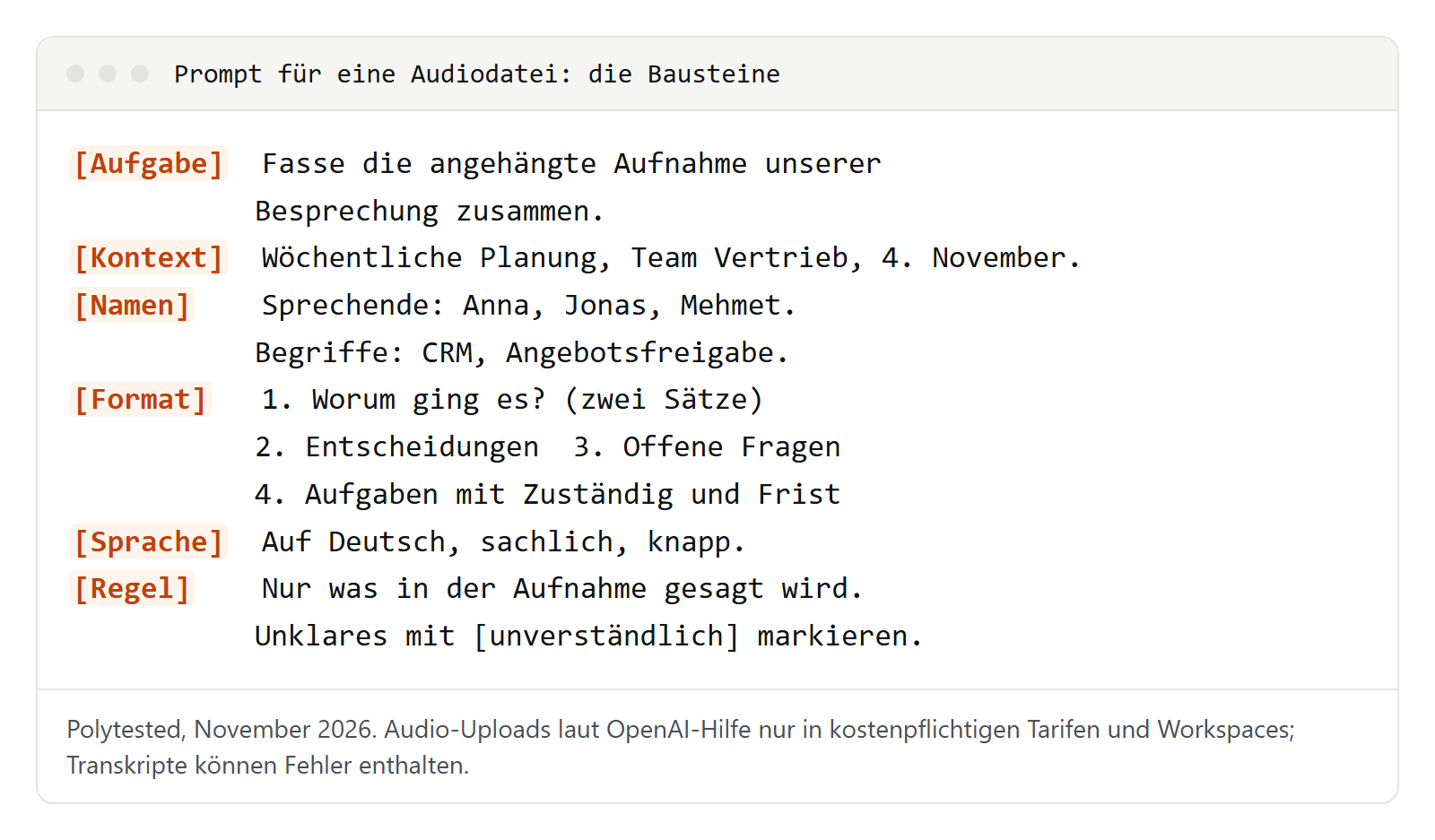
Häng die Datei an und füg einen der Prompts darunter ein. Ersetze die Platzhalter in eckigen Klammern. Im Free-Plan funktionieren dieselben Prompts mit einem eingefügten Transkript: Ersetze dann „die angehängte Aufnahme“ durch „das folgende Transkript“ und füge den Text unten an.
Transkript mit Sprechernamen
Der Grundbaustein für alles Weitere. Die Liste der Namen hilft beim Zuordnen; die letzte Zeile sorgt dafür, dass unklare Stellen sichtbar bleiben.
Transkribiere die angehängte Aufnahme vollständig auf Deutsch.
Sprechende: [Name 1], [Name 2], [Name 3].
Beginne jeden Redebeitrag mit dem Namen der sprechenden Person.
Fachbegriffe und Namen, die vorkommen: [Begriff 1], [Begriff 2].
Glätte nichts und lass keine Sätze weg.
Markiere unverständliche Stellen mit [unverständlich].
Besprechung zusammenfassen
Entspricht dem, was die OpenAI-Hilfe selbst als Beispiel nennt: Entscheidungen, offene Fragen, nächste Schritte.
Fasse die angehängte Aufnahme unserer Besprechung zusammen.
Kontext: [Thema, Team, Datum].
Gliedere so:
1. Worum ging es? (zwei Sätze)
2. Entscheidungen (Stichpunkte)
3. Offene Fragen (Stichpunkte)
4. Nächste Schritte
Schreib auf Deutsch, sachlich und knapp.
Verwende nur, was in der Aufnahme gesagt wird.
Aufgaben und Zuständigkeiten herausziehen
Für die To-do-Liste nach dem Termin. Fehlende Angaben sollen leer bleiben, statt dass ChatGPT eine Frist erfindet.
Erstelle aus der angehängten Aufnahme eine Tabelle mit allen Aufgaben.
Spalten: Aufgabe | Zuständig | Frist | Zitat aus der Aufnahme
Wenn keine Person oder Frist genannt wird, schreib „nicht genannt“.
Sortiere nach Frist, Aufgaben ohne Frist ans Ende.
Englische Aufnahme auf Deutsch
Für Webinare, Interviews oder Kundencalls auf Englisch. Die Zitate im Original helfen beim Gegenprüfen.
Die angehängte Aufnahme ist auf Englisch.
1. Fasse sie in zehn Stichpunkten auf Deutsch zusammen.
2. Übersetze danach die Passage über [Thema] vollständig ins Deutsche.
3. Gib zu jedem Stichpunkt ein kurzes Originalzitat auf Englisch an.
Text für Untertitel vorbereiten
ChatGPT liefert hier Textblöcke in Untertitel-Länge. Genaue Zeitcodes solltest du in einem Untertitel-Werkzeug setzen oder prüfen; für eine fertige Untertiteldatei brauchst du am Ende ein Format wie SRT.
Erstelle aus der angehängten Aufnahme Untertiteltext auf Deutsch.
Regeln:
- höchstens zwei Zeilen pro Block, höchstens 42 Zeichen pro Zeile
- Satzgrenzen nicht mitten im Wort trennen
- Füllwörter wie „äh“ weglassen, Inhalt nicht verändern
- nummeriere die Blöcke fortlaufend
Gib nur die Blöcke aus, ohne Kommentar.
Interview auswerten
Für Nutzerinterviews, Recherchegespräche oder Abschlussarbeiten. Wer wissenschaftlich auswertet, braucht ein Kategoriensystem; wie das geht, steht in Interview auswerten.
Werte das angehängte Interview aus.
Forschungsfrage: [deine Frage].
1. Nenne die fünf wichtigsten Aussagen der befragten Person.
2. Ordne jede Aussage einer dieser Kategorien zu: [Kategorie A], [Kategorie B], [Kategorie C].
3. Belege jede Aussage mit einem wörtlichen Zitat.
4. Nenne Widersprüche oder Stellen, an denen die Person unsicher wirkt.
Trenne klar zwischen dem, was gesagt wird, und deiner Deutung.
Gezielte Frage an die Aufnahme
Spart das Durchhören, wenn du nur eine Stelle suchst.
Was wird in der angehängten Aufnahme über [Thema] gesagt?
Antworte in höchstens fünf Sätzen.
Gib das passende Zitat wörtlich wieder.
Wenn das Thema nicht vorkommt, sag das, statt zu raten.
Nachfass-E-Mail schreiben
Aus der Aufnahme direkt ein Entwurf, den du nur noch anpassen musst.
Schreib auf Basis der angehängten Aufnahme eine kurze Nachfass-E-Mail an [Empfänger].
Ton: freundlich, per Du.
Inhalt: Dank für das Gespräch, die drei wichtigsten Ergebnisse, die nächsten Schritte mit Zuständigkeit.
Höchstens 150 Wörter. Betreff vorschlagen.
Bei sehr langen Aufnahmen hilft eine Bitte in zwei Schritten: erst „Erstelle ein Transkript“, dann im selben Chat „Fasse jetzt Teil 1 bis zur Pause zusammen“. So prüfst du Zwischenstände, bevor du dich auf die Zusammenfassung verlässt.
Datenschutz: Was mit deinen Aufnahmen passiert
Eine Aufnahme enthält Stimmen, Namen und oft vertrauliche Inhalte. Drei Einstellungen solltest du kennen.
Training ausschalten
Bei persönlichen Konten mit Free, Plus oder Pro ist das Teilen von Daten zum Modelltraining laut Hilfe standardmäßig aktiviert. So schaltest du es ab:
- Öffne im Web dein Kontomenü und wähle Einstellungen.
- Wähle Datenkontrollen.
- Deaktiviere Das Modell für alle verbessern und wähle Fertig.
In den Apps für iOS und Android öffnest du die Seitenleiste, tippst auf dein Profil und gehst zu Datenkontrollen. Alternativ kannst du im Datenschutzportal von OpenAI Meine Inhalte nicht zum Trainieren verwenden wählen; eine der beiden Optionen reicht laut Hilfe. Für Audioaufnahmen aus Diktierfunktion und Sprachchat gibt es zusätzlich den Schalter Audioaufnahmen einschließen. Achtung: Gibst du einer Antwort Daumen hoch oder runter, kann laut Hilfe die ganze zugehörige Unterhaltung zum Training verwendet werden, auch wenn du widersprochen hast.
In Workspaces mit Business, Enterprise und Edu sowie über die API verwendet OpenAI Inhalte standardmäßig nicht zum Training.
Temporärer Chat
Für einmalige, sensible Auswertungen eignet sich ein Temporärer Chat: Er erscheint nicht im Chatverlauf, wird nicht zum Training verwendet und kann aus Sicherheitsgründen bis zu 30 Tage aufbewahrt werden. Beachte außerdem: Wenn du einen Chat löschst, wird eine separat in der Bibliothek gespeicherte Datei nicht automatisch mitgelöscht.
DSGVO und Einwilligung
Für Menschen im EWR und in der Schweiz ist laut OpenAI-Datenschutzrichtlinie die OpenAI Ireland Limited in Dublin für die Verarbeitung verantwortlich, und die Daten werden auch auf Servern außerhalb des EWR verarbeitet, etwa in den USA. Ob du eine bestimmte Aufnahme hochladen darfst, ist eine Rechtsfrage, die wir hier nicht beantworten; maßgeblich sind die Nutzungsbedingungen und die Datenschutzrichtlinie von OpenAI. Praktisch heißt das: Lade nur Aufnahmen hoch, die du selbst gemacht hast oder für die du die Erlaubnis aller Sprechenden hast, und lass Gesundheitsdaten, Passwörter und Kundendaten weg, wenn sie für die Aufgabe nicht nötig sind.
Kein Upload möglich? Kostenlose Wege
Im Free-Plan oder wenn die Option fehlt, trennst du die Arbeit in zwei Schritte: erst ein Transkript erstellen, dann den Text in ChatGPT einfügen. Text kopieren und einfügen geht in jedem Tarif, eine TXT- oder DOCX-Datei kannst du im Free-Plan bis zu dreimal am Tag hochladen.
Gemini: Audio direkt hochladen
In der Gemini Web-App klickst du laut Google-Hilfe auf Dateien hinzufügen und dann Dateien hochladen. Du musst angemeldet sein. Audioinhalte dürfen insgesamt bis zu 10 Minuten lang sein; bis zu 3 Stunden gehen mit Google AI Pro oder Google AI Ultra. Videos sind bis 5 Minuten möglich, mit diesen Abos bis 1 Stunde. Google weist darauf hin, dass Prüferinnen und Prüfer einen Teil der Daten lesen und dass du keine vertraulichen Informationen eingeben sollst, die sie nicht sehen sollen.
Word „Transkribieren“
In Word für das Web und Word für Microsoft 365 unter Windows findest du Start > Diktieren > Transkribieren. Dort kannst du live aufnehmen oder mit Audio hochladen eine WAV, MP4, M4A oder MP3 einlesen. Word trennt die Sprechenden („Sprecher 1“, „Sprecher 2“), setzt Zeitstempel und lässt dich das Transkript bearbeiten. Kostenlos ist das nur, wenn du ohnehin ein Microsoft-365-Abo hast: Damit sind laut Microsoft bis zu 300 Minuten hochgeladene Audiodateien pro Monat drin. Deutsch (Deutschland) steht in der Sprachliste.
Whisper auf dem eigenen Rechner
Whisper ist das Spracherkennungsmodell von OpenAI als Open-Source-Code unter MIT-Lizenz. Es läuft lokal, deine Aufnahme verlässt also nicht deinen Rechner. Dafür brauchst du Python und das Kommandozeilenprogramm ffmpeg; ohne Technikkenntnisse ist das kein Weg für zwischendurch. Laut Projektseite schwankt die Qualität je nach Sprache stark.
Transkript einfügen
Hast du das Transkript, öffnest du ChatGPT und fügst einen Prompt von oben ein, mit „das folgende Transkript“ statt „die angehängte Aufnahme“. Weitere kostenlose Transkriptionswege findest du im oben verlinkten Ratgeber zum Transkribieren.
ChatGPT, Gemini, Claude, Word und Whisper im Vergleich
| Werkzeug | Audiodatei hochladen | Ohne Abo | Videodatei | Grenzen laut Anbieter |
|---|---|---|---|---|
| ChatGPT | ja, WAV, MP3, M4A, FLAC und weitere | nein, Audio nur im Bezahltarif | nein, als Video erkannte Dateien abgelehnt | bis 512 MB pro Audiodatei |
| Gemini | ja | ja, angemeldet | ja | Audio insgesamt 10 Minuten, mit Google AI Pro oder Ultra 3 Stunden |
| Claude | nein, Hilfe nennt nur Dokumente und Bilder | Sprachmodus ja (Beta, alle Tarife) | nein | Sprachmodus zählt zu den Nutzungslimits |
| Word „Transkribieren“ | ja, WAV, MP4, M4A, MP3 | nur mit Microsoft-365-Abo | MP4 ja | 300 Minuten pro Monat mit Microsoft 365 |
| Whisper | ja, lokal | ja, Open Source | nicht beschrieben | Python und ffmpeg nötig, Qualität je nach Sprache |
Welcher Weg passt? Für die schnelle Auswertung einer kurzen Sprachmemo im kostenlosen Zugang ist Gemini der einfachste Weg. Für längere Besprechungen mit Abo ist der ChatGPT-Upload bequem, weil du direkt im selben Chat nachfragen kannst. Wer schon Microsoft 365 nutzt und ein bearbeitbares Transkript mit Zeitstempeln braucht, nimmt Word. Für vertrauliche Aufnahmen, die den Rechner nicht verlassen sollen, ist Whisper die Wahl, wenn dir die Einrichtung nichts ausmacht.
Wenn der Upload nicht klappt
| Problem | Wahrscheinliche Ursache | Was du tun kannst |
|---|---|---|
| Audiodatei lässt sich nicht anhängen | Free-Plan oder Option in Region, Workspace oder App-Version nicht freigeschaltet | Tarif und Konto prüfen, App aktualisieren, sonst Transkript-Weg nutzen |
| MP4 oder WebM wird abgelehnt | Datei wird als Video erkannt | nur die Tonspur als M4A oder MP3 exportieren |
| Fehlermeldung trotz richtigem Format | kein gültiger, decodierbarer Audiostream | Datei neu exportieren, mit einem Player prüfen |
| „Upload-Limit erreicht“ | Upload-Rate erreicht; auch fehlgeschlagene Versuche können zählen | angezeigten Zeitpunkt abwarten, richtiges Konto prüfen |
| Lange Aufnahme bricht ab | Zeitüberschreitung bei sehr langen Dateien | Aufnahme in Teile schneiden und nacheinander hochladen |
| Namen und Zahlen falsch | Transkriptionsfehler, Qualität je nach Sprache | Namen und Begriffe in den Prompt schreiben, mit der Aufnahme abgleichen |
| Sprechende vertauscht | Sprechererkennung unzuverlässig | Namen im Prompt nennen, kritische Stellen nachhören |
Hilft nichts davon, empfiehlt OpenAI einen Blick auf die Statusseite und dann den Support, mit E-Mail-Adresse des Kontos, Screenshot, Zeitpunkt mit Zeitzone und dem verwendeten Browser oder der Plattform.