Pour faire un compte rendu de réunion gratuit avec l'IA, vous avez deux voies. La plus simple : un outil qui a une version gratuite, comme Zoom (trois réunions résumées par mois), tl;dv, Fireflies, Otter ou Noota, chacun avec ses limites. La plus souple : la méthode maison, qui ne coûte rien. Vous transcrivez la réunion, puis vous collez la transcription dans un assistant comme ChatGPT avec l'un de nos prompts, qui en tire les décisions, les actions, les responsables et les échéances. Dans les deux cas, prévenez les participants avant d'enregistrer et relisez avant d'envoyer.
La réponse courte : quelle IA selon votre situation
| Votre situation | Commencez par | Bon à savoir |
|---|---|---|
| Rien à installer ni à payer | La méthode maison : transcription, puis ChatGPT avec nos prompts | Coupez d'abord « Améliorer le modèle pour tous » |
| Équipe sur Google Workspace | Google Meet, « Prendre des notes pour moi » | Une seule langue par réunion |
| Entreprise avec Teams Premium ou Copilot | Le Résumé intelligent de Teams | La réunion doit être transcrite |
| Quelques réunions Zoom par mois | ZoomMate, dans le forfait gratuit de Zoom | Trois réunions résumées par mois |
| Beaucoup de réunions, aucun budget | tl;dv ou Fireflies, version gratuite | Notes IA pour dix réunions chez tl;dv |
| Données en Europe | tl;dv, Noota ou Leexi | Leexi ne propose qu'un essai |
| Réunions en présentiel | Plaud (un enregistreur à acheter), ou une appli mobile | Meet le permet aussi, avec une édition éligible |
| Plusieurs langues | Fireflies, mode multilingue | Réservé à son forfait Business |
Attention : les fonctions de Google Meet et de Microsoft Teams sont payantes, mais votre entreprise a peut-être déjà la bonne licence. Demandez à votre service informatique.
Comment nous avons choisi
Nous avons retenu les fonctions de résumé de Google Meet, Microsoft Teams et Zoom, et six preneurs de notes souvent cités dans les guides français : Fireflies, tl;dv, Otter, Noota, Leexi et Plaud. Pour chacun, nous avons relevé sur les pages de l'éditeur, consultées le 2 novembre 2026 : version gratuite, français, outils de visio pris en charge, robot ou non, lieu des données, entraînement de modèles sur vos réunions et fonctions qui préviennent les participants. Nous ne donnons ni prix ni note : les tarifs et les limites gratuites changent souvent, et le bon choix dépend surtout de l'outil de visio que vous utilisez déjà.
Les options intégrées à Meet, Teams et Zoom
Premier réflexe : regarder ce que votre outil de visio sait déjà faire. Aucun robot ne rejoint l'appel et les notes restent dans votre environnement habituel.
Google Meet : « Prendre des notes pour moi »
La fonction demande une édition Google Workspace ou un forfait Google AI éligible. Elle fonctionne en français, anglais, allemand, italien, japonais, coréen, portugais et espagnol, mais une seule langue à la fois : pas dans une réunion où l'on parle plusieurs langues.
Vous l'activez depuis Google Agenda, ou pendant l'appel avec le bouton Prendre des notes pour moi, en haut à droite ; dans les Paramètres, l'organisateur choisit à qui envoyer les notes et leur langue. Google la recommande pour des réunions de 15 minutes à 8 heures. Les notes arrivent dans un document Google Docs, dans le Drive de l'organisateur. En français, la section « Décisions » est réservée aux utilisateurs de Gemini Beta. Google écrit que vos données Workspace ne servent pas à entraîner ses modèles d'IA générative sans votre accord.
Microsoft Teams : Résumé intelligent et Copilot
Le Résumé intelligent fait partie de Teams Premium, une licence complémentaire, ou de la licence Microsoft Copilot, et le français est pris en charge. Après la réunion, l'onglet Récapitulatif de la conversation affiche le Résumé de l'IA : des notes et des tâches de suivi. Condition : une réunion transcrite dans une langue prise en charge, d'au moins cinq minutes. Partager, puis dans un e-mail, prépare un message Outlook avec ce résumé, que vous corrigez avant de l'envoyer aux invités, même externes.
Les données de réunion sont stockées dans la région géographique de votre organisation ; pour Copilot, Microsoft indique que les invites, les réponses et les données de l'entreprise ne servent pas à entraîner ses modèles de base.
Zoom : ZoomMate, gratuit pour trois réunions par mois
Zoom présente aujourd'hui son assistant IA sous le nom ZoomMate ; le nom AI Companion se croise encore souvent. C'est la seule option intégrée qui a une version gratuite. D'après Zoom, le forfait gratuit Workplace Basique comprend la synthèse de trois réunions que vous organisez par mois, des questions pendant la réunion (trois réunions par mois) et la prise de notes My Notes, aussi sur d'autres plateformes, trois fois par mois. Les réunions gratuites durent au plus 40 minutes.
Le français fait partie des langues de la synthèse. Seul l'hôte, ou un co-hôte, la démarre ou l'arrête ; elle est envoyée par e-mail selon ses réglages. Zoom écrit ne pas utiliser vos contenus audio, vidéo, de chat ou de partage d'écran pour entraîner ses modèles ni ceux de tiers.
Les preneurs de notes dédiés
La plupart se branchent sur votre agenda et rejoignent vos réunions, souvent sous la forme d'un robot visible dans la liste des participants. Leur atout : ils fonctionnent quel que soit l'outil de visio de vos interlocuteurs.
Fireflies
Selon sa page tarifs, la version gratuite comprend la transcription, des résumés IA limités, 400 minutes de stockage pour l'équipe et des enregistrements de 2 heures au plus. Fireflies transcrit et résume dans plus de 100 langues, dont le français et le français du Canada. Son robot s'appelle Fireflies.ai Notetaker ; dans l'application de bureau, le mode Take Notes capte le son de l'ordinateur sans robot. Les données sont stockées et traitées aux États-Unis par défaut ; le stockage dans l'UE (traitement aux États-Unis) est réservé au forfait Enterprise. Fireflies indique ne pas entraîner l'IA sur vos données.
tl;dv
La version gratuite annonce des enregistrements et des transcriptions illimités dans plus de 30 langues, dont le français, et des notes IA pour dix réunions. tl;dv rejoint Google Meet, Zoom et Microsoft Teams avec un robot, ou enregistre depuis votre ordinateur avec son application, sans participant de plus. L'éditeur indique que les données sont hébergées et stockées dans l'UE, et qu'il n'utilise jamais vos enregistrements ni vos transcriptions pour entraîner l'IA.
Otter
Le forfait gratuit Basic donne 300 minutes de transcription par mois, 30 minutes au plus par conversation et trois imports de fichiers au total. Otter rejoint Zoom, Microsoft Teams et Google Meet et transcrit six langues, dont le français. Pour une équipe européenne, deux points comptent. Otter s'appuie notamment sur Amazon Web Services, un prestataire américain, pour le stockage. Et sa politique de confidentialité (en vigueur depuis le 16 juin 2026) prévoit d'entraîner l'IA d'Otter sur des enregistrements audio désidentifiés et sur des transcriptions, qui peuvent contenir des données personnelles.
Noota
Pour l'offre Free, la page tarifs annonce des comptes rendus illimités (avec un astérisque), un mois de stockage et un enregistrement par robot uniquement ; l'enregistrement sans robot vient avec les offres payantes. Noota rejoint Zoom, Google Meet et Microsoft Teams, enregistre aussi en présentiel avec son appli mobile et rédige le résumé dans la langue de la conversation, dont le français. Selon l'éditeur, les données restent en France et ne servent pas à entraîner l'IA.
Leexi
Leexi n'a pas de version gratuite permanente, seulement un essai gratuit. Son offre de base comprend l'enregistrement, l'import de fichiers, la transcription et le résumé dans plus de 100 langues, pour Google Meet, Microsoft Teams et Zoom, et une appli mobile pour le présentiel. L'éditeur indique que toutes les données qu'il stocke restent en Europe.
Plaud
Plaud vend des enregistreurs (Plaud Note, NotePin…) reliés à une application : pas de robot, l'appareil capte la pièce. Chaque appareil inclut le Starter Plan gratuit : 300 minutes de transcription par mois, dans plus de 112 langues. Plaud exploite des serveurs aux États-Unis, en Allemagne, au Japon et à Singapour et stocke vos données dans le centre de votre région ; il n'entraîne pas de modèles d'IA sur vos contenus sans votre accord explicite.
Tableau récapitulatif
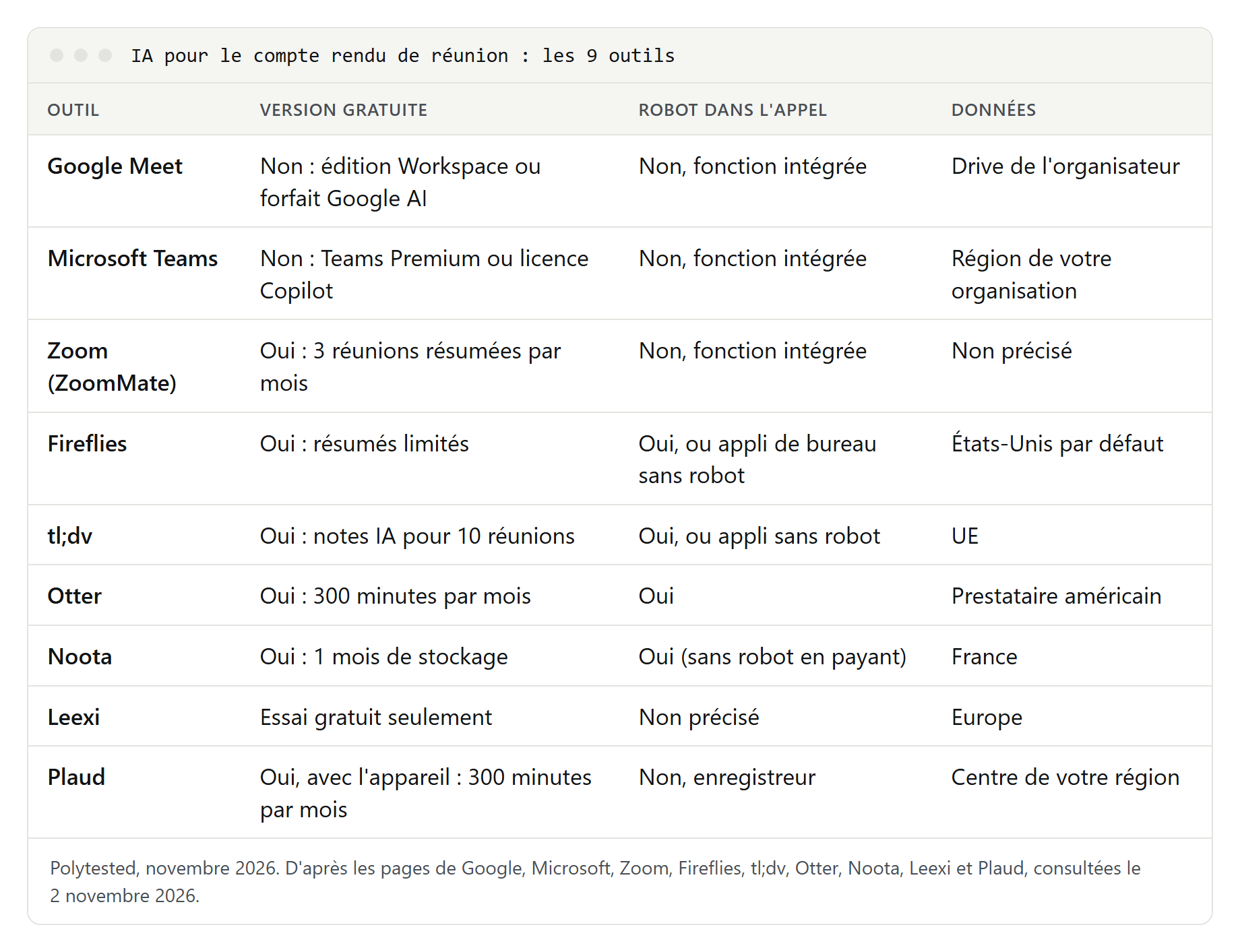
| Outil | Version gratuite | Français | Robot dans l'appel | Données | Entraînement sur vos réunions |
|---|---|---|---|---|---|
| Google Meet | Non : édition Workspace ou forfait Google AI | Oui, une langue à la fois | Non, fonction intégrée | Drive de l'organisateur | Non, sans votre accord |
| Microsoft Teams | Non : Teams Premium ou licence Copilot | Oui | Non, fonction intégrée | Région de votre organisation | Non, pour les modèles de base |
| Zoom (ZoomMate) | Oui : trois réunions résumées par mois | Oui | Non, fonction intégrée | Non précisé | Non |
| Fireflies | Oui : résumés limités, 400 minutes de stockage | Oui | Oui, ou appli de bureau sans robot | États-Unis par défaut | Non |
| tl;dv | Oui : notes IA pour dix réunions | Oui | Oui, ou appli sans robot | UE | Non |
| Otter | Oui : 300 minutes par mois | Oui | Oui | Prestataire américain | Oui, données désidentifiées |
| Noota | Oui : un mois de stockage | Oui | Oui ; sans robot en offre payante | France | Non |
| Leexi | Non : essai gratuit | Oui | Non précisé | Europe | Non précisé |
| Plaud | Oui, avec l'appareil : 300 minutes par mois | Oui | Non, enregistreur | Centre de votre région | Non, sauf accord explicite |
Robot ou pas : ce que voient les participants
Un robot de prise de notes entre dans l'appel comme un invité, et son nom s'affiche dans la liste. Sur Zoom, par exemple, si quelqu'un refuse la demande d'enregistrement de Fireflies, le robot ne rejoint pas la réunion. Sans robot (fonction intégrée, application de bureau, enregistreur), rien n'apparaît : c'est plus discret, mais il faut prévenir de la même façon.
Ce que prévoient les outils, d'après leurs pages d'aide :
- Google Meet informe tous les participants que la prise de notes est activée et affiche une icône en forme de crayon. L'administrateur peut exiger l'accord de chacun avant de rejoindre (réglage désactivé par défaut).
- Teams avertit automatiquement tout le monde quand l'enregistrement démarre et rappelle que, selon votre région, l'autorisation de chacun peut être nécessaire.
- Zoom change la couleur de son icône en forme de losange quand l'IA est active.
- Fireflies peut envoyer aux participants, une heure avant, un e-mail avec un lien pour refuser l'enregistrement ; pendant l'appel, /ff leave fait sortir le robot. Sans robot, son application diffuse un message audio environ 10 secondes après le début.
La méthode gratuite pas à pas : transcription + assistant IA
Cette méthode marche avec n'importe quel outil de visio, et aussi en salle. Elle demande un peu plus de travail, mais vous gardez la main.
- Prévenez. Écrivez dans l'invitation que la réunion sera enregistrée pour le compte rendu, redites-le au début et laissez chacun refuser.
- Enregistrez avec votre outil de visio, ou avec le dictaphone d'un téléphone posé au centre de la table.
- Transcrivez. Des logiciels gratuits tournent sur votre ordinateur sans envoyer l'audio en ligne : voir notre guide pour transcrire un audio en texte gratuitement. Avec un abonnement Microsoft 365, Word propose aussi Transcrire (Accueil, Dicter, Transcrire) : jusqu'à 300 minutes d'audio importé par mois.
- Nettoyez. Remplacez « Intervenant 1 » par les prénoms, corrigez les noms propres et retirez ce qui est trop personnel.
- Réglez l'assistant. Sur ChatGPT Free, Plus et Pro, vos conversations servent à l'entraînement par défaut : ouvrez Paramètres, Contrôles des données, et désactivez Améliorer le modèle pour tous. Chez Mistral AI, dont l'assistant Le Chat devient Vibe, les utilisateurs ne sont pas exclus de l'entraînement par défaut ; l'option se coupe dans les paramètres. Au travail, utilisez l'assistant que votre entreprise autorise.
- Collez le prompt, puis la transcription. Si elle est très longue, envoyez-la en plusieurs parties et demandez le compte rendu à la fin.
- Vérifiez avec le prompt de vérification, puis faites relire par la personne qui animait.
- Envoyez le jour même, puis supprimez l'enregistrement quand il n'est plus utile.
Pour un entretien d'embauche ou de recherche, un résumé ne suffit pas : il faut une transcription mot à mot. Voir notre méthode pour retranscrire un entretien.
Prompts pour transformer une transcription en compte rendu
Copiez le prompt, remplacez ce qui est entre crochets et collez la transcription à la place indiquée. Ils conviennent à ChatGPT, Copilot, Gemini ou Vibe. La plupart interdisent à l'IA d'inventer et lui font signaler ce qui manque : Microsoft et Google préviennent eux-mêmes que leurs résumés peuvent être inexacts ou incomplets.
Le prompt de base : décisions, actions, responsables, échéances
Tu rédiges le compte rendu d'une réunion à partir de sa transcription, collée plus bas.

Contexte : réunion [type de réunion, par exemple point d'équipe hebdomadaire] du [date], animée par [prénom et nom].
Participants : [prénoms et rôles]. Absents : [prénoms].

Rédige en français, au présent, en phrases courtes, avec ces parties :
1. Objet de la réunion, en une phrase.
2. Décisions : chaque décision en entier, une par ligne.
3. Actions : un tableau Qui | Quoi | Pour le. Une seule personne par action.
   Si la transcription ne donne ni responsable ni date, écris « à préciser ».
4. Points ouverts : les sujets discutés sans décision.
5. Prochaine réunion, si elle a été fixée.

Règles :
- N'invente rien : utilise seulement ce qui est dans la transcription.
- Ne rapporte pas qui a dit quoi, sauf pour une décision ou un engagement.
- Écris les prénoms comme dans la liste des participants.
- Laisse de côté les apartés et ce qui est personnel.
- À la fin, liste les passages que tu n'as pas compris.

Transcription :
[collez la transcription ici]
« À préciser » montre ce qu'il faut demander avant d'envoyer ; les passages incompris disent où réécouter.
Le récap express en cinq lignes
À partir de la transcription ci-dessous, écris un récapitulatif de cinq lignes au plus, à publier [dans le canal Teams / par e-mail] :
- ligne 1 : ce qui a été décidé ;
- lignes 2 à 4 : les actions, sous la forme « Prénom : tâche, pour le [date] » ;
- ligne 5 : la date de la prochaine réunion, ou « pas de date fixée ».
Pas d'introduction ni de formule de politesse. N'ajoute rien qui ne soit pas dans la transcription.

[transcription]
Pour un point d'équipe court, quand personne ne lira un document complet.
Le tableau des actions, avec la phrase source
Relève dans la transcription ci-dessous uniquement les engagements : une personne dit qu'elle va faire quelque chose, ou le groupe confie une tâche à quelqu'un.
Présente-les dans un tableau : Qui | Quoi | Pour le | Phrase source.
Dans la colonne Phrase source, recopie mot pour mot la phrase de la transcription qui contient l'engagement.
Si l'échéance est vague (« bientôt », « la semaine prochaine »), recopie-la telle quelle et ajoute « à confirmer ».

[transcription]
La phrase source permet de vérifier chaque ligne d'un coup d'œil.
Réunion en deux langues
La transcription ci-dessous mélange le français et [l'anglais]. Rédige le compte rendu en français uniquement.
Traduis le sens des passages en [anglais] au lieu de les recopier.
Garde dans leur langue d'origine les noms de produits, d'outils et de fichiers.
Si un passage est ambigu à cause de la langue, signale-le dans une partie « À vérifier », avec l'horodatage s'il existe.

[transcription]
La partie « À vérifier » évite qu'une phrase mal comprise devienne une décision.
Le prompt de vérification
Voici une transcription, puis un compte rendu rédigé à partir d'elle.
Mets-les en regard point par point et réponds en trois listes :
1. Ce qui figure dans le compte rendu mais pas dans la transcription.
2. Les décisions ou actions de la transcription absentes du compte rendu.
3. Les noms, dates et nombres qui diffèrent entre les deux textes.
Pour chaque point, cite la phrase de la transcription. Ne réécris pas le compte rendu.

Transcription :
[transcription]

Compte rendu :
[compte rendu]
Lancez-le dans une nouvelle conversation. Il sert aussi pour un résumé de Meet, Teams, Zoom ou d'un preneur de notes.
Un modèle de compte rendu à donner à l'IA
Si vous avez un format maison, collez-le dans le prompt de base à la place de la liste des parties. Sinon, voici un modèle court. Pour la méthode complète, un exemple rempli et la différence avec un procès-verbal, voir notre guide du compte rendu de réunion.
COMPTE RENDU
Réunion : [titre]
Date : [jour et date], de [heure] à [heure]
Animation : [nom]        Rédaction : [nom]
Présents : [noms]
Absents ou excusés : [noms]
Enregistrement : [oui / non], conservé jusqu'au [date]

DÉCISIONS
- [décision, écrite en entier]

ACTIONS
Qui        Quoi                        Pour le
[nom]      [tâche vérifiable]          [date]

POINTS OUVERTS
- [sujet] : [ce qui manque pour décider]

PROCHAINE RÉUNION
[date, heure, lieu ou lien]

Relu par : [nom de la personne qui animait]
« Enregistrement » rappelle quand le fichier sera supprimé ; « Relu par » impose une relecture humaine, comme Microsoft le conseille pour l'e-mail de résumé de Teams.
Consentement et RGPD : ce qu'il faut faire avant d'enregistrer
Enregistrer et résumer une réunion, c'est traiter des données personnelles. Quelques repères pour la France :
- Information préalable. Aucune information concernant personnellement un salarié ne peut être collectée par un dispositif qui n'a pas été porté à sa connaissance au préalable (article L1222-4 du Code du travail).
- CSE. Le comité est informé et consulté avant la mise en œuvre de moyens permettant de contrôler l'activité des salariés (article L2312-38). Un preneur de notes entre-t-il dans ce cadre ? À voir avec votre juriste.
- Les appels au travail. Pour enregistrer des appels, la CNIL demande d'annoncer oralement au début le dispositif, son but et la possibilité de s'y opposer, et de conserver les enregistrements six mois au plus, sauf texte ou justification particulière. Ces règles visent le téléphone, mais montrent le niveau d'information attendu.
- Des règles à venir. Dans son programme de travail pour 2026, publié le 7 avril 2026, la CNIL annonce des travaux pour clarifier l'usage des outils de transcription et d'analyse automatique, notamment dans les logiciels de visioconférence.
En pratique :
- Annoncez l'outil dans l'invitation : ce qu'il enregistre, qui reçoit les notes, combien de temps tout est conservé.
- Redites-le au début et demandez si quelqu'un s'y oppose ; avec des clients ou des candidats, obtenez leur accord avant d'inviter un robot.
- Coupez la prise de notes pour les sujets sensibles : santé, situation personnelle, ressources humaines.
- Préférez un hébergement en Europe et un outil qui n'entraîne pas de modèles sur vos réunions.
- Supprimez l'enregistrement une fois le compte rendu validé.
Ce guide ne constitue pas un conseil juridique : lisez les conditions de l'éditeur et interrogez votre juriste ou votre délégué à la protection des données.
Dépannage : noms mal transcrits, accents, plusieurs langues
Les noms propres sont mal écrits. Donnez au début du prompt la liste des participants et un petit glossaire (produits, clients, sigles), puis corrigez la transcription avec Rechercher et remplacer. Les offres payantes de Noota et le forfait Business de tl;dv proposent un vocabulaire personnalisé.
Les accents ou le bruit gênent la transcription. Un micro proche de chaque personne, une seule voix à la fois et une pièce calme limitent les erreurs. Retrouvez les passages flous grâce aux codes temporels ; pour comprendre l'origine de ces erreurs, voir notre guide de la reconnaissance vocale.
Mauvaise langue ou plusieurs langues. Fireflies retient la langue dominante : s'il se trompe, choisissez la langue à la main avant la réunion. Meet ne gère qu'une langue par réunion, mais propose de changer la langue des notes quand une autre langue est parlée pendant au moins 30 secondes. Fireflies (forfait Business) et tl;dv (forfait Pro) gèrent plusieurs langues dans une même réunion ; avec la méthode maison, utilisez le prompt « Réunion en deux langues ».
Le résumé arrive en anglais ou invente. Réglez la langue des notes dans l'outil, ou écrivez « Rédige en français » en tête du prompt. Pour les oublis et les ajouts, lancez le prompt de vérification : en cas de doute, la transcription fait foi.
Pas de résumé du tout. Teams demande une réunion transcrite d'au moins cinq minutes, et Google recommande au moins 15 minutes pour Meet. Sur Zoom, le forfait gratuit s'arrête à trois réunions par mois.
Avant d'envoyer : la check-list
- Tous les participants savaient-ils que la réunion était enregistrée ?
- Chaque décision est-elle écrite en entier ?
- Chaque action a-t-elle une seule personne et une date ?
- Les mentions « à préciser » ont-elles été remplacées ?
- Les noms, les dates et les nombres correspondent-ils à la transcription ?
- La personne qui animait l'a-t-elle relu ?
- L'enregistrement a-t-il une date de suppression ?