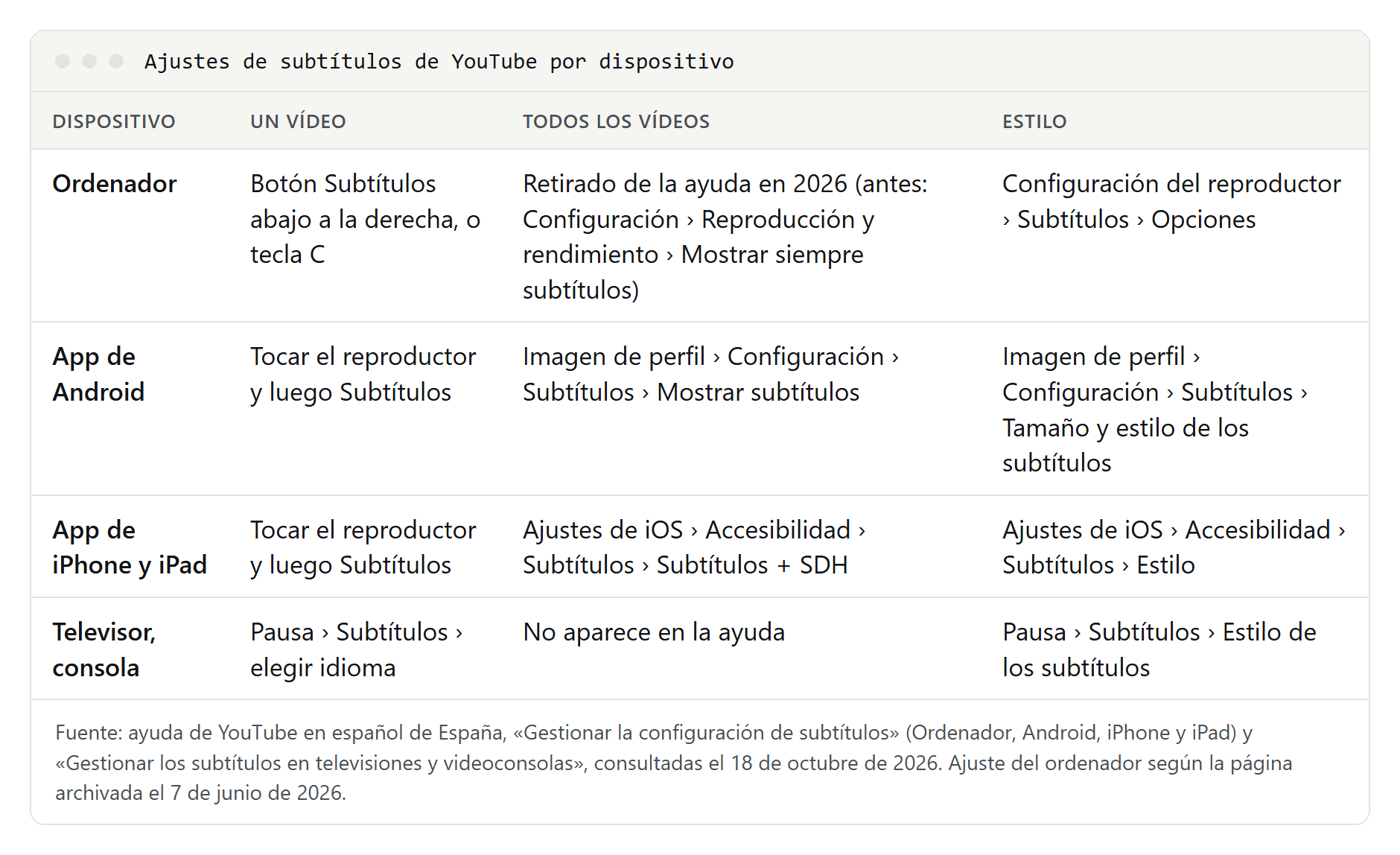
En el ordenador, los subtítulos de YouTube se activan y se quitan con el botón Subtítulos, abajo a la derecha del reproductor, o con la tecla C. En la app, toca una vez el vídeo y luego Subtítulos. El idioma se elige en la configuración del reproductor, apartado Subtítulos, y si el tuyo no aparece, con Traducir automáticamente. Para todos los vídeos a la vez hay un ajuste en Android y en el iPhone; en el ordenador, la ayuda de YouTube ya no lo describe. Los pasos vienen de la ayuda de YouTube en español, consultada el 18 de octubre de 2026.
Activar o quitar los subtítulos de un vídeo
- En el ordenador: haz clic en Subtítulos, abajo a la derecha del reproductor; otro clic los quita. El icono solo aparece si el vídeo tiene subtítulos.
- Con el teclado: la tecla C muestra los subtítulos y, si la pulsas otra vez, los oculta. Según la ayuda, con el nuevo diseño para ordenadores tienes que hacer clic una vez en el reproductor antes de que funcionen las combinaciones de teclas.
- En la app de YouTube (Android, iPhone, iPad): toca una vez el vídeo para que aparezcan los controles y después Subtítulos. Si no ves esa opción, el vídeo no tiene subtítulos.
- En el televisor, la consola o un reproductor multimedia: pausa el vídeo, selecciona Subtítulos y elige el idioma. Si el icono se ve pero no se puede seleccionar, el vídeo no tiene subtítulos. La ayuda para televisores no explica cómo volver a quitarlos.
En Latinoamérica, la ayuda en español latinoamericano usa algunos nombres distintos: «foto de perfil» en lugar de «imagen de perfil», «Estilo y tamaño de los subtítulos» y «Traducción automática». Los pasos son los mismos.
Quitar los subtítulos en todos los vídeos
En el móvil hay un ajuste predeterminado; en el ordenador, puede que ya no exista.
- App de Android: toca tu imagen de perfil, después Configuración y Subtítulos. La opción Mostrar subtítulos sirve, según la ayuda, «para que aparezcan subtítulos siempre que estén disponibles». Desactívala si no lo quieres.
- iPhone y iPad: aquí la app de YouTube sigue el ajuste de iOS. Abre Ajustes, ve a Accesibilidad y, en la sección «Audición», a Subtítulos. Desactiva la opción que la ayuda de YouTube llama «Subtítulos + SDH» y la guía de Apple para iOS 27, Subtítulos opc. y para sordos: es la que muestra subtítulos opcionales o subtítulos para sordos cuando están disponibles.
- Ordenador: la ayuda de YouTube en español describía todavía el 7 de junio de 2026 un ajuste predeterminado: imagen de perfil, Configuración, Reproducción y rendimiento y las casillas Mostrar siempre subtítulos e Incluir subtítulos generados automáticamente (cuando estén disponibles). Lo comprobamos en una copia de la página guardada por el Internet Archive. La versión del 18 de octubre de 2026 ya no lo menciona. Mira en tu cuenta, en Reproducción y rendimiento, si las casillas siguen ahí. Si no, te quedan el botón Subtítulos y la tecla C, vídeo a vídeo.
Cambiar el idioma o traducir los subtítulos
Un vídeo puede tener varias pistas: los subtítulos que ha subido el canal, los que crea YouTube automáticamente o ambos, a veces en varios idiomas.
- En el ordenador: haz clic en Configuración (la rueda dentada), luego en Subtítulos, y elige una pista. Si tu idioma no está, Traducir automáticamente ofrece una traducción automática de la pista.
- En la app: la ayuda indica que toques Más, arriba a la derecha del reproductor, después Subtítulos, y que elijas un idioma, o Traducir automáticamente si no aparece en la lista.
En nuestra prueba del 13 de octubre de 2026 con un tutorial de n8n, en la interfaz en inglés, la pista traducida aparecía como «English - English >> German»: primero la pista original y después el idioma de destino. La traducción automática siempre parte de una pista que ya existe: sin subtítulos no hay nada que traducir, y una pista mala da una traducción mala. Nuestra guía para traducir un vídeo de YouTube lo explica con detalle.
Si lo que oyes es una voz en tu idioma en lugar de la original, no son subtítulos sino una pista de audio doblada, que se ajusta en otro sitio. Te contamos cómo quitarla en desactivar el doblaje automático de YouTube.
Cambiar la fuente, el color y el tamaño
- En el ordenador: Configuración, Subtítulos, Opciones. La ayuda enumera lo que puedes cambiar: el tipo, el color, la opacidad y el tamaño de la fuente; el color y la opacidad del fondo; el color y la opacidad de la ventana; y el estilo del borde de los caracteres. Esos valores se quedan como predeterminados hasta que los cambies o hagas clic en Restablecer.
- Tamaño con el teclado: la lista de combinaciones que YouTube abre con Mayús + ? mostraba, cuando la abrimos el 14 de octubre de 2026 en la interfaz en alemán, las teclas + y - para recorrer los tamaños de letra de los subtítulos. La página de ayuda sobre combinaciones de teclas no las menciona (versión en español comprobada el 18 de octubre de 2026).
- App de Android: imagen de perfil, Configuración, Subtítulos, Tamaño y estilo de los subtítulos.
- iPhone y iPad: en Ajustes, Accesibilidad, Subtítulos, Estilo, o Crear estilo. Apple enumera tipo de letra, tamaño y color; opacidad y color de fondo; y opacidad del texto, estilo de borde y resaltado.
- Televisor: pausa, Subtítulos y después Estilo de los subtítulos. Ahí cambias la fuente y su aspecto, el fondo y la ventana en la que aparece el texto.
YouTube junta en un mismo menú los subtítulos normales y los subtítulos para personas sordas. Qué los diferencia lo explicamos en nuestra guía sobre subtítulos para sordos.
¿Por qué los subtítulos se activan solos?
Si los subtítulos vuelven una y otra vez, suele haber una de estas causas.
- El vídeo está en otro idioma. YouTube explica que adapta el idioma de un vídeo, subtítulos incluidos, a cada usuario con indicadores como su idioma, su ubicación y los vídeos que ha visto hace poco, y que el resultado puede ser distinto del idioma principal configurado. Al cargar un vídeo, YouTube le indica al reproductor si recomienda empezar con subtítulos. En nuestra prueba del 14 de octubre de 2026, sin iniciar sesión, YouTube recomendaba activarlos en dos vídeos en inglés con pista en alemán cuando la interfaz estaba en alemán, y dejarlos desactivados con la interfaz en inglés. En un informativo alemán, con la interfaz en alemán, recomendaba dejarlos desactivados. No pudimos comprobar que el reproductor siga siempre esa recomendación: en nuestro navegador de prueba, los subtítulos salieron activados en todos los casos.
- La opción «Mostrar cuando se silencia». En la app, toca el reproductor, luego Configuración y Subtítulos. Si está activada, los subtítulos aparecen cuando el vídeo se reproduce sin sonido. Según la ayuda, existe en móviles y tablets.
- Los subtítulos automáticos del iPhone. La guía de Apple para iOS 27 describe en Ajustes, Accesibilidad, Subtítulos, Subtítulos automáticos tres opciones: «Mostrar si los idiomas no coinciden», «Mostrar al silenciar el volumen» y «Mostrar al retroceder». Funcionan en las «apps compatibles»; Apple no dice si YouTube es una de ellas.
- Subtítulos que no son de YouTube. Chrome («Subtítulos automáticos»), Android («Subtítulos automáticos») y Windows 11 («Subtítulos en directo») pueden subtitular cualquier audio del dispositivo. El botón de YouTube no los quita: desactívalos donde se activaron.
- Vídeos insertados. Una web que inserta un vídeo de YouTube puede poner el parámetro
cc_load_policyen 1. Según la documentación de YouTube para desarrolladores, entonces los subtítulos se muestran de forma predeterminada «incluso si el usuario los desactivó». - Subtítulos incrustados. Si el texto forma parte de la imagen, ningún ajuste lo quita.
| Causa | Dónde desactivarla |
|---|---|
| Vídeo en otro idioma que la interfaz | Botón Subtítulos o tecla C, vídeo a vídeo |
| Mostrar subtítulos (app de Android) | Imagen de perfil, Configuración, Subtítulos |
| Subtítulos opc. y para sordos (iPhone, iPad) | Ajustes, Accesibilidad, Subtítulos |
| Mostrar cuando se silencia (app) | Configuración del reproductor, Subtítulos |
| Subtítulos automáticos (iPhone con iOS 27) | Ajustes, Accesibilidad, Subtítulos, Subtítulos automáticos |
| Subtítulos automáticos (Chrome) | Más, Configuración, Accesibilidad |
| Subtítulos automáticos (Android) | Controles de volumen, o buscar «Subtítulos automáticos» en Ajustes |
| Subtítulos en directo (Windows 11, versión 22H2 y posteriores) | Tecla Windows + Ctrl + L, o configuración rápida de la barra de tareas |
Reproductor insertado con cc_load_policy | Lo decide la web que inserta el vídeo |
| Texto incrustado en la imagen | No se puede quitar |
Cuidado con los nombres: en español, «Subtítulos automáticos» significa tres cosas distintas. En YouTube son subtítulos creados por reconocimiento de voz; en Chrome y en Android, una función que subtitula todo el audio del dispositivo; en el iPhone, el menú que decide cuándo aparecen los subtítulos solos. Si quieres quitar unos subtítulos, comprueba primero de dónde vienen.
Subtítulos de YouTube que no aparecen: las causas
- No hay botón, o está gris en el televisor. El vídeo no tiene subtítulos: el propietario no los ha añadido y YouTube no los ha creado automáticamente.
- Faltan los subtítulos automáticos. La ayuda de YouTube da estos motivos: el audio es complejo y aún se está procesando, los subtítulos automáticos no están disponibles en el idioma del vídeo, el vídeo es demasiado largo, el sonido es malo o YouTube no reconoce lo que se dice, hay un silencio largo al principio, o varias personas hablan a la vez o en varios idiomas al mismo tiempo.
- El vídeo se acaba de subir. Los subtítulos automáticos pueden no estar listos todavía; el tiempo de procesamiento depende de lo complejo que sea el audio.
- Es una emisión en directo. Los subtítulos automáticos en directo solo existen en inglés y solo con latencia normal. Al terminar la emisión desaparecen, y YouTube genera otros para la grabación, que pueden ser distintos.
- La tecla C no hace nada. Con el nuevo diseño para ordenadores, haz clic antes en el reproductor.
Subtítulos automáticos: lo que conviene saber
Los subtítulos automáticos salen del reconocimiento de voz de YouTube, que los ofrece en decenas de idiomas, entre ellos el español, el inglés, el francés y el alemán. Si un vídeo tiene pistas de audio en varios idiomas, se crean en el idioma predeterminado. En el menú llevan una marca que los distingue: en nuestras pruebas de octubre de 2026, «(auto-generated)» en la interfaz en inglés y «(automatisch erzeugt)» en la interfaz en alemán.
YouTube avisa de que su calidad varía: la mala pronunciación, los acentos, los dialectos y el ruido de fondo provocan errores, y pide a los creadores que los revisen. Si el canal ha subido su propia pista, elige esa. Para sacar los subtítulos como texto o como archivo, mira nuestra guía para descargar subtítulos de YouTube.
Para creadores: añadir subtítulos a tus vídeos
- Inicia sesión en YouTube Studio y selecciona Subtítulos en el menú de la izquierda.
- Elige el vídeo, haz clic en Añadir idioma y selecciona el idioma.
- En «Subtítulos», haz clic en Añadir y elige un método: Subir archivo, Sincronización automática (escribes el texto o subes una transcripción y YouTube pone los tiempos) o Escribir manualmente mientras se reproduce el vídeo.
- Guarda o publica, según el método.
Algunos puntos de la ayuda de YouTube:
- Sonidos: al escribir los subtítulos, añade textos como [APLAUSOS] o [TRUENOS] para que se entienda lo que pasa en el vídeo.
- Subtítulos automáticos: se publican solos en cuanto están listos. Revísalos en Subtítulos: abre el vídeo, haz clic en Más junto a la pista y corrige o elimina lo que esté mal.
- Palabras ocultas: de forma predeterminada, la opción «No mostrar palabras que puedan ser inapropiadas» las sustituye por «[__]» en los subtítulos automáticos. Puedes desactivarla en Studio, en Configuración, Canal, Configuración avanzada.
- En tu propia web: el parámetro
cc_lang_preffija el idioma de los subtítulos de un vídeo insertado; junto concc_load_policyen 1, el reproductor los muestra en ese idioma nada más cargarse.
El formato de los archivos de subtítulos y los problemas de codificación con tildes y eñes están en nuestra guía del archivo SRT.
