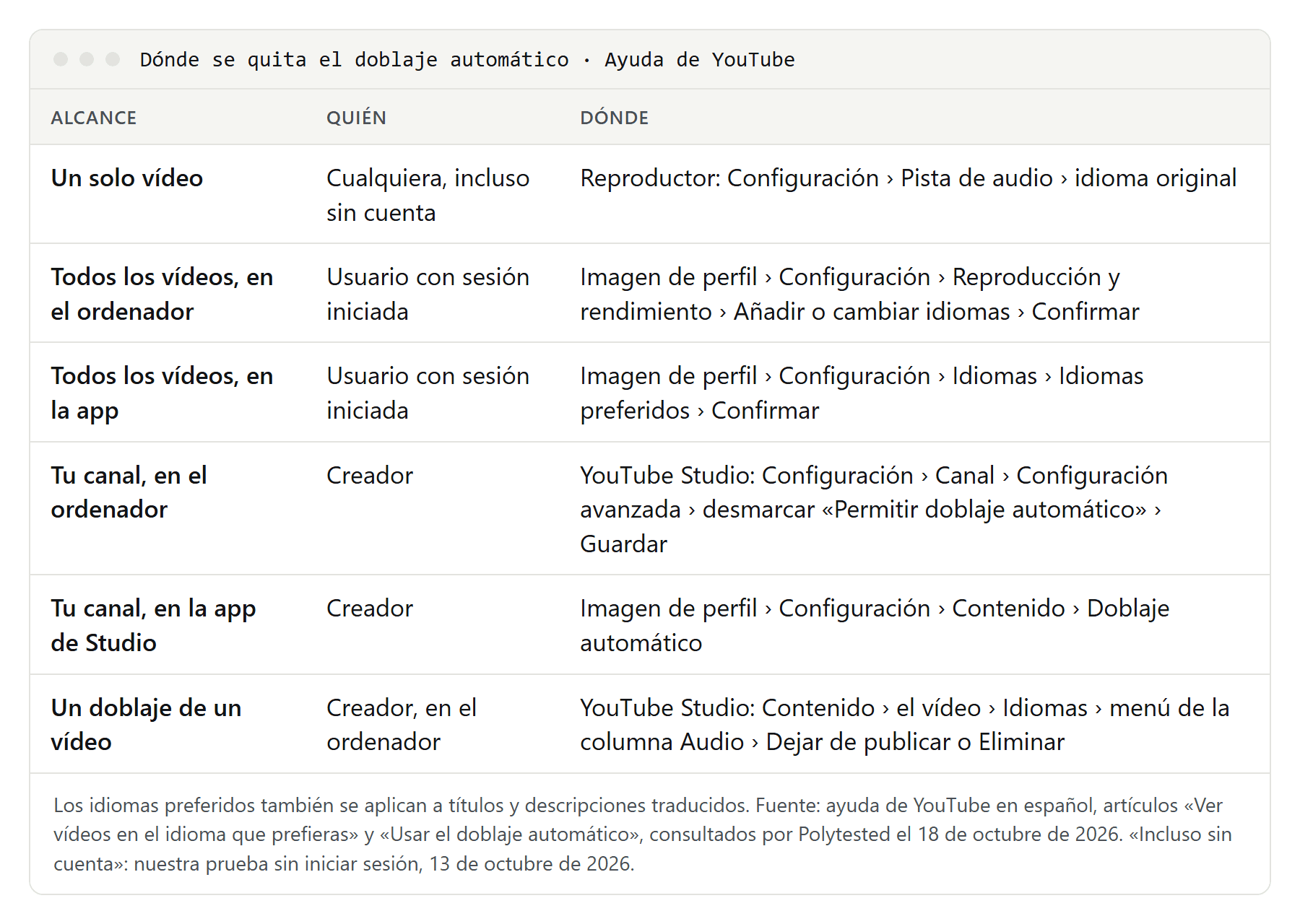
Para quitar el doblaje automático de un vídeo de YouTube, abre la configuración del reproductor (la rueda dentada), elige «Pista de audio» y después el idioma original. Para no volver a oírlo, añade a tus idiomas preferidos todos los idiomas que entiendas: los vídeos grabados en uno de ellos conservan su voz, su título y su descripción originales. Si tienes un canal, puedes desactivar la función en YouTube Studio. Los pasos salen de la ayuda de YouTube en español, revisada el 18 de octubre de 2026, y te contamos lo que vimos en un vídeo doblado.
Volver al audio original en un vídeo
Según la ayuda de YouTube, el camino es el mismo en el ordenador, en Android y en iPhone o iPad:
- Entra en el vídeo.
- En el reproductor, selecciona Configuración (la rueda dentada).
- Elige Pista de audio.
- Selecciona el idioma original del vídeo.
El cambio solo afecta al vídeo que estás viendo, y solo sirve en vídeos que tengan audio en otros idiomas. Funciona también sin cuenta: lo hicimos sin iniciar sesión el 13 y el 14 de octubre de 2026. En las interfaces en inglés y en alemán que usamos, la pista original llevaba la marca «original» y las voces sintéticas aparecían agrupadas aparte, bajo «Auto-dubbed» en inglés.
Quitar el doblaje para siempre: los idiomas preferidos
El ajuste que afecta a todos los vídeos se llama idiomas preferidos. La ayuda de YouTube lo resume así: si el audio original de un vídeo está en uno de tus idiomas preferidos, no se traduce y se reproduce con el audio original. El ajuste se aplica a los doblajes y también a los títulos y descripciones traducidos.
- En el ordenador: haz clic en tu imagen de perfil, luego en Configuración y en Reproducción y rendimiento. En Idioma, haz clic en Añadir o cambiar idiomas, selecciona tus idiomas y haz clic en Confirmar.
- En la aplicación de YouTube (Android, iPhone y iPad): toca tu imagen de perfil, luego Configuración, Idiomas e Idiomas preferidos. Selecciona tus idiomas y toca Confirmar.
Los dos caminos empiezan en la imagen de perfil, así que necesitas tener la sesión iniciada. En nuestras pruebas, el menú de la pista de audio también mostraba un enlace directo a este ajuste, debajo de la lista de pistas. Según la ayuda, los idiomas preferidos no cambian los resultados de búsqueda ni las recomendaciones, y son independientes del idioma de la aplicación.
¿Qué idiomas marcar? Todos los que entiendas, no solo el español. La tabla de idiomas de la ayuda de YouTube lo explica: los únicos vídeos que YouTube dobla al español son los grabados en inglés y en portugués. Si entiendes inglés y lo añades, los vídeos en inglés mantienen su voz original; lo mismo con el portugués. Al revés, un vídeo en español solo se dobla al inglés, al árabe y al portugués: con el español en tu lista, se reproduce en español. Eso sí, un vídeo en un idioma que no está en tu lista puede empezar doblado a uno que sí está: es justo para lo que existe la función.
Lo que vimos en un vídeo doblado
Abrimos una receta de gratin dauphinois de Marmiton, una web de cocina francesa. Es uno de los vídeos que YouTube puso como ejemplo al lanzar el doblaje automático en diciembre de 2024. El vídeo solo tenía dos pistas: el original en francés y un doblaje automático al inglés. No habíamos iniciado sesión.
- 13 de octubre de 2026, interfaz en inglés: el vídeo empezó en inglés, con la voz sintética. El título estaba traducido, debajo aparecía la etiqueta «Auto-dubbed» y el menú «Audio track» mostraba primero «French (FR) original» y después el inglés, bajo el apartado de doblajes automáticos. Los subtítulos siguieron en francés generado automáticamente: el doblaje no cambia los subtítulos.
- 14 de octubre de 2026, interfaz en alemán: el mismo vídeo empezó en francés, con su título original. El menú marcaba la pista francesa original y colocaba el inglés bajo «Automatisch synchronisiert».
Mismo vídeo, dos resultados: sin cuenta ni idiomas preferidos, en nuestra prueba lo decidió el idioma de la interfaz. El 15 de octubre de 2026, el vídeo explicativo de YouTube sobre su doblaje automático, grabado en inglés, ofrecía 17 idiomas doblados automáticamente; con la interfaz en alemán, arrancó directamente con la voz sintética en alemán.
Por qué YouTube te pone una voz sintética
- La función viene activada para los creadores que cumplen los requisitos, según la ayuda de YouTube. Los vídeos nuevos reciben sus doblajes de forma automática, y con el tiempo YouTube también podrá doblar vídeos ya publicados.
- YouTube elige la pista por ti. Según la ayuda, las pistas de audio se ajustan al idioma preferido de cada usuario, que YouTube deduce de su historial de reproducciones; puedes cambiarlo tú en la configuración.
- La etiqueta «Doblado automáticamente» aparece en la descripción de los vídeos con estas pistas. Es la forma más sencilla de reconocerlos.
- No todos los doblajes son automáticos. Algunos creadores suben sus propias pistas, grabadas por ellos mismos o por un proveedor. En un vídeo de Mark Rober, el 13 de octubre de 2026, contamos 54 entradas en el menú de audio: el original en inglés y 53 pistas subidas por el propio canal, ninguna marcada como doblaje automático. Entre ellas había dos de español, «Spanish» y «Spanish (Latin America)», tal como aparecían en la interfaz en inglés. El menú de la pista de audio y los idiomas preferidos sirven también para estas pistas.
- No todos los vídeos se doblan. YouTube deja fuera los que duran más de 120 minutos, los que solo tienen música o muy poca voz, los que están en un idioma que no admite o que no detecta, aquellos en los que se habla demasiado rápido y los que incluyen contenido protegido por derechos de autor.
La propia ayuda avisa de que los doblajes pueden tener errores por la pronunciación, los acentos, los dialectos o el ruido de fondo del original, y de que los nombres propios, las expresiones idiomáticas y la jerga se traducen mal. Si quieres saber en qué se diferencian estas voces de un doblaje de estudio, lee nuestra guía qué es el doblaje.
Títulos y descripciones traducidos
Los idiomas preferidos también controlan los títulos y las descripciones: si el idioma original de un vídeo está en tu lista, YouTube muestra el título original.
Hay un segundo ajuste que puede traducir títulos: el idioma de visualización (imagen de perfil y luego Idioma de visualización). Según la ayuda, cambia los metadatos de los vídeos, como el título y el nombre del canal cuando hay traducción, aunque el audio, los títulos y las descripciones pueden seguir en otro idioma. Se guarda en el navegador: si borras la caché y las cookies, tendrás que volver a elegirlo. En las páginas de ayuda que hemos leído no hay ningún interruptor solo para los títulos.
Los subtítulos van aparte. En nuestra guía sobre los subtítulos de YouTube te explicamos cómo activarlos, cambiarlos de idioma o quitarlos.
¿Y en la tele?
La ayuda sobre los idiomas preferidos solo describe el sitio web y la aplicación de YouTube en el móvil y la tablet. Para smart TVs, dispositivos de streaming y videoconsolas, la ayuda sobre la configuración de idioma solo dice que la aplicación de YouTube usa de forma predeterminada el idioma del dispositivo y que puedes cambiarlo en la propia aplicación, en Configuración y luego Idioma. Ese ajuste cambia lo que ves, como los títulos y los nombres de los canales; la ayuda no lo presenta como un ajuste de la pista de audio.
No hemos probado YouTube en un televisor, y la ayuda no describe ningún camino a «Pista de audio» para la tele. Lo más seguro es definir tus idiomas preferidos en el ordenador o en el móvil; no podemos confirmar que todos los televisores los respeten.
Para creadores: desactivar el doblaje automático en tu canal
- YouTube Studio en el ordenador: haz clic en Configuración, luego en Canal y en Configuración avanzada. Desmarca Permitir doblaje automático y haz clic en Guardar.
- Aplicación YouTube Studio (Android, iPhone y iPad): toca tu imagen de perfil y luego Configuración. En Contenido, toca Doblaje automático y desactívalo.
Si prefieres mantener la función pero revisar cada doblaje, marca Revisar manualmente los doblajes antes de publicarlos en el ordenador, o toca Publicar manualmente en la aplicación.
Los doblajes ya creados se gestionan vídeo a vídeo y solo en YouTube Studio desde el ordenador: Contenido, el vídeo y luego Idiomas. Coloca el cursor sobre el idioma, abre el menú de la columna «Audio» y elige Publicar, Dejar de publicar o Eliminar. Un doblaje que dejas de publicar se puede volver a publicar; uno eliminado, no.
Tres cosas más:
- Los doblajes automáticos no se pueden editar. Si el idioma original del vídeo está mal configurado, la traducción sale mal; corrígelo y los doblajes se generan de nuevo.
- Tu propio doblaje se sube en Idiomas, con Añadir idioma y luego Añadir junto a «Doblaje». Necesitas acceso a las funciones avanzadas y un archivo de solo audio con una duración parecida a la del vídeo. Si ya hay un doblaje automático en ese idioma, elimínalo primero.
- La sincronización labial, que cambia el movimiento de los labios en la imagen, es experimental y solo está disponible para algunos canales. Se activa aparte, con Permitir sincronización labial experimental.
Si lo que buscas es llegar a público de otros países, nuestra guía para traducir vídeos de YouTube compara subtítulos y doblaje.
Cuando los ajustes no bastan
- Sin cuenta, solo puedes cambiar la pista vídeo a vídeo.
- Falta un idioma en tu lista: añádelo o cambia la pista a mano en ese vídeo.
- La voz sintética está en el original: si el creador grabó el vídeo con una voz de IA, no hay otra pista a la que volver.
- Hay extensiones del navegador que recuperan títulos y pistas originales, pero piden permiso para leer y cambiar todas las páginas de YouTube que abres, y pueden dejar de funcionar cada vez que YouTube cambia su web. No las hemos probado.
Qué cambió y cuándo
- 10 de diciembre de 2024: YouTube lanza el doblaje automático para cientos de miles de canales del Programa de Partners de YouTube centrados en conocimiento e información. Los vídeos en inglés se doblan, entre otros, al español, y los vídeos en español, al inglés.
- 4 de febrero de 2026: la función se abre a todos los canales, en 27 idiomas. Los espectadores reciben el ajuste de idioma preferido, la voz expresiva, que conserva más el tono de quien habla, funciona en ocho idiomas y empieza una prueba de sincronización labial.
- Octubre de 2026: según la tabla de la ayuda, un vídeo en inglés puede doblarse a 20 idiomas, entre ellos el español; uno en portugués, al inglés y al español; y uno en español, al árabe, al inglés y al portugués. El español admite la voz expresiva, aunque YouTube no siempre la usa.
