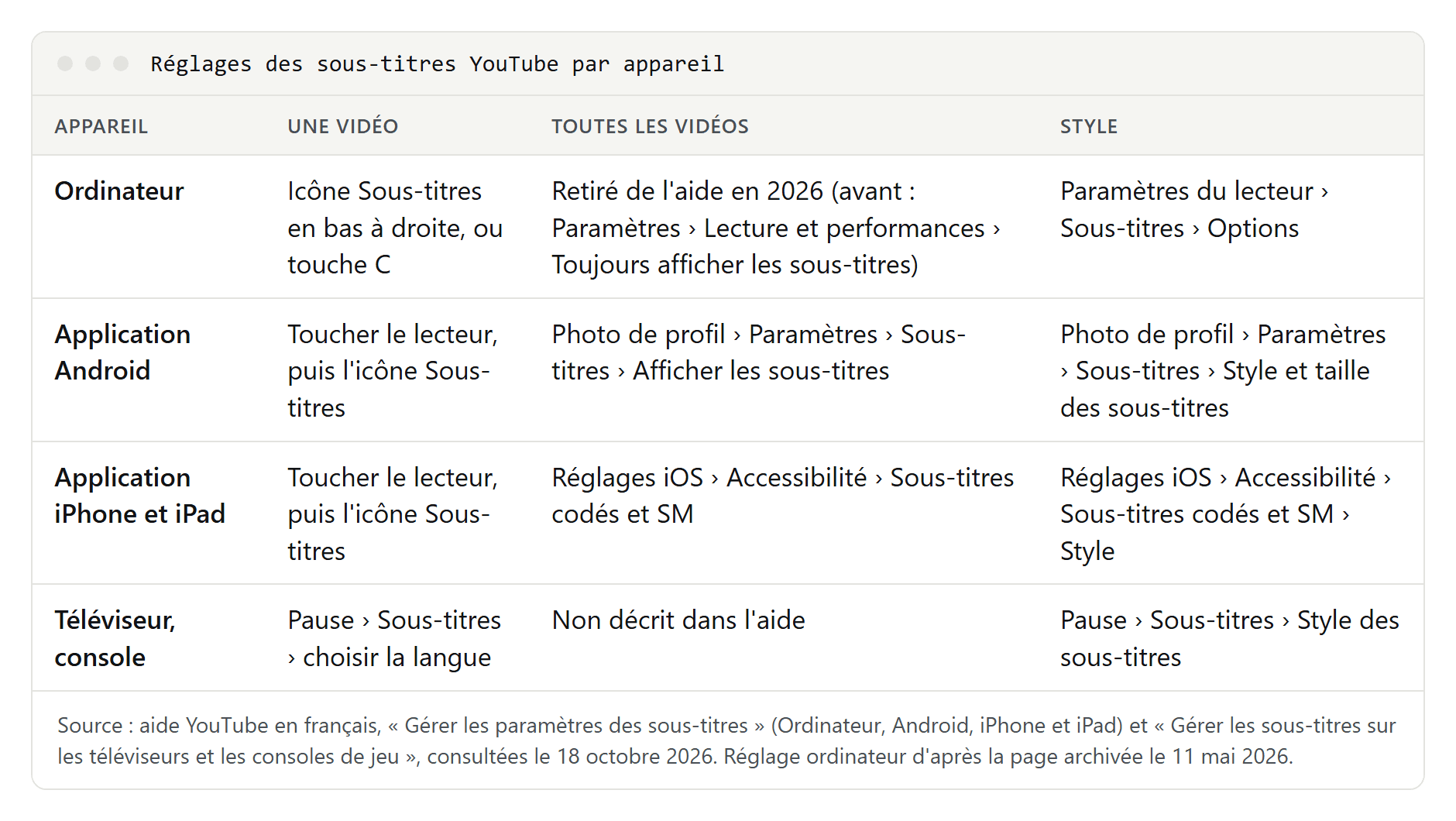
Sur ordinateur, vous activez ou désactivez les sous-titres YouTube avec l'icône Sous-titres, en bas à droite du lecteur, ou avec la touche C. Dans l'application, touchez une fois la vidéo, puis l'icône Sous-titres. La langue se choisit dans les paramètres du lecteur, rubrique Sous-titres, avec l'option Traduire automatiquement si la vôtre n'y figure pas. Pour toutes les vidéos à la fois, Android et l'iPhone ont un réglage ; sur ordinateur, l'aide YouTube ne le décrit plus. Les étapes ci-dessous viennent de l'aide YouTube en français, consultée le 18 octobre 2026.
Activer ou désactiver les sous-titres d'une vidéo
- Sur ordinateur : cliquez sur l'icône Sous-titres en bas à droite du lecteur ; un second clic les désactive. L'icône n'apparaît que si la vidéo a des sous-titres.
- Au clavier : la touche C affiche les sous-titres, une nouvelle pression les masque. D'après l'aide, dans la nouvelle interface pour ordinateur, il faut d'abord cliquer une fois sur le lecteur pour que les raccourcis clavier fonctionnent.
- Dans l'application YouTube (Android, iPhone, iPad) : touchez une fois la vidéo pour afficher les commandes, puis l'icône Sous-titres. Si elle est absente, la vidéo n'a pas de sous-titres.
- Sur un téléviseur, une console ou un boîtier multimédia : mettez la vidéo en pause, sélectionnez Sous-titres, puis la langue. Si l'icône est visible mais impossible à sélectionner, la vidéo n'est pas sous-titrée. L'aide pour les téléviseurs n'explique pas comment désactiver ensuite les sous-titres.
Au Canada, l'aide YouTube en français du Canada emploie d'autres libellés : l'« icône des sous-titres codés », le menu « Sous-titres/sous-titres codés », « Taille et style des sous-titres » et « Afficher lorsque le son est désactivé ». Les chemins restent les mêmes.
Désactiver les sous-titres sur toutes les vidéos
Le téléphone a un réglage par défaut ; sur ordinateur, il n'en existe peut-être plus.
- Application Android : touchez votre photo de profil, puis Paramètres et Sous-titres. L'option Afficher les sous-titres sert, selon l'aide, à « toujours afficher les sous-titres lorsqu'ils sont disponibles ». Désactivez-la si vous n'en voulez pas.
- iPhone et iPad : l'application YouTube suit ici le réglage d'iOS. Ouvrez Réglages, puis Accessibilité, et dans la partie « Audition », le menu des sous-titres. Le guide d'Apple pour iOS 27 l'appelle « Sous-titres et sous-titres codés », l'aide YouTube « Sous-titres codés et SM ». Désactivez l'option Sous-titres codés et SM : c'est elle qui affiche, quand ils existent, les sous-titres codés ou les sous-titres pour sourds et malentendants, que le vocabulaire d'Apple abrège en SM.
- Ordinateur : l'aide YouTube en français décrivait encore, le 11 mai 2026, un réglage par défaut : photo de profil, Paramètres, Lecture et performances, puis les cases Toujours afficher les sous-titres et Inclure les sous-titres automatiques (si disponibles). Nous l'avons vérifié sur une copie de la page conservée par l'Internet Archive. La version du 18 octobre 2026 n'en parle plus. Regardez dans votre compte, sous Lecture et performances, si ces cases apparaissent encore. Sinon, il vous reste l'icône Sous-titres et la touche C, vidéo par vidéo.
Choisir la langue ou traduire les sous-titres
Une vidéo peut avoir plusieurs pistes : les sous-titres ajoutés par la chaîne, ceux créés automatiquement par YouTube, parfois dans plusieurs langues.
- Sur ordinateur : cliquez sur Paramètres (la roue dentée), puis Sous-titres, et choisissez une piste. Si votre langue manque, l'option Traduire automatiquement propose une traduction automatique de la piste.
- Dans l'application : l'aide indique de toucher Plus en haut à droite du lecteur, puis Sous-titres, et de choisir une langue, ou Traduire automatiquement si elle n'est pas dans la liste.
Lors de notre test du 13 octobre 2026 sur un tutoriel n8n, dans l'interface en anglais, la piste traduite s'affichait sous la forme « English - English >> German » : d'abord la piste d'origine, puis la langue de traduction. La traduction automatique part toujours d'une piste existante : sans sous-titres, rien à traduire, et une piste de mauvaise qualité donne une mauvaise traduction. Notre guide pour traduire une vidéo YouTube détaille tout cela.
Si une voix dans votre langue remplace celle de l'orateur, il ne s'agit pas de sous-titres mais d'une piste audio doublée, qui se règle ailleurs. Nous expliquons comment la couper dans désactiver le doublage automatique de YouTube.
Changer la police, la couleur et la taille
- Sur ordinateur : Paramètres, Sous-titres, Options. L'aide cite la police avec sa couleur, son opacité et sa taille ; la couleur et l'opacité de l'arrière-plan ; la couleur et l'opacité de la fenêtre ; le style de bordure des caractères. Ces choix restent votre format par défaut jusqu'à ce que vous les changiez ou cliquiez sur Réinitialiser.
- Taille au clavier : la liste des raccourcis que YouTube affiche avec Maj + ? indiquait, quand nous l'avons ouverte le 14 octobre 2026 dans l'interface en allemand, les touches + et - pour faire défiler les tailles de police des sous-titres. La page d'aide sur les raccourcis, elle, ne les mentionne pas (version française vérifiée le 18 octobre 2026).
- Application Android : photo de profil, Paramètres, Sous-titres, Style et taille des sous-titres.
- iPhone et iPad : dans Réglages, Accessibilité, le menu des sous-titres, puis Style, ou Créer un style. Apple cite la taille des caractères, la police et la couleur ; l'opacité et la couleur de l'arrière-plan ; l'opacité du texte, le style de bordure et le surlignage.
- Téléviseur : pause, Sous-titres, puis Style des sous-titres. Vous y modifiez la police et son apparence, l'arrière-plan et la fenêtre qui entoure le texte.
YouTube range sous-titres et sous-titres pour sourds et malentendants dans le même menu. Ce qui les distingue est expliqué dans notre guide sous-titres et sous-titres SME.
Pourquoi les sous-titres s'activent tout seuls
Quand les sous-titres reviennent sans arrêt, l'une de ces raisons est en général en cause.
- La vidéo est dans une autre langue. YouTube explique qu'il adapte la langue d'une vidéo, sous-titres compris, à chaque spectateur, à l'aide d'indicateurs comme sa langue, sa zone géographique et les vidéos regardées récemment, et que le résultat peut différer de la langue principale choisie. Au chargement d'une vidéo, YouTube indique au lecteur s'il recommande de lancer les sous-titres. Lors de notre test du 14 octobre 2026, sans être connectés, YouTube recommandait de les activer pour deux vidéos en anglais dotées d'une piste allemande quand l'interface était en allemand, et de les laisser désactivés avec l'interface en anglais. Pour un journal télévisé allemand, avec l'interface en allemand, la recommandation était de les laisser désactivés. Nous n'avons pas pu vérifier que le lecteur suit toujours cette recommandation : dans notre navigateur de test, les sous-titres étaient activés dans tous les cas.
- L'option « Afficher quand le son est coupé ». Dans l'application, touchez le lecteur, puis Paramètres et Sous-titres. Si cette option est activée, les sous-titres apparaissent quand le son est coupé. Selon l'aide, elle existe sur mobile et tablette.
- Les sous-titres automatiques de l'iPhone. Le guide d'Apple pour iOS 27 décrit, dans Réglages, Accessibilité, le menu des sous-titres puis « Sous-titres automatiques », trois options : « Lorsque la langue est différente », « Afficher lorsque le son est coupé » et « Afficher lors du retour en arrière ». Elles valent pour les « apps compatibles » ; Apple ne dit pas si YouTube en fait partie.
- Des sous-titres qui ne viennent pas de YouTube. Chrome (« Sous-titres instantanés »), Android (« Sous-titres instantanés ») et Windows 11 (« Sous-titres en direct ») peuvent sous-titrer tout son joué sur l'appareil. L'icône de YouTube ne les coupe pas : désactivez-les là où ils ont été activés.
- Les vidéos intégrées. Un site qui intègre une vidéo YouTube peut donner la valeur 1 au paramètre
cc_load_policy. La documentation de YouTube pour les développeurs précise qu'alors les sous-titres s'affichent par défaut, « même si l'utilisateur les a désactivés ». - Les sous-titres incrustés. Quand le texte fait partie de l'image, aucun réglage ne le retire.
| Cause | Où la désactiver |
|---|---|
| Vidéo dans une autre langue que l'interface | Icône Sous-titres ou touche C, vidéo par vidéo |
| Afficher les sous-titres (application Android) | Photo de profil, Paramètres, Sous-titres |
| Sous-titres codés et SM (iPhone, iPad) | Réglages, Accessibilité, menu des sous-titres |
| Afficher quand le son est coupé (application) | Paramètres du lecteur, Sous-titres |
| Sous-titres automatiques (iPhone sous iOS 27) | Réglages, Accessibilité, menu des sous-titres, Sous-titres automatiques |
| Sous-titres instantanés (Chrome) | Plus, Paramètres, Accessibilité |
| Sous-titres instantanés (Android) | Commandes du volume, ou recherche « Sous-titres instantanés » dans les paramètres |
| Sous-titres en direct (Windows 11, version 22H2 et ultérieure) | Touche Windows + Ctrl + L, ou paramètres rapides de la barre des tâches |
Lecteur intégré avec cc_load_policy | Défini par le site qui intègre la vidéo |
| Texte incrusté dans l'image | Impossible à désactiver |
Attention aux noms : les « Sous-titres automatiques » de l'iPhone décident quand des sous-titres s'affichent, alors que les sous-titres automatiques de YouTube sont des sous-titres créés par reconnaissance vocale. Rien à voir non plus avec les « Sous-titres instantanés » de Chrome et d'Android.
Sous-titres YouTube qui ne fonctionnent pas : les causes
- Pas d'icône, ou une icône grisée sur le téléviseur. La vidéo n'a pas de sous-titres : le propriétaire n'en a pas importé et YouTube n'en a pas ajouté automatiquement.
- Pas de sous-titres automatiques. L'aide YouTube cite ces raisons : un contenu audio complexe encore en cours de traitement, une langue non prise en charge, une vidéo trop longue, un son de mauvaise qualité ou une parole non reconnue, un long silence au début, ou plusieurs personnes qui parlent en même temps ou dans des langues différentes.
- Une vidéo qui vient d'être mise en ligne. Les sous-titres automatiques ne sont pas toujours prêts tout de suite ; le temps de traitement dépend de la complexité du son.
- Une diffusion en direct. Les sous-titres automatiques en direct n'existent qu'en anglais, et seulement avec une latence normale. Ils ne restent pas sur la vidéo après la diffusion : YouTube en crée de nouveaux pour l'enregistrement, qui peuvent être différents.
- La touche C ne réagit pas. Dans la nouvelle interface pour ordinateur, cliquez d'abord sur le lecteur.
Sous-titres automatiques : ce qu'il faut savoir
Les sous-titres automatiques sont produits par la reconnaissance vocale de YouTube. La liste de l'aide en français compte 67 langues, dont le français, l'anglais, l'allemand et l'espagnol. Si une vidéo a des pistes audio en plusieurs langues, ils sont créés dans la langue par défaut. Dans le menu, ces pistes portent une mention qui les signale : lors de nos tests d'octobre 2026, « (auto-generated) » dans l'interface en anglais et « (automatisch erzeugt) » dans l'interface en allemand.
YouTube prévient que leur qualité varie : erreurs de prononciation, accents, dialectes et bruits de fond provoquent des erreurs, et il demande aux créateurs de les vérifier. Quand une chaîne a ajouté sa propre piste, choisissez-la. Pour récupérer les sous-titres sous forme de texte ou de fichier, voyez notre guide pour télécharger les sous-titres d'une vidéo YouTube.
Créateurs : ajouter des sous-titres à vos vidéos
- Connectez-vous à YouTube Studio et sélectionnez Sous-titres dans le menu de gauche.
- Choisissez la vidéo, cliquez sur Ajouter une langue et sélectionnez la langue.
- Sous « Sous-titres », cliquez sur Ajouter, puis choisissez une méthode : Importer un fichier, Synchronisation automatique (vous saisissez le texte ou importez une transcription, YouTube calcule les codes temporels) ou Saisir manuellement pendant la lecture.
- Enregistrez ou publiez, selon la méthode.
Quelques points de l'aide YouTube :
- Indications sonores : en saisissant vos sous-titres, ajoutez par exemple [applaudissements] ou [tonnerre] pour que les spectateurs comprennent ce qui se passe.
- Sous-titres automatiques : ils sont publiés d'eux-mêmes dès qu'ils sont prêts. Vérifiez-les dans Sous-titres : ouvrez la vidéo, cliquez sur Plus à côté de la piste, puis corrigez ou supprimez ce qui est faux.
- Mots masqués : par défaut, le paramètre « Ne pas afficher les mots potentiellement inappropriés » remplace ces mots par « [ __ ] » dans les sous-titres automatiques. Vous pouvez le désactiver dans Studio, sous Paramètres, Chaîne, Paramètres avancés.
- Sur votre propre site : le paramètre
cc_lang_preffixe la langue des sous-titres d'une vidéo intégrée ; associé àcc_load_policyréglé sur 1, il affiche les sous-titres dans cette langue dès le chargement.
Le format des fichiers de sous-titres et les pièges d'encodage avec les accents sont expliqués dans notre guide du fichier SRT.
