Los subtítulos se desincronizan de dos maneras. O cada línea llega igual de pronto o igual de tarde: entonces desplazas todos los tiempos de una vez, en el reproductor para esta noche o en el archivo para siempre. O el desfase crece a medida que avanza el vídeo: entonces los subtítulos se hicieron para una versión más rápida o más lenta, y hay que estirar el archivo entre dos puntos de sincronización. Se acumula rápido: unos subtítulos pensados para 23,976 fotogramas por segundo van 25,6 segundos tarde a los diez minutos de una copia a 25.
¿Qué tipo de desfase tienes?
Comprueba los subtítulos en tres puntos: poco después del inicio, a mitad y poco antes del final. Anota en cada uno cuánto se separa el texto de la voz. Lo mejor son líneas que empiezan justo después de un silencio, porque se oye exactamente dónde arranca la frase; la documentación de Subtitle Edit da el mismo consejo para elegir puntos de sincronización.
| Lo que ves | Causa probable | Solución |
|---|---|---|
| El mismo desfase al principio, a mitad y al final | Otra intro, otro logo u otro punto de inicio | Desplazar todos los tiempos lo mismo |
| Poco desfase al principio y mucho al final | El vídeo va más rápido o más lento que la versión para la que se hicieron los subtítulos | Estirar el archivo entre dos puntos de sincronización |
| Sincronizados y, de pronto, desfasados desde una escena | Se añadió o se quitó una escena, un resumen o una pausa publicitaria | Desplazar desde esa línea, escena por escena |
Si el desfase crece, dos mediciones también apuntan a la causa. Unos dos segundos y medio más por minuto delatan una confusión entre 23,976 y 25 fotogramas por segundo; unas seis centésimas de segundo por minuto, entre 23,976 y 24. Las cifras están más abajo, en la sección sobre la deriva.
Arreglo rápido en el reproductor
Un retardo ajustado en el reproductor no cambia el archivo. Funciona con los subtítulos que dibuja el propio reproductor, desde un archivo aparte o una pista de subtítulos, pero no con texto incrustado en la imagen. Para una noche de cine basta; si vas a compartir o subir el archivo, corrige el archivo.
- VLC en Windows y Linux: H muestra los subtítulos más tarde y G antes, 50 milisegundos por pulsación. En Mac, J retrasa y H adelanta. VLC muestra el total en pantalla con el rótulo «Retrasar subtítulos». Para un salto grande, abre Herramientas > Sincronización de pista y escribe segundos en «Sincronización de pista de subtítulos»: un valor positivo retrasa los subtítulos, uno negativo los adelanta, y VLC lo indica con «(Retrasado)» o «(Adelantado)». Son los nombres de la interfaz en español de VLC 3.0.
- VLC, solo para subtítulos que van tarde: pulsa Mayús+H cuando oigas una frase, Mayús+J cuando aparezca esa misma frase y luego Mayús+K. VLC desplaza los subtítulos el tiempo que pasó entre tus dos pulsaciones.
- mpv: z y Z reducen o aumentan el retardo de los subtítulos en 0,1 segundos. Ctrl+Mayús+flecha izquierda y Ctrl+Mayús+flecha derecha desplazan los subtítulos para que la línea anterior o la siguiente aparezca ya, algo práctico justo después de oír la frase. En la línea de comandos,
--sub-delayacepta segundos, también negativos. - Plex: durante la reproducción, abre Playback Settings y elige Adjust Offsets; cada paso es de 50 o 100 milisegundos, según la aplicación. La ayuda de Plex da los nombres en inglés; en la aplicación en español pueden ser otros. Solo funciona con subtítulos de texto externos, como un archivo .srt, no con subtítulos incrustados ni de imagen. Con Plex Pass, Auto-Sync Subtitles encuentra el desfase a partir del audio, una vez que el servidor lo ha analizado. Según Plex, falla si el desfase supera los 30 segundos, si el archivo está dañado o si el desfase cambia a lo largo del vídeo, por ejemplo porque los subtítulos son de otra versión de la película.
- Netflix: no tiene ningún ajuste de retardo. Netflix pide que informes del problema: durante la reproducción, haz clic en el icono de la bandera de la parte superior y elige Subtítulos y texto en pantalla, o ve a Cuenta, Perfiles, Actividad de visionado e Informar de un problema. En la ayuda para Latinoamérica, las opciones se llaman «Subtítulos y subtítulos ocultos», «Actividad de visualización» e «Informar un problema». En móviles y tabletas Android, iPhone y iPad, la bandera solo aparece con un plan con anuncios.
Desplazar todo el archivo
Este es nuestro archivo de ejemplo: cuatro líneas inventadas de dos escenas de un episodio inventado de 45 minutos, sincronizadas como para la versión a 23,976 fotogramas por segundo.
1
00:02:05,000 --> 00:02:07,800
Llegas tarde. El ensayo ya ha empezado.

2
00:02:08,200 --> 00:02:11,000
Pues no perdamos más tiempo.

3
00:41:40,000 --> 00:41:42,600
¿Alguien ha cogido las llaves?

4
00:41:43,000 --> 00:41:46,000
Yo. ¡Apaga la luz y vámonos!
Supongamos que todas las líneas llegan 2,5 segundos tarde, porque el archivo se hizo para una copia con un logo de estudio más largo. Desplazar menos 2,5 segundos mueve cada inicio y cada final lo mismo, así que cada línea sigue en pantalla el mismo tiempo que antes:
1
00:02:02,500 --> 00:02:05,300
Llegas tarde. El ensayo ya ha empezado.

2
00:02:05,700 --> 00:02:08,500
Pues no perdamos más tiempo.

3
00:41:37,500 --> 00:41:40,100
¿Alguien ha cogido las llaves?

4
00:41:40,500 --> 00:41:43,500
Yo. ¡Apaga la luz y vámonos!
En Subtitle Edit (gratuito y de código abierto), elige Sincronización > Ajustar todos los tiempos..., escribe el tiempo y haz clic en Mostrar antes o Mostrar después. Puedes aplicarlo a todas las líneas («Ajustar todo»), solo a las seleccionadas («Ajustar líneas sel.») o a las seleccionadas y todas las siguientes («Ajustar líneas sel. y adelante»); esta última opción es la que necesitas cuando el montaje es distinto, más abajo. Con la ventana abierta, Mayús, Ctrl o Alt junto con la flecha izquierda o derecha desplazan todo 10, 100 o 500 milisegundos.
Tu propio vídeo de YouTube: el editor de subtítulos de YouTube Studio cambia los tiempos línea a línea, en los dos cuadros de marca de tiempo junto a cada línea (selecciona Editar tiempos si no los ves). Para el archivo entero, ve a Subtítulos, haz clic en Editar junto al idioma y luego en Opciones > Descargar subtítulos. Desplaza el archivo y vuelve a subirlo.
Las letras de canciones en formato LRC tienen su propia etiqueta de desfase, y los programas no se ponen de acuerdo sobre su sentido; lo probamos en nuestra guía para convertir LRC a SRT.
Por qué los subtítulos se van desfasando: velocidad, no fotogramas
Un archivo SRT guarda tiempos de reloj, de las horas a los milisegundos, no números de fotograma. Otra tasa de fotogramas, por sí sola, no lo desajusta; un cambio de velocidad, sí. El cine se rueda a 24 fotogramas por segundo, y el vídeo NTSC lo ralentiza a 23,976. Cuando una película así pasa a los 25 fotogramas por segundo del PAL, a menudo simplemente se reproduce más rápido: según el artículo de la Wikipedia en inglés sobre 576i, el formato de vídeo PAL, va entonces un 4,27 por ciento más rápida que la versión a 23,976. Los métodos que repiten o funden fotogramas mantienen la duración, y entonces los subtítulos siguen encajando.
Cuando la velocidad cambia, el desfase crece en línea recta. Si los subtítulos se sincronizaron para una tasa y los mismos fotogramas se reproducen a otra:
desfase en el minuto T = T × (tasa del vídeo ÷ tasa de los subtítulos − 1)
A los diez minutos de una copia a 25 fotogramas por segundo, con subtítulos para 23,976, son 600 segundos × (25 ÷ 23,976 − 1) = 25,6 segundos. Un resultado positivo significa retraso, uno negativo, adelanto. Hemos calculado los casos habituales, contando 23,976 como exactamente 24000/1001:
| Subtítulos hechos para | El vídeo va a | A los 10 minutos | A los 30 minutos | A los 60 minutos |
|---|---|---|---|---|
| 23,976 fps | 25 fps | 25,6 segundos tarde | 76,9 segundos tarde | 153,8 segundos tarde |
| 25 fps | 23,976 fps | 24,6 segundos antes | 73,7 segundos antes | 147,5 segundos antes |
| 23,976 o 24 fps | la otra de las dos | 0,6 segundos de desfase | 1,8 segundos de desfase | 3,6 segundos de desfase |
La última fila es la traicionera. A los diez minutos el desfase casi no se nota; a la hora, supera los tres segundos.
Estirar el archivo con dos puntos de sincronización
La deriva se corrige con dos números: un factor que estira o encoge todos los tiempos y un desfase que los desplaza.
tiempo nuevo = factor × tiempo antiguo + desfase
No necesitas conocer ninguna tasa de fotogramas. Elige una línea poco después del inicio y otra poco antes del final, averigua cuándo se dice de verdad cada una, y esos dos puntos dan los dos números. Todas las líneas intermedias se mueven en proporción.
En nuestro ejemplo, el vídeo es una copia a 25 fotogramas por segundo. La línea 1 se dice en 00:01:59,880 en lugar de 00:02:05,000, y la línea 4 en 00:40:00,480 en lugar de 00:41:43,000: el desfase pasa de 5,1 a 102,5 segundos. Con esos dos puntos, el script de más abajo calculó un factor de 0,959041 y un desfase de cero:
1
00:01:59,880 --> 00:02:02,565
Llegas tarde. El ensayo ya ha empezado.

2
00:02:02,949 --> 00:02:05,634
Pues no perdamos más tiempo.

3
00:39:57,603 --> 00:40:00,096
¿Alguien ha cogido las llaves?

4
00:40:00,480 --> 00:40:03,357
Yo. ¡Apaga la luz y vámonos!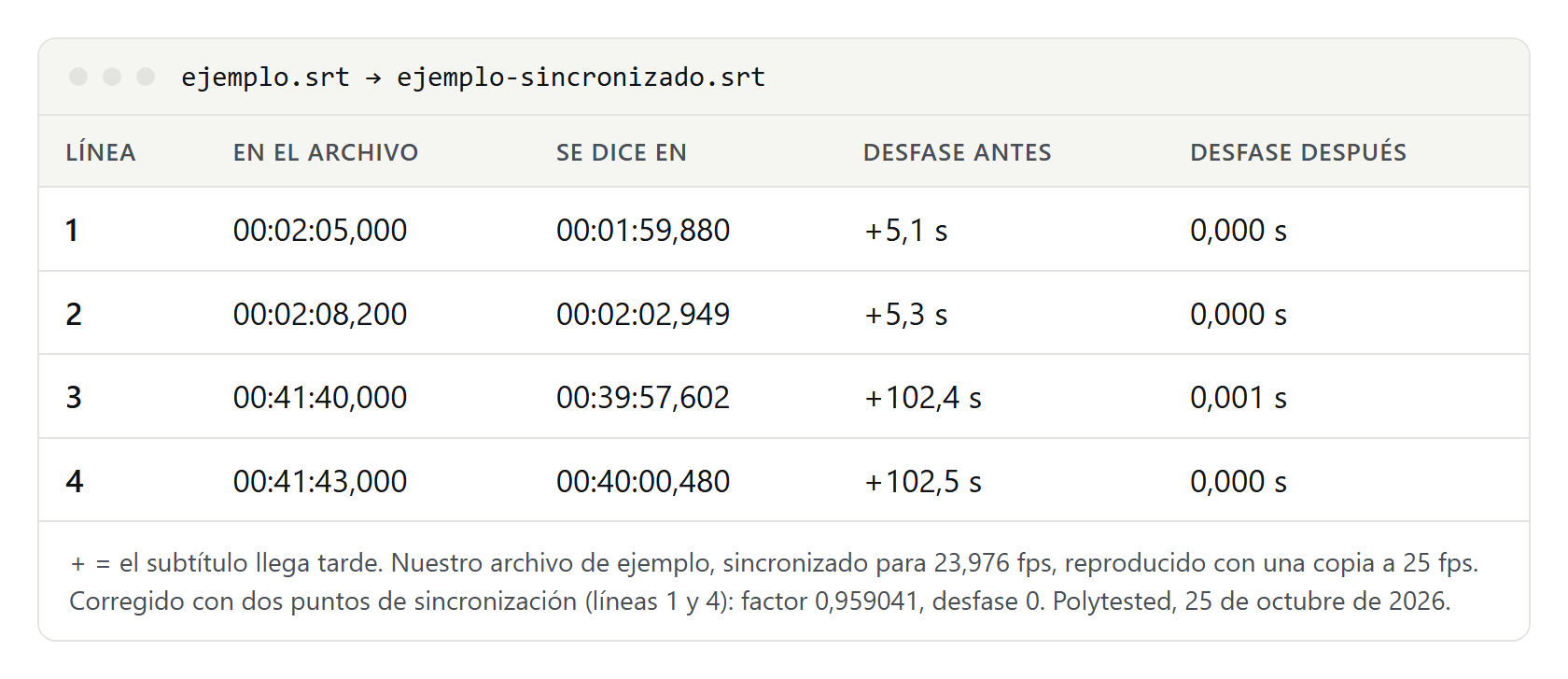
El factor también revela la causa. 0,959041 es 23,976 entre 25: la aceleración PAL de la tabla de deriva. Un factor cercano a 0,96 o 1,042 indica 24 y 25 fotogramas por segundo; 0,999 o 1,001, 23,976 y 24. Un factor de 1 con desfase es un simple desplazamiento.
Subtitle Edit tiene tres herramientas para esto, todas en el menú Sincronización:
- Sincronización por puntos...: selecciona una línea, haz clic en Establecer punto sincro y fija su tiempo correcto con el vídeo; repítelo con una línea cerca del final. Según la documentación, más puntos dan mejor resultado cuando la deriva no es uniforme.
- Sincronización visual...: dos ventanas de vídeo, «Escena inicial» y «Escena final». Reproduce cada una hasta donde debe empezar su línea y haz clic en Sincronizar; Subtitle Edit ajusta todos los tiempos de forma lineal entre los dos puntos.
- Cambiar tasa de fotogramas...: si conoces las dos tasas, pon la de los subtítulos en «Desde tasa fotogramas» y la del vídeo en «A tasa fotogramas». Subtitle Edit multiplica cada tiempo por origen ÷ destino y cuenta 23,976 como 24000/1001: de 23,976 a 25 sale el mismo 0,959041 que con nuestros dos puntos. Solo corrige la velocidad; si además hay un desfase fijo, desplaza después. Cambiar velocidad... hace algo parecido con un porcentaje.
Un script corto para hacerlo tú
Si no quieres instalar nada, este script hace las dos correcciones. Necesitas Node.js. Guarda el código como srt-sync.mjs:
// srt-sync.mjs: desplaza todos los subtítulos de un archivo SRT un tiempo fijo, o estira el archivo
// entre dos puntos de sincronización (para subtítulos que se desfasan cada vez más).
//   node srt-sync.mjs entrada.srt salida.srt desplazar -2,5
//   node srt-sync.mjs entrada.srt salida.srt puntos 1=00:01:59,880 4=00:40:00,480
import { readFileSync, writeFileSync } from 'node:fs'

const [input, output, mode, ...args] = process.argv.slice(2)
const TIME = /(\d\d):(\d\d):(\d\d),(\d\d\d)/
const toMs = (t) => { const [, h, m, s, ms] = t.match(TIME); return ((+h * 60 + +m) * 60 + +s) * 1000 + +ms }
const toTime = (ms) => new Date(Math.max(0, Math.round(ms))).toISOString().slice(11, 23).replace('.', ',')

const src = readFileSync(input, 'utf8')
const starts = new Map() // número del subtítulo -> inicio en ms
for (const m of src.matchAll(/^\uFEFF?(\d+)\r?\n(\d\d:\d\d:\d\d,\d\d\d) -->/gm)) starts.set(m[1], toMs(m[2]))

let factor = 1
let offset = 0
if (mode === 'desplazar') {
  offset = parseFloat(args[0].replace(',', '.')) * 1000 // segundos; negativo = antes
} else if (mode === 'puntos') {
  const [[n1, t1], [n2, t2]] = args.map((a) => a.split('='))
  if (!starts.has(n1) || !starts.has(n2)) throw new Error('No se encuentra el número de subtítulo')
  factor = (toMs(t2) - toMs(t1)) / (starts.get(n2) - starts.get(n1))
  offset = toMs(t1) - factor * starts.get(n1)
} else throw new Error('El modo debe ser desplazar o puntos')

let clipped = 0
const out = src.replace(/(\d\d:\d\d:\d\d,\d\d\d)( --> )(\d\d:\d\d:\d\d,\d\d\d)/g, (_, start, arrow, end) => {
  if (factor * toMs(start) + offset < 0) clipped++
  return toTime(factor * toMs(start) + offset) + arrow + toTime(factor * toMs(end) + offset)
})
writeFileSync(output, out, 'utf8')
console.log(`Factor ${factor.toFixed(6)}, desfase ${(Math.round(offset) / 1000).toFixed(3)} segundos`)
if (clipped) console.log(`${clipped} subtítulo(s) empezarían antes de 0:00 y ahora empiezan en 0:00; revísalos`)- Desplazar:
node srt-sync.mjs ejemplo.srt ejemplo-desplazado.srt desplazar -2,5adelanta todo 2,5 segundos; un número positivo lo retrasa. - Dos puntos:
node srt-sync.mjs ejemplo.srt ejemplo-sincronizado.srt puntos 1=00:01:59,880 4=00:40:00,480recibe dos veces el número de una línea y el momento en que debe empezar. Muestra el factor y el desfase, para que veas la causa.
El script espera marcas de tiempo SRT normales, con coma antes de los milisegundos, no toca el texto y guarda en UTF-8. Si un desplazamiento dejara una línea antes de cero, la hace empezar en cero y te avisa.
Montaje distinto: sincronizar escena por escena
Si los subtítulos van bien y de repente saltan en un punto, tu copia tiene algo que el archivo de subtítulos no conoce, o al revés: un resumen más largo, una pausa publicitaria en una grabación de televisión, una escena ampliada. La ayuda de Plex cita las mismas causas cuando falla Auto-Sync: otra versión de la película o anuncios en la grabación.
- Busca la primera línea desfasada y mide el desfase.
- Selecciónala, abre Ajustar todos los tiempos... en Subtitle Edit, aplícalo con «Ajustar líneas sel. y adelante» y desplaza lo que mediste.
- Sigue reproduciendo hasta el siguiente salto y repite.
- Si a tu copia le falta una escena, sus líneas ahora se solapan con la escena siguiente: bórralas.
Con tus propios vídeos pasa lo mismo. Si exportas un SRT desde una herramienta de transcripción como Fireflies o Descript y luego recortas el inicio del vídeo en otro programa, cada línea llega tarde exactamente lo que recortaste. Desplaza esa cantidad o vuelve a exportar los subtítulos desde el montaje final.
Trampas de formato y codificación
- Respeta la escritura de las marcas de tiempo. SRT pone una coma antes de los milisegundos, WebVTT un punto. Las plataformas estrictas rechazan un archivo con el signo equivocado; más en el archivo SRT y el archivo VTT.
- Respeta la codificación. Guarda el archivo desplazado otra vez en UTF-8, o las tildes y la ñ pueden romperse.
- Nada de tiempos negativos. Adelantar más de lo que dista la primera línea del inicio la dejaría antes de cero. Tras un desplazamiento grande, revisa las primeras líneas.
- Los formatos por fotogramas, como MicroDVD (.sub), guardan números de fotograma y no tiempos, así que el reproductor necesita saber la tasa. VLC la lee de una primera línea como
{1}{1}23.976cuando el archivo la tiene. Una tasa equivocada ahí provoca justo la deriva descrita más arriba. - Convertir no corrige los tiempos. Al convertir ASS o VTT a SRT, los tiempos se quedan como están; sincroniza antes o después. Consulta cómo convertir ASS a SRT.
- Primero sincroniza, luego traduce. Una traducción conserva las marcas de tiempo, así que cada idioma hereda el error; consulta cómo traducir subtítulos. Si tu texto no tiene tiempos, no es un problema de sincronización: lo que necesitas es convertir TXT a SRT.