Des sous-titres se désynchronisent de deux façons. Soit chaque ligne arrive trop tôt ou trop tard du même écart : il suffit alors de décaler tous les temps d'un coup, dans le lecteur pour ce soir ou dans le fichier pour de bon. Soit l'écart grandit au fil de la vidéo : les sous-titres ont été calés sur une version plus rapide ou plus lente, et il faut étirer le fichier entre deux points de synchronisation. Cela va vite : des sous-titres prévus pour 23,976 images par seconde ont 25,6 secondes de retard après dix minutes d'une copie à 25.
Quel problème de synchronisation avez-vous ?
Vérifiez les sous-titres à trois endroits : peu après le début, au milieu et peu avant la fin. Notez chaque fois l'écart entre le texte et la voix. Choisissez de préférence une ligne qui commence juste après un silence, car on entend alors exactement où la parole reprend ; la documentation de Subtitle Edit donne le même conseil pour choisir les points de synchronisation.
| Ce que vous voyez | Cause probable | Solution |
|---|---|---|
| Le même écart au début, au milieu et à la fin | Générique, logo ou point de départ différent | Décaler tous les temps de cet écart |
| Un petit écart au début, un grand à la fin | La vidéo tourne plus vite ou plus lentement que la version prévue | Étirer le fichier entre deux points de synchronisation |
| Synchronisé, puis soudain décalé à partir d'une scène | Une scène, un résumé ou une coupure publicitaire en plus ou en moins | Décaler à partir de cette ligne, scène par scène |
Si l'écart grandit, deux mesures indiquent aussi la cause. Environ deux secondes et demie de plus par minute trahissent une confusion entre 23,976 et 25 images par seconde ; environ six centièmes de seconde par minute, entre 23,976 et 24. Les chiffres se trouvent plus bas, dans la partie sur la dérive.
Solution rapide dans le lecteur
Un retard réglé dans le lecteur ne modifie pas le fichier. Il fonctionne pour les sous-titres que le lecteur affiche lui-même, depuis un fichier séparé ou une piste de sous-titres, mais pas pour un texte incrusté dans l'image. C'est parfait pour une soirée ; si vous partagez ou mettez en ligne le fichier, corrigez plutôt le fichier.
- VLC sous Windows et Linux : H affiche les sous-titres plus tard, G plus tôt, de 50 millisecondes par appui. Sur Mac, J retarde et H avance. VLC affiche le total à l'écran sous la forme « Retard des sous-titres ». Pour un grand écart, ouvrez Outils > Synchronisation de piste et saisissez des secondes dans « Synchronisation de piste de sous-titres » : une valeur positive retarde les sous-titres, une valeur négative les avance, et VLC l'indique par « (Retardé) » ou « (Avancé) ». Ces noms sont ceux de l'interface française de VLC 3.0.
- VLC, seulement pour des sous-titres en retard : appuyez sur Maj+H quand vous entendez une phrase, sur Maj+J quand la même phrase s'affiche, puis sur Maj+K. VLC décale les sous-titres du temps écoulé entre vos deux appuis.
- mpv : z et Z réduisent ou augmentent le retard des sous-titres de 0,1 seconde. Ctrl+Maj+Flèche gauche et Ctrl+Maj+Flèche droite décalent les sous-titres pour que la ligne précédente ou suivante s'affiche tout de suite, pratique juste après avoir entendu la phrase. En ligne de commande,
--sub-delayaccepte des secondes, négatives comprises. - Plex : pendant la lecture, ouvrez Playback Settings et choisissez Adjust Offsets ; chaque pas vaut 50 ou 100 millisecondes selon l'application. L'aide de Plex donne les noms anglais ; dans l'application en français, ils peuvent être différents. Cela ne marche que pour des sous-titres texte externes, comme un fichier .srt, pas pour des sous-titres intégrés ou en image. Avec Plex Pass, Auto-Sync Subtitles trouve le décalage à partir de la piste audio, une fois que le serveur l'a analysée. Selon Plex, cela échoue si le décalage dépasse 30 secondes, si le fichier est abîmé ou si l'écart varie au fil de la vidéo, par exemple parce que les sous-titres correspondent à une autre version du film.
- Netflix : aucun réglage de ce genre. Netflix vous demande de signaler le problème : pendant la lecture, cliquez sur l'icône de drapeau en haut de l'écran et choisissez Sous-titres et sous-titres codés, ou passez par Compte, Profils, Historique puis Signaler un problème. Sur téléphone et tablette Android, iPhone et iPad, le drapeau n'apparaît qu'avec une offre avec pub.
Décaler tout le fichier
Voici notre fichier d'exemple : quatre lignes inventées, tirées de deux scènes d'un épisode inventé de 45 minutes, calées comme pour la version à 23,976 images par seconde.
1
00:02:05,000 --> 00:02:07,800
Vous êtes en retard, le marché ouvre bientôt.

2
00:02:08,200 --> 00:02:11,000
Alors ne perdons pas de temps.

3
00:41:40,000 --> 00:41:42,600
Qui a pris la caisse ?

4
00:41:43,000 --> 00:41:46,000
Moi. Allez, on rentre !
Supposons que chaque ligne arrive 2,5 secondes trop tard, parce que le fichier a été fait pour une copie avec un logo de studio plus long. Un décalage de moins 2,5 secondes déplace chaque début et chaque fin du même écart, donc chaque ligne reste affichée aussi longtemps qu'avant :
1
00:02:02,500 --> 00:02:05,300
Vous êtes en retard, le marché ouvre bientôt.

2
00:02:05,700 --> 00:02:08,500
Alors ne perdons pas de temps.

3
00:41:37,500 --> 00:41:40,100
Qui a pris la caisse ?

4
00:41:40,500 --> 00:41:43,500
Moi. Allez, on rentre !
Dans Subtitle Edit (gratuit et libre), choisissez Synchronisation > Ajuster tous les horodatages…, saisissez la durée, puis cliquez sur Afficher plus tôt ou Afficher plus tard. Vous pouvez l'appliquer à toutes les lignes (« Ajuster tout »), aux seules lignes sélectionnées (« Ajuster les lignes sélectionnées ») ou aux lignes sélectionnées et à toutes les suivantes (« Ajuster les lignes sélectionnées et avancer ») ; cette dernière option sert pour un montage différent, voir plus bas. Fenêtre ouverte, Maj, Ctrl ou Alt avec la flèche gauche ou droite décalent tout de 10, 100 ou 500 millisecondes.
Votre propre vidéo YouTube : l'éditeur de sous-titres de YouTube Studio modifie les temps ligne par ligne, dans les deux zones de code temporel à côté de chaque ligne (sélectionnez Modifier les codes temporels si vous ne les voyez pas). Pour tout le fichier, ouvrez Sous-titres, cliquez sur Modifier à côté de la langue, puis sur Options > Télécharger les sous-titres. Décalez le fichier et importez-le à nouveau.
Les paroles au format LRC ont leur propre balise de décalage, et les logiciels ne s'accordent pas sur son sens ; nous l'avons testé dans notre guide pour convertir un LRC en SRT.
Pourquoi les sous-titres dérivent : la vitesse, pas la fréquence d'images
Un fichier SRT stocke des temps d'horloge, de l'heure à la milliseconde, et non des numéros d'image. Une autre fréquence d'images ne le dérègle donc pas à elle seule ; un changement de vitesse, si. Le cinéma tourne à 24 images par seconde, que la vidéo NTSC ralentit à 23,976. Quand un tel film passe aux 25 images par seconde du PAL, il est souvent simplement lu plus vite : d'après l'article de Wikipédia en anglais sur le 576i, le format vidéo PAL, il tourne alors 4,27 pour cent plus vite que la version à 23,976. Les méthodes qui répètent ou fondent des images gardent la durée, et les sous-titres restent alors calés.
Quand la vitesse diffère, l'écart grandit de façon linéaire. Si les sous-titres ont été calés pour une fréquence et que les mêmes images défilent à une autre :
écart à la minute T = T × (fréquence de la vidéo ÷ fréquence des sous-titres − 1)
Dix minutes après le début d'une copie à 25 images par seconde, avec des sous-titres prévus pour 23,976, cela donne 600 secondes × (25 ÷ 23,976 − 1) = 25,6 secondes. Un résultat positif signifie un retard, un résultat négatif une avance. Nous avons calculé les cas courants, en comptant 23,976 comme exactement 24000/1001 :
| Sous-titres calés pour | Vidéo lue à | Après 10 minutes | Après 30 minutes | Après 60 minutes |
|---|---|---|---|---|
| 23,976 i/s | 25 i/s | 25,6 secondes de retard | 76,9 secondes de retard | 153,8 secondes de retard |
| 25 i/s | 23,976 i/s | 24,6 secondes d'avance | 73,7 secondes d'avance | 147,5 secondes d'avance |
| 23,976 ou 24 i/s | l'autre des deux | 0,6 seconde d'écart | 1,8 seconde d'écart | 3,6 secondes d'écart |
La dernière ligne est la plus sournoise. Après dix minutes, l'écart passe presque inaperçu ; après une heure, il dépasse trois secondes.
Étirer le fichier avec deux points de synchronisation
Une dérive se corrige avec deux nombres : un facteur qui étire ou resserre tous les temps, et un décalage qui les déplace.
nouveau temps = facteur × ancien temps + décalage
Inutile de connaître la moindre fréquence d'images. Prenez une ligne peu après le début et une peu avant la fin, notez quand chacune est vraiment prononcée, et ces deux points donnent les deux nombres. Toutes les lignes entre les deux se déplacent en proportion.
Dans notre exemple, la vidéo est une copie à 25 images par seconde. La ligne 1 est prononcée à 00:01:59,880 au lieu de 00:02:05,000, la ligne 4 à 00:40:00,480 au lieu de 00:41:43,000 : l'écart passe de 5,1 à 102,5 secondes. À partir de ces deux points, le script plus bas a calculé un facteur de 0,959041 et un décalage nul :
1
00:01:59,880 --> 00:02:02,565
Vous êtes en retard, le marché ouvre bientôt.

2
00:02:02,949 --> 00:02:05,634
Alors ne perdons pas de temps.

3
00:39:57,603 --> 00:40:00,096
Qui a pris la caisse ?

4
00:40:00,480 --> 00:40:03,357
Moi. Allez, on rentre !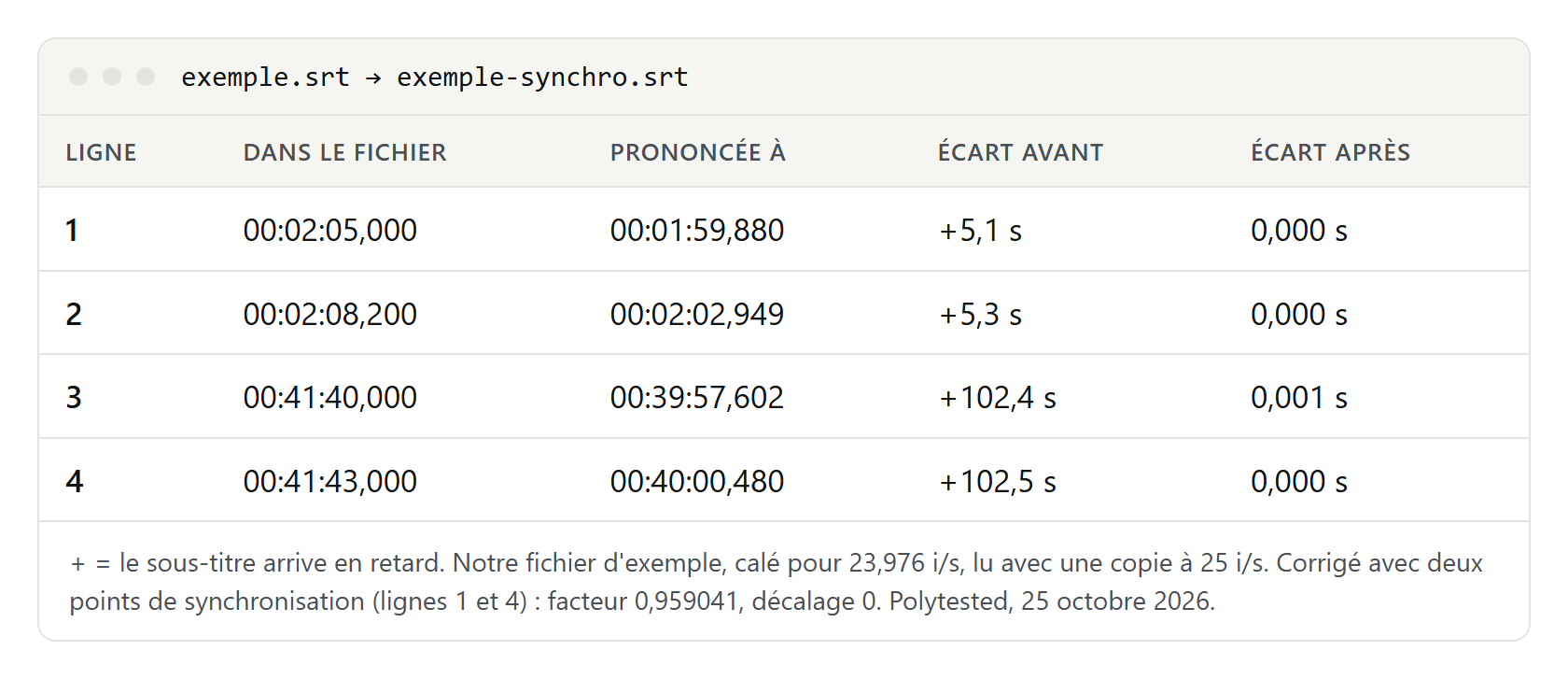
Le facteur indique aussi la cause. 0,959041, c'est 23,976 divisé par 25 : l'accélération PAL du tableau de dérive. Un facteur proche de 0,96 ou 1,042 correspond à 24 et 25 images par seconde ; 0,999 ou 1,001, à 23,976 et 24. Un facteur de 1 avec un décalage non nul, c'est un simple décalage.
Subtitle Edit propose trois outils pour cela, tous dans le menu Synchronisation :
- Synchronisation par points… : sélectionnez une ligne, cliquez sur Définir le point de synchronisation et indiquez son temps correct d'après la vidéo ; recommencez pour une ligne proche de la fin. Selon la documentation, davantage de points améliorent le résultat quand la dérive n'est pas régulière.
- Synchronisation visuelle… : deux fenêtres vidéo, « Début de scène » et « Fin de scène ». Lisez chacune jusqu'à l'endroit où sa ligne doit commencer et cliquez sur Synchro. ; Subtitle Edit ajuste tous les temps de façon linéaire entre les deux points.
- Changer la fréquence d'image… : si vous connaissez les deux fréquences, indiquez celle des sous-titres dans « Depuis fréquence d'images » et celle de la vidéo dans « Vers fréquence d'images ». Subtitle Edit multiplie chaque temps par départ ÷ arrivée et compte 23,976 comme 24000/1001 : de 23,976 vers 25, on obtient le même 0,959041 que nos deux points. Cela corrige la vitesse seulement ; s'il reste un décalage, décalez ensuite. Changer la vitesse… fait un travail semblable avec un pourcentage.
Un court script à lancer vous-même
Si vous ne voulez rien installer, ce script fait les deux corrections. Il vous faut Node.js. Enregistrez le code sous le nom srt-sync.mjs :
// srt-sync.mjs : décale tous les sous-titres d'un fichier SRT d'une durée fixe, ou étire le fichier
// entre deux points de synchronisation (pour des sous-titres qui dérivent de plus en plus).
//   node srt-sync.mjs entree.srt sortie.srt decaler -2,5
//   node srt-sync.mjs entree.srt sortie.srt points 1=00:01:59,880 4=00:40:00,480
import { readFileSync, writeFileSync } from 'node:fs'

const [input, output, mode, ...args] = process.argv.slice(2)
const TIME = /(\d\d):(\d\d):(\d\d),(\d\d\d)/
const toMs = (t) => { const [, h, m, s, ms] = t.match(TIME); return ((+h * 60 + +m) * 60 + +s) * 1000 + +ms }
const toTime = (ms) => new Date(Math.max(0, Math.round(ms))).toISOString().slice(11, 23).replace('.', ',')

const src = readFileSync(input, 'utf8')
const starts = new Map() // numéro du sous-titre -> début en ms
for (const m of src.matchAll(/^\uFEFF?(\d+)\r?\n(\d\d:\d\d:\d\d,\d\d\d) -->/gm)) starts.set(m[1], toMs(m[2]))

let factor = 1
let offset = 0
if (mode === 'decaler') {
  offset = parseFloat(args[0].replace(',', '.')) * 1000 // secondes ; négatif = plus tôt
} else if (mode === 'points') {
  const [[n1, t1], [n2, t2]] = args.map((a) => a.split('='))
  if (!starts.has(n1) || !starts.has(n2)) throw new Error('Numéro de sous-titre introuvable')
  factor = (toMs(t2) - toMs(t1)) / (starts.get(n2) - starts.get(n1))
  offset = toMs(t1) - factor * starts.get(n1)
} else throw new Error('Le mode doit être decaler ou points')

let clipped = 0
const out = src.replace(/(\d\d:\d\d:\d\d,\d\d\d)( --> )(\d\d:\d\d:\d\d,\d\d\d)/g, (_, start, arrow, end) => {
  if (factor * toMs(start) + offset < 0) clipped++
  return toTime(factor * toMs(start) + offset) + arrow + toTime(factor * toMs(end) + offset)
})
writeFileSync(output, out, 'utf8')
console.log(`Facteur ${factor.toFixed(6)}, décalage ${(Math.round(offset) / 1000).toFixed(3)} secondes`)
if (clipped) console.log(`${clipped} sous-titre(s) commenceraient avant 0:00 et commencent maintenant à 0:00 : vérifiez-les`)- Décaler :
node srt-sync.mjs exemple.srt exemple-decale.srt decaler -2,5avance tout de 2,5 secondes ; un nombre positif retarde. - Deux points :
node srt-sync.mjs exemple.srt exemple-synchro.srt points 1=00:01:59,880 4=00:40:00,480prend deux fois le numéro d'une ligne et le temps auquel elle doit commencer. Il affiche le facteur et le décalage, pour que vous voyiez la cause.
Le script attend des codes temporels SRT standard, avec une virgule avant les millisecondes, ne touche pas au texte et enregistre en UTF-8. Si un décalage devait placer une ligne avant zéro, il la fait commencer à zéro et vous prévient.
Montage différent : recaler scène par scène
Si les sous-titres sont synchronisés puis sautent à un endroit précis, votre copie contient quelque chose que le fichier de sous-titres ne connaît pas, ou l'inverse : un résumé plus long, une coupure publicitaire dans un enregistrement télé, une scène rallongée. L'aide de Plex cite les mêmes causes quand Auto-Sync échoue : une autre version du film ou des publicités dans l'enregistrement.
- Repérez la première ligne décalée et mesurez l'écart.
- Sélectionnez-la, ouvrez Ajuster tous les horodatages… dans Subtitle Edit, appliquez à « Ajuster les lignes sélectionnées et avancer » et décalez de l'écart.
- Continuez la lecture jusqu'au saut suivant et recommencez.
- S'il manque une scène dans votre copie, ses lignes chevauchent maintenant la scène suivante : supprimez-les.
C'est pareil pour vos propres vidéos. Si vous exportez un fichier SRT depuis un outil de transcription comme Fireflies ou Descript, puis coupez le début de la vidéo dans un autre logiciel, chaque ligne arrive en retard d'exactement la durée coupée. Décalez de cette durée, ou exportez de nouveau les sous-titres depuis le montage final.
Pièges de format et d'encodage
- Gardez l'écriture des codes temporels. Le SRT met une virgule avant les millisecondes, le WebVTT un point. Les plateformes strictes refusent un fichier avec le mauvais signe ; voir le fichier SRT et le fichier VTT.
- Gardez l'encodage. Enregistrez le fichier décalé en UTF-8, sinon les accents et le ç peuvent s'abîmer.
- Pas de temps négatifs. Avancer plus loin que le début de la première ligne la placerait avant zéro. Après un grand décalage, vérifiez les premières lignes.
- Les formats à base d'images, comme MicroDVD (.sub), stockent des numéros d'image et non des temps : le lecteur doit donc connaître la fréquence. VLC la lit dans une première ligne comme
{1}{1}23.976quand le fichier en a une. Une fréquence erronée à cet endroit provoque exactement la dérive décrite plus haut. - Convertir ne corrige pas les temps. Convertir un ASS ou un VTT en SRT garde les temps tels quels ; synchronisez donc avant ou après. Voir convertir ASS en SRT.
- Synchronisez d'abord, traduisez ensuite. Une traduction garde les codes temporels, donc chaque langue hérite de l'erreur ; voir traduire des sous-titres. Si votre texte n'a aucun temps, ce n'est pas un problème de synchronisation : il faut convertir le TXT en SRT.