Untertitel laufen auf zwei Arten aus dem Takt. Entweder kommt jede Zeile um denselben Betrag zu früh oder zu spät: Dann verschiebst du alle Zeiten auf einmal, im Player für heute Abend oder in der Datei für immer. Oder der Abstand wächst im Lauf des Videos: Dann wurden die Untertitel für eine schnellere oder langsamere Fassung gemacht, und du streckst die Datei zwischen zwei Synchronisationspunkten. Das summiert sich schnell: Untertitel für eine Fassung mit 23,976 Bildern pro Sekunde kommen in einer 25-fps-Fassung nach zehn Minuten 25,6 Sekunden zu spät.
Welches Problem hast du?
Prüf die Untertitel an drei Stellen: kurz nach dem Anfang, in der Mitte und kurz vor dem Ende. Notier jeweils, wie weit der Text von der Stimme entfernt ist. Am besten eignen sich Zeilen, die direkt nach einer Pause beginnen, weil du dort genau hörst, wo das Sprechen einsetzt. Die Dokumentation von Subtitle Edit empfiehlt dasselbe für die Wahl von Synchronisationspunkten.
| Was du siehst | Wahrscheinliche Ursache | Lösung |
|---|---|---|
| Gleicher Abstand am Anfang, in der Mitte und am Ende | Anderes Intro, anderes Logo oder anderer Startpunkt | Alle Zeiten um den Abstand verschieben |
| Kleiner Abstand am Anfang, großer am Ende | Das Video läuft schneller oder langsamer als die Fassung, für die die Untertitel gemacht wurden | Datei zwischen zwei Synchronisationspunkten strecken |
| Erst synchron, ab einer Szene plötzlich daneben | Eine Szene, ein Rückblick oder eine Werbepause kam hinzu oder fehlt | Ab dieser Zeile verschieben, Szene für Szene |
Wächst der Abstand, verraten dir zwei Messungen auch die Ursache. Etwa zweieinhalb Sekunden mehr pro Minute deuten auf eine Verwechslung von 23,976 und 25 Bildern pro Sekunde hin, etwa sechs Hundertstelsekunden pro Minute auf 23,976 und 24. Die Zahlen stehen weiter unten im Abschnitt zur Drift.
Schnelle Lösung im Player
Eine Verzögerung im Player ändert die Datei nicht. Sie wirkt bei Untertiteln, die der Player selbst zeichnet, also aus einer eigenen Datei oder einer Untertitelspur, aber nicht bei Text, der ins Bild eingebrannt ist. Für einen Filmabend reicht das; wenn du die Datei weitergibst oder hochlädst, korrigier die Datei selbst.
- VLC unter Windows und Linux: H zeigt die Untertitel später an, G früher, um 50 Millisekunden pro Tastendruck. Auf dem Mac ist J später und H früher. VLC blendet die Summe als „Untertitelverzögerung“ ein. Für größere Sprünge öffnest du Werkzeuge > Spursynchronisierung und trägst im Feld „Untertitelspur-Synchronisierung“ Sekunden ein: Ein positiver Wert verzögert die Untertitel, ein negativer zieht sie vor, und VLC schreibt „(Verzögert)“ oder „(Beschleunigt)“ dazu. Die Namen stammen aus der deutschen Oberfläche von VLC 3.0.
- VLC, nur bei zu späten Untertiteln: Drück Umschalt+H, wenn du einen Satz hörst, Umschalt+J, wenn derselbe Satz eingeblendet wird, und dann Umschalt+K. VLC verschiebt die Untertitel um die Zeit zwischen deinen beiden Tastendrücken.
- mpv: z und Z verringern oder erhöhen die Untertitelverzögerung um 0,1 Sekunden. Strg+Umschalt+Pfeil links und Strg+Umschalt+Pfeil rechts verschieben die Untertitel so, dass die vorige oder nächste Zeile sofort erscheint, praktisch direkt nachdem du den Satz gehört hast. Auf der Kommandozeile nimmt
--sub-delaySekunden an, auch negative. - Plex: Öffne während der Wiedergabe Playback Settings und wähle Adjust Offsets; ein Schritt sind je nach App 50 oder 100 Millisekunden. Die Plex-Hilfe nennt die englischen Namen, in der deutschen App können sie anders lauten. Das klappt nur bei externen Textuntertiteln wie einer .srt-Datei, nicht bei eingebetteten oder bildbasierten. Mit Plex Pass findet Auto-Sync Subtitles den Versatz anhand der Tonspur, sobald der Server sie analysiert hat. Laut Plex scheitert das, wenn der Versatz größer als 30 Sekunden ist, die Datei fehlerhaft ist oder der Versatz im Lauf des Videos schwankt, etwa weil die Untertitel zu einer anderen Fassung gehören.
- Netflix: Eine Einstellung dafür gibt es nicht. Netflix bittet dich, das Problem zu melden: Klick während der Wiedergabe oben auf die Flagge und wähl Untertitel, oder geh im Konto über Profile zum Titelverlauf und wähl Ein Problem melden. Auf Android-Smartphones und -Tablets, iPhone und iPad erscheint die Flagge nur im werbefinanzierten Abo.
Die ganze Datei verschieben
Das ist unsere Beispieldatei: vier erfundene Zeilen aus zwei Szenen einer erfundenen Folge von 45 Minuten, getimt wie für die Fassung mit 23,976 Bildern pro Sekunde.
1
00:02:05,000 --> 00:02:07,800
Du bist spät dran. Der Zug fährt gleich.

2
00:02:08,200 --> 00:02:11,000
Dann lass uns keine Zeit verlieren.

3
00:41:40,000 --> 00:41:42,600
Hat jemand die Fahrkarten?

4
00:41:43,000 --> 00:41:46,000
Ich. Steig endlich ein!
Angenommen, jede Zeile kommt 2,5 Sekunden zu spät, weil die Datei für eine Fassung mit längerem Studiologo gemacht wurde. Eine Verschiebung um minus 2,5 Sekunden bewegt jede Start- und Endzeit um denselben Betrag, jede Zeile bleibt also so lange stehen wie vorher:
1
00:02:02,500 --> 00:02:05,300
Du bist spät dran. Der Zug fährt gleich.

2
00:02:05,700 --> 00:02:08,500
Dann lass uns keine Zeit verlieren.

3
00:41:37,500 --> 00:41:40,100
Hat jemand die Fahrkarten?

4
00:41:40,500 --> 00:41:43,500
Ich. Steig endlich ein!
In Subtitle Edit (kostenlos und quelloffen) heißt das Menü für die Synchronisation in der deutschen Oberfläche „Anpassung“. Wähl Anpassung > Alle Zeiten anpassen..., gib die Zeit ein und klick auf Früher anzeigen oder Später anzeigen. Anwenden kannst du das auf alle Zeilen („Alle anpassen“), auf „Nur ausgewählte Zeilen“ oder auf „Ausgewählte Zeile(n) und weiter“; die letzte Option brauchst du bei einer anderen Schnittfassung, siehe unten. Solange das Fenster offen ist, verschieben Umschalt, Strg oder Alt zusammen mit Pfeil links oder rechts alles um 10, 100 oder 500 Millisekunden.
Dein eigenes YouTube-Video: Der Untertitel-Editor in YouTube Studio ändert die Zeiten Zeile für Zeile, in den beiden Zeitstempelfeldern neben jeder Zeile (wähl Timings bearbeiten, falls du sie nicht siehst). Für die ganze Datei gehst du zu Untertitel, klickst neben der Sprache auf Bearbeiten und dann auf Optionen > Untertitel herunterladen. Verschieb die Datei und lad sie wieder hoch.
Songtexte im LRC-Format haben eine eigene Angabe für die Verschiebung, und Programme sind sich über ihre Richtung uneinig; das haben wir beim Umwandeln von LRC in SRT getestet.
Warum Untertitel driften: Tempo, nicht Bildrate
Eine SRT-Datei speichert Uhrzeiten, von Stunden bis Millisekunden, keine Bildnummern. Eine andere Bildrate allein bringt sie also nicht durcheinander, ein anderes Tempo schon. Kinofilm läuft mit 24 Bildern pro Sekunde, NTSC-Video bremst ihn auf 23,976. Wird so ein Film auf die 25 Bilder pro Sekunde von PAL gebracht, wird er oft einfach schneller abgespielt. Laut dem englischen Wikipedia-Artikel zu 576i, dem PAL-Videoformat, läuft er dann 4,27 Prozent schneller als die Fassung mit 23,976. Verfahren, die Bilder wiederholen oder überblenden, behalten die Laufzeit; dann passen die Untertitel weiter.
Weicht das Tempo ab, wächst der Abstand linear. Wurden die Untertitel für eine Bildrate getimt und dieselben Bilder laufen mit einer anderen:
Abstand bei Minute T = T × (Bildrate des Videos ÷ Bildrate der Untertitel − 1)
Zehn Minuten in eine 25-fps-Fassung hinein, mit Untertiteln für 23,976 fps, sind das 600 Sekunden × (25 ÷ 23,976 − 1) = 25,6 Sekunden. Ein positives Ergebnis heißt zu spät, ein negatives zu früh. Wir haben die üblichen Fälle berechnet und 23,976 dabei als genau 24000/1001 gezählt:
| Untertitel getimt für | Video läuft mit | Nach 10 Minuten | Nach 30 Minuten | Nach 60 Minuten |
|---|---|---|---|---|
| 23,976 fps | 25 fps | 25,6 Sekunden zu spät | 76,9 Sekunden zu spät | 153,8 Sekunden zu spät |
| 25 fps | 23,976 fps | 24,6 Sekunden zu früh | 73,7 Sekunden zu früh | 147,5 Sekunden zu früh |
| 23,976 oder 24 fps | der jeweils anderen | 0,6 Sekunden daneben | 1,8 Sekunden daneben | 3,6 Sekunden daneben |
Tückisch ist die letzte Zeile. Nach zehn Minuten fällt der Abstand kaum auf, nach einer Stunde liegen die Untertitel mehr als drei Sekunden daneben.
Mit zwei Synchronisationspunkten strecken
Drift beseitigst du mit zwei Zahlen: einem Faktor, der alle Zeiten streckt oder staucht, und einem Versatz, der sie verschiebt.
neue Zeit = Faktor × alte Zeit + Versatz
Dafür musst du keine Bildrate kennen. Nimm eine Zeile kurz nach dem Anfang und eine kurz vor dem Ende, stell fest, wann sie wirklich gesprochen werden, und aus diesen zwei Punkten ergeben sich beide Zahlen. Alle Zeilen dazwischen rücken anteilig mit.
In unserem Beispiel ist das Video eine 25-fps-Fassung. Zeile 1 wird bei 00:01:59,880 gesprochen statt bei 00:02:05,000, Zeile 4 bei 00:40:00,480 statt bei 00:41:43,000. Der Abstand wächst also von 5,1 auf 102,5 Sekunden. Aus diesen zwei Punkten hat das Skript weiter unten einen Faktor von 0,959041 und einen Versatz von null berechnet:
1
00:01:59,880 --> 00:02:02,565
Du bist spät dran. Der Zug fährt gleich.

2
00:02:02,949 --> 00:02:05,634
Dann lass uns keine Zeit verlieren.

3
00:39:57,603 --> 00:40:00,096
Hat jemand die Fahrkarten?

4
00:40:00,480 --> 00:40:03,357
Ich. Steig endlich ein!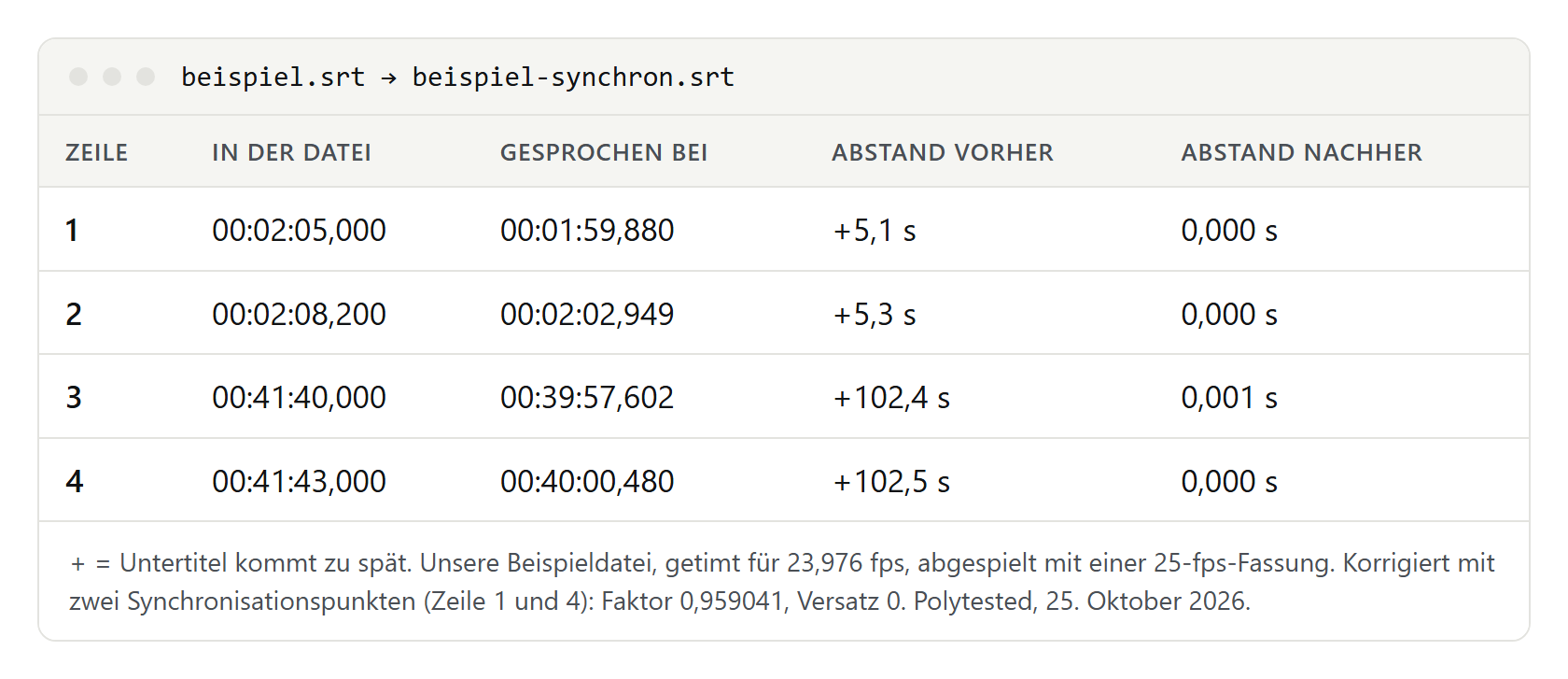
Der Faktor verrät auch die Ursache. 0,959041 ist 23,976 geteilt durch 25, also der PAL-Speed-up aus der Drift-Tabelle. Ein Faktor um 0,96 oder 1,042 bedeutet 24 und 25 Bilder pro Sekunde, 0,999 oder 1,001 bedeutet 23,976 und 24. Faktor 1 mit Versatz ist eine reine Verschiebung.
Subtitle Edit hat dafür drei Werkzeuge, alle im Menü Anpassung:
- Punkt-Synchronisation...: Zeile auswählen, auf Synchronisierungspunkt setzen klicken und die richtige Zeit aus dem Video übernehmen; dasselbe für eine Zeile kurz vor dem Ende. Laut Dokumentation helfen mehr Punkte, wenn die Drift ungleichmäßig ist.
- Visuelle Anpassung...: zwei Videofenster, „Anfangsszene“ und „Endszene“. Spiel jedes bis zu der Stelle ab, an der seine Zeile beginnen soll, und klick auf Anpassen; Subtitle Edit verteilt die Korrektur linear auf alle Zeiten zwischen den beiden Punkten.
- Bildrate ändern...: Kennst du beide Raten, stell bei „von Bildrate“ die der Untertitel ein und bei „zu Bildrate“ die des Videos. Subtitle Edit multipliziert jede Zeit mit von ÷ zu und rechnet 23,976 als 24000/1001; 23,976 zu 25 ergibt also dieselben 0,959041 wie unsere zwei Punkte. Das korrigiert nur das Tempo; gibt es zusätzlich einen Versatz, verschiebst du danach. Geschwindigkeit ändern... erledigt Ähnliches mit einer Prozentangabe.
Ein kurzes Skript zum Selbermachen
Wenn du nichts installieren willst, erledigt dieses Skript beide Korrekturen. Du brauchst Node.js. Speichere den Code als srt-sync.mjs:
// srt-sync.mjs: verschiebt alle Untertitel einer SRT-Datei um eine feste Zeit oder streckt die
// Datei zwischen zwei Synchronisationspunkten (für Untertitel, die immer weiter abdriften).
//   node srt-sync.mjs ein.srt aus.srt verschieben -2,5
//   node srt-sync.mjs ein.srt aus.srt punkte 1=00:01:59,880 4=00:40:00,480
import { readFileSync, writeFileSync } from 'node:fs'

const [input, output, mode, ...args] = process.argv.slice(2)
const TIME = /(\d\d):(\d\d):(\d\d),(\d\d\d)/
const toMs = (t) => { const [, h, m, s, ms] = t.match(TIME); return ((+h * 60 + +m) * 60 + +s) * 1000 + +ms }
const toTime = (ms) => new Date(Math.max(0, Math.round(ms))).toISOString().slice(11, 23).replace('.', ',')

const src = readFileSync(input, 'utf8')
const starts = new Map() // Nummer des Untertitels -> Startzeit in ms
for (const m of src.matchAll(/^\uFEFF?(\d+)\r?\n(\d\d:\d\d:\d\d,\d\d\d) -->/gm)) starts.set(m[1], toMs(m[2]))

let factor = 1
let offset = 0
if (mode === 'verschieben') {
  offset = parseFloat(args[0].replace(',', '.')) * 1000 // Sekunden; negativ = früher
} else if (mode === 'punkte') {
  const [[n1, t1], [n2, t2]] = args.map((a) => a.split('='))
  if (!starts.has(n1) || !starts.has(n2)) throw new Error('Untertitelnummer nicht gefunden')
  factor = (toMs(t2) - toMs(t1)) / (starts.get(n2) - starts.get(n1))
  offset = toMs(t1) - factor * starts.get(n1)
} else throw new Error('Modus muss verschieben oder punkte sein')

let clipped = 0
const out = src.replace(/(\d\d:\d\d:\d\d,\d\d\d)( --> )(\d\d:\d\d:\d\d,\d\d\d)/g, (_, start, arrow, end) => {
  if (factor * toMs(start) + offset < 0) clipped++
  return toTime(factor * toMs(start) + offset) + arrow + toTime(factor * toMs(end) + offset)
})
writeFileSync(output, out, 'utf8')
console.log(`Faktor ${factor.toFixed(6)}, Versatz ${(Math.round(offset) / 1000).toFixed(3)} Sekunden`)
if (clipped) console.log(`${clipped} Untertitel würden vor 0:00 beginnen und starten jetzt bei 0:00; bitte prüfen`)- Verschieben:
node srt-sync.mjs beispiel.srt beispiel-verschoben.srt verschieben -2,5zieht alles um 2,5 Sekunden vor; eine positive Zahl verschiebt nach hinten. - Zwei Punkte:
node srt-sync.mjs beispiel.srt beispiel-synchron.srt punkte 1=00:01:59,880 4=00:40:00,480nimmt zweimal die Nummer einer Zeile und die Zeit, zu der sie beginnen soll. Es gibt Faktor und Versatz aus, damit du die Ursache erkennst.
Das Skript erwartet normale SRT-Zeitstempel mit Komma vor den Millisekunden, lässt den Text unverändert und speichert UTF-8. Würde eine Verschiebung eine Zeile vor null schieben, lässt es sie bei null beginnen und sagt dir Bescheid.
Andere Schnittfassung: Szene für Szene anpassen
Sind die Untertitel erst synchron und springen dann an einer Stelle, enthält deine Fassung etwas, das die Untertiteldatei nicht kennt, oder umgekehrt: einen längeren Rückblick, eine Werbepause in einer TV-Aufnahme, eine verlängerte Szene. Die Plex-Hilfe nennt dieselben Ursachen, wenn Auto-Sync scheitert: eine andere Fassung des Films oder Werbung in der Aufnahme.
- Such die erste Zeile, die danebenliegt, und miss den Abstand.
- Wähl diese Zeile aus, öffne in Subtitle Edit Alle Zeiten anpassen..., wende es auf „Ausgewählte Zeile(n) und weiter“ an und verschieb um den Abstand.
- Spiel bis zum nächsten Sprung weiter und wiederhol das.
- Fehlt in deiner Fassung eine Szene, überlappen ihre Zeilen jetzt die nächste Szene: Lösch sie.
Bei eigenen Videos passiert dasselbe. Exportierst du eine SRT-Datei aus einem Transkriptionsdienst wie Fireflies oder Descript und schneidest danach in einem anderen Programm den Anfang des Videos ab, kommt jede Zeile genau um die abgeschnittene Länge zu spät. Verschieb um diesen Betrag oder exportier die Untertitel neu aus dem fertigen Schnitt.
Fallen bei Format und Kodierung
- Schreibweise der Zeitstempel beibehalten. SRT setzt ein Komma vor die Millisekunden, WebVTT einen Punkt. Strenge Plattformen lehnen eine Datei mit dem falschen Zeichen ab; mehr dazu bei der SRT-Datei und der VTT-Datei.
- Kodierung beibehalten. Speichere die verschobene Datei wieder als UTF-8, sonst können Umlaute und ß kaputtgehen.
- Keine negativen Zeiten. Wer weiter nach vorn verschiebt, als die erste Zeile vom Anfang entfernt ist, landet vor null. Prüf nach einer großen Verschiebung die ersten Zeilen.
- Bildbasierte Zählung: Formate wie MicroDVD (.sub) speichern Bildnummern statt Zeiten, der Player muss also die Bildrate kennen. VLC liest sie aus einer ersten Zeile wie
{1}{1}23.976, wenn die Datei eine hat. Eine falsche Rate dort verursacht genau die oben beschriebene Drift. - Umwandeln korrigiert keine Zeiten. Wer ASS oder VTT in SRT umwandelt, behält die Zeiten, wie sie sind; synchronisier also vorher oder nachher. Siehe ASS in SRT umwandeln.
- Erst synchronisieren, dann übersetzen. Eine Übersetzung übernimmt die Zeitstempel, jede Sprache erbt also den Fehler; siehe Untertitel übersetzen. Hat dein Text gar keine Zeiten, ist das kein Synchronisationsproblem: Dann hilft TXT in SRT umwandeln.