Un archivo LRC le dice a un reproductor cuándo empieza cada línea de una letra. Un subtítulo SRT necesita además saber cuándo desaparece, así que convertir un LRC a SRT consiste sobre todo en darle un final a cada línea, normalmente el inicio de la siguiente. Lo hacen el programa gratuito Subtitle Edit, la herramienta de línea de comandos FFmpeg y varias webs. Antes de convertir, mira adónde va el archivo: YouTube acepta el LRC tal cual. Hemos convertido una letra escrita por nosotros para enseñarte qué cambia y dónde tiene que adivinar cada herramienta.
En resumen: cuándo convertir y cuándo no hace falta
- YouTube: no hace falta. La ayuda de YouTube incluye el LRC entre los archivos de subtítulos compatibles: no reconoce la información de estilo, pero admite el formato mejorado, con un tiempo para cada palabra.
- CapCut, Premiere Pro, DaVinci Resolve, Kdenlive: convierte a SRT. Su documentación menciona el SRT, no el LRC.
- Un vídeo en tu propia web: convierte a WebVTT, el formato de las pistas de subtítulos en los navegadores. En nuestra prueba del 15 de octubre de 2026, Chrome rechazó un archivo LRC cargado directamente como pista.
- Un reproductor de música: muchos leen el LRC directamente si el archivo se llama igual que la canción y está en la misma carpeta.
- Antes de cualquier conversión: añade marcas de final antes de las pausas y aplica tú mismo el desfase
[offset:]. Las secciones siguientes explican por qué.
Así es un archivo LRC
El LRC es un formato de texto muy sencillo que nació a finales de los años noventa con los complementos para mostrar letras en el reproductor Winamp. No tiene una norma oficial, pero los programas coinciden en lo esencial. Este es el archivo que hemos escrito para esta guía; la letra es inventada:
[ti:Cuatro idiomas en la maleta]
[ar:Polytested]
[al:Grabaciones de prueba]
[by:Polytested]
[length:00:41]

[00:03.20]Medimos cada palabra, frase a frase
[00:07.60][00:31.40]Cuatro idiomas caben en la maleta
[00:12.10]Las tildes viajan siempre con nosotros
[00:16.40]¡Y la eñe nos saluda desde el andén!
[00:20.80]
[00:27.00]¿Y ahora? Cuenta cada palabra
[00:35.70]Medido, fechado, y nos vamos- Marcas de tiempo: cada línea empieza con minutos, segundos y centésimas entre corchetes, como
[00:03.20]. - Repeticiones: una línea puede llevar varias marcas de tiempo. Nuestro estribillo está escrito una sola vez, pero aparece dos veces.
- Etiquetas de cabecera:
[ti:]para el título,[ar:]para el artista,[al:]para el álbum,[by:]para quien hizo el archivo,[length:]para la duración de la canción y[offset:]para un desfase en milisegundos. - Marca de final: una marca de tiempo sin texto, como
[00:20.80], cierra la línea anterior. - Tiempos por palabra: el formato mejorado («enhanced LRC») pone delante de cada palabra un tiempo entre los signos
<y>.
El LRC no fija ninguna codificación. Para que la ñ, las tildes y los signos ¿ y ¡ se vean bien, guarda el archivo en UTF-8; nuestra guía del archivo SRT muestra qué pasa si no.
El mismo archivo en SRT
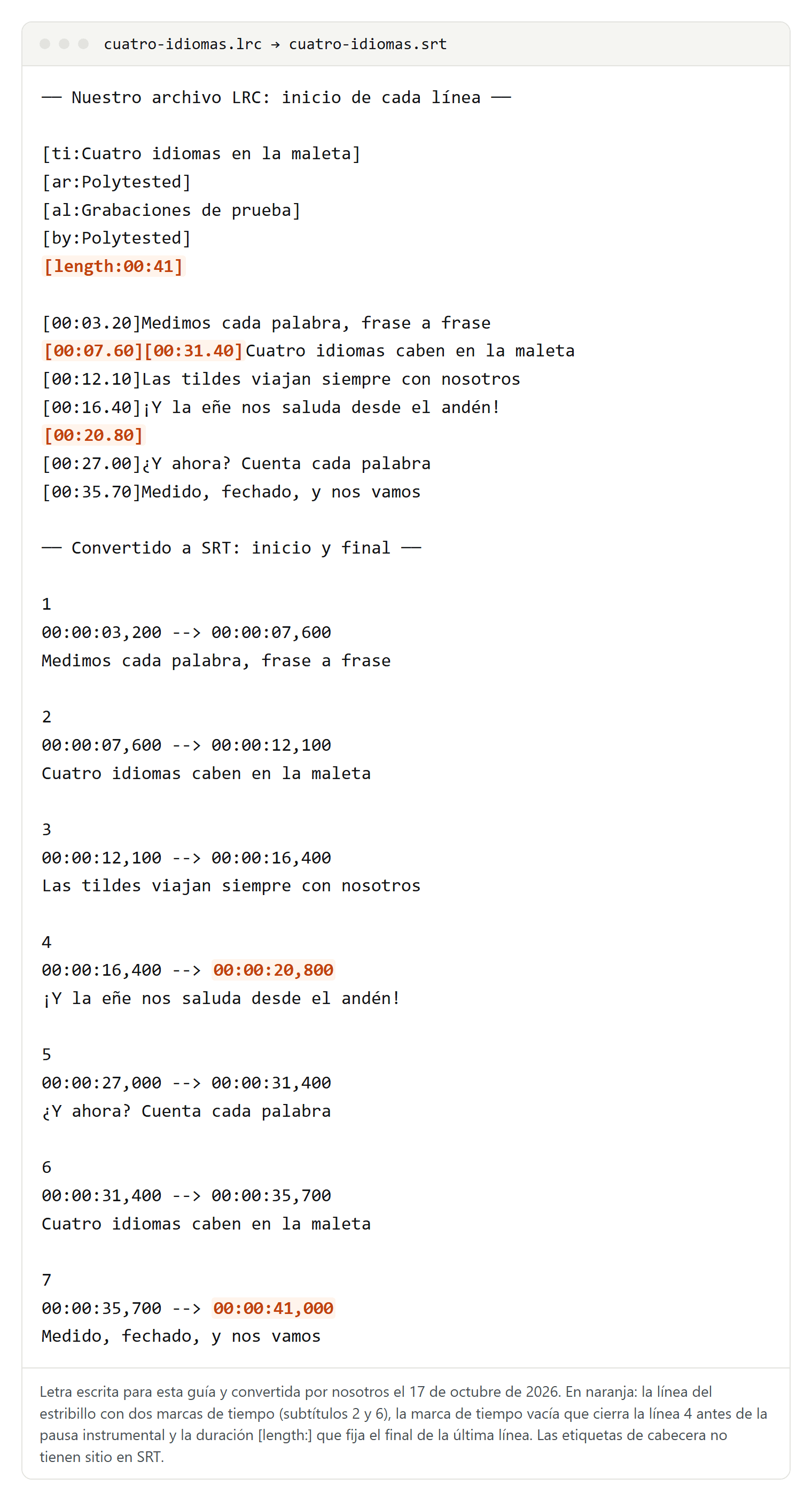
Hemos convertido el archivo nosotros mismos con la regla más extendida: una línea termina cuando empieza la siguiente o en una marca de tiempo vacía.
El resultado, para copiar:
1
00:00:03,200 --> 00:00:07,600
Medimos cada palabra, frase a frase

2
00:00:07,600 --> 00:00:12,100
Cuatro idiomas caben en la maleta

3
00:00:12,100 --> 00:00:16,400
Las tildes viajan siempre con nosotros

4
00:00:16,400 --> 00:00:20,800
¡Y la eñe nos saluda desde el andén!

5
00:00:27,000 --> 00:00:31,400
¿Y ahora? Cuenta cada palabra

6
00:00:31,400 --> 00:00:35,700
Cuatro idiomas caben en la maleta

7
00:00:35,700 --> 00:00:41,000
Medido, fechado, y nos vamos
Han cambiado tres cosas:
- Las etiquetas de cabecera han desaparecido. El SRT no tiene sitio para un título o un artista; guarda el LRC si las necesitas.
- El estribillo se ha convertido en dos subtítulos, el 2 y el 6, ordenados por tiempo.
- Cada subtítulo tiene un final: el inicio de la línea siguiente, la marca vacía en la línea 4 y, en la última, la duración de
[length:].
El SRT numera los subtítulos y escribe los tiempos con horas y milisegundos, con una coma delante de los milisegundos. El WebVTT empieza con la línea WEBVTT y usa un punto; nuestra guía del archivo VTT explica las diferencias.
Finales de línea: pausas instrumentales y última línea
Por qué la letra se queda en pantalla durante una pausa
La mayoría de los conversores terminan una línea cuando empieza la siguiente. Mientras alguien canta, funciona. Pero antes de una pausa instrumental, la última línea cantada se queda en pantalla durante todo el solo. En nuestro archivo, la línea 4 va seguida de más de seis segundos sin letra. La convertimos con y sin marca de final:
| Archivo | Regla de final | Línea 4 en pantalla | Duración |
|---|---|---|---|
| sin marca de final | inicio de la línea siguiente | de 16,4 a 27,0 segundos | 10,6 segundos |
| sin marca de final | reglas de Subtitle Edit, máximo de ocho segundos | de 16,4 a 24,4 segundos | ocho segundos |
con [00:20.80] | marca de tiempo vacía | de 16,4 a 20,8 segundos | 4,4 segundos |
Nuestra prueba del 15 de octubre de 2026 en Chrome 155, con la versión alemana de este archivo y los mismos tiempos, lo confirma: sin marca de final, la línea seguía en pantalla en plena pausa; con la marca, la pantalla quedaba vacía. El máximo de ocho segundos que fija el código fuente de Subtitle Edit ayuda un poco, pero no basta.
La solución de verdad está en el propio LRC: una marca de tiempo sin texto donde la línea debe desaparecer. Subtitle Edit la toma como el final exacto de la línea anterior. El servicio de letras Musixmatch pide en sus normas marcar cualquier parte instrumental de más de 15 segundos con una línea sincronizada #INSTRUMENTAL. En un LRC para subtítulos, mejor la marca vacía: si no, esa palabra aparecería en pantalla.
La última línea: cada herramienta adivina
Después de la última línea no viene ninguna otra, así que cada herramienta calcula su final a su manera:
| Herramienta | Duración de la última línea |
|---|---|
| Subtitle Edit | tiempo de lectura del texto más segundo y medio; 3,25 segundos en nuestra última línea, según nuestra reconstrucción de sus reglas |
| Tool Slick | tres segundos por defecto, configurable |
| AllSubConverter | tres segundos |
| SubtitleKit | una pausa breve, sin más detalle |
| FFmpeg | sin definir en su código; un informe de error de 2018 muestra un final a más de mil horas |
| Nuestra conversión | hasta la duración de [length:], es decir, 5,3 segundos |
La solución es la misma que con las pausas: termina el archivo con una marca de tiempo vacía en el momento en que debe desaparecer el último texto.
[offset:]: ¿antes o después?
La etiqueta [offset:] desplaza todas las líneas un número de milisegundos. ¿Hacia dónde? Los programas más usados no se ponen de acuerdo:
- Antes: FFmpeg resta el valor, tanto en su primer código para LRC, de 2014, como en el actual. La descripción del formato en la Wikipedia en inglés y la especificación OpenSubsonic, que usan servidores de música, también dicen que un valor positivo adelanta la letra.
- Después: Subtitle Edit 5.3 suma el valor. Ahí, un desfase positivo retrasa la letra.
Para medir la diferencia, añadimos [offset:+500] a la cabecera de nuestro archivo y lo convertimos con las dos reglas, reconstruidas a partir del código fuente de ambos programas. Este es el primer subtítulo:
1
00:00:02,700 --> 00:00:07,100
Medimos cada palabra, frase a frase1
00:00:03,700 --> 00:00:08,076
Medimos cada palabra, frase a fraseEl mismo archivo, un segundo de diferencia. Son reconstrucciones de reglas documentadas, no resultados de FFmpeg ni de Subtitle Edit, que no hemos instalado. Lo más seguro: aplica tú el desfase, borra la etiqueta y comprueba la primera línea escuchando la canción. En Subtitle Edit, el menú Sincronización > Ajustar todos los tiempos... ofrece «Mostrar antes» y «Mostrar después».
Marcas de tiempo raras y letras palabra por palabra
La escritura estándar es [mm:ss.xx], con centésimas. Circulan otras variantes, y no todos los programas las entienden:
| Escritura | Ejemplo | Subtitle Edit 5.3 | FFmpeg |
|---|---|---|---|
| centésimas (estándar) | [01:23.45] | sí | sí |
| milésimas | [01:23.456] | formato aparte, «LRC Lyrics ms» | sí, desde las versiones 8.0 y 7.1.2 |
| décimas | [01:23.4] | no | sí |
| sin fracción | [01:23] | no | sí |
| dos puntos antes de las centésimas | [01:23:45] | no | ignora las centésimas |
Antes de convertir un LRC que venga de otra parte, pasa todas las marcas a la forma [mm:ss.xx] con la función Buscar y reemplazar de tu editor.
El formato mejorado añade un tiempo delante de cada palabra, para un karaoke en el que las palabras se iluminan una tras otra. Nuestra línea 5 quedaría así:
[00:27.00]<00:27.00>¿Y ahora? <00:28.20>Cuenta <00:28.90>cada <00:29.50>palabra- El SRT solo tiene un inicio y un final por subtítulo: los tiempos por palabra no caben.
- Subtitle Edit y FFmpeg no quitan esas etiquetas, según su código fuente: acabarían en el texto del subtítulo. Bórralas antes de convertir con la expresión regular
<\d{1,2}:\d{2}[.:]\d{2,3}>, en un editor que admita expresiones regulares. - El WebVTT puede guardar tiempos dentro de un subtítulo. En nuestra prueba del 15 de octubre de 2026, Chrome 155 los leía, pero ni Chrome 155 ni Edge 155 colorearon las palabras una tras otra; un color único para todo el subtítulo sí funcionaba.
- El ASS, con sus etiquetas de karaoke, que el editor gratuito Aegisub sabe manejar, resalta cada palabra a su tiempo. Otra opción: incrustar el texto en el vídeo.
Según su ayuda, YouTube admite el formato mejorado, pero no dice cómo lo muestra.
Convertir con Subtitle Edit
Subtitle Edit es gratuito y de código abierto; la versión 5.3 salió el 14 de octubre de 2026 para Windows, macOS y Linux. Según su código fuente, lee el LRC estándar y, en un formato aparte, la variante con milésimas. Los nombres de los menús vienen de su traducción al español:
- Prepara el archivo: marcas en el formato
[mm:ss.xx], marcas de final antes de las pausas y después de la última línea, desfase aplicado y etiqueta[offset:]borrada. - Ábrelo con Archivo > Abrir... Cada marca de tiempo se convierte en una fila con tiempo de inicio, tiempo final y duración.
- Revisa sobre todo los finales antes de las pausas y la duración de la última línea.
- Guárdalo con Archivo > Guardar como..., en formato SubRip (.srt).
La separación entre dos líneas y la duración máxima se ajustan en Opciones > Ajustes..., en «Espacio mín. (ms)» y «Duración máx. (ms)»; por defecto son 24 milisegundos y ocho segundos, según el código fuente. Para una carpeta entera, usa Herramientas > Conversión por lotes...; la versión 5.3 incluye además la herramienta de línea de comandos seconv. No hemos instalado Subtitle Edit: estos pasos salen de su código fuente y de sus archivos de idioma.
Convertir con FFmpeg
FFmpeg lee y escribe LRC desde su versión 2.3. Basta un comando; el formato de salida lo deduce de la extensión:
ffmpeg -i cancion.lrc cancion.srtNo hemos ejecutado FFmpeg para esta guía; lo que sigue viene de su código fuente, su documentación y su registro de errores. FFmpeg resta el desfase, termina cada línea al empezar la siguiente y deja sin definir el final de la última: revísalo. Si una línea de la letra empieza ella misma por «[», puede comerse ese corchete; lo muestra un informe de 2018, y el código responsable sigue ahí. Las milésimas solo se leen bien desde las versiones 8.0 y 7.1.2: usa una versión reciente.
Según su documentación, FFmpeg también puede incrustar un LRC directamente en un vídeo con su filtro subtitles, sin pasar por el SRT.
Conversores en línea
No hemos probado ninguno ni hemos subido ningún archivo. Esto decían sus propias páginas el 13 y el 15 de octubre de 2026:
- AllSubConverter funciona en el navegador y acepta archivos de hasta 50 MB. Cada línea termina al empezar la siguiente; la última dura tres segundos.
- SubtitleKit también funciona en el navegador, termina cada línea al empezar la siguiente y añade una pausa breve después de la última.
- Tool Slick deja ajustar la duración de la última línea. Su contador empieza por defecto en 0, pero los archivos SRT numeran desde 1: cambia ese ajuste.
Si la canción aún no se ha publicado, elige una herramienta que diga trabajar en el navegador, o Subtitle Edit en tu ordenador.
Usar el archivo: YouTube, CapCut, edición y navegador
- YouTube: en YouTube Studio, selecciona Subtítulos en el menú de la izquierda y elige el vídeo. Haz clic en Añadir idioma y, en «Subtítulos», en Añadir; después, Subir archivo. Funciona con el SRT y con el LRC original. Si nunca has creado subtítulos, la ayuda de YouTube recomienda el SRT o el SBV.
- CapCut: según su ayuda en español del 5 de febrero de 2026, CapCut Escritorio (Windows y macOS) importa SRT y TXT, y CapCut Web solo SRT. La aplicación móvil ya no importa archivos de subtítulos desde 2026: impórtalo en el ordenador o en la web y abre después el proyecto en el móvil con la sincronización en la nube. El LRC no aparece.
- DaVinci Resolve, Premiere Pro, Kdenlive: los tres mencionan el SRT entre los formatos de subtítulos que importan.
- Navegador: para el elemento
<track>de una página web, convierte a WebVTT. - VLC: reproduce el SRT. La extensión .lrc no está en la lista de subtítulos que VLC carga, según su código fuente.
Si tu vídeo también va dirigido a personas sordas, nuestra guía sobre subtítulos y subtítulos para sordos explica qué cambia.
Dónde conseguir un archivo LRC
Crearlo tú: necesitas la letra y la canción. Con herramientas como Akari's LRC Maker, de código abierto y que funciona en el navegador, o la aplicación LRC Editor para Android, reproduces la canción y marcas cada línea, con una tecla o un toque en la pantalla, en cuanto suena su primera palabra. Después añades las marcas de final antes de las pausas y tras la última línea.
LRCLIB es una base de datos comunitaria y gratuita de letras en formato LRC, con una interfaz abierta. Solo devuelve la letra de una canción si la duración coincide con un margen de dos segundos, y no dice con qué base legal están ahí esas letras.
Las plataformas de streaming muestran letras sincronizadas, pero no las dan como archivo. Las Directrices de usuario de Spotify prohíben copiar o grabar el contenido del servicio y recopilarlo de forma automatizada («scraping»). Las herramientas que descargan letras de Spotify en LRC van, por tanto, contra esas normas.
En cualquier caso, las marcas de tiempo solo valen para una grabación concreta: en una versión en directo, un remix o una versión acelerada, se desplazan.
Letras y derechos de autor
La letra de una canción está protegida igual que su música, también cuando aparece como subtítulo. Algunas referencias para España, sin que esto sea asesoramiento jurídico:
- Protección: la Ley de Propiedad Intelectual incluye entre las obras protegidas las composiciones musicales, con o sin letra (artículo 10). En una canción con letra, los derechos duran hasta setenta años después de la muerte del último superviviente entre el autor de la letra y el de la música, si ambos la crearon para esa canción (artículo 28).
- Autorización: reproducir, distribuir, comunicar públicamente o transformar una obra exige la autorización del autor (artículo 17). Publicar un vídeo con la letra de otro artista requiere, por tanto, su permiso o el de quien tenga los derechos.
- Excepciones: la copia privada, hecha por una persona solo para su uso privado, sin fines comerciales y a partir de una fuente lícita (artículo 31), por ejemplo un LRC para tu reproductor. Las citas de fragmentos se limitan a fines docentes o de investigación, en la medida justificada y con la fuente y el autor (artículo 32).
Traducir una letra es transformarla, porque la ley incluye la traducción en la transformación (artículo 21): hace falta la misma autorización. La parte técnica la explica nuestra guía para traducir subtítulos. En Latinoamérica, cada país tiene su propia ley. Para esta guía hemos escrito nuestra propia letra.
