Pour lire un texte à voix haute gratuitement, inutile d'installer un logiciel : il est déjà sur votre appareil. Dans Microsoft Edge, Ctrl + Maj + U lit une page web ou un PDF ; Chrome et Firefox lisent en mode lecture. Hors du navigateur, la Loupe de Windows lit le texte de toute application, Word propose « Lire à voix haute », Android « Sélectionner pour écouter », l'iPhone et le Mac « Lire et énoncer ». Nous avons relevé les voix françaises d'Edge et de Chrome et vérifié quelles fonctions envoient votre texte sur un serveur.
Le plus rapide sur chaque appareil
| Appareil ou logiciel | Fonction | Pour démarrer |
|---|---|---|
| Microsoft Edge | Lire à voix haute | Ctrl + Maj + U (Mac : Commande + Maj + U) ou clic droit sur la page |
| Chrome sur ordinateur | Mode Lecture avec lecture à voix haute | Clic droit › Ouvrir en mode Lecture, puis Lire |
| Firefox | Mode lecture avec Lire à haute voix | Passer en mode lecture dans la barre d'adresse, puis Lire à haute voix (N) |
| Windows 11, toute application | Loupe | Touche Windows + signe Plus, puis Ctrl + Alt + Entrée |
| Word | Lire à voix haute | Révision › Lire à voix haute, ou Ctrl + Alt + Espace |
| Android | Sélectionner pour écouter | Paramètres › Accessibilité › Sélectionner pour écouter |
| Chrome sur Android | Écouter cette page | Plus › Écouter cette page |
| iPhone et iPad | Énoncer la sélection, Énoncer le contenu de l'écran | Réglages › Accessibilité › Lire et énoncer |
| Safari sur iPhone | Écouter la page | Menu de la page › Écouter la page |
| Mac | Énoncer la sélection | Réglages Système › Accessibilité › Lire et énoncer, puis Option + Esc |
Le bon choix dépend de ce que vous voulez écouter :
- Une page web : Edge, Chrome ou Firefox ; sur téléphone, « Écouter cette page » (Chrome pour Android) ou « Écouter la page » (Safari).
- Votre propre texte : Word, ou la Loupe dans n'importe quel programme Windows.
- Un PDF : Edge ou Acrobat Reader, gratuit.
- Un passage dans une application : « Énoncer la sélection » sur iPhone et Mac, « Sélectionner pour écouter » sur Android.
Notre test : les voix françaises d'Edge et de Chrome
La qualité de la lecture dépend de la voix. Les 14 et 15 octobre 2026, nous avons demandé à Edge 155 et à Chrome 155, sur un PC de test sous Windows 11, quelles voix ils proposent à une page web. Nous avons relu la liste de Chrome le 17 octobre : elle n'avait pas changé.
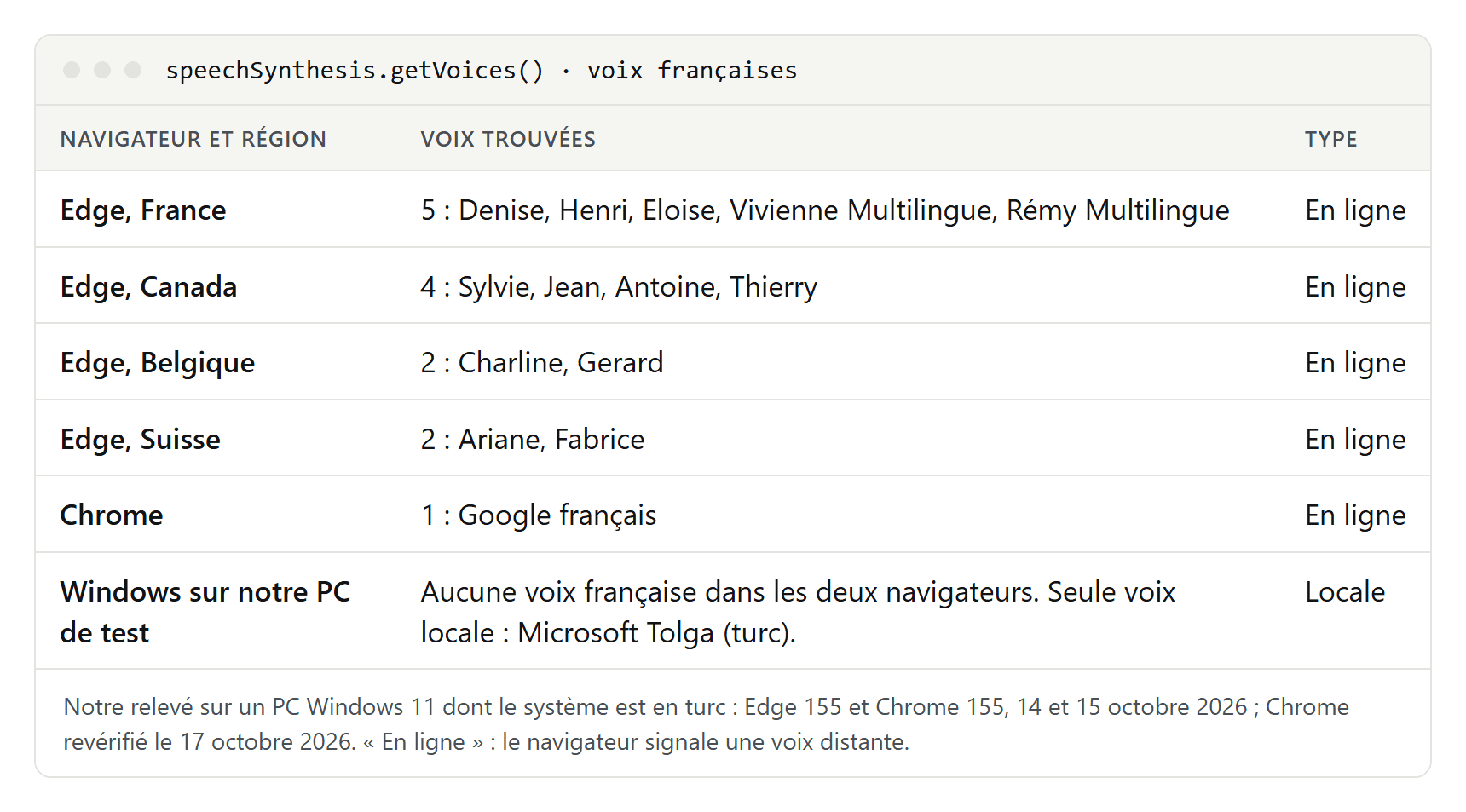
Ce que nous avons trouvé :
- Edge propose 13 voix françaises, toutes avec « Online (Natural) » dans leur nom : 5 pour la France (Denise, Henri, Eloise et deux voix multilingues, Vivienne et Rémy), 4 pour le Canada, 2 pour la Belgique et 2 pour la Suisse. Sa liste complète compte 322 voix.
- Chrome propose une seule voix française, « Google français », qu'il signale comme distante. Sa liste complète compte 20 voix : 19 voix Google et une voix Windows.
- Windows n'ajoute aucune voix française. Notre PC de test tourne sous Windows en turc, et la seule voix locale des deux listes était Microsoft Tolga (turc). Les voix installées dans Windows apparaissent bien dans les deux navigateurs, comme Tolga, et fonctionnent sur votre appareil.
Si vous aimez suivre le texte des yeux : lors d'un test avec une phrase en allemand, les 14 et 15 octobre 2026, les voix en ligne de Microsoft signalaient chaque mot prononcé, ce qui permet de surligner le mot en cours ; la voix Google Deutsch de Chrome ne signalait que le début et la fin.
Microsoft Edge : lire une page web ou un PDF à voix haute
Edge, livré avec Windows, offre le plus grand choix de voix. Selon Microsoft :
- Ouvrez la page web.
- Faites un clic droit n'importe où sur la page et choisissez Lire à voix haute, ou appuyez sur Ctrl + Maj + U (Commande + Maj + U sur Mac). La fonction se trouve aussi dans le menu Paramètres et plus (les trois points), sinon sous Autres outils.
- Une barre apparaît en haut de la page. Elle met en pause, passe au paragraphe précédent ou suivant et ouvre les options vocales, où vous changez la voix et la vitesse.
Pour un long article, appuyez d'abord sur F9. Edge ouvre alors le mode Lecture, appelé Lecteur immersif sur certaines pages d'aide de Microsoft : le texte sans menus ni publicités, avec les boutons Lire à voix haute, Traduire, Résumer, Expliquer et Chat avec Copilot. Pour une partie de la page, sélectionnez-la, faites un clic droit et choisissez Ouvrir la sélection en mode Lecture. Ce mode ne fonctionne que sur les pages prises en charge. Pour écouter la page dans une autre langue, « Traduire » est à un clic ; notre guide pour traduire une page web présente les autres solutions.
Les PDF se lisent de la même façon : ouvrez le fichier dans Edge et lancez la lecture à voix haute. Edge surligne le texte lu, et Microsoft indique que la lecture à voix haute des PDF existe depuis Edge 84.
Chrome, Firefox et Safari
Chrome sur ordinateur ne lit à voix haute qu'en mode Lecture. La marche à suivre selon Google :
- Faites un clic droit sur la page et sélectionnez Ouvrir en mode Lecture. Le raccourci est Alt + Maj + R sous Windows, Linux et ChromeOS, ⌘ + Option + R sur Mac.
- En haut à droite, sélectionnez Lire. Vitesse de lecture règle le rythme.
- Sous Paramètres › Sélection de la voix, vous choisissez une voix et pouvez écouter un Aperçu. Mise en surbrillance du texte lu propose Mise en surbrillance adaptative, Mot, Phrase ou Désactivé.
Le mode Lecture télécharge automatiquement les voix naturelles de Google pour votre langue, d'où des voix différentes de celle de notre relevé ; en cas d'échec, Chrome prend la voix du système. Il ne fonctionne pas sur tous les sites (forums, formulaires, écrans de connexion…). Si le contenu n'apparaît pas, sélectionnez-le d'abord sur la page.
Firefox lit à voix haute dans son mode lecture : cliquez sur Passer en mode lecture dans la barre d'adresse, ou appuyez sur F9 sous Windows. Le bouton Lire à haute voix (N) ouvre les commandes Démarrer, Précédent, Suivant, Vitesse et Voix.
Safari sur iPhone lit les pages web prises en charge : touchez le bouton Menu de la page, puis Écouter la page. La pause et la reprise passent par le même menu.
Windows sans navigateur : la Loupe et le Narrateur
Windows a deux lecteurs intégrés qui fonctionnent hors du navigateur.
La Loupe est la moins connue, et la plus pratique pour vos propres textes. Selon Microsoft :
- Activez la Loupe avec la touche Windows + le signe Plus (+) ; la touche Windows + Échap la désactive.
- Placez le curseur à l'endroit voulu et appuyez sur Ctrl + Alt + Entrée. Le même raccourci met en pause et reprend.
- Ou maintenez Ctrl + Alt et cliquez là où la lecture doit commencer.
- Ctrl + Alt + K lit la phrase suivante, Ctrl + Alt + H la précédente. N'importe quelle autre touche arrête la lecture.
Le Narrateur démarre avec Ctrl + touche de logo Windows + Entrée. C'est un lecteur d'écran complet qui lit aussi les boutons, les menus et les boîtes de dialogue : souvent trop si vous voyez l'écran, indispensable si vous ne le voyez pas.
Pour le Narrateur, Microsoft propose deux voix naturelles en français, Henri et Denise. Selon Microsoft, elles fonctionnent sur l'appareil et sans connexion Internet une fois téléchargées ; seul l'aperçu en demande une. Pour en ajouter une, ouvrez les paramètres du Narrateur avec la touche Windows + Ctrl + N, sélectionnez Ajouter à côté de Ajouter des voix naturelles, choisissez la voix et installez-la.
Les voix classiques s'appellent Hortense et Julie pour la France, Caroline et Claude pour le Canada, Guillaume pour la Suisse. Une langue manquante s'ajoute dans les paramètres du Narrateur › Ajouter des voix héritées, puis Gérer les voix › Ajouter des voix.
Word, Outlook et Google Docs
Pour vos propres documents, Word est la solution la plus confortable, à condition d'avoir Office 2019, Office 2021 ou Microsoft 365. Selon Microsoft :
- Sous l'onglet Révision, sélectionnez Lire à voix haute, ou appuyez sur Ctrl + Alt + Espace.
- Ctrl + Espace lance et suspend la lecture, Ctrl + Flèche droite passe au paragraphe suivant, Alt + Flèche gauche ou droite ralentit ou accélère.
- L'icône d'engrenage ouvre le curseur Vitesse de lecture et la Sélection de la voix.
Dans Word pour le web, passez par l'onglet Affichage › Affichages du document › Lecteur immersif, puis lancez la lecture ; vous y choisissez une voix féminine ou masculine. Sous Windows, l'icône Prononcer le texte sélectionné de la barre d'outils Accès rapide ne lit que la sélection. Word lit dans la langue de vérification du document : un accent étrange vient souvent d'une mauvaise langue de vérification. Microsoft précise que la lecture à voix haute ne stocke ni votre contenu ni vos données audio.
Écouter son texte est aussi une bonne méthode de relecture, que Microsoft cite en premier : un mot oublié ou répété s'entend plus facilement qu'il ne se voit.
Outlook : dans Outlook classique, cochez une fois Afficher la lecture à voix haute dans les options d'accessibilité (menu Fichier, Options), puis sélectionnez Lire à voix haute sous l'onglet Accueil. Dans le nouvel Outlook et sur le web, passez par Affichage › Lecteur immersif.
Google Docs n'a pas de voix propre. Les commandes du sous-menu Énoncer depuis le lecteur d'écran, dans le menu Accessibilité, envoient leur résultat à un lecteur d'écran. Pour écouter un document Google, utilisez la lecture à voix haute du navigateur ou la Loupe de Windows.
PDF et texte imprimé
Pour un PDF, vous avez deux solutions gratuites : Edge, comme décrit plus haut, et Adobe Acrobat Reader. Dans Reader, choisissez Affichage › Lecture audio › Activer la lecture audio, puis lisez la page seule ou choisissez Lire jusqu'à la fin du document ; la lecture commence à la page affichée. La pause et l'arrêt passent par le même menu. Pour la voix, allez dans Édition › Préférences › Lecture et décochez Voix par défaut ; la vitesse se règle en mots par minute.
Si un PDF reste muet, c'est souvent un scan : le fichier contient une image de la page, pas du texte. Adobe indique qu'un PDF scanné doit d'abord passer par la reconnaissance de texte (OCR).
Un texte sur papier peut aussi être lu à voix haute, sans le taper :
- iPhone : dans l'app Loupe, touchez le bouton Mode de détection, vérifiez que Texte est sélectionné et dirigez la caméra arrière vers le texte. Si vous n'entendez rien, désactivez le mode Silence. Apple prévient qu'il ne faut pas se fier au mode de détection en situation d'urgence ni pour la navigation.
- Android : ouvrez l'application Appareil photo Google, dirigez-la vers le texte, lancez « Sélectionner pour écouter » avec son raccourci et faites glisser le doigt sur le texte. Le français figure parmi les langues prises en charge.
Android : « Sélectionner pour écouter » et « Écouter cette page »
L'outil de lecture d'Android s'appelle Sélectionner pour écouter. Certaines étapes demandent Android 11 ou une version ultérieure :
- Ouvrez Paramètres, touchez Accessibilité, puis Sélectionner pour écouter. Si l'option manque, mettez à jour Outils d'accessibilité Android depuis Google Play.
- Activez le raccourci Sélectionner pour écouter.
- Lancez la fonction avec le raccourci, un balayage vers le haut avec deux doigts (trois avec TalkBack) ou le bouton Accessibilité, puis touchez le texte à écouter, ou Lire pour tout l'écran.
Pour un seul passage, pas besoin du raccourci : sélectionnez le texte, touchez Plus dans le menu, puis Lire à voix haute. L'option Lire en arrière-plan continue la lecture quand vous changez d'application. Sur les téléphones Samsung et d'autres marques, les menus peuvent différer.
Chrome pour Android ajoute Écouter cette page dans le menu Plus. La lecture standard lit tous les mots de la page, en français aussi ; elle demande d'activer Améliorer les recherches et la navigation. La lecture IA, qui transforme la page en conversation façon podcast, exige un Chrome réglé en anglais. Sous Options, vous choisissez la Voix, et la lecture continue écran verrouillé.
Google propose aussi l'application Mode Lecture sur Google Play. Sa fiche indique qu'elle prend en charge l'anglais, l'espagnol, le français et l'italien, fonctionne sur les téléphones sous Android 9 ou plus et que le contenu ne quitte jamais le téléphone.
Une astuce répandue ne marche pas en français : selon l'aide de Google, l'Assistant ne lit une page web avec des commandes comme « Lis cette page » que si sa langue est réglée sur l'anglais.
iPhone, iPad et Mac : « Lire et énoncer »
Sur iPhone et iPad (iOS 26 et versions ultérieures), les fonctions de lecture se trouvent dans Réglages › Accessibilité › Lire et énoncer. Apple décrit :
- Énoncer la sélection : sélectionnez un texte et touchez Énoncer.
- Énoncer le contenu de l'écran : balayez vers le bas avec deux doigts depuis le haut de l'écran pour tout entendre. Afficher le contrôleur garde les commandes visibles. Vous pouvez aussi dire à Siri « Lis-moi le contenu de l'écran ».
- Lecteur d'accessibilité : une vue de lecture plein écran qui peut lire le texte automatiquement.
- Voix et Débit vocal règlent le son.
De nombreux tutoriels parlent encore de Contenu énoncé : c'était le nom jusqu'à iOS 18, avant qu'Apple ne le change dans iOS 26.
Sur Mac, activez la fonction une fois : menu Pomme › Réglages Système › Accessibilité › Lire et énoncer, puis Énoncer la sélection. Ensuite, sélectionnez un texte et appuyez sur Option + Esc ; un nouvel appui arrête la lecture. Beaucoup d'applications proposent aussi Édition › Parole › Commencer la lecture. Sous macOS 15, le réglage s'appelait Contenu énoncé.
Sites et logiciels gratuits en ligne : ce que « gratuit » veut dire
De nombreux sites lisent à voix haute le texte que vous y collez. Leurs propres pages, lues le 14 octobre 2026, méritent un coup d'œil :
- Les voix gratuites de base sont souvent les vôtres. Selon la politique de confidentialité de TTSReader, sans abonnement premium, les voix passent par l'interface vocale de votre navigateur, dont les règles s'appliquent alors. NaturalReader décrit ses « Free Voices » comme des voix de base, sans IA, préinstallées sur la plupart des appareils.
- Les voix IA sont limitées. Elles demandent en général un quota, un compte ou un abonnement ; vérifiez les limites sur la page du service.
- Votre texte quitte l'appareil. Pour ses voix premium, TTSReader cite comme destinataires Google, Microsoft, OpenAI, ElevenLabs, xAI et TogetherAI, et précise que les textes ne servent pas à l'entraînement.
- Le fichier audio est une autre question. Les fonctions intégrées n'enregistrent pas de fichier audio. Pour publier une voix, par exemple dans une vidéo, lisez d'abord la licence du service.
Lire à voix haute n'est pas non plus résumer. Le mode Lecture d'Edge propose Résumer et Expliquer via Copilot, Chrome pour Android a sa lecture IA, et la lecture interactive de Word demande une licence Copilot. Pour relire ou apprendre, utilisez la lecture mot à mot. Le fonctionnement des voix de synthèse est expliqué dans notre guide qu'est-ce que la synthèse vocale.
Confidentialité : quelles voix envoient votre texte
Que votre texte quitte l'appareil ou non dépend de la voix, pas du logiciel :
- Edge : le document de Microsoft sur la confidentialité d'Edge décrit deux cas. Avec une voix installée sur l'appareil, la parole est produite localement et rien n'est envoyé aux serveurs de Microsoft. Avec une voix dont le nom contient « Online », le texte et un jeton aléatoire partent chiffrés chez Microsoft, puis le texte et le fichier audio sont supprimés juste après la conversion. Les 13 voix françaises qu'Edge nous a proposées étaient toutes des voix en ligne.
- Chrome : le navigateur indique pour chaque voix si elle est locale ou distante ; selon MDN, une voix distante vient d'un service vocal à distance. Lors de notre contrôle du trafic réseau, le 14 octobre 2026, Chrome a envoyé toute la phrase lue par sa voix Google Deutsch dans l'adresse d'une requête à Google. Edge, avec une voix en ligne, s'est connecté à Microsoft ; une voix Windows locale n'a rien envoyé.
- Chrome sur Android : « Écouter cette page » demande « Améliorer les recherches et la navigation ». Si Google est votre moteur de recherche par défaut, ce paramètre envoie aussi à Google l'adresse de la page consultée.
- Narrateur de Windows : les voix naturelles fonctionnent sur l'appareil après téléchargement.
- Word : selon Microsoft, la lecture à voix haute ne stocke ni votre contenu ni l'audio.
Pour un contrat, un courrier médical ou tout texte confidentiel, choisissez une voix locale. Pour le chemin inverse, de la parole au texte, voyez notre guide pour transcrire un fichier audio.
Si la lecture ne fonctionne pas
- La voix parle la mauvaise langue ou avec un accent étrange : choisissez une voix française dans les réglages de la fonction. Dans Word, vérifiez la langue de vérification. Dans Windows, ajoutez des voix via les paramètres du Narrateur › Ajouter des voix héritées.
- Chrome ne propose pas le mode Lecture : selon Google, il ne fonctionne pas sur tous les sites. Sélectionnez d'abord le contenu, ou essayez Edge ou Firefox.
- Un PDF n'est pas lu : sans doute un scan sans texte. Passez-le d'abord à l'OCR.
- « Lire à voix haute » manque dans Word : Microsoft conseille de vous connecter à votre compte Microsoft 365 et de redémarrer Word.
