Einen Text vorlesen lassen kannst du kostenlos und ohne Konto mit Werkzeugen, die schon auf deinem Gerät sind: In Microsoft Edge startet Strg + Umschalt + U das Vorlesen von Webseiten und PDFs, Chrome liest im Lesemodus vor, Firefox in der Leseansicht. Windows liest mit der Bildschirmlupe auch außerhalb des Browsers vor, Word mit „Laut vorlesen“, Android mit „Vorlesen“, iPhone und Mac mit den Funktionen unter „Lesen & Sprechen“. Wir haben Edge eine deutsche Seite vorlesen lassen, die deutschen Stimmen in Chrome und Edge gezählt und für jede Funktion geprüft, ob dein Text dabei an einen Server geht. Außerdem: was „kostenlos“ bei Online-Vorlesern wirklich heißt, warum Vorlesen nicht dasselbe ist wie eine KI-Zusammenfassung und wie Vorlesen bei Leseschwäche hilft.
Auf einen Blick: der schnellste Weg auf jedem Gerät
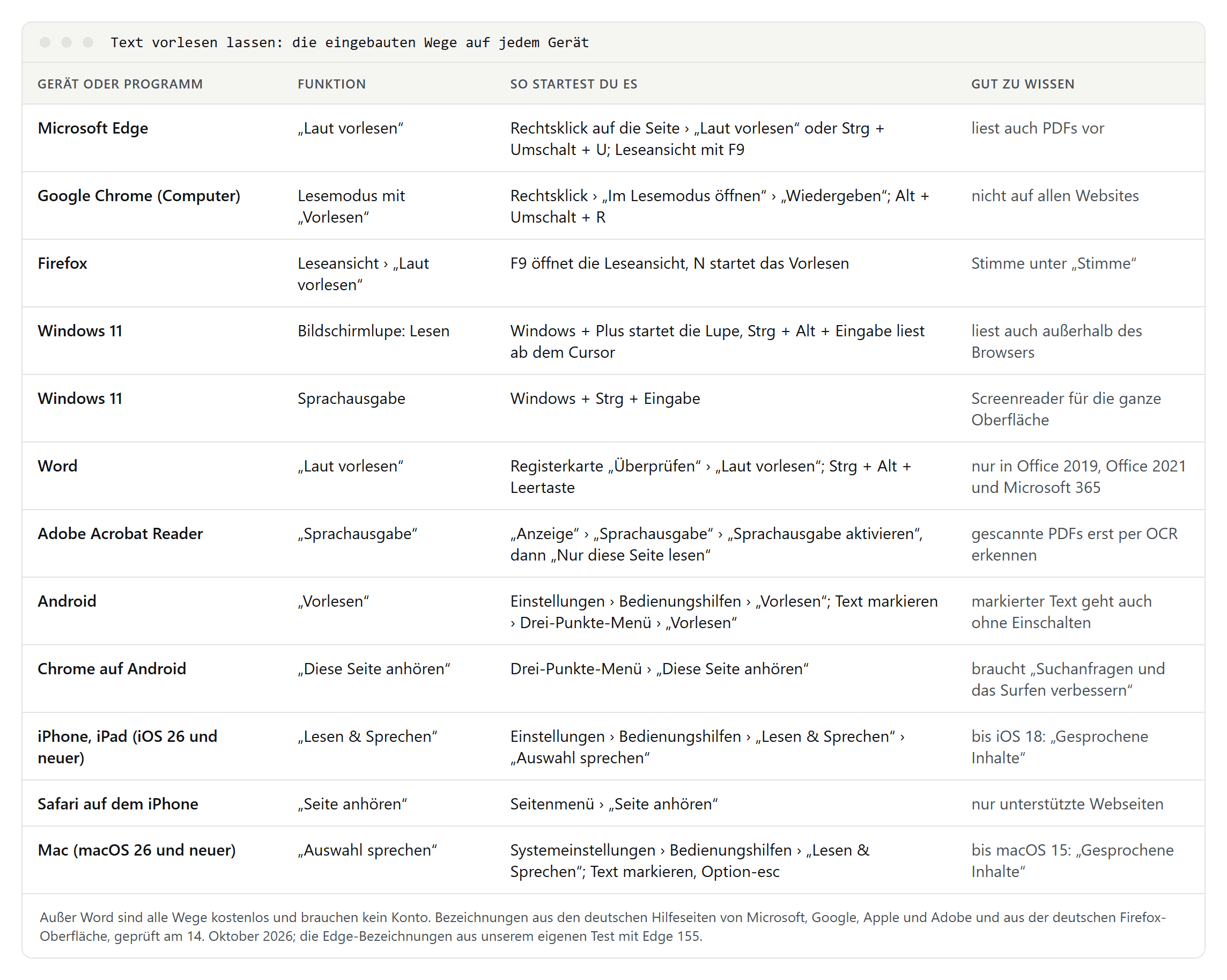
Die Übersicht zeigt die Bezeichnungen, die du auf deinem Bildschirm findest. Achtung bei älteren Anleitungen im Netz: Seit iOS 26 und macOS 26 heißt der Bereich in den Bedienungshilfen „Lesen & Sprechen“. Vorher hieß er „Gesprochene Inhalte“, und viele Ratgeber nennen noch den alten Namen.
Welcher Weg der richtige ist, hängt davon ab, was du vorlesen lassen willst:
- Eine Webseite: am einfachsten in Edge, Chrome oder Firefox, auf dem Handy mit „Diese Seite anhören“ in Chrome für Android oder „Seite anhören“ in Safari.
- Einen eigenen Text: in Word mit „Laut vorlesen“ oder, ohne Word, in der Bildschirmlupe von Windows.
- Ein PDF: in Edge oder im kostenlosen Acrobat Reader.
- Einen markierten Abschnitt in einer beliebigen App: mit „Auswahl sprechen“ auf iPhone und Mac oder mit „Vorlesen“ auf Android.
Unser Test: Edge liest eine deutsche Seite vor
Wir haben am 14. Oktober 2026 einen unserer deutschen Ratgeber in Microsoft Edge 155 geöffnet, auf einem Windows-11-Rechner mit deutscher Browsersprache. In der Leseansicht von Edge erscheint über dem Text eine Leiste mit den Schaltflächen „Laut vorlesen“, „Übersetzen“, „Zusammenfassen“, „Erklärung“ und „Mit Copilot chatten“.

Ein Klick auf „Laut vorlesen“ startet die Wiedergabe. Edge hebt das gerade gesprochene Wort hervor und zeigt drei Schaltflächen: „Vorherigen Absatz lesen“, Anhalten und „Nächsten Absatz lesen“. Die Pause-Schaltfläche nennt auch die Tastenkombination Strg + Umschalt + U. Unter „Optionen für „Laut vorlesen““ stellst du die Geschwindigkeit zwischen „Langsam“ und „Schnell“ ein und wählst unter „Stimme auswählen“ eine Stimme.
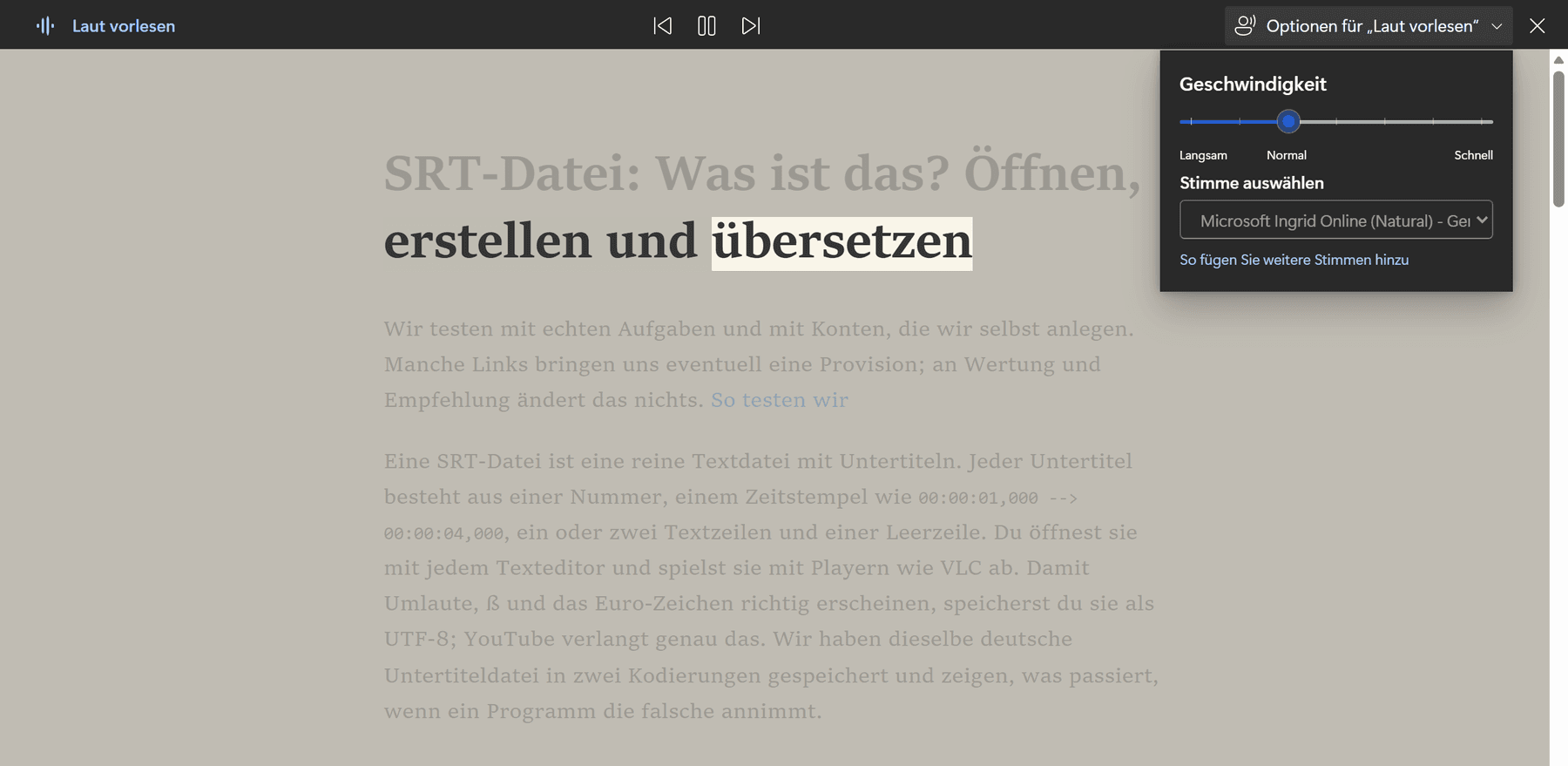
Auffällig: Edge wählte für unsere deutsche Seite von sich aus „Microsoft Ingrid Online (Natural)“, eine Stimme für Österreich. Unsere Seite ist im Code nur als Deutsch gekennzeichnet, ohne Land, und Ingrid steht in der Stimmenliste von Edge an erster Stelle der deutschen Stimmen. Edge nahm also offenbar einfach die erste passende. Wer lieber eine Stimme aus Deutschland hört, wählt sie einmal unter „Stimme auswählen“ aus.
Microsoft Edge: Webseiten und PDFs vorlesen lassen
Edge ist unter Windows vorinstalliert und bietet die größte Auswahl an deutschen Stimmen. So startest du das Vorlesen:
- Öffne die Webseite.
- Klicke mit der rechten Maustaste auf die Seite und wähle „Laut vorlesen“. Alternativ drückst du Strg + Umschalt + U, auf dem Mac Befehl + Umschalt + U. Laut Microsoft findest du die Funktion auch im Menü „Einstellungen und mehr“, notfalls unter „Weitere Tools“.
- Die Steuerleiste erscheint oben. Dort pausierst du, springst absatzweise vor und zurück und änderst Stimme und Tempo.
Die Leseansicht, die Microsoft mal „Lesemodus“, mal „Plastischer Reader“ nennt, öffnest du mit F9. Sie zeigt den Text ohne Menüs und Werbung und eignet sich besonders für lange Artikel.
PDFs liest Edge ebenfalls vor: Öffne die Datei in Edge und starte „Laut vorlesen“ wie bei einer Webseite. Microsoft gibt Edge 84 als erste Version mit Vorlesen für PDFs an.
Welche deutschen Stimmen die Browser mitbringen
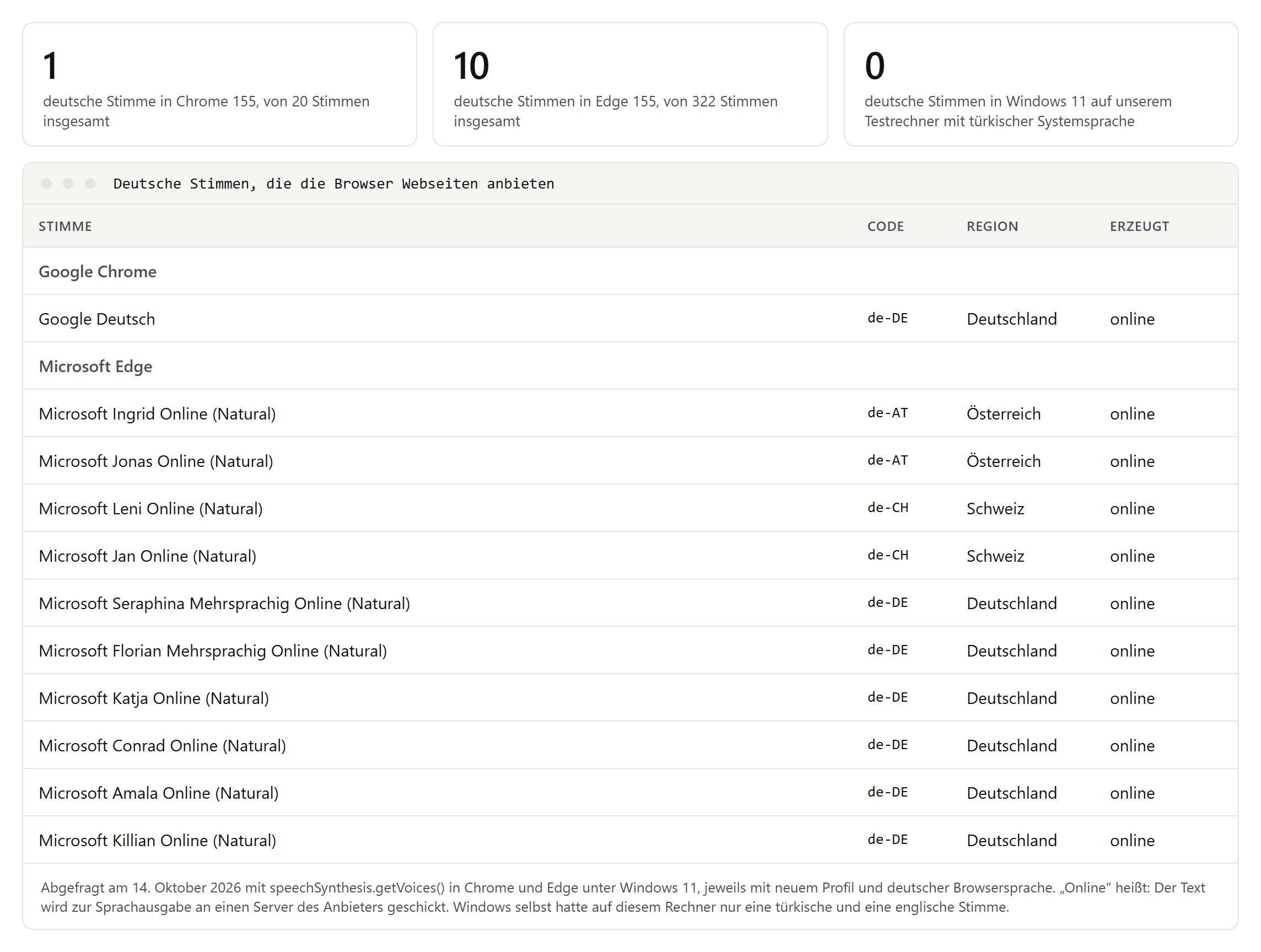
Wie gut das Vorlesen klingt, hängt von der Stimme ab. Wir haben deshalb abgefragt, welche Stimmen Chrome und Edge einer Webseite anbieten, jeweils mit neuem Profil und deutscher Browsersprache:
Das Ergebnis:
- Edge bot zehn deutsche Stimmen an, alle mit „Online (Natural)“ im Namen: sechs für Deutschland, darunter Katja und Conrad sowie die mehrsprachigen Stimmen Seraphina und Florian, dazu je zwei für Österreich und die Schweiz.
- Chrome bot Webseiten genau eine deutsche Stimme an, „Google Deutsch“, und meldete sie als Online-Stimme.
- Windows hatte auf unserem Testrechner mit türkischer Systemsprache keine einzige deutsche Stimme installiert.
Der letzte Punkt ist wichtiger, als er klingt. Viele Programme lesen mit den Stimmen des Betriebssystems vor, etwa der Acrobat Reader, dessen verfügbare Stimmen laut Adobe vom Betriebssystem abhängen. Fehlt eine deutsche Stimme, liest das Programm deutschen Text mit einer fremden Stimme oder gar nicht. Wie du eine nachinstallierst, steht im Abschnitt zu Windows.
Google Chrome: Lesemodus mit „Vorlesen“
Chrome liest am Computer nur im Lesemodus vor. So geht es laut Google:
- Klicke mit der rechten Maustaste auf die Seite und wähle „Im Lesemodus öffnen“. Unter Windows, Linux und ChromeOS geht es auch mit Alt + Umschalt + R.
- Wähle rechts oben „Wiedergeben“.
- Über „Wiedergabegeschwindigkeit“ änderst du das Tempo, über „Stimmenauswahl“ die Stimme. Neben jeder Stimme kannst du eine „Vorschau“ anhören.
Im Lesemodus lädt Chrome laut Google automatisch natürliche Google-Stimmen für deine Sprache herunter. Schlägt der Download fehl, nimmt Chrome die Systemstimme. Das erklärt den Unterschied zu unserer Abfrage oben: Die einzelne Stimme „Google Deutsch“ ist das, was Chrome beliebigen Webseiten anbietet, der Lesemodus hat eigene Stimmen.
Eine Einschränkung nennt Google selbst: Der Lesemodus ist nicht für alle Websites verfügbar.
Firefox und Safari: Leseansicht und „Seite anhören“
Firefox liest in der Leseansicht vor. Unter Windows öffnest du sie mit F9 oder über die Schaltfläche „Leseansicht öffnen“ in der Adressleiste. In der Leseansicht startet die Schaltfläche „Laut vorlesen“ das Vorlesen, die Taste dafür ist N. Dort findest du „Wiedergeben“, „Anhalten“, „Zurück“ und „Vor“, einen Regler für die „Geschwindigkeit“ und unter „Stimme“ die Auswahl der Stimme; voreingestellt ist „Standard“.
Safari auf dem iPhone kann unterstützte Webseiten vorlesen: Tippe auf das Menü der Seite und dann auf „Seite anhören“. Pausieren und fortsetzen kannst du über dasselbe Menü.
Windows 11 ohne Browser: Bildschirmlupe und Sprachausgabe
Windows hat zwei eingebaute Vorlesefunktionen, die außerhalb des Browsers arbeiten.
Die Bildschirmlupe ist der unbekannte Geheimtipp. Laut Microsoft liest sie Text auf dem Bildschirm vor:
- Starte die Lupe mit der Windows-Taste und dem Pluszeichen. Beenden kannst du sie mit Windows-Taste und Esc.
- Setze den Cursor an die Stelle, ab der vorgelesen werden soll, und drücke Strg + Alt + Eingabe. Dieselbe Tastenkombination pausiert und setzt fort.
- Alternativ hältst du Strg + Alt gedrückt und klickst mit der Maus dorthin, wo das Vorlesen beginnen soll.
- Strg + Alt + K liest den nächsten Satz, Strg + Alt + H den vorherigen. Eine beliebige Taste beendet das Vorlesen.
Die Sprachausgabe startest du mit Windows-Taste + Strg + Eingabe. Sie ist ein vollständiger Screenreader: Sie liest nicht nur Text, sondern die ganze Oberfläche mit Schaltflächen und Menüs. Für Menschen, die den Bildschirm sehen, ist das meist zu viel; für blinde Menschen ist es das wichtigste Werkzeug.
Für die Sprachausgabe bietet Microsoft zwei natürliche deutsche Stimmen an, Conrad und Katja. Laut Microsoft arbeiten diese Stimmen mit einer modernen Sprachsynthese auf dem Gerät: Nach dem Herunterladen funktionieren sie ohne Internetverbindung, nur die Vorschau braucht eine. So installierst du sie:
- Öffne die Einstellungen der Sprachausgabe.
- Wähle neben „Natürliche Stimmen hinzufügen“ die Schaltfläche „Hinzufügen“.
- Wähle die Stimme, hör dir die Vorschau an und installiere sie.
Keine deutsche Stimme in Windows? Dann installierst du die Sprache mit Text-zu-Sprache nach. Laut Microsoft öffnest du dazu die Sprach- und Regionseinstellungen, wählst „Sprache hinzufügen“, suchst Deutsch und setzt beim nächsten Schritt den Haken bei den Funktionen, die du brauchst, darunter Text-zu-Sprache. Nicht jedes Sprachpaket unterstützt Text-zu-Sprache; für Deutsch gibt Microsoft mehrere Stimmen an.
Word und Outlook: Dokumente vorlesen lassen
Für eigene Texte ist Word die bequemste Lösung, vorausgesetzt, du hast Office 2019, Office 2021 oder Microsoft 365. Nur dort gibt es laut Microsoft „Laut vorlesen“:
- Wähle auf der Registerkarte „Überprüfen“ die Option „Laut vorlesen“, oder drücke Strg + Alt + Leertaste.
- Strg + Leertaste pausiert und setzt fort, Strg + Pfeil nach rechts springt zum nächsten Absatz, Strg + Pfeil nach links zum Anfang des aktuellen.
- Über das Zahnradsymbol oben rechts änderst du mit dem Schieberegler die Lesegeschwindigkeit und wählst unter „Stimmauswahl“ eine Stimme.
In Word im Web wählst du auf der Registerkarte „Ansicht“ unter „Dokumentansichten“ den „Plastischen Reader“ und startest dort die Wiedergabe. Laut Microsoft nutzt Word je nach Plattform die Sprachausgabe des Geräts oder einen Microsoft-Dienst. Zum Datenschutz schreibt Microsoft: „„Laut vorlesen“ speichert Ihre Inhalte oder Audiodaten nicht.“
E-Mails in Outlook lässt du so vorlesen: Im klassischen Outlook aktivierst du die Funktion einmal unter „Datei“ › „Optionen“ › „Barrierefreiheit“, Bereich „Anwendungsanzeigeoptionen“, mit dem Kontrollkästchen „„Laut vorlesen“ anzeigen“. Danach wählst du eine Nachricht aus und klickst auf der Registerkarte „Start“ auf „Laut vorlesen“. Im neuen Outlook und in Outlook im Web gibt es laut Microsoft kein Vorlesen direkt im Lesebereich; dort wählst du „Ansicht“ › „Plastischer Reader“ und startest die Wiedergabe.
Google Docs hat keine eigene Vorlesestimme. Die Befehle im Untermenü „Mit Screenreader vorlesen“ im Menü „Bedienungshilfen“ sind laut Google für die Arbeit mit einem Screenreader gedacht. Wer ein Google-Dokument vorgelesen bekommen will, nutzt also eine der Browser- oder Systemfunktionen, etwa die Bildschirmlupe von Windows.
Ein Tipp für das Korrekturlesen: Lass dir deinen Text vor dem Abschicken einmal vorlesen. Fehlende Wörter, doppelte Wörter und holprige Sätze fallen beim Hören oft eher auf als beim Lesen; der Bundesverband Legasthenie und Dyskalkulie empfiehlt genau das (mehr dazu unten).
PDF vorlesen lassen: Edge, Acrobat Reader und gescannte Dokumente
Für PDFs hast du zwei kostenlose Möglichkeiten:
- Edge: Datei in Edge öffnen und „Laut vorlesen“ starten, wie oben beschrieben.
- Adobe Acrobat Reader: Laut Adobe wählst du im Menü „Anzeige“ › „Sprachausgabe“ › „Sprachausgabe aktivieren“ und danach „Nur diese Seite lesen“ oder „Bis zum Ende des Dokuments lesen“. Anhalten und beenden kannst du über dasselbe Menü mit „Anhalten“ und „Stopp“. Lautstärke, Stimme und Tempo stellst du in den Einstellungen unter „Lesen“ ein.
Liest ein PDF gar nichts vor, ist es oft ein Scan: Das Dokument enthält dann nur ein Bild der Seite, keinen Text. Adobe nennt als Ursachen fehlende Barrierefreiheit oder einen gescannten Text, der erst per Texterkennung (OCR) erkannt werden muss. Erst danach kann ein Programm ihn vorlesen.
Android: „Vorlesen“ und „Diese Seite anhören“
Android hat die Bedienungshilfe „Vorlesen“. Einige Schritte funktionieren laut Google erst ab Android 11:
- Öffne die Einstellungen, tippe auf „Bedienungshilfen“ und dann auf „Vorlesen“.
- Aktiviere „Kurzbefehl für Vorlesen“.
- Starte die Funktion über den Kurzbefehl, zum Beispiel indem du mit zwei Fingern nach oben wischst, und tippe auf den Text, der vorgelesen werden soll, oder auf „Wiedergabe“ für alles.
Für einzelne Abschnitte musst du die Funktion nicht einmal einschalten: Markiere den Text, tippe im Pop-up-Menü auf das Drei-Punkte-Menü und dann auf „Vorlesen“. Das klappt laut Google bei Text, der sich markieren lässt, etwa auf Webseiten. Bei Samsung und anderen Herstellern können die Menüs etwas anders heißen.
Chrome auf Android bietet zusätzlich „Diese Seite anhören“ im Drei-Punkte-Menü. Es gibt zwei Modi: Die „Standard-Wiedergabe“ liest alle Wörter der Seite vor, Deutsch gehört zu den unterstützten Sprachen. Die „KI-Wiedergabe“ macht aus der Seite ein Gespräch im Stil eines Podcasts und setzt laut Google voraus, dass Chrome auf Englisch eingestellt ist. Für die Standard-Wiedergabe musst du die Einstellung „Suchanfragen und das Surfen verbessern“ aktivieren; was sie bedeutet, steht im Abschnitt Datenschutz.
Zwei verbreitete Tipps aus älteren Anleitungen funktionieren für Deutsch nicht:
- Der Google Assistant liest Webseiten mit Befehlen wie „Lies das vor“ laut Google-Hilfe nur vor, wenn die Assistant-Sprache auf Englisch eingestellt ist.
- Die Google-App „Lesemodus“ unterstützt laut ihrer Beschreibung im Play Store derzeit Englisch, Französisch, Italienisch und Spanisch, aber kein Deutsch.
iPhone und iPad: „Lesen & Sprechen“
Auf dem iPhone sind die Vorlesefunktionen unter „Einstellungen“ › „Bedienungshilfen“ › „Lesen & Sprechen“ versammelt. Laut Apple gibt es dort unter anderem:
- „Auswahl sprechen“: Wenn die Option aktiv ist, markierst du einen Text und tippst auf „Sprechen“.
- „Bildschirminhalt sprechen“: Das iPhone liest alles vor, was auf dem Bildschirm steht. Mit „Controller einblenden“ bleibt die Steuerung sichtbar.
- Den ganzen Bildschirm lässt du laut Apple vorlesen, indem du mit zwei Fingern vom oberen Bildschirmrand nach unten streichst.
Dazu kommt „Seite anhören“ in Safari, wie oben beschrieben. Unter iOS 18 und früher findest du die Optionen unter „Gesprochene Inhalte“.
Mac: „Auswahl sprechen“ mit Option-esc
Auf dem Mac aktivierst du die Funktion einmal: Menü „Apple“ › „Systemeinstellungen“ › „Bedienungshilfen“ › „Lesen & Sprechen“ › „Auswahl sprechen“. Danach markierst du einen Text und drückst die Tastenkombination, standardmäßig Option-esc. Ein zweiter Druck beendet das Vorlesen.
In vielen Apps geht es auch über das Menü: „Bearbeiten“ › „Sprachausgabe“ › „Sprachausgabe starten“.
Gedruckten Text vorlesen lassen: die Kamera als Vorleser
Brief, Beipackzettel, Speisekarte: Auch Text auf Papier lässt sich vorlesen, ohne ihn abzutippen oder einzuscannen.
- iPhone: Die App „Lupe“ erkennt laut Apple Text im Kamerabild und liest ihn vor. Starte in der App den Erkennungsmodus, wähle die Option „Text“ und halte die rückwärtige Kamera auf den Text. Hörst du nichts, prüf, ob der Stummmodus aus ist. Apple weist darauf hin, dass „Texterkennung“ und „Zeigen & Sprechen“ nicht in allen Sprachen verfügbar sind, und rät, sich in Notfällen und bei der Navigation nicht auf den Erkennungsmodus zu verlassen.
- Android: Mit der Funktion „Vorlesen“ richtest du laut Google die Kamera auf einen Text und lässt ihn per Texterkennung vorlesen: Google-Kamera-App öffnen, auf den Text richten und „Vorlesen“ über den Kurzbefehl starten. Deutsch gehört laut Google zu den unterstützten Sprachen.
Für längere Dokumente, etwa ein mehrseitiges Schreiben, ist ein Scan mit Texterkennung oft bequemer: Danach kann ihn ein PDF-Programm mit Vorlesefunktion vorlesen.
Text in einer anderen Sprache anhören: Google Übersetzer
Willst du hören, wie ein Satz in einer Fremdsprache klingt, hilft der Google Übersetzer. Laut Google klickst du neben der Übersetzung auf „Anhören“; über „Einstellungen“ oben rechts wählst du die Audiogeschwindigkeit „Normal“, „Langsam“ oder „Langsamer“. Das langsame Tempo eignet sich zum Nachsprechen. Für ganze Webseiten bietet die Leseansicht von Edge direkt neben „Laut vorlesen“ die Schaltfläche „Übersetzen“, wie unser Screenshot oben zeigt.
Den umgekehrten Weg, gesprochene Sprache in Text, beschreiben wir in unserer Anleitung zum Transkribieren von Interviews. Und wenn du Videos lieber mit Untertiteln verfolgst: Wie du sie auf YouTube ein- und ausschaltest, steht in unserem Ratgeber zu YouTube-Untertiteln.
Online-Vorleser: was „kostenlos“ wirklich heißt
In den Suchergebnissen für „text vorlesen lassen“ stehen viele Websites, auf die du Text kopierst und vorlesen lässt. Ein genauer Blick auf ihre eigenen Seiten lohnt sich:
- Die kostenlosen Grundstimmen sind oft deine eigenen. TTSReader schreibt in seiner Datenschutzerklärung, dass die Stimmen ohne Premium über die Sprach-Schnittstelle deines Browsers erzeugt werden; dann gelten die Datenschutzbedingungen von Browser und Betriebssystem. NaturalReader beschreibt seine „Free Voices“ als einfache Systemstimmen ohne KI, die auf den meisten Geräten vorinstalliert sind. Unbegrenzt kostenlos ist also vor allem das, was du in Edge oder Chrome ohnehin hast.
- KI-Stimmen sind begrenzt. Natürlich klingende Stimmen gibt es bei diesen Diensten meist nur mit Kontingent, Konto oder Abo. Manche Angaben widersprechen sich sogar auf derselben Seite: Luvvoice wirbt im Seitentitel mit „ohne Wortlimit“ und nennt in den häufigen Fragen eine monatliche Zeichengrenze für den kostenlosen Plan. Prüf die Grenzen direkt vor der Nutzung.
- Für KI-Stimmen verlässt dein Text das Gerät. TTSReader nennt als Empfänger für Premium-Stimmen Google, Microsoft, OpenAI, ElevenLabs, xAI und TogetherAI und schreibt, dass weder TTSReader noch diese Anbieter mit den Texten trainieren dürfen.
- Export und Nutzungsrechte sind ein eigenes Thema. Wer die Audiodatei veröffentlichen will, etwa in einem Video, muss die Lizenzbedingungen des Dienstes lesen. Die eingebauten Funktionen von Browsern und Betriebssystemen speichern in der Regel keine Audiodatei.
Für vertrauliche Texte, etwa Verträge, Bewerbungen oder Arztbriefe, sind die eingebauten Funktionen mit lokalen Stimmen deshalb die bessere Wahl.
Vorlesen ist nicht Zusammenfassen: KI-Funktionen richtig einordnen
Viele Vorlesefunktionen haben inzwischen KI-Geschwister, die etwas anderes tun:
- Edge zeigt in der Leseansicht neben „Laut vorlesen“ auch „Zusammenfassen“ und „Erklärung“; beides läuft über Copilot.
- Chrome auf Android bietet die „KI-Wiedergabe“, die aus einer Seite ein Gespräch im Stil eines Podcasts macht.
Das kann nützlich sein, wenn du dir schnell einen Überblick verschaffen willst. Zum Korrekturlesen, zum Lernen und überall, wo es auf den genauen Wortlaut ankommt, brauchst du aber die wörtliche Wiedergabe: „Laut vorlesen“ in Edge, die „Standard-Wiedergabe“ in Chrome oder die Funktionen der Betriebssysteme.
Datenschutz: Welche Stimme deinen Text verschickt
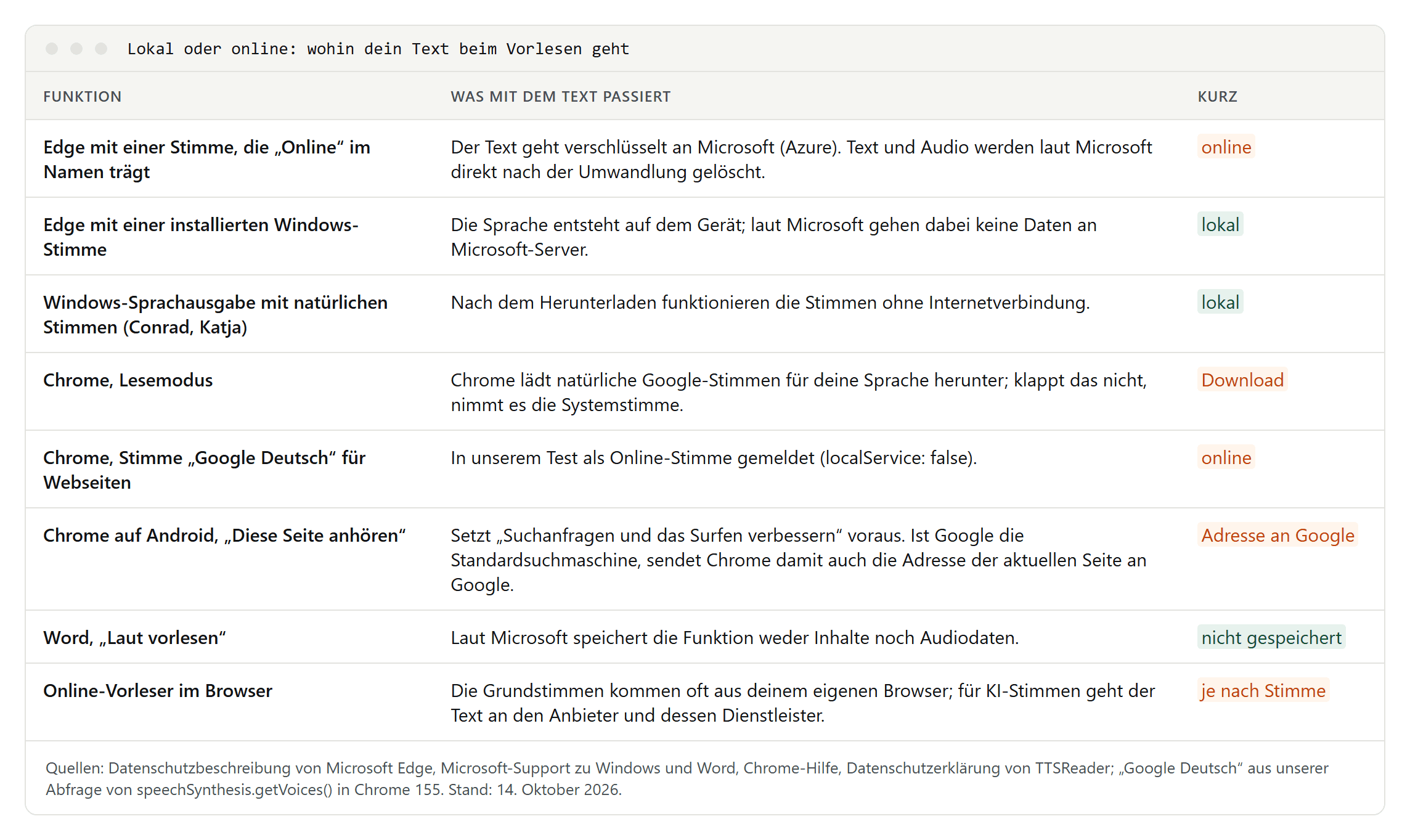
Ob dein Text beim Vorlesen das Gerät verlässt, hängt von der Stimme ab, nicht vom Programm:
Die wichtigsten Punkte:
- Edge: Microsoft beschreibt in seiner Datenschutzerklärung zu Edge zwei Wege. Mit einer auf dem Gerät installierten Stimme entsteht die Sprache lokal, und es gehen keine Daten an Microsoft-Server. Trägt die Stimme „Online“ im Namen, geht der Text zusammen mit einem zufällig erzeugten Token verschlüsselt an Microsoft; Text und Audiodatei werden laut Microsoft direkt nach der Umwandlung gelöscht. Alle zehn deutschen Stimmen, die Edge uns anbot, waren Online-Stimmen.
- Chrome: Ob eine Stimme lokal oder auf einem Server arbeitet, verrät die Eigenschaft localService der Sprach-Schnittstelle des Browsers. Für „Google Deutsch“ meldete Chrome in unserem Test den Wert false, also einen entfernten Dienst.
- Chrome auf Android: „Diese Seite anhören“ setzt „Suchanfragen und das Surfen verbessern“ voraus. Ist Google deine Standardsuchmaschine, sendet Chrome mit dieser Einstellung laut Google-Hilfe auch die Adresse der Seite an Google, die du gerade aufrufst.
- Windows: Die natürlichen Stimmen der Sprachausgabe arbeiten nach dem Download auf dem Gerät.
Vorlesen bei Leseschwäche, LRS und Sehbehinderung
Vorlesen ist kein Komfortthema. Die Studie LEO 2018 der Universität Hamburg zählte rund 6,2 Millionen deutschsprachige Erwachsene zwischen 18 und 64 Jahren mit geringer Literalität, also Menschen, die einzelne Sätze lesen, aber längere Texte nicht sinnentnehmend lesen können. 2010 waren es noch 7,5 Millionen. Knapp die Hälfte davon hat laut Studie eine andere Herkunftssprache oder ist zweisprachig aufgewachsen.
Der Bundesverband Legasthenie und Dyskalkulie (BVL) gibt Erwachsenen mit Lese-Rechtschreib-Schwierigkeiten unter anderem diese Tipps:
- eigene Texte von einem Vorleseprogramm vorlesen lassen, weil man Fehler oft leichter hört als sieht;
- beim Hören einer Audiofassung (halb)laut mitlesen und dafür ein Programm nutzen, dessen Vorlesegeschwindigkeit sich einstellen lässt;
- E-Book-Reader nutzen, die Schrift anpassen und oft auch vorlesen;
- den Arbeitgeber um Zustimmung bitten, ein Programm zur Unterstützung beim Vorlesen oder bei der Rechtschreibung zu installieren.
Für das Mitlesen eignen sich die Funktionen, die das gesprochene Wort hervorheben, etwa „Laut vorlesen“ in Edge.
Wie viele blinde und sehbehinderte Menschen in Deutschland leben, wird nicht gezählt. Der Deutsche Blinden- und Sehbehindertenverband (DBSV) nennt eine Schätzung von rund 1,2 Millionen auf Grundlage von Daten der Weltgesundheitsorganisation. Für sie sind Screenreader wie die Windows-Sprachausgabe, VoiceOver auf dem iPhone oder TalkBack auf Android das passende Werkzeug, weil sie die ganze Bedienung vorlesen, nicht nur den Text.
Wenn es nicht klappt: häufige Probleme
- Es kommt eine englische oder gar keine Stimme: Prüf, ob für Deutsch eine Stimme installiert ist (Windows: Sprache mit Text-zu-Sprache hinzufügen) und ob in der Vorlesefunktion eine deutsche Stimme ausgewählt ist.
- Die Stimme klingt österreichisch oder schweizerisch: In Edge unter „Stimme auswählen“ eine Stimme für Deutschland wählen.
- Chrome bietet keinen Lesemodus an: Laut Google ist er nicht für alle Websites verfügbar. Edge oder Firefox versuchen.
- Das PDF wird nicht vorgelesen: Wahrscheinlich ein Scan ohne Text. Erst per Texterkennung (OCR) in Text umwandeln.
- „Diese Seite anhören“ fehlt im Menü: Laut Google ist die Funktion noch nicht auf allen Websites verfügbar.
- „Laut vorlesen“ fehlt in Word: Die Funktion gibt es laut Microsoft nur in Office 2019, Office 2021 und Microsoft 365.
Welche Lösung passt zu dir?
- Du willst Artikel im Browser hören: Edge mit Strg + Umschalt + U. Willst du keine Online-Stimme, installiere eine Windows-Stimme und wähle sie aus.
- Du schreibst und willst Korrektur hören: Word mit „Laut vorlesen“ oder die Bildschirmlupe in jedem Programm.
- Du hast ein PDF: Edge oder Acrobat Reader; bei Scans zuerst OCR.
- Du bist unterwegs: „Vorlesen“ oder „Diese Seite anhören“ auf Android, „Lesen & Sprechen“ und „Seite anhören“ auf dem iPhone.
- Du brauchst den Text als Audiodatei: Dafür sind die eingebauten Funktionen nicht gemacht; bei Online-Diensten vorher Lizenz und Datenschutz prüfen.
