Antes de borrar o extraer los subtítulos de un vídeo, mira de qué tipo son. Si son una pista o un archivo aparte (SRT, VTT, ASS), los desactivas en el reproductor, borras la pista sin tocar la imagen o la extraes a un archivo SRT. Si están incrustados en la imagen, forman parte de cada fotograma: ningún ajuste los quita, solo puedes recortarlos, taparlos, difuminarlos o pedir a una IA que pinte encima, y extraerlos exige reconocimiento de texto (OCR). Nuestra prueba lo muestra en un solo fotograma.
¿Pista o incrustados? Compruébalo antes de nada
Cuatro comprobaciones rápidas:
- Abre el menú de subtítulos del reproductor. En VLC es el menú «Subtítulo». Si aparece una pista y al elegir «Deshabilitar» el texto desaparece, es una pista.
- Pausa en una frase y desactiva los subtítulos. Si el texto sigue ahí, forma parte de la imagen. Hay una excepción, las pistas «forzadas», que explicamos más abajo.
- Mira junto al archivo de vídeo. Un archivo con el mismo nombre y la extensión .srt, .vtt o .ass es un subtítulo externo, y muchos reproductores lo cargan solos.
- Lista las pistas. En un MKV,
mkvmerge --identify pelicula.mkv, de MKVToolNix, muestra cada pista con su número de identificación.
Los subtítulos de DVD (VobSub) y de Blu-ray (PGS) son imágenes, pero van en su propia pista: se desactivan y se borran igual que los de texto.
| Pregunta | En pista o archivo | Incrustados en la imagen |
|---|---|---|
| Dónde están | Una pista dentro del MKV o MP4, o un archivo SRT, VTT o ASS aparte | En los píxeles de cada fotograma |
| ¿Se desactivan en el reproductor? | Sí | No |
| ¿Se borran sin tocar la imagen? | Sí, remultiplexando | No |
| Extraer el texto | Copiar la pista; OCR si la pista es de imágenes | OCR del vídeo o transcribir el audio |
| Casos típicos | MKV con varios idiomas, subtítulos de DVD y Blu-ray, archivos de un editor | Clips de redes sociales, subtítulos abiertos |
«Remultiplexar» significa copiar el vídeo y el audio a un archivo nuevo sin volver a codificarlos, así que la calidad no cambia.
Cuidado con la palabra «incrustados»
En español, «incrustado» se usa para dos cosas distintas. Unas veces significa metido en la imagen (también se dice «quemado»); otras, una pista guardada dentro del archivo. Hasta los programas lo mezclan: en Subtitle Edit, «Añadir/quitar subtítulos incrustados» trabaja con pistas, y «OCR de subtítulo incrustado» lee texto de la imagen. HandBrake, en cambio, llama «Quemar (Forzar)» a meterlos en la imagen. En esta guía, «incrustados» significa siempre en la imagen.
Nuestra prueba: una pista WebVTT junto a un texto incrustado
El 28 de octubre de 2026 creamos un vídeo de prueba de 3 segundos: una escena dibujada con una frase pintada dentro de cada fotograma. Lo reprodujimos en Chrome 156 en un elemento de vídeo HTML5, con un archivo WebVTT como pista, lo pausamos hacia 1,2 segundos y fuimos cambiando el modo de la pista.
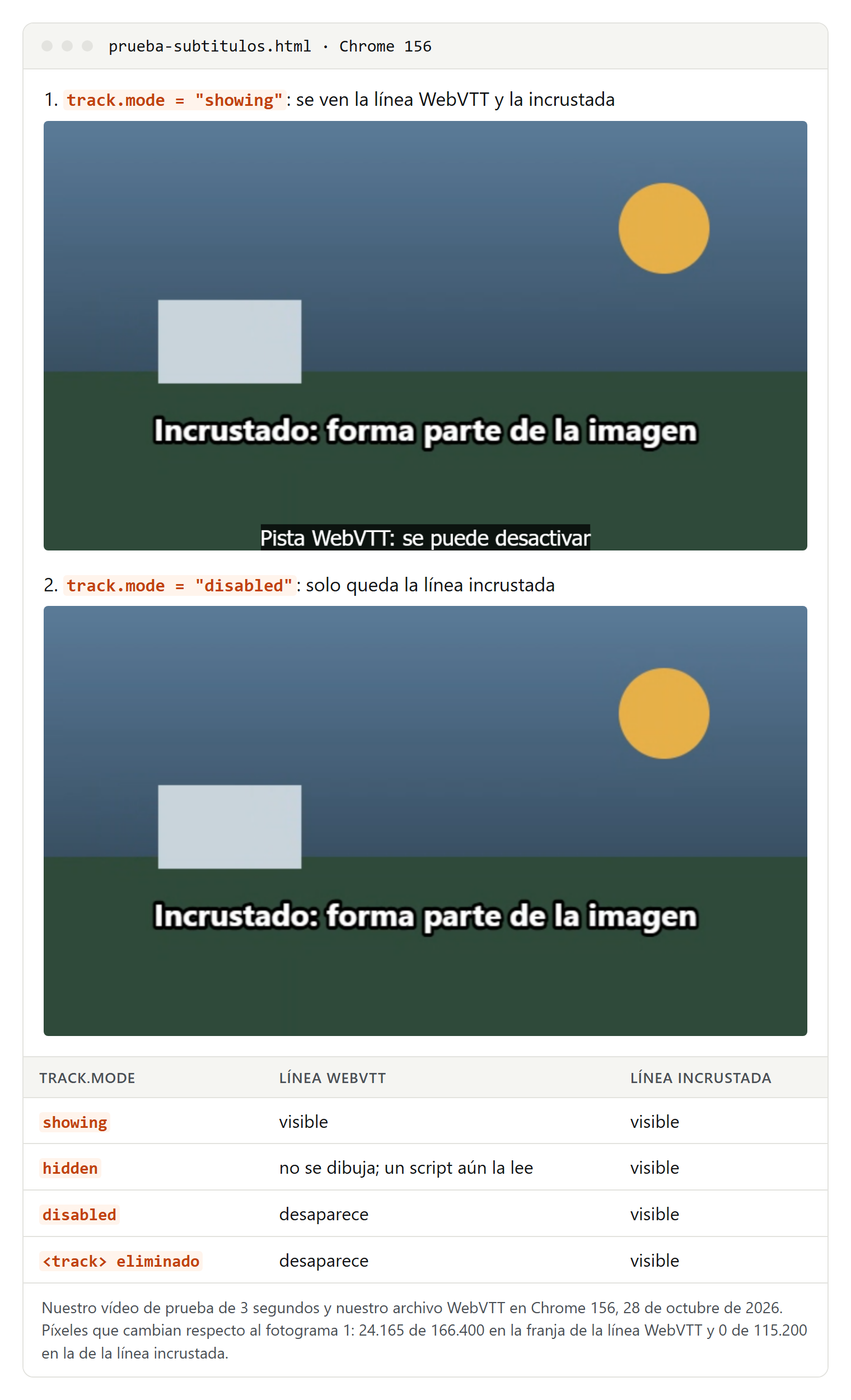
Lo que pasó:
- «showing»: se veían las dos líneas.
- «hidden»: la línea WebVTT desapareció, pero el navegador seguía guardando el texto activo, y un script podía leerlo.
- «disabled»: la línea WebVTT desapareció y el navegador dejó de hacer caso a la pista, tal como MDN describe los modos.
- Pista eliminada de la página: la misma imagen, y el vídeo ya no tenía pistas de texto.
- La línea incrustada no se movió. Comparamos cada captura con la primera: en la franja de la línea WebVTT cambiaron 24.165 de 166.400 píxeles, casi el 15 por ciento; en la franja de la línea incrustada, ninguno.
Es toda la guía en un fotograma: el reproductor dibuja la pista encima del vídeo, así que puede dejar de dibujarla. El texto incrustado es el propio vídeo.
En tu web, basta con esto:
<video src="clip.webm" controls>
  <track kind="subtitles" src="clip-es.vtt" srclang="es" label="Español">
</video>
<script>
  const pista = document.querySelector('video').textTracks[0]
  pista.mode = 'disabled' // 'hidden' deja el texto legible para scripts
</script>
Según MDN, una pista empieza en modo «disabled» si no lleva el atributo default. En nuestra prueba del 15 de octubre de 2026, el reproductor integrado de Chrome 155 y Edge 155 no tenía un botón directo de subtítulos: el menú estaba detrás del botón que muestra más controles y cada pista aparecía con su nombre. Lo contamos en nuestra guía de subtítulos para sordos.
Quitar los subtítulos mientras ves el vídeo
Para verlo sin subtítulos, no toques el archivo: desactívalos en el reproductor.
VLC
La documentación de VLC dice que los subtítulos vienen activados por defecto. Para cambiarlo (nombres de la interfaz en español de VLC 3.0):
- En el vídeo actual: menú Subtítulo, Pista y Deshabilitar.
- Con el teclado: según los atajos por defecto de VLC 3.0, V pasa de una pista de subtítulos a otra y Mayús+V los activa y desactiva en Windows y Linux. En Mac son S y Mayús+S.
- En todos los vídeos: Herramientas, Preferencias, Subtítulos / OSD, desmarca Habilitar subtítulos y pulsa Guardar.
YouTube, plataformas y reproductores web
En YouTube, Netflix y servicios parecidos, los subtítulos son archivos suyos: puedes desactivarlos, no cambiarlos. Todos los ajustes de YouTube, también los subtítulos que se activan solos, están en nuestra guía para activar o quitar los subtítulos de YouTube.
El archivo de subtítulos que se carga solo
A veces el texto viene de un archivo junto al vídeo. El código de VLC 3.0 muestra cómo funciona:
- La opción «Autodetectar archivo de subtítulos» está activada por defecto y busca archivos por el nombre del vídeo.
- Con el ajuste por defecto también vale un nombre que empieza como el del vídeo y añade algo más, como
vacaciones.es.srtjunto avacaciones.mkv. - También busca en las subcarpetas
subtitlesysubs.
Basta con cambiar el nombre del archivo, moverlo o borrarlo. El vídeo no cambia. Qué hay dentro de un archivo así lo explicamos en qué es un archivo SRT.
Borrar las pistas de subtítulos del archivo
Para un archivo sin pistas de subtítulos, o solo con las que quieras, remultiplexa: MKVToolNix y Subtitle Edit copian vídeo y audio sin tocarlos.
MKVToolNix (archivos MKV)
En MKVToolNix GUI (damos los nombres de su interfaz en inglés):
- En el multiplexador, pulsa Add source files y elige el vídeo.
- En la lista Tracks, chapters and tags, desmarca las pistas de subtítulos que sobran.
- Revisa Destination file y pon otro nombre, para conservar el original.
- Pulsa Start multiplexing.
El resultado siempre es un MKV. En la terminal, según la documentación de mkvmerge:
mkvmerge --identify pelicula.mkv
mkvmerge -o pelicula-sin-subtitulos.mkv --no-subtitles pelicula.mkv
mkvmerge -o pelicula-solo-es.mkv --subtitle-tracks spa pelicula.mkv
mkvmerge -o pelicula-sin-pista-3.mkv --subtitle-tracks '!3' pelicula.mkv- La primera línea lista las pistas y sus números. La documentación avisa de que no son simplemente el orden de las pistas: compruébalos siempre.
--no-subtitles(o-S) no copia ninguna pista de subtítulos.--subtitle-tracksconserva solo las indicadas. Los códigos de idioma comospafuncionan si el archivo tiene etiquetas de idioma. El signo de exclamación invierte la lista: todo menos la pista 3.
Subtitle Edit (MKV, WebM y MP4)
El editor gratuito Subtitle Edit tiene una ventana para las pistas de un vídeo:
- Abre el vídeo y elige Vídeo, Añadir/quitar subtítulos incrustados....
- Selecciona una pista y pulsa Eliminar, o Limpiar para marcarlas todas.
- Pulsa Generar y elige un nombre.
Necesita FFmpeg y se ofrece a instalarlo. Según su documentación, no sobrescribe el original salvo que elijas el mismo nombre. En un MP4 copia vídeo y audio y reescribe las pistas que quedan como texto MP4 (mov_text), sin estilos.
HandBrake
La documentación de HandBrake lo define como un conversor que puede añadir o quitar subtítulos en pista, pero que siempre convierte el vídeo. Úsalo si de todos modos quieres convertirlo. Con los nombres de la versión para Windows en español:
- Abre el vídeo y ve a la pestaña Subtitulos (así, sin tilde).
- Quita las pistas con el botón de borrar de cada una, o pulsa Limpiar para quitarlas todas.
- Comprueba que ninguna pista que conserves tenga marcada la casilla Quemar (Forzar).
- Pulsa Iniciar Codificación.
Si HandBrake vuelve a añadir subtítulos, abre Comportamiento de selección ... y pon Comportamiento de selección de pistas en Ninguno. Desmarca también Añadir subtítulos cuando estén disponibles, que en inglés se refiere a los closed captions.
Borrar subtítulos con FFmpeg
FFmpeg es una herramienta gratuita de línea de comandos. No lo hemos ejecutado para esta guía; los comandos siguen su documentación:
ffmpeg -i pelicula.mkv -map 0 -map -0:s -c copy pelicula-sin-subtitulos.mkv
ffmpeg -i pelicula.mkv -map 0 -map -0:s:1 -c copy pelicula-sin-segunda-pista.mkv
-map 0toma todas las pistas del archivo;-map -0:squita de nuevo las de subtítulos, y-0:s:1solo la segunda, porque se cuenta desde 0.-c copycopia sin codificar. La documentación dice que es muy rápido y sin pérdida de calidad, aunque no funciona en todos los casos.
Muchas guías recomiendan -sn. Desactiva los subtítulos, pero sin -map FFmpeg elige una sola pista de vídeo y una sola de audio, la que tiene más canales. Un archivo con audio en inglés 5.1 y en español estéreo perdería el español. Con una sola pista de audio, ffmpeg -i pelicula.mkv -sn -c copy pelicula-sin-subtitulos.mkv sirve.
Pistas que vuelven a aparecer: «por defecto» y «forzadas»
Los MKV tienen dos marcas que explican casi todos los «los quité y volvieron». El FAQ de MKVToolNix las describe así:
- «Default track»: la pista puede reproducirse por defecto según las preferencias del espectador. Una pista de subtítulos con esta marca suele activarse sola cada vez.
- «Forced display»: la pista debe mostrarse elija lo que elija el espectador. Sirve para subtítulos que solo traducen las partes en otro idioma, así que el reproductor puede mostrarla aunque hayas desactivado los subtítulos.
Se cambian sin remultiplexar. La documentación de mkvpropedit da este ejemplo para la primera pista de subtítulos:
mkvpropedit pelicula.mkv --edit track:s1 --set flag-default=0En MKVToolNix GUI, el editor de cabeceras cambia las mismas marcas. Si una pista forzada te molesta, bórrala como arriba.
Con HandBrake hay una trampa: un MP4 no admite los subtítulos PGS de Blu-ray, así que HandBrake solo puede quemar uno en la imagen. Según el texto explicativo de su versión para Windows, incluso con el comportamiento de quemado en «Ninguno» se queman las pistas que el contenedor no admite. Si conviertes un MKV con subtítulos de Blu-ray a MP4, quita antes esas pistas o elige MKV.
Extraer los subtítulos a un archivo SRT
Si quieres el texto, el camino depende otra vez del tipo.
De un MKV, con mkvextract
mkvmerge --identify pelicula.mkv
mkvextract pelicula.mkv tracks 2:pelicula.es.srt
El número delante de los dos puntos es el de --identify. Según la documentación de mkvextract, los subtítulos de texto simple se guardan como SRT, los ASS como ASS, los WebVTT como WebVTT, los PGS de Blu-ray como SUP y los VobSub de DVD como pareja SUB e IDX. El texto sale en UTF-8 salvo que indiques otra codificación con -c. La interfaz gráfica de MKVToolNix todavía no extrae pistas: su documentación dice que algún día incluirá mkvextract.
De un MKV o un MP4, con FFmpeg
ffmpeg -i pelicula.mkv -map 0:s:0 pelicula.srt0:s:0 es la primera pista de subtítulos; 0:s:1, la segunda. Una salida .srt solo acepta subtítulos de texto, según la documentación. Si la pista es ASS con estilos, mira qué se pierde en cómo convertir ASS a SRT.
Ojo con los comandos copiados de guías traducidas automáticamente. En la de un editor de vídeo conocido aparece «-mapa 0: s: 0», que FFmpeg no entiende: la opción se llama -map y se escribe sin espacios.
Si la pista es de imágenes (DVD o Blu-ray)
Subtitle Edit convierte esas imágenes en texto con OCR: Archivo, Importar, Subtítulo basado en imagen para OCR.... Su documentación incluye los subtítulos de imagen dentro de un MKV (PGS, VobSub y DVB). Al terminar, guárdalo como SRT con Guardar como... y revisa las letras dudosas.
Si los subtítulos están incrustados en la imagen
La versión actual de Subtitle Edit también lee el texto quemado en el propio vídeo:
- Abre el vídeo y elige Vídeo, OCR de subtítulo incrustado....
- Ajusta el Área de escaneo a la zona donde salen los subtítulos; por defecto es el tercio inferior.
- Elige el motor y el idioma. La documentación recomienda Paddle OCR en Windows y Linux y Apple Vision en Mac.
- Pulsa Iniciar OCR y revisa cada línea.
Según su documentación, analiza unos pocos fotogramas por segundo, une los iguales en una sola línea y ajusta los tiempos a los fotogramas del vídeo. Con un diccionario elegido, marca en rojo las palabras que no conoce. A menudo es más rápido transcribir el audio y crear un SRT nuevo.
Extraer subtítulos de YouTube y de otros vídeos en línea
- Tu vídeo de YouTube: YouTube Studio te deja descargar la pista. Los pasos, y por qué para vídeos ajenos solo hay transcripción, están en descargar subtítulos de YouTube.
- Webs que extraen subtítulos de un enlace o de un archivo que subes: no las hemos probado. Si subes un vídeo, lee antes su política de privacidad.
- Un vídeo sin subtítulos: no hay nada que extraer; hay que transcribir. Si ya transcribes con Fireflies, su ayuda indica que la transcripción también se descarga en SRT.
Tu propio vídeo de YouTube: borrar y difuminar
Los subtítulos que subiste o que creó YouTube son pistas aparte. La ayuda de YouTube explica cómo borrar una:
- Inicia sesión en YouTube Studio y selecciona Subtítulos en el menú de la izquierda (en algunos canales aparece como «Idiomas»).
- Abre el vídeo. En la columna Subtítulos del idioma, selecciona Opciones y Eliminar.
- Confirma con Eliminar subtítulos.
YouTube los borra por completo del vídeo y de tu cuenta de Google, así que descarga antes una copia. Los subtítulos automáticos se publican solos en cuanto están disponibles, según la ayuda.
El texto que incrustaste antes de subir el vídeo no es una pista, y esos ajustes no lo alcanzan. El editor de YouTube Studio puede difuminarlo: Contenido, el vídeo, Editor, Desenfocar y Desenfoque personalizado; arrastra el cuadro sobre el texto, ajusta en la línea de tiempo cuándo empieza y acaba, elige Fijar posición de desenfoque y pulsa GUARDAR. YouTube avisa de dos límites: en vídeos sin editar con más de 100.000 visualizaciones quizá solo puedas guardar desenfoques de caras, salvo en el Programa para Partners, y desde junio de 2025 los cambios guardados no se deshacen con «Volver al vídeo original».
Borrar subtítulos incrustados: recortar, tapar o difuminar
Para la pregunta de si VLC puede quitar subtítulos quemados, la wiki de VideoLAN responde en inglés: «You can't», no se puede. Todos los métodos cambian la imagen y, si crean un archivo nuevo, vuelven a codificar el vídeo. Empieza por el más sencillo que dé un resultado aceptable. Los comandos de FFmpeg siguen su documentación de filtros; no los hemos ejecutado.
Recortar
Sirve cuando el texto está en una franja negra o muy pegado al borde inferior. Para verlo, VLC tiene Vídeo, Recortar con proporciones fijas; su documentación lo propone para las franjas negras. Para un archivo nuevo, en HandBrake ve a Dimensiones, pon Recorte en Personalizado y escribe un valor en Abajo. O con FFmpeg, que mantiene el ancho y quita 120 filas de píxeles abajo:
ffmpeg -i clip.mp4 -vf "crop=iw:ih-120:0:0" -c:a copy clip-recortado.mp4Tapar con una franja
Una franja lisa es rápida y honesta, y deja sitio para los subtítulos nuevos, que conviene añadir como pista:
ffmpeg -i clip.mp4 -vf "drawbox=x=0:y=ih-120:w=iw:h=120:color=black:t=fill" -c:a copy clip-franja.mp4Difuminar con delogo
El filtro delogo rellena un rectángulo interpolando los píxeles de alrededor, y su documentación avisa de que a veces queda algo aún más feo. Prueba antes con show=1, que dibuja un marco verde donde actuará:
ffmpeg -i clip.mp4 -vf "delogo=x=160:y=600:w=960:h=100:show=1" -c:a copy prueba-delogo.mp4Sobre un fondo liso apenas se nota; sobre caras o movimiento, sí.
Borradores con IA: qué hacen y dónde fallan
Media.io, Pollo AI, CreatOK y Wink prometen borrar subtítulos incrustados, y el 28 de octubre de 2026 sus páginas describían un proceso parecido: subes el vídeo, la herramienta detecta la zona del texto o la marcas tú (Wink tiene un modo automático y otro manual en el que pintas encima), rellena esa zona a partir del entorno y descargas el resultado.
No las hemos probado, y sus promesas de calidad son suyas. Ninguna recupera lo que había detrás de las letras: inventa píxeles verosímiles. Antes de publicar:
- Mira el vídeo a velocidad normal y luego fotograma a fotograma donde cambia el subtítulo. Ahí aparecen parpadeos y restos de contorno.
- Fíjate en caras, manos y objetos que se mueven por la zona del texto, y en líneas rectas y texturas finas.
- Piensa en la subida: el vídeo va a un servidor ajeno. Lee su política de privacidad y no subas material confidencial.
- Usa solo vídeos tuyos o que puedas editar. Es una nota general, no un consejo legal.
Lo mejor es no necesitarlas: si hiciste el vídeo en Descript, CapCut, Premiere u otro editor y conservas el proyecto, desactiva ahí los subtítulos y exporta de nuevo.
Qué método elegir
| Caso | Método | ¿Cambia la imagen? |
|---|---|---|
| Pista, solo quieres verlo | VLC: Subtítulo, Pista, Deshabilitar | No |
| SRT o VTT junto al vídeo | Cambiar el nombre, mover o borrar el archivo | No |
| MKV con pistas que sobran | MKVToolNix o mkvmerge --no-subtitles | No |
| MP4 con pista de texto | Subtitle Edit, o FFmpeg con -map -0:s -c copy | No |
| Pista que se activa sola | Quitar la marca por defecto con mkvpropedit | No |
| Quieres el texto de una pista | mkvextract o FFmpeg a SRT | No |
| Quieres el texto incrustado | OCR de vídeo en Subtitle Edit, o transcribir | No |
| Pista en tu vídeo de YouTube | YouTube Studio: Subtítulos, Opciones, Eliminar | No |
| Incrustados en una franja negra | Recortar | Sí, imagen más pequeña |
| Incrustados sobre fondo tranquilo | Franja o delogo | Sí |
| Incrustados sobre una escena movida | Borrador con IA y revisión | Sí, píxeles inventados |
Si algo no funciona
- Los subtítulos salen dos veces. Suele haber una copia incrustada y otra en pista. La ayuda de Descript lo describe: una exportación local guarda pistas de subtítulos en el archivo, y si el vídeo ya lleva subtítulos en la imagen, algunos reproductores web los muestran duplicados. Desactiva los subtítulos en el reproductor o, como propone Descript, publica con su enlace web.
- El texto sigue tras «Deshabilitar». Revisa en este orden: una pista forzada, un archivo junto al vídeo o texto incrustado. Mira también el dispositivo: Chrome, Android y Windows 11 pueden añadir subtítulos en directo a cualquier vídeo, y el menú del reproductor no los quita.
- El archivo nuevo no se reproduce. La copia sin codificar no sirve para todas las combinaciones de códec y contenedor. Conserva el original y prueba con MKV o con HandBrake.