Den Text eines Videos bekommst du auf zwei Wegen. Hat das Video Untertitel, ist er schon da: Bei YouTube öffnest du am Computer „Transkript anzeigen“ in der Videobeschreibung, und für eigene Videos lädst du die Untertiteldatei in YouTube Studio herunter. Hat es keine, transkribierst du die Tonspur, zum Beispiel mit Whisper, Word „Transkribieren“ oder Fireflies; alle drei nehmen MP4-Dateien direkt an. Zeitstempel und Sprecher liefert nicht jeder Weg, und aus einem Transkript wird erst mit etwas Arbeit eine SRT-Datei. Wie das geht, zeigen wir an einem eigenen Beispiel.
Welcher Weg passt zu deinem Video?
| Ausgangslage | Weg | Was du bekommst |
|---|---|---|
| Fremdes YouTube-Video mit Untertiteln | „Transkript anzeigen“ | Text mit Startzeiten, nur zum Kopieren |
| Eigenes YouTube-Video | Untertitel in YouTube Studio herunterladen | eine Untertiteldatei mit Start- und Endzeiten |
| Eigene Videodatei ohne Untertitel | Tonspur transkribieren | Text, je nach Programm mit Zeiten und Sprechern |
| Aufzeichnung aus Teams oder Zoom | das Transkript der Besprechung | eine Datei mit Zeitstempeln |
| Fremdes Video ohne Untertitel | den Kanal fragen | meist kein Transkript |
Videotranskription ist nicht dasselbe wie Diktieren. Beim Diktieren sprichst du selbst, und das Gerät schreibt live mit; eine Datei nimmt dabei keine Funktion an. Wie das am PC und am Handy geht, steht in unserem Ratgeber Sprache zu Text.
Das Video hat Untertitel: Der Text ist schon da
Laut YouTube-Hilfe kannst du dir das vollständige Transkript jedes Videos mit Untertiteln ansehen: Klick in der Videobeschreibung auf „Transkript anzeigen“, dann erscheint der Text neben dem Video, und ein Klick auf eine Zeile springt an diese Stelle. Einen Download gibt es dort nicht. Am 16. Oktober 2026 haben wir das an fünf öffentlichen Videos am Computer ohne Anmeldung geprüft:
- Drei verschiedene Ansichten: Je nach Video sah das Transkript-Fenster anders aus, mit anderen Knöpfen.
- Kopieren mit Beigabe: In zwei der drei Ansichten klebte vor jeder kopierten Zeile die Zeit und eine versteckte Dauer, etwa „0:033 Sekunden“ vor dem Text.
- Strg+A markierte nicht das Transkript, sondern die ganze Seite.
- Am Handy: Die mobile Website zeigte kein Transkript.
Wie du in jeder Ansicht sauber kopierst und die angeklebten Zeiten mit einem Suchmuster entfernst, steht in unserem Ratgeber YouTube-Transkript.
Eigene Videos: Hier ist die Untertiteldatei aus YouTube Studio die bessere Quelle, mit echten Start- und Endzeiten. Wie du sie herunterlädst und warum du automatische Untertitel vorher korrigieren solltest, erklärt YouTube-Untertitel herunterladen.
Automatisch oder vom Kanal? Viele Videos haben zwei Spuren, etwa „Deutsch“ und „Deutsch (automatisch erzeugt)“. Die automatische stammt aus YouTubes Spracherkennung, und YouTube nennt selbst einen starken Akzent oder Dialekt, falsch ausgesprochene Wörter und laute Hintergrundgeräusche als Fehlerquellen. Nimm die Spur des Kanals, wenn es eine gibt.
Besprechungen: Für Aufzeichnungen aus Teams und Zoom erstellen beide Dienste eigene Transkripte mit Zeitstempeln; mehr dazu in Transkript mit Zeitmarken.
Keine Untertitel: die Tonspur transkribieren
Gibt es keine Untertitel, wandelt ein Programm den Ton in Text um. Die Tonspur musst du dafür meist nicht vorher abtrennen:
- Whisper, die freie Spracherkennung von OpenAI, liest jede Datei über das Programm ffmpeg ein und nimmt daraus nur den Ton, als Monospur mit 16 kHz. Das steht so im Quellcode. Ein MP4-Video kannst du also direkt angeben, zum Beispiel mit
whisper video.mp4 --model turbo --language German --output_format srt. - Word „Transkribieren“ nimmt laut Microsoft WAV, MP4, M4A und MP3 an, mit einem Microsoft-365-Abonnement bis zu 300 Minuten pro Monat.
- Fireflies nimmt MP4 und WEBM an, jede Datei bis 150 Minuten.
- Descript transkribiert Audio und Video in 26 Sprachen, darunter Deutsch, aber nur eine Sprache pro Datei.
Dein eigenes YouTube-Video bekommst du so als Datei: in YouTube Studio links „Inhalte“, dann beim Video das Dreipunkt-Menü und „Herunterladen“. Laut Hilfe ist das eine MP4-Datei in 720p oder 360p, und du kannst jedes Video höchstens fünfmal am Tag herunterladen. Hast du die Originaldatei noch, nimm lieber die.
Wie genau das auf Deutsch wird, haben wir an gemeinfreien Hörbüchern gemessen: Whisper turbo schrieb 1,9 von 100 Wörtern falsch, das Modell small 4,3 und das kleinste, tiny, 15,9 (Messung vom 17. Oktober 2026). Mit künstlichem Rauschen verdoppelten sich die Fehler etwa. Ein Video mit Musik, mehreren Stimmen und Straßenlärm ist schwieriger als ein Hörbuch. Programme, Einstellungen und Datenschutz vergleicht unser Ratgeber Audio transkribieren.
Tonspur abtrennen: Wann es sich lohnt
Zwei Gründe sprechen dafür, aus dem Video zuerst eine Audiodatei zu machen:
- Größenlimits: Im kostenlosen Plan von Fireflies darf eine Videodatei höchstens 100 MB groß sein, eine Audiodatei 500 MB. Ein Video über 100 MB lehnt der Plan ab, seine Tonspur kann noch passen.
- Weniger Daten aus der Hand: Lädst du nur den Ton hoch, bleibt das Bild bei dir.
Mit ffmpeg, dem Programm, das Whisper ohnehin braucht, geht das in einer Zeile:
ffmpeg -i video.mp4 -vn -c:a copy ton.m4a
ffmpeg -i video.mp4 -vn ton.mp3
-vn lässt laut ffmpeg-Dokumentation das Video weg. Die erste Zeile kopiert die Tonspur unverändert in eine M4A-Datei; das klappt, wenn sie im Format AAC vorliegt. Die zweite rechnet sie in MP3 um.
Zeitstempel: Was du von welchem Weg bekommst
| Weg | Zeitangaben | Als Datei |
|---|---|---|
| YouTube „Transkript anzeigen“ | Startzeit jeder Zeile, volle Sekunden, etwa 0:58 | nein, nur Kopieren |
| Untertitel aus YouTube Studio | Start und Ende jedes Untertitels | ja |
| Whisper | Start und Ende jedes Abschnitts | SRT, VTT, TSV, JSON; TXT ohne Zeiten |
| Word „Transkribieren“ | Zeitstempel je Abschnitt, anklickbar nur im Transkriptionsbereich | als Text im Dokument |
| Fireflies | Option Include timestamps beim Download | PDF, DOCX, SRT, CSV, JSON, MD |
Für ein Transkript zum Nachlesen reichen Startzeiten. Für Untertitel brauchst du auch Endzeiten. Welche Schreibweise welches Programm erwartet, steht in Transkript mit Zeitmarken.
Sprecher: Wer hat was gesagt?
Für ein Interview oder ein Gespräch im Video willst du wissen, wer spricht. Whisper unterscheidet Sprecher nicht. Word „Transkribieren“ trennt sie laut Microsoft als „Sprecher 1“, „Sprecher 2“ und so weiter; mit „Alle Sprecher [x] ändern“ setzt du echte Namen ein. Fireflies bietet beim Download die Option Include speaker labels, und Descript kann Sprecher mit Show speakers sogar in eine Untertiteldatei schreiben.
In Untertiteln gehören Namen aber meist nicht hinein, denn man sieht, wer spricht. Die deutschen Richtlinien von Netflix sehen für zwei Sprecher in einem Untertitel einen Bindestrich ohne Leerzeichen vor, eine Person pro Zeile. Namen in eckigen Klammern gibt es nur in Untertiteln für Hörgeschädigte, und nur, wenn man die Person nicht im Bild erkennt. Aus einem Transkript mit Sprechern werden Untertitel also nicht durch Kopieren, sondern durch Umbauen.
Vom Transkript zur SRT-Datei: unser Beispiel
Um zu zeigen, was dabei passiert, haben wir eine kurze Szene erfunden: ein Video aus einem Gemeinschaftsgarten, 30 Sekunden, zwei Personen, als Transkript mit Sprechern sowie Start- und Endzeit pro Redebeitrag. Das genaue Format unterscheidet sich je nach Programm.
[00:00:00 – 00:00:06] Lea: Hallo und willkommen im Gemeinschaftsgarten! Heute zeigt mir Tomasz, wie man Tomaten ausgeizt.
[00:00:06 – 00:00:07] Tomasz: Hallo, Lea.
[00:00:07 – 00:00:09] Lea: Was heißt das eigentlich?
[00:00:09 – 00:00:22] Tomasz: Siehst du den kleinen Trieb zwischen Stamm und Blatt? Das ist ein Geiztrieb. Lässt du ihn wachsen, steckt die Pflanze ihre Kraft in Blätter statt in Früchte. Ich knipse ihn einfach mit den Fingern ab.
[00:00:22 – 00:00:24] Lea: Auch die großen?
[00:00:24 – 00:00:27] Tomasz: Die schneidest du lieber mit einer sauberen Schere ab.
[00:00:27 – 00:00:30] Lea: Gut. Dann probiere ich es gleich selbst.
Unser kleines Skript hat daraus am 28. Oktober 2026 eine SRT-Datei gemacht, nach diesen Regeln aus den Netflix-Richtlinien: Namen weg, höchstens zwei Zeilen zu 42 Zeichen, jeder Untertitel zwischen 5/6 Sekunde und 7 Sekunden lang, lange Beiträge an Satzgrenzen teilen, zwei kurze Beiträge verschiedener Personen in einen Untertitel mit Bindestrichen. Danach hat es jeden Untertitel gegen die Lesegeschwindigkeit von 17 Zeichen pro Sekunde geprüft.
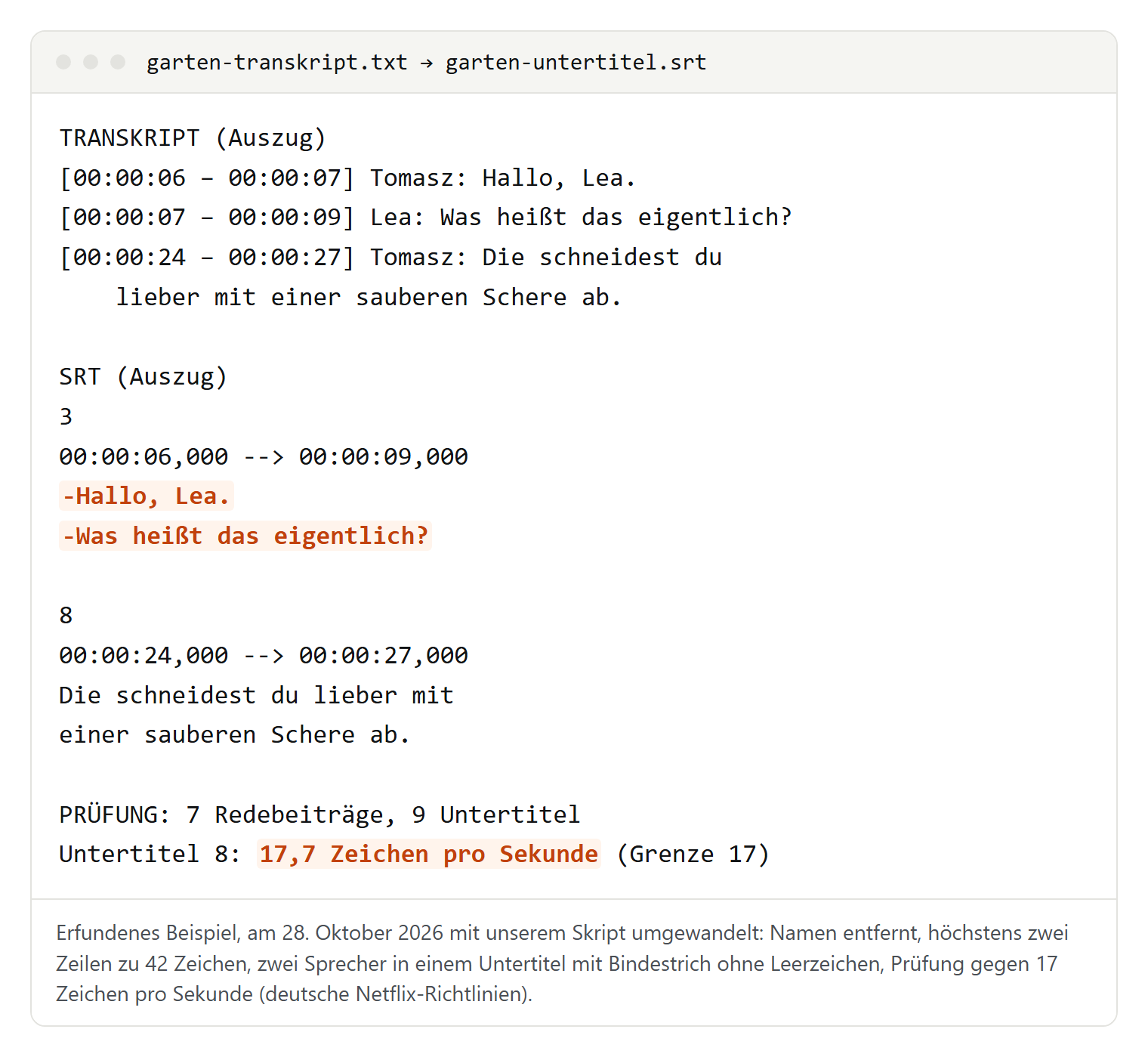
Das Ergebnis:
- Aus 7 Redebeiträgen wurden 9 Untertitel. Die Namen sind verschwunden; wer spricht, zeigt das Bild.
- Ein Doppel-Untertitel: „Hallo, Lea.“ und „Was heißt das eigentlich?“ dauern einzeln nur ein und zwei Sekunden. Zusammen stehen sie drei Sekunden im Bild, jede Zeile mit Bindestrich.
- Ein langer Beitrag, drei Untertitel: Tomasz' Erklärung dauert 13 Sekunden. Das Skript hat sie an den Satzgrenzen geteilt und die Zwischenzeiten nach der Textlänge geschätzt:
4
00:00:09,000 --> 00:00:13,949
Siehst du den kleinen Trieb zwischen
Stamm und Blatt? Das ist ein Geiztrieb.

5
00:00:13,949 --> 00:00:19,228
Lässt du ihn wachsen, steckt die Pflanze
ihre Kraft in Blätter statt in Früchte.- Ein Untertitel zu schnell: „Die schneidest du lieber mit einer sauberen Schere ab.“ braucht in drei Sekunden 17,7 Zeichen pro Sekunde. Das kann kein Skript reparieren; jemand muss kürzen, etwa auf „Die schneidest du mit einer Schere ab.“
Die geschätzten Zwischenzeiten passen selten genau zum Sprechtempo. Hat dein Transkript nur Startzeiten, hilft unser Ratgeber TXT in SRT umwandeln. Noch besser ist ein Werkzeug, das den Ton kennt: Whisper schreibt SRT direkt, und für eigene YouTube-Videos setzt YouTube Studio mit „Automatisch synchronisieren“ die Zeiten zu einem fertigen Text.
Vor dem Hochladen prüfen
- Zeilen und Tempo: höchstens zwei Zeilen zu 42 Zeichen, höchstens 17 Zeichen pro Sekunde.
- Zwischenzeiten am Video kontrollieren: Geschätzte Zeiten beginnen gern mitten im Satz.
- Sprechernamen entfernen und Doppel-Untertitel mit Bindestrich ohne Leerzeichen schreiben.
- Zahlen und Namen gegenhören: Dort sitzen die meisten Fehler der Spracherkennung.
- Als UTF-8 speichern, damit Umlaute erhalten bleiben.
- Für Websites VTT nehmen: In unserem Test vom 15. Oktober 2026 lehnte Chrome eine SRT-Datei als Untertitelspur ab und las nur WebVTT. Ein ungeteilter Redebeitrag stand dort als vierzeiliger Block fast 25 Sekunden im Bild.
Willst du den Text eines fremden Videos veröffentlichen, brauchst du in der Regel die Zustimmung der Rechteinhaber; das ist keine Rechtsberatung, mehr dazu steht im Ratgeber zum YouTube-Transkript.