Der Weg zur KI-Video-Zusammenfassung, der mit jedem KI-Assistenten funktioniert: Öffne das Transkript des YouTube-Videos, kopiere den Text und gib ihn mit einem klaren Prompt an einen KI-Assistenten wie ChatGPT, Gemini oder Copilot. Für lange Videos und Vorlesungen eignet sich Gemini Notebook, das den Link öffentlicher Videos mit Untertiteln direkt annimmt. YouTubes eigene KI-Funktion „Frag YouTube“ gibt es im deutschsprachigen Raum bisher nur in der Schweiz. Unten findest du kopierfertige Prompts, alle Wege im Vergleich und eine Liste, was du an jeder Zusammenfassung prüfen solltest.
Welcher Weg passt zu deinem Video?
| Deine Situation | Weg | Was du brauchst |
|---|---|---|
| Öffentliches YouTube-Video, schneller Überblick | Gemini in der App oder auf gemini.google.com | Google-Konto, „Aktivitäten speichern“ eingeschaltet |
| Langes Video, Vorlesung auf YouTube, mehrere Videos | Gemini Notebook | YouTube-Link, Video mit Untertiteln |
| Format, Länge und Sprache genau festlegen | Transkript plus ChatGPT, Gemini oder Copilot | kopiertes Transkript, ein Prompt von unten |
| Das Video läuft gerade im Browser | Copilot in Microsoft Edge | Edge, persönliches Microsoft-Konto |
| Du bist in der Schweiz | „Frag YouTube“ unter dem Video | angemeldetes Konto, ab 13 Jahren |
| Eigene Aufnahme einer Vorlesung oder Besprechung | Gemini Notebook mit Audiodatei oder ChatGPT im Bezahltarif | Datei, Einverständnis der Sprechenden |
| Du fasst regelmäßig viele Videos zusammen | Browser-Erweiterung oder Web-Tool | Rechte und Datenschutz vorher prüfen |
So haben wir ausgewählt: Aufgenommen haben wir Wege, die Deutsch unterstützen, sich ohne Vertrag starten lassen (kostenloser Tarif oder Testphase) und deren Anbieter offenlegt, was der Dienst braucht, wo seine Grenzen liegen und was mit deinen Daten passiert. Alle Angaben stammen von den Seiten der Anbieter, abgerufen am 2. November 2026. Preise nennen wir nicht, eine Rangliste gibt es nicht.
So entsteht eine KI-Video-Zusammenfassung
Viele Werkzeuge „sehen“ das Video nicht. Sie lesen Text, nämlich die Untertitel oder das Transkript, und ein Sprachmodell verdichtet ihn. Gemini Notebook etwa importiert laut Hilfe von einem YouTube-Link nur das Texttranskript.
Daraus folgt dreierlei:
- Ohne Untertitel kein Text. Hat ein Video weder eigene noch automatische Untertitel, scheitern viele Wege. Ob es Untertitel gibt, siehst du am Untertitel-Knopf im Player; mehr dazu in YouTube-Untertitel ein- und ausschalten.
- Fehler wandern mit. Automatische Untertitel gibt es auch auf Deutsch. Laut YouTube-Hilfe schleichen sich aber Fehler ein, etwa durch starken Akzent oder Dialekt, falsch ausgesprochene Wörter oder laute Hintergrundgeräusche. Was im Transkript falsch steht, steht auch in der Zusammenfassung falsch.
- Was nur im Bild steht, fehlt. Folien, Formeln, Code oder Tabellen, die niemand vorliest, kennt eine Zusammenfassung aus dem Transkript nicht.
Gemini: YouTube-Videos direkt zusammenfassen
Gemini ist in Deutschland, Österreich, der Schweiz und Liechtenstein verfügbar und versteht Deutsch. Laut Hilfe nutzt Gemini öffentliche Informationen von YouTube, um dir den Inhalt eines Videos zu erklären. Dafür musst du angemeldet sein, und „Aktivitäten speichern“ muss eingeschaltet sein; sonst gibt es die Funktion nicht, ebenso wenig in Live-Chats.
Den Ablauf beschreibt die Hilfe so: Öffne am Computer gemini.google.com, lass Gemini ein Video suchen und frag dann danach, zum Beispiel mit „Fasse das erste Video zusammen.“ Einen eingefügten Link erwähnt die Hilfe nicht. Nenn deshalb Titel und Kanal möglichst genau, oder nimm für ein bestimmtes Video Gemini Notebook, das YouTube-Links ausdrücklich annimmt.
Auf Android-Geräten geht es auch direkt aus YouTube: Öffne über dem laufenden Video das Gemini-Overlay, etwa durch langes Drücken der Ein/Aus-Taste. Laut Hilfe erscheint dann, sofern verfügbar, der Vorschlag „Frage zu diesem Video stellen“. Die Einstellung „Bildschirmkontext“ muss dafür aktiviert sein.
Eigene Videodateien lädst du über „Dateien hinzufügen“ und „Dateien hochladen“ hoch. Ohne Abo dürfen Videos bis zu fünf Minuten lang sein, Audio bis zu zehn Minuten; mit Google AI Pro oder Google AI Ultra sind es bis zu einer Stunde Video und drei Stunden Audio insgesamt.
Datenschutz: Ein Teil der Chats wird von geschulten Prüfteams gelesen, auch von externen Dienstleistern; geprüfte Chats bewahrt Google bis zu drei Jahre auf. Gespeicherte Aktivitäten löscht Google standardmäßig nach 18 Monaten. Temporäre Chats nutzt Google nicht fürs Training, aber darin fehlt die YouTube-Funktion, weil sie „Aktivitäten speichern“ voraussetzt. Gib also nichts Vertrauliches ein.
Gemini Notebook: lange Videos, Vorlesungen und mehrere Quellen
Gemini Notebook ist Googles Recherche-Assistent für eigene Quellen; die Hilfe läuft noch unter dem früheren Namen NotebookLM. Er ist im Browser in Deutschland, Österreich und der Schweiz verfügbar und unterstützt über 80 Sprachen. Für Videos ist er praktisch, weil er laut Hilfe Fragen anhand der Quellen beantwortet, die du hinzufügst.
So geht es:
- Öffne Gemini Notebook und erstelle ein neues Notebook.
- Wähle links „Quellen hinzufügen“ und füge den YouTube-Link ein. Mehrere Links trennst du durch ein Leerzeichen oder einen Zeilenumbruch.
- Öffne die Quelle für eine automatische Zusammenfassung, oder stell im Chat eine konkrete Frage. Die Hilfe rät zu genauen Fragen mit dem Namen der Quelle statt „Fasse diese Quelle zusammen“.
Was die Hilfe zu YouTube-Links sagt:
- Es gehen nur öffentliche Videos mit Untertiteln, vom Kanal hochgeladen oder automatisch erstellt. Importiert wird nur das Texttranskript.
- Eine Längenbeschränkung gibt es nicht, solange die Untertitel nicht mehr als 500.000 Wörter enthalten.
- Videos, die vor weniger als 72 Stunden hochgeladen wurden, lassen sich eventuell noch nicht importieren. Videos ohne gesprochenen Inhalt gehen gar nicht.
- Wird ein Video gelöscht oder privat gestellt, verschwindet die Quelle innerhalb von 30 Tagen aus deinem Notebook.
Ohne bezahltes Abo kannst du bis zu 50 Quellen hinzufügen; jede darf bis zu 500.000 Wörter oder, bei hochgeladenen Dateien, 200 MB umfassen. Neben YouTube-Links nimmt Gemini Notebook auch PDF, Word-Dateien, Präsentationen, kopierten Text und Audiodateien an. Laut Hilfe werden deine Daten nicht zum Training verwendet, es sei denn, du gibst Feedback. Und die Hilfe erinnert: Lade nichts hoch, an dem du keine Rechte hast.
YouTube selbst: „Frag YouTube“, Kapitel und Transkript
„Frag YouTube“ heißt YouTubes eigene KI-Funktion auf der Wiedergabeseite. Unter ausgewählten Videos tippst du auf „Fragen“, wählst einen vorgeschlagenen Prompt oder stellst eine eigene Frage zum Video. Die Funktion gibt es für angemeldete Nutzerinnen und Nutzer ab 13 Jahren in 77 Sprachen, darunter Deutsch. Auf der Länderliste der YouTube-Hilfe steht am 2. November 2026 die Schweiz; Deutschland, Österreich und Liechtenstein fehlen. Für Konten mit Elternaufsicht und in YouTube Kids ist sie nicht verfügbar.
Die Antworten erzeugen Sprachmodelle mit Informationen von YouTube und aus dem Web; Qualität und Richtigkeit können laut YouTube variieren. Unterhaltungen, die mit deinem Konto verknüpft sind, löscht YouTube nach 45 Tagen. Ein Prüfteam kann sie aber lesen, und gelesene Unterhaltungen bleiben getrennt bis zu drei Jahre gespeichert.
Gemini in Chrome kann laut Chrome-Hilfe Audio- und Videoinhalte zusammenfassen, die du im Browser abgespielt hast. Auf Googles Liste der unterstützten Länder fehlen aber Deutschland, Österreich und die Schweiz.
Ohne KI: Viele Videos haben Kapitel, vom Kanal gesetzt oder automatisch erstellt. Sie sind eine fertige Gliederung. Im Transkript springt ein Klick auf eine Zeile an diese Stelle im Video.
ChatGPT und Copilot: mit Transkript oder im Browser
ChatGPT
Die OpenAI-Hilfe beschreibt, wie ChatGPT mit hochgeladenen Dokumenten, Texten und Audiodateien arbeitet; YouTube-Links erwähnt sie nicht. Der verlässliche Weg ist deshalb das Transkript: als Text in den Chat einfügen oder als TXT-Datei über „+“ und „Fotos & Dateien hinzufügen“ anhängen.
- Im Free-Plan kannst du Texte und Dokumente hochladen, höchstens drei Dateien pro Tag. Text, den du direkt in den Chat einfügst, ist kein Datei-Upload. Textdateien dürfen bis zu 2 Millionen Token lang sein.
- Audiodateien gehen nur in kostenpflichtigen Tarifen, bis 512 MB. MP4 klappt nur, wenn die Datei reiner Ton ist; als Video erkannte MP4- und WebM-Dateien lehnt ChatGPT ab.
- Datenschutz: In Free, Plus und Pro dürfen deine Gespräche standardmäßig ins Training einfließen. Abschalten kannst du das unter „Einstellungen“, „Datenkontrollen“, „Das Modell für alle verbessern“. Temporäre Chats werden nicht fürs Training genutzt und bis zu 30 Tage aufbewahrt.
Copilot in Microsoft Edge
Copilot in Edge fasst laut Microsoft Webseiten, Videos und PDFs zusammen. Öffne das Video in Edge, klicke oben rechts auf das Copilot-Symbol und wähle „Zusammenfassung erstellen“ oder schreib einen eigenen Prompt. Du brauchst ein persönliches Microsoft-Konto; Microsoft Copilot gibt es kostenlos, und Deutsch wird unterstützt.
Copilot kann dabei die aktuelle Seite, ihren Titel, deine offenen Tabs und deinen Browserverlauf nutzen. Abschalten kannst du das unter „Mehr“ (…), „Copilot und KI“, „Copilot das Lesen von Kontexthinweisen im Web erlauben“. Unterhaltungen speichert Microsoft standardmäßig 18 Monate; die Nutzung fürs Training kannst du ausschalten.
Schritt für Schritt: erst das Transkript, dann die Zusammenfassung
Das klappt mit jedem Assistenten:
- Transkript öffnen: Öffne am Computer die Videobeschreibung und klicke auf „Transkript anzeigen“. Wie du den Text sauber kopierst und angehängte Zeitangaben entfernst, steht in unserem Ratgeber YouTube-Transkript.
- Zeitmarken behalten oder entfernen: Für Prompts mit Zeitangaben (Kapitel, Zitate, Quiz, Prüfliste) brauchst du sie, für eine reine Kurzfassung nicht. Welche Formate es gibt, erklärt Transkript mit Zeitmarken.
- Text ablegen: Füg das Transkript in einen einfachen Texteditor ein; bei sehr langen Videos speicherst du es als TXT-Datei und lädst sie hoch.
- Prompt wählen: Nimm einen Prompt aus dem nächsten Abschnitt, ersetze die Platzhalter in eckigen Klammern und füg das Transkript darunter ein.
- Prüfen: Lies die Zusammenfassung gegen das Video, mindestens bei Zahlen, Namen und Zitaten (Abschnitt „Zusammenfassung prüfen“).
Bei eigenen Videos ist die Untertiteldatei aus YouTube Studio die sauberste Quelle: YouTube-Untertitel herunterladen. Ohne Untertitel musst du zuerst selbst transkribieren: Video transkribieren.
Prompts zum Kopieren
Alle Prompts funktionieren mit einem eingefügten Transkript, einer angehängten TXT-Datei oder einer Quelle in Gemini Notebook. Ersetze die Platzhalter in eckigen Klammern. Wenn du in Gemini Notebook arbeitest, lass die Zeilen zum Transkript weg.
Kurzfassung in fünf Sätzen
Für die Frage „Lohnt sich das ganze Video?“. Die letzte Anweisung soll verhindern, dass die KI Lücken mit eigenem Wissen füllt.
Fasse das folgende Transkript eines Videos in fünf Sätzen auf Deutsch zusammen.
Satz 1: Worum geht es, und wer spricht?
Satz 2 bis 4: die wichtigsten Aussagen in der Reihenfolge des Videos.
Satz 5: Für wen lohnt sich das ganze Video, und für wen nicht?
Verwende nur Informationen aus dem Transkript.

Transkript:
[Transkript einfügen]
Lernzettel für Vorlesung und Prüfung
Für Vorlesungsaufzeichnungen und Lernvideos. Nenn das Fach, damit die KI die richtigen Begriffe hervorhebt.
Du hilfst mir, eine Vorlesung im Fach [Fach] nachzubereiten.
Erstelle aus dem Transkript einen Lernzettel:
1. Die fünf wichtigsten Begriffe mit Definition, so wie sie im Video erklärt werden
2. Die Kernaussagen als Stichpunkte
3. Beispiele, die im Video genannt werden
4. Was ich mir für die Prüfung merken sollte, wenn die Dozentin oder der Dozent es betont
Markiere alles, was im Transkript unklar oder unvollständig wirkt, mit „prüfen“.

Transkript:
[Transkript einfügen]
Kapitel mit Zeitmarken
Dafür muss das Transkript seine Zeitangaben behalten. Die Regel am Ende soll erfundene Zeiten verhindern.
Teile das Video anhand des Transkripts in Kapitel.
Für jedes Kapitel: Startzeit im Format mm:ss, ein kurzer Titel, ein Satz Inhalt.
Nimm die Startzeiten nur aus den Zeitangaben im Transkript, schätze keine Zeiten.
Ein Kapitel beginnt, wenn das Thema wechselt, nicht nach fester Länge.

Transkript mit Zeitangaben:
[Transkript einfügen]
Kernaussagen mit wörtlichen Zitaten
Wenn du das Video zitieren oder eine Aussage belegen willst.
Nenne die [Anzahl] wichtigsten Aussagen des Videos.
Gib zu jeder Aussage ein wörtliches Zitat aus dem Transkript an, in Anführungszeichen und unverändert, mit Zeitangabe.
Wenn du für eine Aussage kein passendes Zitat findest, schreib „kein Zitat gefunden“ statt umzuformulieren.

Transkript:
[Transkript einfügen]
Quiz zum Selbsttest
Gut nach einer Lerneinheit: Erst Fragen, dann die Lösungen getrennt.
Erstelle aus dem Transkript ein Quiz mit [Anzahl] Fragen auf Deutsch.
Mische Multiple-Choice-Fragen mit je vier Antworten und offene Fragen.
Frag nur, was im Video wirklich erklärt wird.
Gib zuerst alle Fragen aus. Die Lösungen schreibst du erst darunter, unter der Überschrift „Lösungen“, mit Zeitangabe der Stelle im Video.

Transkript:
[Transkript einfügen]
Englisches Video auf Deutsch zusammenfassen
Viele Fachvideos sind englisch. So bekommst du eine deutsche Zusammenfassung, ohne dass Fachbegriffe verloren gehen.
Das Transkript unten ist auf Englisch. Fasse es auf Deutsch zusammen, in [Anzahl] Stichpunkten.
Lass Fachbegriffe beim ersten Auftreten auf Englisch in Klammern stehen.
Übersetze Zitate nicht frei: Wenn du zitierst, gib das englische Original und darunter eine deutsche Übersetzung an.

Transkript:
[Transkript einfügen]
Nur die Antwort auf deine Frage
Oft willst du nicht das ganze Video, sondern eine Stelle.
Beantworte anhand des Transkripts nur diese Frage: [deine Frage]
Nenne die Stelle mit Zeitangabe und zitiere den entscheidenden Satz.
Wenn das Video die Frage nicht beantwortet, sag das klar und rate nicht.

Transkript:
[Transkript einfügen]
Zwei Videos vergleichen
Am besten in Gemini Notebook mit beiden Videos als Quellen, oder mit beiden Transkripten nacheinander im selben Chat.
Vergleiche die Videos [Titel 1] und [Titel 2] zum Thema [Thema].
1. Worin stimmen sie überein?
2. Wo widersprechen sie sich? Nenne für jeden Punkt die Stelle in beiden Videos.
3. Was kommt nur in einem der beiden vor?
Bewerte nicht, wer recht hat. Stelle nur dar, was gesagt wird.
Prüfliste für die Zusammenfassung
Diesen Prompt schickst du nach der Zusammenfassung im selben Chat. Er zeigt dir, was du im Video nachsehen solltest.
Liste alle Zahlen, Namen, Daten und Behauptungen aus deiner Zusammenfassung auf.
Gib zu jedem Punkt die Zeitangabe im Transkript an, auf die du dich stützt.
Markiere Punkte, für die es keine eindeutige Stelle gibt, mit „unsicher“.
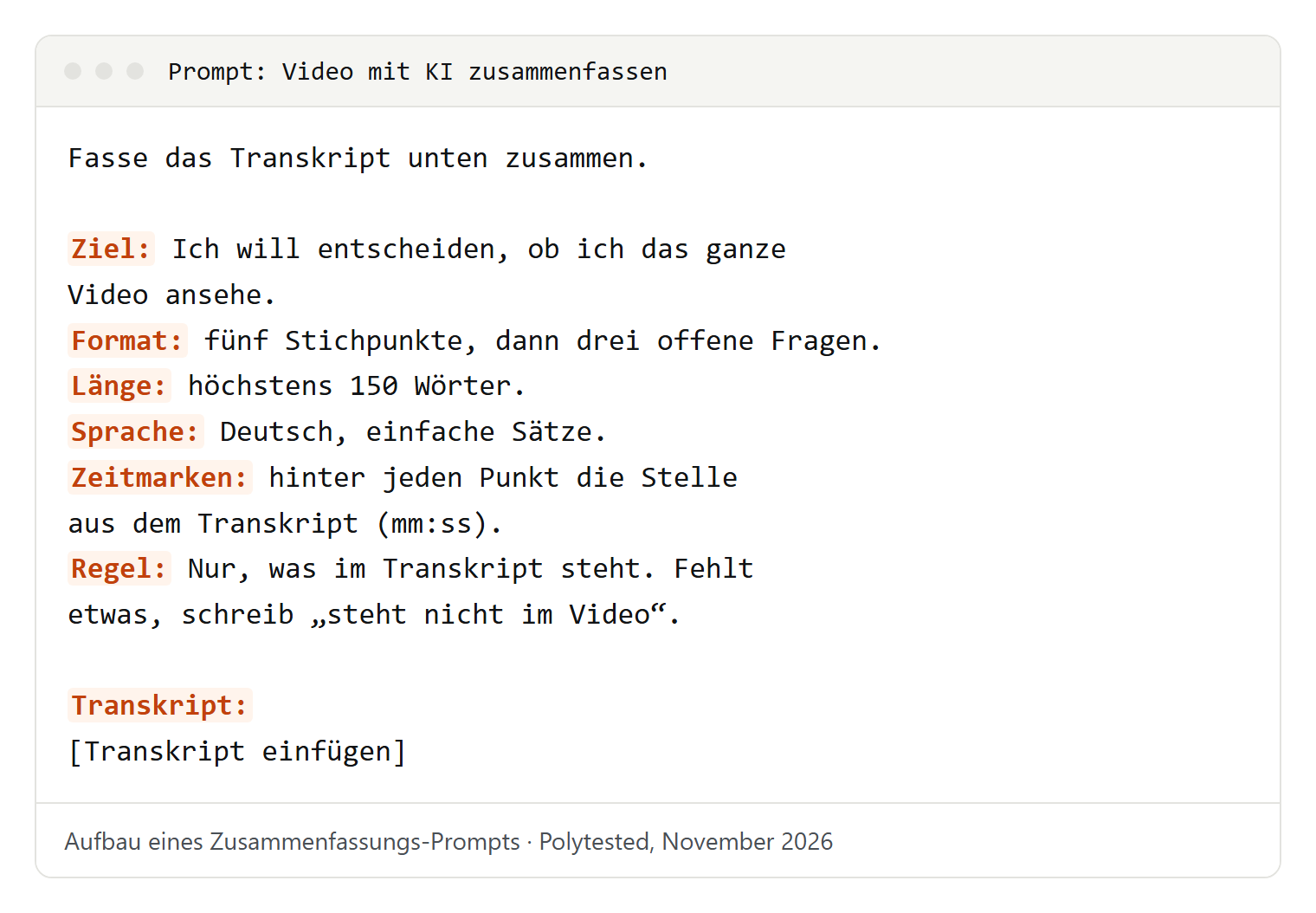
Aufbau eines guten Prompts: Ziel (wofür du die Zusammenfassung brauchst), Format, Länge, Sprache, Zeitmarken ja oder nein und eine Regel gegen Erfundenes. Je genauer das Ziel, desto passender die Auswahl.
Browser-Erweiterungen und Web-Tools
Erweiterungen fassen per Klick auf einen Knopf im Browser oder auf der YouTube-Seite zusammen, bei Web-Tools fügst du den Link ein. Angaben aus dem Chrome Web Store und von den Anbieterseiten, Stand 2. November 2026:
- YouTube Summary with ChatGPT & Claude (Glasp, USA): kostenlos mit Käufen in der Erweiterung, Zusammenfassung mit oder ohne Zeitmarken, Transkript kopierbar. Store-Beschreibung nur auf Englisch; verarbeitet laut Store personenbezogene Daten und Website-Inhalte.
- Eightify (Rational Expressions, USA): sieben Tage kostenlos testen, danach Abo; Zusammenfassungen in über 40 Sprachen. Die letzte Aktualisierung im Store stammt vom 14. November 2025.
- Monica (Butterfly Effect, Singapur): Allzweck-Assistent mit Zusammenfassungen, begrenzt kostenlos; verarbeitet laut Store unter anderem personenbezogene Daten, persönliche Kommunikation und Nutzeraktivität.
- Web-Tools: Decopy lässt sich laut Anbieter ohne Anmeldung für bis zu 50 Videos pro Tag nutzen und speichert nach eigenen Angaben weder Links noch Eingaben. StudyPDF zeigt ohne Konto eine Vorschau; die ganze Zusammenfassung gibt es mit kostenlosem Konto. WayinVideo startet mit Willkommens-Credits und gibt an, auch Videos ohne Untertitel über Ton und Bild auszuwerten.
Bevor du eine Erweiterung installierst, lies die Berechtigungen. Die Chrome-Hilfe stuft „Ihre Daten auf allen Websites“ als mittlere Warnstufe ein: Die Erweiterung darf dann Daten jeder Seite lesen und ändern, die du besuchst, auch beim Onlinebanking. Prüf außerdem im Store den Abschnitt „Datenschutz“ und die Angaben zum Entwickler.
Was du mit fremden Videos und Transkripten tun darfst, etwa eine Zusammenfassung veröffentlichen, regeln YouTubes Nutzungsbedingungen und das Urheberrecht. Das ist keine Rechtsberatung; eine Einordnung steht im Ratgeber zum Herunterladen von Untertiteln.
Vorlesung oder Besprechung zusammenfassen: eigene Aufnahmen
Liegt eine Vorlesung nicht auf YouTube, oder geht es um eine Besprechung, arbeitest du mit einer eigenen Aufnahme. Kläre vorher, ob du aufnehmen darfst, mit der Dozentin oder dem Dozenten und allen, die sprechen; auch OpenAI rät in seiner Hilfe, vorher die nötigen Einwilligungen einzuholen. Keine Rechtsberatung; im Zweifel frag deine Hochschule oder deinen Arbeitgeber.
Vorlesung als Datei:
- Gemini Notebook nimmt Audiodateien an, darunter MP3, M4A, WAV und auch MP4. Die Datei wird beim Import transkribiert, Deutsch wird unterstützt. Jede Datei darf bis zu 200 MB groß sein. Tipp: Füg die Folien als PDF als zweite Quelle hinzu, dann fehlen Begriffe und Formeln von den Folien nicht.
- Gemini-App: Ohne Abo sind Audiodateien auf zehn Minuten begrenzt, für eine ganze Vorlesung zu kurz.
- ChatGPT: Audio-Uploads nur im Bezahltarif, bis 512 MB, MP4 nur als reine Tondatei.
- Erst transkribieren: Soll die Aufnahme dein Gerät nicht verlassen, transkribierst du sie auf deinem Computer und gibst nur den Text weiter (siehe Ratgeber zum Transkribieren oben).
Besprechungen: Microsoft Teams erstellt eine intelligente Zusammenfassung mit der Zusatzlizenz Teams Premium oder mit einer Microsoft-Copilot-Lizenz. In Google Meet heißt die Funktion „Mach Notizen für mich“; sie unterstützt Deutsch, aber nur eine Sprache pro Besprechung, und braucht eine passende Google-Workspace-Version oder ein Google-AI-Abo. ChatGPT Record zeichnet Besprechungen in der Mac-App auf, nur in bezahlten Tarifen und bis zu vier Stunden pro Sitzung; laut OpenAI funktioniert es auf Englisch am besten. Wie aus der Zusammenfassung ein ordentliches Protokoll wird, steht in Besprechungsprotokoll.
Alle Wege im Vergleich
| Weg | Kostenlos nutzbar | Was du brauchst | Grenzen ohne Abo | Datenschutz laut Anbieter |
|---|---|---|---|---|
| Gemini (App, Web) | ja, mehr mit Google AI Pro oder Ultra | Konto, „Aktivitäten speichern“ an | eigene Videos bis fünf Minuten, Audio bis zehn Minuten | Prüfteams lesen mit, geprüfte Chats bis drei Jahre |
| Gemini Notebook | ja | YouTube-Link mit Untertiteln oder Datei | bis zu 50 Quellen, je 500.000 Wörter oder 200 MB | kein Training, außer du gibst Feedback |
| Frag YouTube | ja, mit Konto | Konto, ab 13 Jahren, ausgewähltes Video | im DACH-Raum nur Schweiz | Löschung nach 45 Tagen, Prüfteam, bis drei Jahre |
| ChatGPT | ja, Audio nur im Bezahltarif | Transkript als Text oder TXT | drei Datei-Uploads pro Tag, keine Videodateien | Training an, abschaltbar |
| Copilot in Edge | ja | Edge, Microsoft-Konto, Video im Tab | keine Angabe in der Hilfe | 18 Monate gespeichert, Training abschaltbar |
| Erweiterungen | teils, teils nur Testphase | Installation, Leserechte im Browser | je nach Anbieter | Store-Angaben und Datenschutzerklärung lesen |
| Web-Tools | meist begrenzt | Link, teils ein Konto | Tageslimits oder Credits | Datenschutzerklärung lesen |
Deutsch unterstützen laut Anbieter alle Wege in der Tabelle; bei Erweiterungen und Web-Tools hängt es vom einzelnen Tool ab.
Zusammenfassung prüfen: wo KI danebenliegt
Eine Zusammenfassung ist ein Entwurf. Diese Stellen solltest du immer gegen das Video lesen:
- Zahlen, Namen und Fachbegriffe: Hier fallen Fehler automatischer Untertitel besonders ins Gewicht, und die KI übernimmt sie.
- Zeitangaben: Prüf zwei oder drei Zeitmarken stichprobenartig; ein Klick auf die Zeile im Transkript springt an die Stelle.
- Zitate: Wörtlich heißt wörtlich. Vergleich jedes Zitat, das du verwendest, mit dem Gesagten.
- Lange Videos: Laut Gemini-Hilfe können bei sehr großen Uploads Zusammenhänge und Details verloren gehen. Teil lange Transkripte auf, oder frag gezielt nach einzelnen Abschnitten.
- Meinung und Tatsache: Eine Zusammenfassung kann aus „ich glaube“ eine Feststellung machen. Achte darauf, wer etwas behauptet.
- Inhalte aus dem Bild: Folien, Diagramme und eingeblendeter Text fehlen in Zusammenfassungen aus dem Transkript.
Für Gesundheit, Recht und Geld gilt zusätzlich, was YouTube zu „Frag YouTube“ schreibt: Verlass dich bei professionellem Rat nicht auf KI-Antworten.
Wenn es nicht klappt: Probleme und Lösungen
| Problem | Mögliche Ursache | Was hilft |
|---|---|---|
| Gemini Notebook importiert den Link nicht | keine Untertitel, Link ungültig, Sprache nicht unterstützt, Video jünger als drei Tage | Untertitel prüfen, später erneut versuchen oder Transkript als Text einfügen |
| Gemini hilft beim Video nicht weiter | „Aktivitäten speichern“ ist aus, oder du bist in einem Live-Chat | Einstellung einschalten oder im normalen Chat fragen |
| Kein „Fragen“-Knopf unter dem Video | Land nicht freigeschaltet, Video nicht ausgewählt, Konto mit Elternaufsicht | Transkript und einen Assistenten nutzen |
| ChatGPT lehnt die MP4-Datei ab | Datei wird als Video erkannt | nur die Tonspur hochladen (Bezahltarif) oder Transkript nutzen |
| Upload-Limit erreicht | ChatGPT Free: drei Dateien pro Tag; Gemini: rollierende Obergrenzen | Text direkt einfügen oder später weitermachen |
| Video hat kein Transkript | keine automatischen Untertitel, laut YouTube-Hilfe etwa wegen schlechtem Ton, langer Stille am Anfang oder mehreren Sprechenden zugleich | Video selbst transkribieren |
| Antwort kommt auf Englisch | englisches Transkript oder Oberfläche | „Antworte auf Deutsch“ in den Prompt schreiben |
| Zusammenfassung zu allgemein | Frage zu offen | Ziel, Leser und Format nennen, gezielt nach Abschnitten fragen |