WhatsApp kann Sprachnachrichten selbst in Text umwandeln: Unter Einstellungen > Chats schaltest du „Transkripte von Sprachnachrichten“ ein, danach hältst du eine Sprachnachricht gedrückt und tippst auf „Transkribieren“. Der Haken für Deutsch: Auf dem iPhone (ab iOS 16, mit eingeschaltetem Siri) klappt das, auf Android nennt die WhatsApp-Hilfe am 2. November 2026 nur Englisch, Portugiesisch, Spanisch und Russisch. Für Android gibt es zwei gute Umwege: die Android-Funktion „Automatische Untertitel“ beim Abspielen oder den Export der Sprachnachricht in ein Transkriptionsprogramm.
Kurz gesagt: welcher Weg in welcher Lage
Bevor du dich durch Menüs klickst, lohnt ein Blick auf deine Lage. Entscheidend sind drei Fragen: Welches Handy hast du, in welcher Sprache ist die Nachricht, und brauchst du den Text nur zum Lesen oder auch zum Weiterverwenden?
| Deine Lage | Passender Weg | Wo der Text entsteht |
|---|---|---|
| iPhone, Nachricht auf Deutsch | WhatsApp-Transkription (iOS 16 oder neuer, Siri an) | auf dem iPhone |
| Android, Nachricht auf Deutsch | „Automatische Untertitel“ beim Abspielen | auf dem Handy |
| Android, Nachricht auf Englisch, Spanisch, Portugiesisch oder Russisch | WhatsApp-Transkription | auf dem Handy |
| Du willst den Text kopieren | iPhone: „Live-Untertitel“; Android: „Automatische Transkription“; sonst Export | je nach Weg |
| Lange Nachricht, Text für Protokoll oder Akte | Export und Transkription am Computer | beim Dienst oder auf deinem Rechner |
| Du sitzt an WhatsApp Web oder Desktop | am Handy transkribieren | auf dem Handy |
Die folgenden Abschnitte erklären jeden Weg Schritt für Schritt. Alle Menünamen stammen aus den deutschsprachigen Hilfeseiten von WhatsApp, Google und Apple, die wir am 2. November 2026 gelesen haben. Je nach App-Version können einzelne Bezeichnungen leicht abweichen.
Was die eingebaute Transkription kann und was nicht
WhatsApp hat die Transkription von Sprachnachrichten am 21. November 2024 in seinem Blog angekündigt. Die Funktion ist für Momente gedacht, in denen du nicht zuhören kannst: im Zug ohne Kopfhörer, im Großraumbüro, bei einer langen Nachricht, für die gerade keine Zeit ist. Die WhatsApp-Hilfe nennt ausdrücklich auch gehörlose und schwerhörige Menschen, die Sprachnachrichten so lesen statt hören können.
Was laut WhatsApp-Hilfe gilt:
- Standardmäßig aus. Du musst die Transkription einmal in den Einstellungen einschalten.
- Auf dem Gerät. Das Transkript entsteht auf deinem Handy. Die Sprachnachricht bleibt Ende-zu-Ende-verschlüsselt, und laut WhatsApp kann niemand außerhalb des Chats, auch WhatsApp nicht, die Nachricht anhören oder das Transkript lesen.
- Nur für dich sichtbar. Das Transkript sieht nur, wer die Sprachnachricht empfangen hat. Die Person, die sie geschickt hat, sieht es nicht.
- Nachricht für Nachricht. Du tippst bei jeder Sprachnachricht selbst auf „Transkribieren“. In den Einstellungen gibt es dafür den Punkt „Transkripte erhalten“; die Hilfe beschreibt hier die Option „Manuell“.
- Eine Sprache auf einmal. Du wählst die Sprache, in der die meisten deiner Sprachnachrichten ankommen. Kommt eine Nachricht in einer anderen Sprache, passt das Transkript nicht.
- Nicht kopierbar. Transkripte lassen sich laut WhatsApp weder löschen noch bearbeiten noch kopieren und einfügen. Wer den Text weiterverwenden will, braucht einen der anderen Wege weiter unten.
- Nicht fehlerfrei. WhatsApp weist selbst darauf hin, dass Transkripte ungenau sein können.
Ob die andere Person sieht, dass du ihre Sprachnachricht gelesen hast, hängt laut WhatsApp von deinen Datenschutz-Einstellungen für Lesebestätigungen ab.
Welche Sprachen WhatsApp transkribiert
Hier liegt der Kern des Problems für Deutschland, Österreich und die Schweiz. WhatsApp bietet je nach Betriebssystem unterschiedliche Sprachen an:
| Gerät | Unterstützte Sprachen | Deutsch dabei? |
|---|---|---|
| Android | Englisch, Portugiesisch, Spanisch, Russisch | nein |
| iPhone mit iOS 16 oder neuer | Englisch, Arabisch, Chinesisch, Französisch, Deutsch, Italienisch, Japanisch, Koreanisch, Portugiesisch, Russisch, Spanisch, Türkisch | ja |
| iPhone mit iOS 17 oder neuer | zusätzlich Dänisch, Niederländisch, Finnisch, Hebräisch, Malaiisch, Norwegisch, Schwedisch, Thai | ja |
Beim Start im November 2024 kündigte WhatsApp an, in den folgenden Monaten weitere Sprachen hinzuzufügen. Knapp zwei Jahre später listet die deutsche Android-Hilfeseite trotzdem nur diese vier. Unser Rat: Schau trotzdem in deiner App unter „Sprache auswählen“ nach. Taucht Deutsch dort auf, nutze es; Hilfeseiten hinken manchmal hinterher.
Zwei Punkte, die in vielen Anleitungen fehlen:
- Dialekt und Mundart. WhatsApp nennt nur „Deutsch“, keine Varianten für Österreich oder die Schweiz. Wie gut Schweizerdeutsch, Bairisch oder Wienerisch erkannt werden, dokumentiert WhatsApp nicht. Rechne bei starkem Dialekt mit Lücken.
- Mehrsprachige Kontakte. Bekommst du oft Sprachnachrichten auf Türkisch oder Arabisch, kann das iPhone auch diese transkribieren, Android dagegen nicht. Du musst dann aber die Transkriptsprache umstellen, denn es gilt immer nur eine.
iPhone: Transkription auf Deutsch einschalten
Auf dem iPhone brauchst du laut WhatsApp-Hilfe iOS 16 oder neuer, und Siri muss eingeschaltet sein. Auf einer zweiten Hilfeseite verlangt WhatsApp ausdrücklich „Hey Siri“. Warst du vorher ohne Siri unterwegs, lädt das iPhone beim Einschalten zusätzlich die gewählte Sprache herunter; am besten im WLAN.
So schaltest du die Transkription ein:
- Tippe in WhatsApp auf Einstellungen oder auf dein Profilbild.
- Tippe auf Chats.
- Schalte Transkripte von Sprachnachrichten ein.
- Tippe auf Sprache auswählen und wähle Deutsch, also die Sprache, in der die meisten deiner Sprachnachrichten ankommen.
- Tippe auf Zu Deutsch ändern.
So liest du eine Sprachnachricht:
- Öffne den Chat mit der Sprachnachricht.
- Halte die Sprachnachricht gedrückt und tippe auf Transkribieren.
- Das Transkript erscheint in der Sprachnachricht. Ist es länger, tippst du auf das kleine Symbol in der Nachricht, um es ganz aufzuklappen.
Bis das Transkript erscheint, kann es einen Moment dauern. Die Sprache änderst du später unter Einstellungen > Chats > Sprache für Transkription. Schaltest du die Transkription aus, setzt WhatsApp die Spracheinstellung zurück; beim nächsten Einschalten wählst du sie also neu.
Android: Transkription einschalten, und was mit Deutsch passiert
Auf Android funktioniert das Einschalten fast genauso. Der Unterschied liegt in der Sprachliste: Deutsch steht laut WhatsApp-Hilfe nicht darauf. Sinnvoll ist die Funktion auf Android also vor allem, wenn du viele Sprachnachrichten auf Englisch, Spanisch, Portugiesisch oder Russisch bekommst.
So schaltest du die Transkription ein:
- Öffne in WhatsApp über das Menüsymbol die Einstellungen.
- Tippe auf Chats.
- Schalte Transkripte von Sprachnachrichten ein.
- Tippe auf Sprache auswählen und wähle die Sprache, in der die meisten deiner Sprachnachrichten ankommen.
- Tippe auf Jetzt einrichten oder Auf WLAN warten.
Der letzte Schritt lädt das Sprachpaket aufs Handy. Wählst du „Auf WLAN warten“, startet der Download erst im WLAN; bis dahin gibt es keine Transkripte.
So liest du eine Sprachnachricht: Halte sie gedrückt, tippe auf das Menüsymbol und dann auf Transkribieren. Mit dem Symbol in der Sprachnachricht klappst du ein längeres Transkript auf. Die Sprache änderst du über das Menüsymbol > Einstellungen > Chats > Sprache für Transkription.
Und wenn die Nachricht auf Deutsch ist? Stellst du zum Beispiel Englisch ein und lässt eine deutsche Sprachnachricht transkribieren, passt das Transkript nicht zur Sprache: Du bekommst bestenfalls Bruchstücke. Für deutsche Sprachnachrichten auf Android ist deshalb die Android-Funktion „Automatische Untertitel“ der bessere Weg. Sie steht zwei Abschnitte weiter unten.
WhatsApp Web, Desktop und WhatsApp Business
Am Computer sieht es mager aus. Für WhatsApp Web schreibt die WhatsApp-Hilfe, die Transkription sei nur auf bestimmten Geräten verfügbar und für dich möglicherweise noch nicht; WhatsApp empfiehlt, die App aktuell zu halten. Für WhatsApp für Windows steht auf der Hilfeseite, dass es die Funktion auf dieser Plattform nicht gibt.
Praktisch heißt das: Deine Chats sind auf Handy und Computer dieselben. Kommt am Laptop eine Sprachnachricht an, die du nicht anhören kannst, nimmst du kurz das Handy und transkribierst sie dort.
Eine eigene Hilfeseite zur Transkription in WhatsApp Business haben wir nicht gefunden; die allgemeine Seite unterscheidet nicht zwischen den Apps. Ob der Schalter in deiner Business-App erscheint, siehst du dort unter Einstellungen > Chats. Bekommst du als Unternehmen Sprachnachrichten von Kundinnen und Kunden, ist die Transkription auf dem Gerät aus Datenschutzsicht der unkomplizierteste Weg, weil nichts das Handy verlässt. Mehr zu den anderen Wegen im Abschnitt über Datenschutz.
Android ohne Deutsch: Automatische Untertitel
„Automatische Untertitel“ (englisch Live Caption) ist eine Android-Funktion von Google. Sie blendet Untertitel für alles ein, was auf dem Handy gesprochen wird, und Google nennt dabei ausdrücklich auch Sprachnachrichten. Damit bekommst du deutsche WhatsApp-Sprachnachrichten auf Android als Text, ohne dass WhatsApp Deutsch können muss.
Welche Handys Deutsch können, steht in der Google-Hilfe:
- Pixel 4 und Pixel 5 sowie ausgewählte Android-Handys: Deutsch, Englisch, Französisch, Italienisch, Japanisch, Hindi und Spanisch.
- Pixel 6 und neuer sowie ausgewählte Android-Handys mit Android 14 (Android U): zusätzlich unter anderem Türkisch, Polnisch, Portugiesisch, Russisch, Koreanisch und Chinesisch.
So schaltest du die Funktion ein:
- Drück eine Lautstärketaste.
- Tippe unter dem Lautstärkeregler auf das Dreipunkt-Menü, dann auf Automatische Untertitel und auf Fertig.
- Klappt das nicht, such in den Einstellungen nach „Automatische Untertitel“ und schalte die Funktion dort ein.
- Spiel die Sprachnachricht in WhatsApp ab. Der Text erscheint in einem Feld auf dem Bildschirm.
Mit einem Doppeltipp vergrößerst du das Feld von zwei auf zwölf Zeilen, und du kannst es nach oben oder unten ziehen. Beim ersten Mal lädt das Handy im WLAN ein Sprachpaket; danach braucht die Funktion laut Google weder mobile Daten noch Internet.
Grenzen laut Google: Bei einigen Apps stehen keine Untertitel zur Verfügung, im Energiesparmodus ist die Funktion aus, und mit Musik funktioniert sie nicht. Fehlt „Automatische Untertitel“ ganz, verweist Google an den Hersteller deines Handys.
Mit zweitem Gerät: Automatische Transkription
Die Google-App „Automatische Transkription“ (Live Transcribe) arbeitet anders: Sie hört über das Mikrofon mit. Das passt, wenn du die Sprachnachricht auf einem anderen Gerät abspielst, etwa in WhatsApp Web am Laptop, und das Handy daneben legst. Laut Google Play transkribiert die App in über 80 Sprachen und Dialekten und braucht Android 12 oder neuer. Ohne Internet funktioniert sie nur mit heruntergeladenen Offline-Sprachen. Ihr Vorteil: Du kannst den Text gedrückt halten und kopieren.
Und der Transkriptions-Assistent von Samsung?
Samsungs Transkriptions-Assistent wandelt laut Samsung nur Aufnahmen aus der eigenen Diktiergerät-App oder aus Samsungs Telefon-, Notizen- und Dolmetscher-App in Text um. Eine WhatsApp-Sprachnachricht kannst du dort also nicht direkt öffnen.
iPhone: Live-Untertitel, wenn du den Text brauchst
Auf dem iPhone ist die WhatsApp-Transkription der einfachste Weg. „Live-Untertitel“ ist trotzdem nützlich: wenn du Siri nicht einschalten willst, wenn eine Nachricht in einer anderen Sprache ist als die eingestellte, und vor allem, wenn du den Text kopieren willst.
Laut Apple gibt es „Live-Untertitel“ auf dem iPhone 11 und neuer, aber nicht in allen Sprachen, Ländern und Regionen. Apples Übersicht für iOS 27 nennt Deutsch (Deutschland); Varianten für Österreich und die Schweiz stehen dort nicht.
So geht es:
- Öffne die App Einstellungen.
- Tippe auf Bedienungshilfen > Live-Untertitel und aktiviere Live-Untertitel.
- Tippe im Fenster „Live-Untertitel“ auf iPhone-Audio.
- Spiel die Sprachnachricht in WhatsApp ab.
- Zum Kopieren tippst du im Fenster auf das Menüsymbol und dann auf Untertitel kopieren. Den Text fügst du zum Beispiel in Notizen ein.
Apple weist darauf hin, dass die Genauigkeit schwankt und Live-Untertitel in riskanten Situationen und Notfällen nicht als verlässlich gelten sollten. Das gilt für jede automatische Transkription: Termine, Beträge und Adressen hörst du besser noch einmal an.
Sprachnachricht exportieren und am Computer transkribieren
Für lange Sprachnachrichten, für Text, den du in ein Protokoll übernehmen willst, oder für Sprachen, die dein Handy nicht kann, führt der Weg über den Computer. Erst holst du die Audiodatei aus WhatsApp, dann lässt du sie transkribieren.
Schritt 1: Die Sprachnachricht aus WhatsApp holen
Der offizielle Weg laut WhatsApp-Hilfe ist „Chat exportieren“:
- Android: Öffne den Chat, tippe auf das Menüsymbol > Mehr > Chat exportieren > Einschließlich Medien und wähle, wohin der Export gehen soll, zum Beispiel Gmail. Achtung: Laut WhatsApp werden dabei die zuletzt gesendeten Medien angehängt, nicht unbedingt alle.
- iPhone: Öffne den Chat, tippe auf den Namen des Kontakts oder der Gruppe > Chat exportieren. Wähle Mit ausgewählten Medien …, damit nur die gewünschte Sprachnachricht mitkommt, und dann In Dateien speichern. Das iPhone speichert den Export als ZIP-Datei.
Der Export enthält immer auch den Text des Chats. Lösch die Datei, wenn du fertig bist.
Schritt 2: Die Datei transkribieren lassen
Pack die ZIP-Datei auf dem Computer aus und such die Audiodatei. Schau auf die Endung, denn nicht jedes Programm nimmt jede Datei:
| Dienst | Nimmt an | Nimmt nicht an | Deutsch |
|---|---|---|---|
| Descript (App für Mac, Windows und Web) | unter anderem .opus, .m4a, .mp3, .wav | Dateien mit der Endung .ogg | ja |
| Word „Transkribieren“ (Word für das Web) | .wav, .mp4, .m4a, .mp3 | alle anderen | Deutsch (Deutschland) |
Descript ist ein Audio- und Videoeditor, der Aufnahmen automatisch transkribiert. Laut Descript-Hilfe unterstützt er 26 Sprachen, darunter Deutsch; pro Datei transkribiert er nur eine Sprache. Du legst ein Projekt an, ziehst die Datei hinein, und Descript erkennt die Sprache selbst oder fragt vorher nach, wenn du das in den Einstellungen festlegst. Es gibt einen kostenlosen Plan (Free). Wichtig für den Datenschutz: Descript sitzt in den USA und verarbeitet und speichert Daten laut Datenschutzerklärung dort.
Word „Transkribieren“ gibt es für Abonnenten von Microsoft 365. In Word für das Web öffnest du unter Start das Menü neben Diktieren, wählst Transkribieren und dann Audio hochladen. Laut Microsoft kannst du mit einem Microsoft-365-Abo bis zu 300 Minuten hochgeladene Audiodateien pro Monat transkribieren; die Dateien landen in OneDrive im Ordner „Transkribierte Dateien“. Endet deine Datei auf .opus, musst du sie vorher umwandeln, etwa in .m4a oder .mp3.
Willst du die Aufnahme gar nicht hochladen, gibt es Programme, die auf deinem eigenen Rechner transkribieren. Welche das sind und wie sie mit deutschen Aufnahmen und Dialekten umgehen, steht in unserem Ratgeber Audio transkribieren. Für längere Aufnahmen mit Zeitangaben hilft dir außerdem unser Ratgeber zum Transkript mit Zeitmarken.
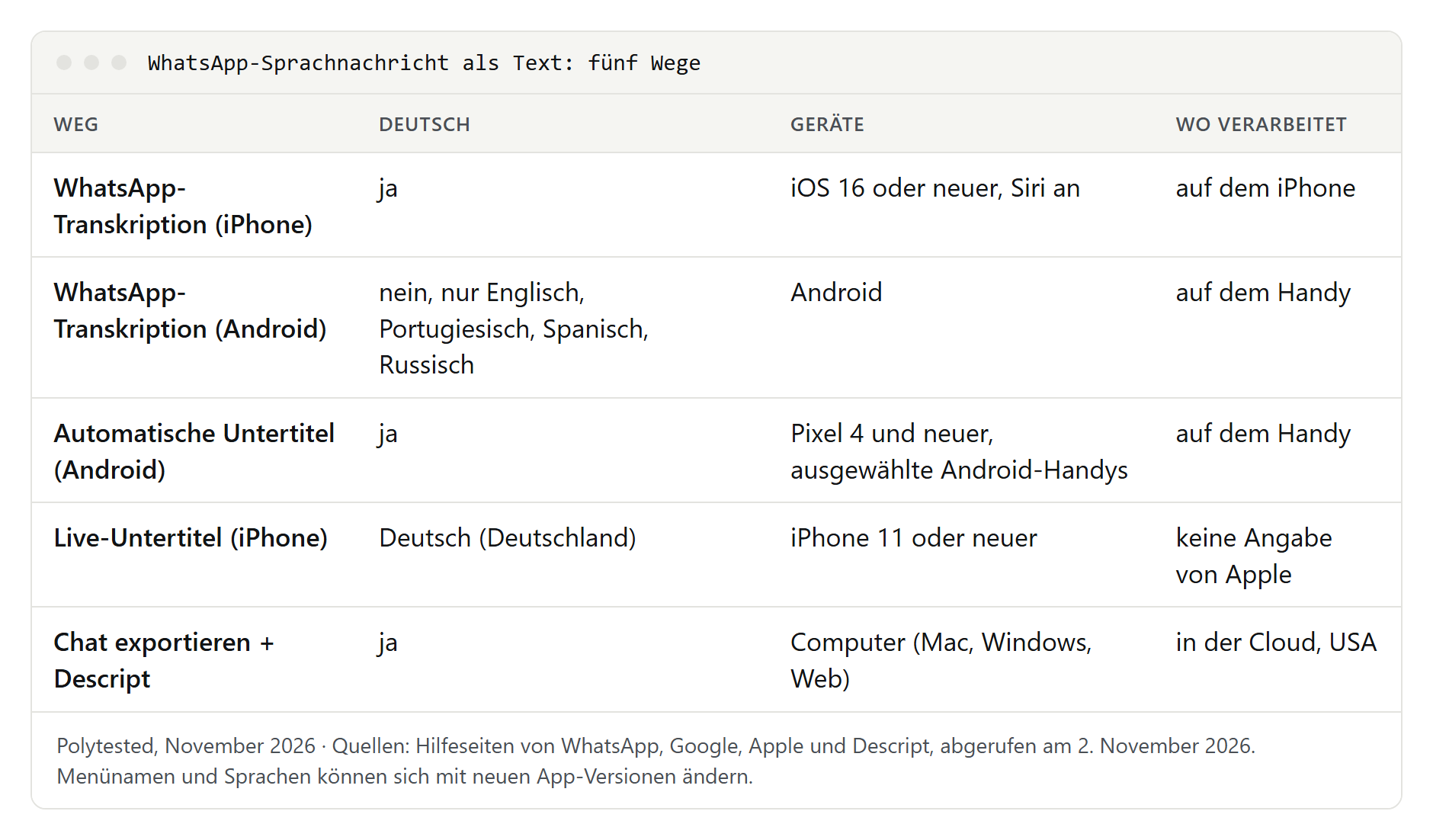
Alle Wege im Vergleich
| Weg | Deutsch | Geräte | Text kopierbar | Wo verarbeitet |
|---|---|---|---|---|
| WhatsApp-Transkription, iPhone | ja | iOS 16 oder neuer, Siri an | nein | auf dem iPhone |
| WhatsApp-Transkription, Android | nein | Android | nein | auf dem Handy |
| Automatische Untertitel | ja | Pixel 4 und neuer, ausgewählte Android-Handys | keine Angabe | auf dem Handy |
| Automatische Transkription | über 80 Sprachen und Dialekte laut Google | Android 12 oder neuer, zweites Gerät zum Abspielen | ja | online, außer Offline-Sprachen |
| Live-Untertitel | Deutsch (Deutschland) | iPhone 11 oder neuer | ja | keine Angabe von Apple |
| Export und Descript | ja | Computer | ja | in der Cloud, USA |
| Export und Word „Transkribieren“ | Deutsch (Deutschland) | Computer, Microsoft-365-Abo | ja | in der Cloud, Datei in OneDrive |
Für den Alltag reichen meist die ersten drei Zeilen: auf dem iPhone die WhatsApp-Funktion, auf Android die automatischen Untertitel. Export und Computer lohnen sich, wenn aus der Sprachnachricht ein Dokument werden soll.
Fehlerbehebung: wenn „Transkribieren“ fehlt oder Unsinn liefert
„Transkribieren“ erscheint nicht
Geh diese Punkte der Reihe nach durch:
- Ist die Funktion an? Sie ist standardmäßig aus. Prüfe Einstellungen > Chats > Transkripte von Sprachnachrichten.
- Ist das Sprachpaket geladen? Auf Android startet der Download nach „Auf WLAN warten“ erst im WLAN.
- iPhone: iOS 16 und Siri? Ohne iOS 16 oder neuer und ohne eingeschaltetes Siri zeigt WhatsApp keine Transkripte.
- Ist WhatsApp aktuell? WhatsApp empfiehlt, die App auf dem neuesten Stand zu halten.
- Android: Menüsymbol übersehen? Nach dem Gedrückthalten steckt „Transkribieren“ im Menü, nicht direkt in der Nachricht.
- Bist du am Computer? Unter Windows gibt es die Funktion laut WhatsApp nicht, in WhatsApp Web nur auf bestimmten Geräten.
Deutsch fehlt in der Sprachliste
Auf Android ist das laut WhatsApp-Hilfe der aktuelle Stand, kein Fehler deines Handys. Nimm „Automatische Untertitel“ oder den Export. Auf dem iPhone prüfst du in den iPhone-Einstellungen, ob mindestens iOS 16 installiert ist.
Das Transkript ist Kauderwelsch
Meist passt die Transkriptsprache nicht zur Sprache der Nachricht. Stell sie unter Sprache für Transkription um. Auch Hintergrundlärm, Musik, Dialekt, Namen und Fachwörter führen zu Fehlern; WhatsApp sagt selbst, dass Transkripte ungenau sein können. Bei wichtigen Details wie Uhrzeit, Treffpunkt oder Betrag hörst du die Stelle noch einmal an.
Lange Sprachnachrichten
Ein langes Transkript klappst du über das Symbol in der Sprachnachricht auf, und es kann einen Moment dauern, bis es fertig ist. Willst du lieber zuhören, aber schneller: Tippe während der Wiedergabe auf 1x, dann spielt WhatsApp die Nachricht 1,5- oder 2-mal so schnell ab. Langsamer als normal geht nicht. Mit dem Punkt auf der Wellenform springst du an eine bestimmte Stelle, und mehrere Sprachnachrichten hintereinander spielt WhatsApp automatisch nacheinander ab. Soll der Inhalt in ein Protokoll, nimm den Export; wie du daraus ein ordentliches Besprechungsprotokoll machst, erklären wir separat.
Ich kann den Text nicht kopieren
Das ist bei WhatsApp so gewollt: Transkripte lassen sich nicht kopieren. Auf dem iPhone nimmst du „Live-Untertitel“ mit „Untertitel kopieren“, auf Android „Automatische Transkription“ mit einem zweiten Gerät, oder du exportierst die Sprachnachricht und transkribierst sie am Computer.
Datenschutz: Was dein Handy verlässt
Sprachnachrichten sind oft privater als Textnachrichten: Man hört Stimme, Stimmung und manchmal Hintergrundgeräusche aus der Wohnung. Deshalb lohnt der Blick darauf, wohin die Aufnahme bei jedem Weg geht.
| Weg | Was mit der Aufnahme passiert |
|---|---|
| WhatsApp-Transkription | Transkript entsteht auf deinem Gerät, Nachricht bleibt Ende-zu-Ende-verschlüsselt |
| Automatische Untertitel | Verarbeitung auf dem Gerät, laut Google weder gespeichert noch an Google gesendet |
| Automatische Transkription | braucht Internet, außer bei Offline-Sprachen; Verlauf höchstens drei Tage, löschbar |
| Live-Untertitel | Apple nennt auf der Hilfeseite keinen Verarbeitungsort |
| Export zu Descript | Upload; Descript verarbeitet und speichert in den USA |
| Export zu Word „Transkribieren“ | Upload; Audiodatei liegt in deinem OneDrive |
| Weiterleiten an einen Bot | verlässt den privaten Chat; beim Empfänger gelten dessen Datenschutzregeln |
Ein Wort zu Bots: Manche Anleitungen empfehlen, Sprachnachrichten an einen Transkriptions-Bot weiterzuleiten. Laut WhatsApp gelten nach dem Eingang einer Nachricht bei einem Unternehmen dessen Datenschutzpraktiken, und es darf andere Anbieter mit der Verarbeitung beauftragen. Chats mit sogenannten Drittanbieter-Agenten gelten bei WhatsApp nicht als Ende-zu-Ende-verschlüsselt. Für private Sprachnachrichten ist das ein schlechter Tausch.
Und bei fremden Sprachnachrichten gilt: Es ist die Stimme und das Wort einer anderen Person. Lädst du sie in einen Cloud-Dienst hoch, gibst du beides weiter. Frag im Zweifel nach, besonders bei Gesundheitsthemen, bei Nachrichten von Kindern oder bei allem, was erkennbar vertraulich ist. Ob du eine fremde Aufnahme weitergeben darfst, ist auch eine rechtliche Frage; das hier ist keine Rechtsberatung, maßgeblich sind zusätzlich die Nutzungsbedingungen des jeweiligen Dienstes. Am wenigsten heikel sind die Wege, bei denen alles auf dem Handy bleibt.
Wenn du selbst Sprachnachrichten schickst
Deine Kontakte lesen deine Sprachnachrichten vielleicht als Text, und du siehst das Transkript nicht. Ein paar Gewohnheiten machen es ihnen leichter:
- Das Wichtigste zuerst. Sag gleich am Anfang, worum es geht und was du brauchst.
- Namen, Zahlen, Adressen extra schicken. Telefonnummern, Hausnummern und Beträge gehen beim Transkribieren am ehesten schief. Schick sie zusätzlich als Text.
- Ruhige Umgebung. Wind, Straßenlärm und Musik im Hintergrund machen jedes Transkript schlechter.
- Eine Sprache pro Nachricht. Wer mitten im Satz die Sprache wechselt, bringt jede Transkription durcheinander.
- Kurz statt lang. Drei kurze Nachrichten lesen sich leichter als eine lange.
Oft ist ein diktierter Text ohnehin die bessere Wahl: Du sprichst, das Handy schreibt, und der Empfänger bekommt eine normale Textnachricht. Wie das auf Android, iPhone und am PC klappt, zeigt unser Ratgeber Sprache zu Text. Und wer Antworten lieber hört als liest, findet in Text vorlesen lassen die passenden Funktionen für Handy und Computer.