Para pasar de MP4 a SRT gratis, lo más rápido depende de adónde va el vídeo. Si lo vas a publicar en YouTube, deja que YouTube cree los subtítulos automáticos y descárgalos desde YouTube Studio. Si tienes un MP4, un MP3 o una nota de voz en el ordenador, Clipchamp te da un archivo .srt en el navegador, y Whisper, el modelo gratuito de OpenAI, lo escribe sin conexión con un solo comando. El resultado siempre es un borrador: revisa palabras, largo de línea y tiempos antes de publicarlo. Aquí tienes las vías gratuitas según la ayuda de cada herramienta, dos guías paso a paso y las reglas para que se lean bien.
La respuesta corta según tu caso
| Tu caso | Qué probar primero | Qué obtienes |
|---|---|---|
| Un vídeo que vas a subir a YouTube | Subtítulos automáticos de YouTube y Descargar subtítulos en YouTube Studio | La pista de subtítulos en un archivo, después de corregirla |
| Un clip corto para redes sociales | Subtítulos automáticos de CapCut y Exportar subtítulos | Un archivo SRT o TXT |
| Un MP4, MP3 o WAV y solo un navegador | Subtítulos automáticos de Clipchamp | Una descarga .srt |
| Un pódcast o una entrevista que editas como texto | Descript, exportando subtítulos | SRT o VTT con el largo de línea que tú elijas |
| Grabaciones privadas o largas, sin subir nada | Subtitle Edit con Whisper, o Whisper en la línea de comandos | Un SRT hecho en tu propio ordenador |
| Solo tienes Microsoft Word | Transcripción de Word | Texto sin SRT; más abajo, qué hacer |
| Muchos archivos, dentro de tu propia aplicación | Azure Speech o Google Speech-to-Text | Salida SRT desde sus API |
Qué significa convertir un MP4 en SRT
Un MP4 no «contiene» un SRT que se pueda extraer, salvo que alguien haya incrustado una pista de subtítulos. Lo que buscan casi todos los que escriben «mp4 to srt» es otra cosa: que una herramienta escuche el audio del vídeo y escriba los subtítulos. Un archivo SRT es texto plano con bloques numerados, cada uno con un tiempo de entrada, un tiempo de salida y una o dos líneas de texto. Lo explicamos a fondo en qué es un archivo SRT.
Para crearlo a partir del audio, la herramienta hace tres trabajos:
- Transcribir lo que se dice.
- Sincronizar cada trozo de texto con el audio.
- Cortar el texto en bloques breves que se puedan leer en el tiempo que están en pantalla.
El tercero es el más flojo: unas herramientas te dejan fijar un máximo de caracteres por línea y otras cortan donde el hablante hace una pausa. Por eso importan más los ajustes y la revisión que el formato del archivo.
Si ya tienes la transcripción sin tiempos, no necesitas reconocimiento de voz: te falta la sincronización, y eso lo tienes en cómo convertir TXT a SRT.
Editores y plataformas que exportan SRT
Subtítulos automáticos de YouTube
YouTube genera subtítulos automáticos para los vídeos que subes en más de 60 idiomas, entre ellos el español y el inglés, según su página de ayuda. Después puedes descargarlos desde YouTube Studio:
- Inicia sesión en YouTube Studio y elige Subtítulos en el menú de la izquierda.
- Haz clic en el vídeo.
- En la columna del idioma, selecciona Editar.
- Haz clic en Opciones y elige Descargar subtítulos.
Corrige antes la pista automática. En el mismo editor, Duplicar y editar crea una copia tuya de los subtítulos automáticos; arregla las líneas y pulsa Publicar. La ayuda de YouTube no dice en qué formato se descarga el archivo. Si no es un .srt, conviértelo antes de usarlo en otro sitio; para WebVTT lo explicamos en qué es un archivo VTT.
Un límite: YouTube solo admite vídeos (su lista de formatos de subida nombra formatos como MPEG-4 y MOV), así que un audio suelto tiene que convertirse antes en vídeo, por ejemplo con una imagen fija. Los motivos por los que pueden no aparecer los subtítulos automáticos están en los problemas frecuentes, más abajo.
Subtítulos automáticos de CapCut
CapCut genera subtítulos en la aplicación de escritorio, en el navegador y en el móvil. Su ayuda en español describe el camino en el escritorio: Subtítulos en la barra de la izquierda, Subtítulos automáticos, la fuente de audio y el idioma, y Generar. En la versión web hay un paso más, Reconocer, antes de Generar.
Para obtener un archivo en lugar de un vídeo con el texto incrustado, marca Exportar subtítulos en vez de Exportar video y elige SRT o TXT. La ayuda de CapCut pone las reglas: solo se exportan los subtítulos creados con el reconocimiento automático, no el texto que hayas escrito tú, y no admite otros formatos. CapCut añade que algunas opciones, entre ellas la exportación de varios .srt a la vez, dependen de la plataforma, la región y la versión.
Subtítulos automáticos de Clipchamp
Clipchamp, el editor de vídeo de Microsoft, funciona en el navegador y acepta audio además de vídeo: su ayuda dice que los subtítulos automáticos funcionan con elementos de vídeo o audio que contengan voz. Por eso sirve igual para un MP4 que para un MP3. Eliges un único idioma de transcripción por vídeo. En la versión personal, la pestaña de subtítulos del panel de propiedades tiene un botón de descarga de subtítulos que guarda un archivo .srt; en la versión profesional está en el menú de más opciones (...) de la pestaña Transcripción, con Descargar como .srt.
Clipchamp procesa el audio con los servicios de voz de Azure de Microsoft y guarda los subtítulos con tu proyecto. Su ayuda no menciona ningún ajuste de largo de línea.
Descript
Descript transcribe audio y vídeo y te deja editar la grabación editando el texto. Cuando la transcripción está bien, elige Export arriba a la derecha, luego Local export, y los subtítulos (los nombres de los menús van en inglés, como en su ayuda). Sus ajustes de exportación son los más completos de todos los editores de esta lista:
- Format: .srt o .vtt.
- Show speakers: añade el nombre de quien habla.
- Max characters per line y Max lines per card: controlan cómo se corta el texto.
Descript transcribe 26 idiomas, todos con alfabeto latino, y solo uno por archivo. Ojo si grabas en España: en su lista el español aparece como «Spanish (US)». Su plan Free incluye 60 minutos de contenido al mes según su página de precios (consultada el 4 de noviembre de 2026); los planes de pago se llaman Hobbyist, Creator, Business y Enterprise.
Word transcribe, pero no exporta SRT: qué hacer
Microsoft Word puede transcribir grabaciones que subes: Inicio, Dictar, Transcripción y luego Cargar audio. La ayuda de Microsoft admite cuatro tipos de archivo (.wav, .mp4, .m4a y .mp3), más de 80 idiomas y variantes, y un límite de 300 minutos de audio al mes con una suscripción a Microsoft 365. Funciona en Word para la web y en Word para Microsoft 365 en Windows, con Edge o Chrome.
El problema: la ayuda ofrece Agregar todo al documento y la transcripción completa como documento de Word, pero ninguna exportación de subtítulos. Tienes dos salidas:
- Quedarte con el texto y añadir los tiempos. Copia la transcripción en un archivo de texto plano y sigue cómo convertir TXT a SRT. Si el vídeo está en YouTube, la Sincronización automática puede poner los tiempos a una transcripción sin marcas. YouTube pide que el texto esté en el idioma que se habla en el vídeo y no la recomienda para vídeos de más de una hora o con mal audio.
- Empezar de nuevo con una vía que escriba SRT. Casi siempre es más rápido que sincronizar el texto a mano.
Para otros caminos de audio a texto, como notas de voz o MP3, mira cómo transcribir un MP3 a texto gratis.
Sin conexión: Subtitle Edit y Whisper
Subtitle Edit con Whisper
Subtitle Edit es un editor de subtítulos gratuito y de código abierto. En su menú Video está Speech to text… (así aparece en la interfaz en inglés y en su documentación), que usa el motor de reconocimiento que elijas. Varios motores se basan en Whisper, como Whisper CPP, que su documentación describe como un motor local que usa el procesador, y Purfview Faster Whisper XXL. Según la documentación, los motores y los modelos se descargan solos la primera vez.
Los pasos, según su documentación:
- Abre el archivo de vídeo en Subtitle Edit.
- Ve a Video, Speech to text…
- Elige un motor, un modelo (los grandes suelen acertar más, pero tardan más y ocupan más disco) y el idioma, o la detección automática si el motor la tiene.
- Si quieres, marca Post-processing para ajustar tiempos, corregir mayúsculas, unir líneas cortas y partir las largas.
- Pulsa Transcribe.
Un informe de calidad marca las líneas demasiado cortas o largas, las solapadas, las repetidas y las que solo describen sonidos, como «[Music]». El Batch mode transcribe varios archivos y guarda un .srt junto a cada uno. También se conecta a servicios en línea como Google Cloud Speech-to-Text, con tu propia cuenta.
Whisper en la línea de comandos
Whisper es el modelo de reconocimiento de voz de código abierto de OpenAI, publicado con licencia MIT. Una vez instalado con Python y ffmpeg, como explica su README, un solo comando escribe los subtítulos:
whisper entrevista.mp4 --language Spanish --output_format srtQué hace cada opción, según la ayuda del propio comando:
--output_format srtescribe solo el SRT. Sin esta opción, Whisper escribe todos los formatos que conoce: txt, vtt, srt, tsv y json.--languageindica el idioma hablado (Spanishoes). Si no lo pones, Whisper lo detecta.--modelelige el modelo. El predeterminado esturbo, que el README describe como una versión optimizada delarge-v3. Los modelos.enson solo para inglés: no los uses con audio en español.
Whisper lee el archivo con ffmpeg, así que MP4, MP3, WAV y M4A funcionan tal cual. El SRT recibe el nombre del archivo de entrada y se guarda en UTF-8 en la carpeta actual, con las tildes, la ñ y los signos ¿ ¡ intactos.
Para desarrolladores: Azure Speech y Google Speech-to-Text
Si procesas muchos archivos o integras subtítulos en tu producto, dos servicios en la nube escriben SRT directamente:
- Azure AI Speech: la guía rápida de subtítulos de Microsoft tiene la opción
--srt(la salida predeterminada es WebVTT),--maxLineLengthcon 37 caracteres por defecto y--linescon dos líneas por defecto. La opción--languagesirve también para cortar las líneas y por defecto esen-US, así que para español de España pones-ES. Los archivos comprimidos como MP4 necesitan GStreamer. - Google Cloud Speech-to-Text (v2): el reconocimiento por lotes acepta un ajuste de formato de salida con los campos
srtyvtt. La documentación de Google fija un máximo de 480 minutos para el reconocimiento asíncrono.
Los dos necesitan una cuenta con facturación activada; mira antes sus páginas de precios.
Todas las vías, cara a cara
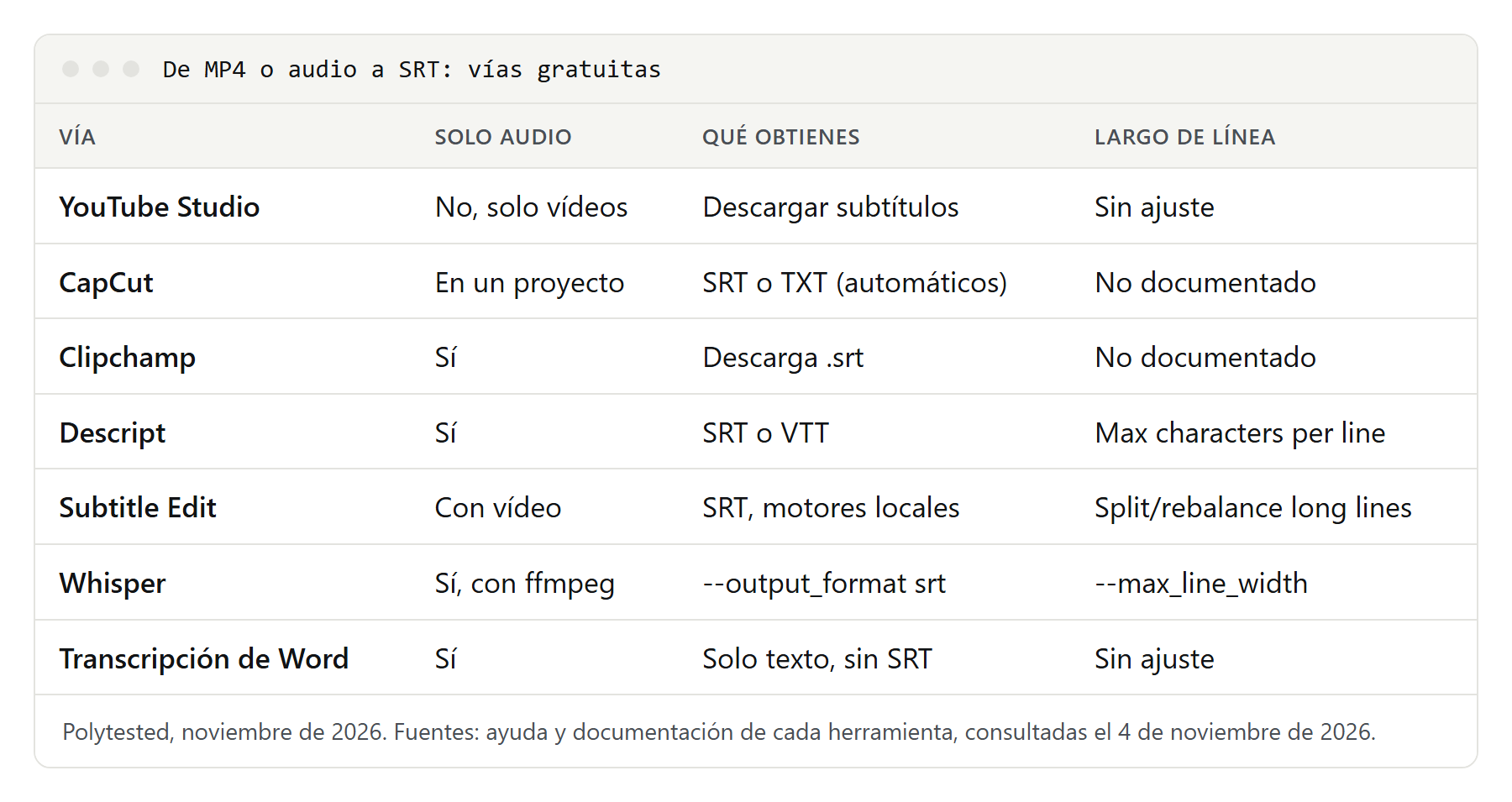
| Vía | Acepta solo audio | Exporta SRT | Ajuste de largo de línea | Funciona en tu ordenador |
|---|---|---|---|---|
| YouTube Studio | No, solo vídeos | Descargar subtítulos (formato no indicado) | No | No |
| CapCut | Dentro de un proyecto | SRT o TXT, solo subtítulos automáticos | No documentado | App de escritorio, procesamiento no documentado |
| Clipchamp | Sí | Descarga .srt | No documentado | No, servicios de voz de Azure |
| Descript | Sí | SRT o VTT | Max characters per line | No |
| Subtitle Edit | Documentado con vídeos | SRT | Split/rebalance long lines | Sí, con motores locales |
| Whisper | Sí, con ffmpeg | --output_format srt | --max_line_width | Sí |
| Transcripción de Word | Sí | No | No | No, el audio queda en OneDrive |
Paso a paso: de MP4 o MP3 a SRT con Clipchamp
Esta vía solo necesita un navegador. Los pasos siguen la ayuda de la versión personal.
- Abre Clipchamp y crea un vídeo nuevo.
- Importa tu MP4, MP3 o WAV y arrástralo a la línea de tiempo.
- Abre la pestaña de subtítulos en el panel de propiedades (o el icono de subtítulos en la vista previa) y activa los subtítulos automáticos.
- Elige el idioma que se habla en la grabación. Clipchamp transcribe un idioma por vídeo.
- Espera a que termine la transcripción. Clipchamp dice que el tiempo depende de tu conexión y de la duración del archivo.
- Lee la transcripción y haz doble clic en cualquier palabra mal escrita para corregirla.
- Pulsa el botón de descarga de subtítulos. Clipchamp guarda un archivo .srt con tu transcripción.
Antes de subirlo, ábrelo en un editor de texto plano y comprueba el largo de las líneas. Como Clipchamp no documenta un ajuste de largo de línea, las líneas largas se parten a mano o en Subtitle Edit.
Paso a paso: de cualquier vídeo o audio a SRT con Whisper
Esta vía funciona sin conexión: la grabación no sale de tu ordenador. Necesitas Whisper y ffmpeg instalados como indica el README.
- Abre una terminal en la carpeta donde está el archivo.
- Ejecuta el comando básico con el idioma:
whisper reunion.mp4 --language Spanish --output_format srt- Para fijar el largo de las líneas, añade las marcas de tiempo por palabra y las opciones de línea:
whisper reunion.mp4 --language Spanish --output_format srt --word_timestamps True --max_line_width 42 --max_line_count 2- Abre
reunion.srten un editor de texto o en Subtitle Edit y revisa nombres, cifras y cortes de línea.
La ayuda del comando explica las opciones de línea. --max_line_width es el número de caracteres antes de que se parta la línea, y --max_line_count el número de líneas por subtítulo; las dos exigen --word_timestamps True, y la segunda no hace nada sin la primera. Con estas opciones, Whisper además empieza un subtítulo nuevo tras una pausa de más de tres segundos. --max_words_per_line es la alternativa que limita palabras en lugar de caracteres.
Si en el audio salen nombres o términos técnicos, --initial_prompt le pasa un texto al modelo para el primer tramo de la grabación. Una frase corta como «Entrevista con la doctora Ibarra sobre Kubernetes» le da la ortografía que quieres.
Que se lean bien: largo de línea y velocidad de lectura
Las herramientas automáticas suelen dejar líneas demasiado largas o que pasan demasiado rápido. Las guías de estilo profesionales dan límites claros. La guía de Netflix para el español de España y de Latinoamérica permite:
- 42 caracteres por línea y como máximo dos líneas por subtítulo.
- 17 caracteres por segundo de velocidad de lectura en programas para adultos y 13 en programas infantiles.
- Cortes por unidades sintácticas y, si la sintaxis lo permite, en forma de pirámide: con los subtítulos abajo, la segunda línea más larga.
- Un guion seguido de un espacio para cada hablante cuando hay dos en el mismo subtítulo, uno por línea.
Los requisitos generales de Netflix añaden un mínimo de cinco sextos de segundo y un máximo de siete segundos por subtítulo, y su guía de tiempos deja un hueco de dos fotogramas entre subtítulos.
Fíjate en que el límite para el español es más bajo que el de la guía de Netflix para el inglés de Estados Unidos, que admite 20 caracteres por segundo. La cuenta es sencilla: un subtítulo de 34 caracteres que está dos segundos en pantalla pide 17 caracteres por segundo, justo el límite. Si va más rápido, acorta el texto o dale más tiempo. Y si tus subtítulos llevan cifras u horas, la misma guía recuerda que en España se usa la coma decimal y el reloj de 24 horas.
No hace falta contar a mano. Max characters per line de Descript, --max_line_width de Whisper y Split/rebalance long lines de Subtitle Edit (en el menú Tools, con Single line max length y Max number of lines) aplican el límite por ti.
Un SRT correcto, bloque a bloque
Así es un resultado limpio. Úsalo para comprobar lo que te ha dado tu herramienta:
1
00:00:00,800 --> 00:00:03,400
Gracias por venir hoy.

2
00:00:03,700 --> 00:00:07,200
Empecemos por cómo nació el proyecto
y quién participó.

3
00:00:07,600 --> 00:00:09,900
- ¿Fue idea tuya?
- En parte, sí.
Qué revisar:
- Un número, luego la línea de tiempos, luego una o dos líneas de texto y una línea en blanco.
- Tiempos con el formato
hh:mm:ss,mmm, con coma antes de los milisegundos y una flecha de dos guiones y un signo mayor que. - Sin solapes: cada subtítulo termina antes de que empiece el siguiente.
- Los signos de apertura ¿ y ¡ en su sitio: las herramientas automáticas a veces los olvidan.
- El archivo guardado en UTF-8. YouTube dice que los SRT deben estar en UTF-8 sin más e ignora las etiquetas de estilo.
Sincronizar y traducir el resultado
Los SRT automáticos suelen ir pegados a la voz, pero un archivo puede ir adelantado, retrasado o desfasarse poco a poco, sobre todo si recortas el vídeo o le añades una intro. Cómo mover todos los tiempos, estirar un archivo entre dos puntos y corregir escenas sueltas lo tienes en cómo sincronizar subtítulos.
Para otros idiomas, haz un archivo por idioma y cambia solo las líneas de texto; números y tiempos se quedan igual. Las traducciones suelen alargar las líneas, así que vuelve a comprobar el largo después. Qué traductores gratuitos respetan un SRT y qué revisar después está en cómo traducir subtítulos SRT.
Problemas frecuentes y soluciones
- YouTube no muestra subtítulos automáticos. YouTube da como motivos que el procesamiento no ha terminado, que el idioma no está disponible, que el vídeo es demasiado largo, el mal sonido, un silencio largo al principio y que se solapen hablantes o idiomas. Espera y prueba con un audio más limpio.
- CapCut no exporta los subtítulos. Solo se exportan los subtítulos automáticos. Marca Exportar subtítulos y no Exportar video, actualiza la aplicación y guarda en una ruta sin caracteres especiales. Si en el navegador sigue fallando, CapCut propone exportar en TXT y convertirlo.
- Clipchamp no genera subtítulos o salen mal. Su ayuda propone recargar el editor, volver a añadir el clip, convertir el archivo a MP4 y comprobar si un cortafuegos, la red de la empresa o una extensión del navegador bloquean el servicio de voz.
- Las tildes y la ñ salen rotas. El archivo no se está leyendo como UTF-8. CapCut recomienda UTF-8 sin BOM. Lo explicamos en la parte de codificación de qué es un archivo SRT.
- Whisper repite una línea o escribe texto en un silencio. El informe de calidad de Subtitle Edit marca las líneas repetidas y los subtítulos largos casi sin texto. En Whisper,
--condition_on_previous_text Falsehace que el modelo se atasque menos en bucles, según la ayuda del comando, aunque el texto puede quedar menos coherente; y--hallucination_silence_threshold(con marcas por palabra) se salta los silencios largos cuando detecta un posible texto inventado. - Idioma equivocado o dos idiomas en el mismo archivo. Descript y Clipchamp transcriben un idioma por archivo. Indica tú el idioma en vez de fiarte de la detección, o divide la grabación. En Subtitle Edit, Purfview Faster Whisper XXL puede detectar el idioma por fragmento.
- Nombres mal escritos. Corrígelos con buscar y reemplazar; para el siguiente archivo, usa
--initial_prompten Whisper o una lista de frases en Azure. - Todo el subtítulo en una sola línea larga. Vuelve a exportar con límite de línea (Descript, Whisper) o usa Split/rebalance long lines en Subtitle Edit.
Privacidad antes de subir nada
Las vías en línea envían tu audio al proveedor. Clipchamp usa los servicios de voz de Azure, y Word guarda las grabaciones que subes en una carpeta de archivos transcritos de tu OneDrive, donde puedes borrarlas. Cuando Subtitle Edit usa Google Cloud Speech-to-Text, el audio largo pasa por un depósito de Cloud Storage de tu propia cuenta de Google y se borra después de cada uso, según su documentación.
Para entrevistas o llamadas confidenciales, lo más seguro es la vía sin conexión: Whisper y los motores locales de Subtitle Edit procesan el archivo en tu ordenador. Uses lo que uses, transcribe solo grabaciones que tengas derecho a usar; si te surgen dudas sobre derechos, consulta las condiciones de la herramienta y, si hace falta, a un abogado.