¿Buscas una IA para generar vídeos? Para un clip a partir de una descripción, Google Flow da 50 créditos gratis al día y Adobe Firefly, generaciones gratis cada día; Gemini lo hace con un plan de Google AI. Para alguien que habla a cámara, HeyGen o Synthesia. Para unir varias fotos, Google Fotos lo hace gratis y Clipchamp exporta sin marca de agua. Para subtitular, Descript o Clipchamp; para doblar, HeyGen, Synthesia o ElevenLabs. Más abajo tienes cómo crear vídeos con inteligencia artificial paso a paso, con prompts en español listos para copiar.
Qué IA usar según el vídeo que quieres hacer
«Hacer un vídeo con IA» puede ser seis trabajos distintos. Busca el tuyo:
| Qué vídeo quieres | Herramientas | Lo primero que debes saber |
|---|---|---|
| Un clip a partir de una descripción | Google Flow, Adobe Firefly, Gemini, Kling, Runway | Son clips de segundos; Flow y Firefly tienen uso gratis cada día |
| Una persona que habla a cámara | HeyGen, Synthesia | Los planes gratis ponen marca de agua; el de HeyGen no permite uso comercial |
| Un vídeo a partir de varias fotos | Google Fotos, Clipchamp, Gemini | Google Fotos y Clipchamp lo montan gratis; Gemini parte de hasta cinco imágenes |
| Editar y subtitular | Descript, Clipchamp, CapCut | Clipchamp exporta sin marca de agua; Descript la pone en su plan Free |
| Vídeos cortos para redes | CapCut, Clipchamp, Google Fotos | Varias funciones de IA de YouTube Shorts no están disponibles en el Espacio Económico Europeo |
| Doblar o traducir un vídeo | HeyGen, Synthesia, ElevenLabs, Descript | Los doblajes gratuitos llevan marca de agua o duran poco |
Cómo elegimos estas herramientas
Criterios: acceso gratuito, qué permite, marca de agua, uso comercial, edad mínima, español y cuenta necesaria. Los datos salen de las páginas de precios, ayuda y condiciones de cada fabricante, consultadas el 6 de noviembre de 2026. No damos precios, porque cambian a menudo; si un fabricante no aclara un punto, lo decimos.
El mercado cambia cada pocas semanas (en otoño de 2026, Google ha pasado de Veo a Gemini Omni y Kling ha lanzado Kling 4.0): antes de decidirte, mira la ayuda de la herramienta.
IA para generar vídeos a partir de texto
Describes una escena y la IA genera un clip corto, a menudo con sonido; para un vídeo más largo, unes varios clips.
Google Flow
La herramienta de vídeo de Google parte de texto, imágenes o fotogramas. Sin suscripción recibes 50 créditos al día, que se renuevan desde tu primera generación y no se acumulan. Un clip de Veo 3.1 Lite (cuatro, seis u ocho segundos) cuesta 10 créditos sin plan Ultra: el cupo diario da para cinco. Con Omni Flash 1.2 pagas por segundo; gratis, los clips duran entre tres y diez segundos, y con AI Plus, AI Pro o AI Ultra, hasta quince.
Hay que tener 18 años y verificar la edad, y Flow solo está en algunos países. Sin suscripción, el vídeo puede no estar disponible en horas punta, aproximadamente entre las 14:00 y las 17:00 UTC (de 15:00 a 18:00 en la España peninsular en invierno). Todo lleva la marca invisible SynthID; la visible se cambia en Marca de agua visible, en el menú de tu foto de perfil. Desde el 5 de noviembre de 2026, alargar un vídeo exige un plan de pago, y el 5 de diciembre se retiran Veo 3.1 Fast, Veo 3.1 Quality y Omni Flash 1.1.
Gemini
En gemini.google.com, abre la barra lateral, elige Crear vídeo, escribe la descripción y pulsa Enviar; con Añadir imagen o Añadir vídeo sumas hasta cinco imágenes y un vídeo. El modelo es Gemini Omni, que sustituye a Veo 3.1, y genera clips de diez segundos con sonido. Pide un plan de IA de Google y tener 18 años.
Subir un vídeo propio para editarlo no está disponible en el Espacio Económico Europeo, el Reino Unido ni Suiza: desde España no podrás. Los límites se renuevan cada cinco horas hasta un tope semanal, y el vídeo es lo que más consume. La marca visible depende del ajuste Marca de agua de contenido multimedia; SynthID está siempre.
Adobe Firefly
Es gratis, con generaciones que se renuevan cada día, y pide un Adobe ID. Además de su modelo Firefly Video, ofrece Veo 3.1 Fast, Ray3.14 de Luma, Runway Gen-4.5 y Kling 3.0. La mayoría genera clips de hasta ocho segundos, algunos de quince, hasta 4K, en 16:9 o 9:16 y en MP4. Al subir archivos confirmas que tienes 18 años. Adobe dice que su modelo es seguro para uso comercial; con los demás, las condiciones pueden cambiar. Los resultados llevan Content Credentials, datos que indican cómo se creó el archivo.
Kling
Tiene web en español, y Kling 4.0 genera clips de tres a treinta segundos con audio propio: diálogos, efectos y ambiente. Ofrece opciones gratuitas a quien cumple los requisitos, con créditos según la cuenta y las promociones; las exportaciones gratuitas suelen llevar marca de agua, y el uso comercial se rige por las condiciones de pago. Sus normas (21 de abril de 2026) piden indicar que el resultado es de Kling AI si no lleva su marca. La edad mínima es de 13 años o la de la ley de tu país; en México, los menores de 18 necesitan el consentimiento expreso de sus padres.
Runway, Pika, Luma y Hailuo
- Runway. El plan Free da 125 créditos una sola vez, que no caducan. «No watermarks» figura en el plan Standard, y entre sus modelos están Gen-4.5, Aleph 2.0 y Kling 4.0. Su página de precios no habla de uso comercial.
- Pika. El plan gratuito no trae créditos: compras paquetes. Da acceso a todos los modelos, como Kling 4.0, MiniMax H3 y Gemini Omni 1.1 Flash, y exporta sin marca de agua, pero sin licencia comercial.
- Luma. Solo lista planes de pago (Plus, Pro y Ultra), con uso comercial desde Plus y los modelos Ray3.2 y Ray3.14.
- Hailuo (MiniMax). Usa MiniMax H3. Las cuentas nuevas reciben créditos de bienvenida que caducan a los tres días; gratis, descargas con marca de agua, y sin ella desde el plan Standard, que también garantiza el uso comercial.
El mismo modelo aparece en varias plataformas: Kling 4.0 en Kling, Runway y Pika; Gemini Omni en Gemini, Flow y Pika. Si un modelo te gusta, elige la plataforma por sus condiciones.
Cómo crear vídeos con inteligencia artificial paso a paso
Un vídeo de un minuto hecho con IA casi nunca sale de un solo prompt: se construye con varios clips cortos, como un rodaje.
- Decide el tipo de vídeo y el formato. ¿Clip generado, avatar o montaje con tus fotos? Elige también horizontal 16:9 (YouTube, web) o vertical 9:16 (Reels, TikTok, Shorts).
- Escribe un guion por planos, de cinco a diez segundos cada uno, un clip por plano. Si prefieres hablar, el dictado por voz del móvil o del PC te ahorra teclear. Un asistente de texto te ayuda con este prompt:
Quiero un vídeo de [duración] para [Instagram / YouTube / la web de mi negocio] sobre [tema]. Público: [quién lo verá], en [España / México / otro país]. Divide la historia en planos de cinco a diez segundos. Para cada plano escribe: número, qué se ve, movimiento de cámara, sonido o frase hablada y texto que añadiré después en el editor. Mantén el mismo personaje y el mismo lugar en todos los planos. Sin personas reales ni marcas.- Describe a tu personaje una vez y copia esos rasgos en cada prompt, o usa una imagen de referencia en Gemini o Flow.
- Genera cada plano y quédate con la mejor versión. Empieza con el modelo más barato o con baja resolución (en Flow, Omni a 360p cuesta un tercio que a 720p) y sube la calidad solo con el plano que funciona.
- Monta los clips en un editor como Clipchamp o CapCut y añade allí títulos, música con licencia y subtítulos: el texto saldrá bien escrito.
- Revisa, exporta y etiqueta. Comprueba la marca de agua y el uso comercial de tu plan, exporta en el formato de la red social y marca el contenido como IA si es realista (lo explicamos al final).
Para que los planos encajen, usa este prompt como base de cada clip y cambia solo la acción:
Plano [número] de [total]. Personaje: [descripción fija: edad, pelo, ropa]. Lugar: [descripción fija]. Acción: [una sola acción en presente]. Cámara: [plano medio, cámara fija / travelling lento]. Luz: [la misma en todos los planos]. Mantén la cara, la ropa y los colores exactamente iguales que en los planos anteriores. Sin texto en pantalla. Formato [16:9 / 9:16].Prompts en español para generar vídeos
Un buen prompt de vídeo se parece a la descripción de un plano en un guion. Escribe en español; si un generador lo entiende peor, prueba la misma descripción en inglés.
Anatomía de un buen prompt de vídeo
- Sujeto: quién o qué aparece, con dos o tres rasgos concretos.
- Acción: una sola acción por clip, en presente.
- Escenario: lugar, hora del día y tiempo.
- Plano y cámara: plano general, medio o primer plano; cámara fija, travelling o dron.
- Luz y estilo: luz natural, nocturna o de estudio; realista, dibujo o 3D.
- Sonido: ambiente, música o una frase de diálogo, si la herramienta genera audio.
- Formato: horizontal 16:9 o vertical 9:16.
- Lo que no quieres: texto en pantalla, logotipos, cambios de cara.
Prompts para empezar
Para el escaparate de una tienda online. Cambia el producto y el material de la mesa.
Primer plano de [tu producto] sobre una mesa de madera clara, junto a una ventana. La cámara gira despacio alrededor del objeto. Luz natural de mañana, sombras suaves, tonos cálidos. Estilo realista, como un anuncio de una tienda pequeña. Sin texto ni logotipos en pantalla. Formato vertical 9:16.Para una clase o una formación interna; el dibujo evita que parezca real.
Animación de estilo dibujo plano, colores suaves sobre fondo blanco. Una semilla cae en la tierra, brota y se convierte en un árbol con frutos, en un solo movimiento continuo. Cámara fija. Sin texto. Música tranquila de piano. Formato horizontal 16:9.Para un canal de cocina o la carta de un restaurante. Cambia el plato y la vajilla.
Plano cenital de unas manos que emplatan [tu plato] en un plato de cerámica negra, sobre una encimera de piedra. Movimiento lento y preciso. Luz de estudio suave desde la izquierda. Sonido real de cocina, sin música. Estilo realista. Formato vertical 9:16.Si la herramienta genera voz, como Gemini, Flow o Kling 4.0, escribe el diálogo entre comillas, di qué variante de español quieres y usa un personaje inventado.
Una mujer de unos cuarenta años, pelo corto y gris, con delantal de panadera, mira a cámara en una panadería de barrio por la mañana. Sonríe y dice en español de [España / México / Argentina]: «Abrimos a las siete, y el pan sale caliente». Plano medio, cámara fija, luz cálida. Ruido de fondo de la tienda. Formato vertical 9:16.Vídeo con presentador o avatar: HeyGen y Synthesia
Escribes un guion, eliges un avatar y una voz, y la herramienta genera a una persona que lo dice a cámara: el formato de muchos vídeos de formación y de producto.
- HeyGen. El plan Free permite tres vídeos al mes de hasta un minuto, con marca de agua. Según sus condiciones, actualizadas el 16 de octubre de 2026, lo creado gratis es solo para uso personal, no comercial y de evaluación interna; con un plan de pago, el resultado es tuyo, también para usos comerciales. Hay que tener 18 años. La interfaz se pone en Español, Español (Spain) o Español (Mexico) desde la foto de perfil, en Settings, Preferences y Language.
- Synthesia. El plan Basic es gratuito: 500 créditos al mes, para hasta diez minutos de vídeo o de doblaje, y nueve avatares. Los vídeos llevan marca de agua y descargarlos es del plan Starter. Tiene voces de Spanish (Spain), Spanish (Mexico) y Spanish (United States), no todas en las tres. Sus avatares de stock no se pueden usar en publicidad de pago, ni en televisión ni en anuncios de redes; publicarlos sin promoción sí.
Un avatar habla tan bien como su guion. Escríbelo con un asistente como ChatGPT o Gemini:
Escribe el guion de un vídeo de un minuto para [tu empresa], que vende [producto o servicio] a [público]. Lo dirá un presentador a cámara, en español de [España / México], tuteando. Frases cortas, de menos de veinte palabras. Escribe los números y las siglas como se pronuncian. Estructura: un saludo de una frase, el problema, cómo lo resolvemos y una invitación final a [acción]. Sin promesas que no podamos demostrar.IA para crear vídeos a partir de varias imágenes
Hay dos maneras: un montaje, en el que las fotos pasan una tras otra con música y texto, o un clip generado, en el que la IA anima las fotos o las usa como referencia. Si aún no tienes las imágenes, mira nuestra guía de generadores de imágenes con IA.
Montaje con tus fotos
- Google Fotos. En la app, toca Crear y Vídeo de mejores momentos. Parte de una plantilla con Usar plantilla y Ayúdame a seleccionar, o elige tú las fotos. En Editar cambias la Relación de aspecto y usas Añadir música y Añadir texto. Es gratis, pero su música es solo para uso personal.
- Clipchamp. El editor de Microsoft funciona en el navegador y en Windows con una cuenta personal de Microsoft. El plan Gratis exporta hasta 1080p sin marca de agua; si usas algo Premium, no te deja exportar hasta que cambies de plan. Los recursos de archivo de tu plan valen para vídeos comerciales.
- CapCut. En sus plantillas, la marca de agua suele venir del clip final o de un elemento de la plantilla, y desaparece si lo borras. Para usos comerciales, solo valen los recursos con la etiqueta «Commercial Use».
Animar tus fotos con IA
- Gemini acepta hasta cinco imágenes en el mismo prompt, y su ayuda pide subir solo fotos que tengas derecho a usar.
- Adobe Firefly parte de una imagen JPG o PNG de menos de 50 MB, de una en una.
- Google Fotos tiene Foto a vídeo, con límites diarios y no en todas las regiones.
Con varias imágenes de referencia, di qué papel tiene cada una:
Usa la primera imagen como el producto y la segunda como el lugar. El producto aparece sobre la mesa de la segunda imagen y la cámara se acerca despacio hasta un primer plano. Mantén la forma, el color y la etiqueta del producto exactamente como en la foto. Luz de tarde, estilo realista. Formato vertical 9:16.Crea un vídeo a partir de estas fotos de mi viaje a [lugar], en este orden. Pasa de una a otra con movimientos suaves de cámara, como un travelling lento. No cambies las caras ni la ropa de las personas. Música acústica tranquila. Formato horizontal 16:9.Editar y subtitular con IA
- Descript. Transcribe un idioma por archivo (el español figura como Spanish (US)) y en AI Tools, Translate traduce los subtítulos, también a Spanish (Spain). El plan Free incluye 60 minutos de material al mes y 100 créditos de IA una sola vez, y exporta a 720p con su marca de agua abajo a la derecha.
- Clipchamp. Haz clic en el icono de subtítulos de la vista previa o en la pestaña de subtítulos del panel de propiedades y pulsa Transcribir elementos multimedia. Genera un idioma por vídeo y los subtítulos se descargan en .SRT. El reconocimiento de voz lo hace Azure, de Microsoft, sin intervención humana.
- CapCut. En Captions y Auto Captions genera subtítulos, también bilingües, con el texto original y su traducción.
Revisa siempre los nombres propios, las cifras y las siglas. Si necesitas el archivo aparte, te explicamos qué es un archivo SRT y cómo traducir subtítulos sin romper los tiempos.
Vídeos cortos para redes
Para Reels, TikTok o Shorts, piensa en vertical desde el principio (Firefly y Gemini te dejan elegir la relación de aspecto), pon lo importante en el primer segundo, usa subtítulos grandes para verlo sin sonido y cuenta una sola idea por clip.
Las funciones de IA de YouTube Shorts para crear un clip o animar fotos no están disponibles en el Espacio Económico Europeo (Foto a vídeo, tampoco en el Reino Unido ni en Suiza) y suelen requerir el inglés como idioma del dispositivo. Cuando las usas, YouTube avisa por ti de que el contenido es de IA.
Si ya tienes un vídeo largo, saca varios cortos de su transcripción. Si solo tienes el audio, puedes subir el audio a ChatGPT con un plan de pago y pedirle la transcripción.
Te paso la transcripción de un vídeo sobre [tema]. Propón cinco vídeos cortos verticales de entre veinte y cuarenta segundos. Para cada uno: la frase donde empieza y donde acaba, un título de menos de ocho palabras y un primer subtítulo que enganche. No inventes nada que no se diga en el vídeo.Doblaje y traducción de vídeos con IA
Doblar con IA es transcribir, traducir y poner una voz nueva; algunas herramientas ajustan también los labios.
- HeyGen. Traduce un archivo, un vídeo de HeyGen o un enlace de YouTube o Google Drive con un solo idioma hablado: hasta diez idiomas por traducción, solo voz (Audio Only) o con sincronización labial (Speed y Precision), y subtítulos en SRT si los activas. Su lista tiene 23 variantes de español, entre ellas Spain, Mexico, Latin America y United States. En el plan Free, cada traducción dura como máximo un minuto.
- Synthesia. El doblaje está en todos los planes. Partes de un archivo o de un enlace de YouTube, pero en Basic, Starter y Pro no puedes publicar un vídeo doblado desde YouTube. La primera versión clona la voz original, y el texto en pantalla no se traduce.
- Descript. Dub speech crea una voz traducida; las variantes regionales solo se aplican a los subtítulos, y la voz queda en un español estándar.
- ElevenLabs. El doblaje está en su plan gratuito, con una marca de agua que no se puede quitar; la licencia comercial empieza en el plan Starter.
Antes de doblar, decide si tu público es de España, de Latinoamérica o hispanohablante de Estados Unidos, y pide a un hablante nativo que revise la traducción. Más contexto en qué es el doblaje y en traducir vídeos de YouTube.
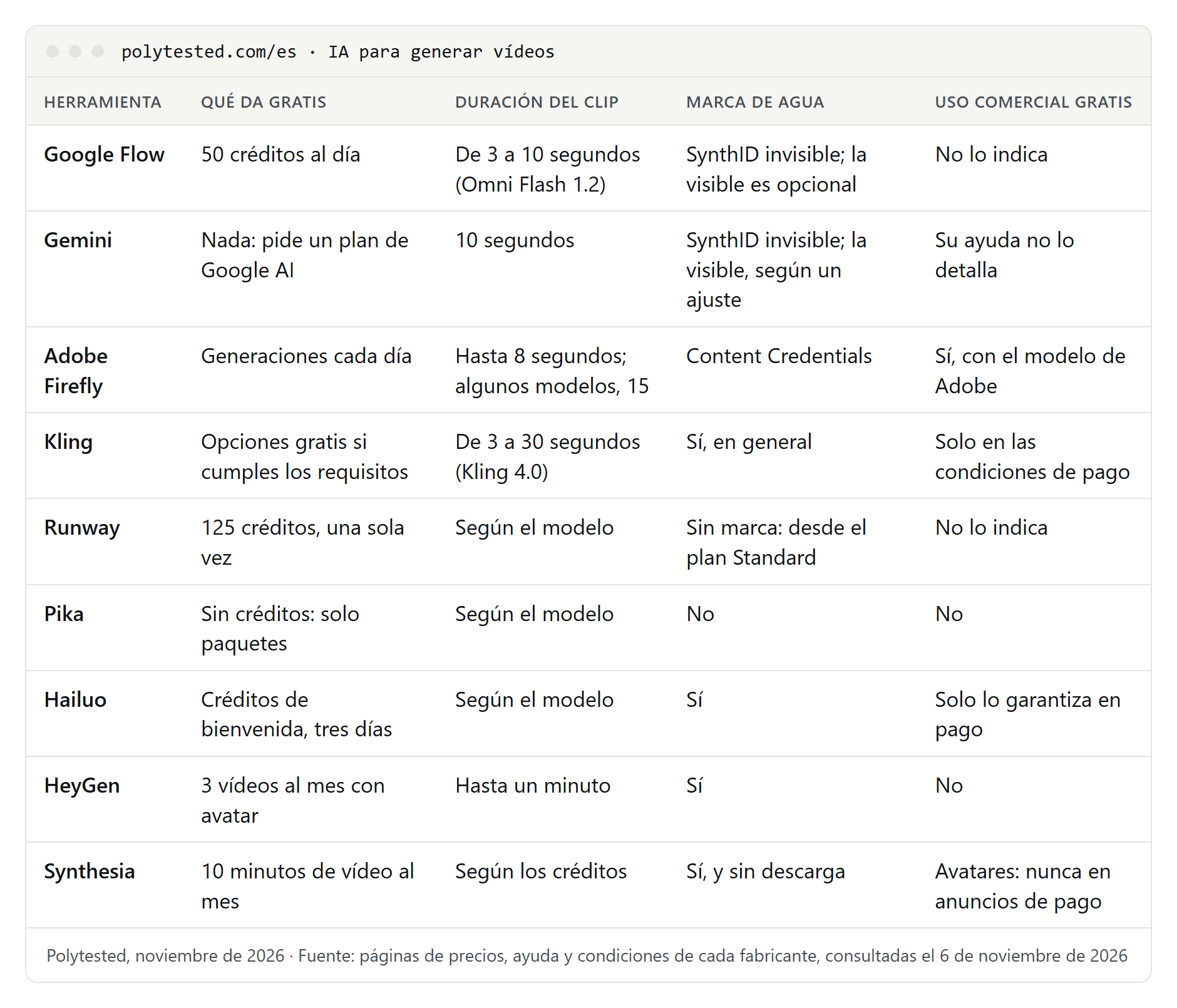
Planes gratuitos comparados: marca de agua, uso comercial, edad y cuenta
| Herramienta | Qué incluye gratis | Marca de agua | Uso comercial | Edad y cuenta |
|---|---|---|---|---|
| Google Flow | 50 créditos al día; clips de hasta diez segundos | SynthID invisible; la visible es opcional | Su ayuda no lo indica | Cuenta de Google, 18 años con verificación |
| Gemini | Vídeo solo con un plan de Google AI | SynthID invisible; la visible depende de un ajuste | Su ayuda no lo detalla | Cuenta de Google, 18 años |
| Adobe Firefly | Generaciones gratis cada día | Content Credentials | Sí con el modelo de Adobe; con otros, depende | Adobe ID; 18 años para subir archivos |
| Kling | Opciones gratis si cumples los requisitos | Sí, en general | Según las condiciones de pago | 13 años o la edad legal de tu país |
| Runway | 125 créditos una sola vez | «No watermarks» figura en el plan Standard | Su página de precios no lo indica | Cuenta propia |
| Pika | Sin créditos: solo paquetes | No | No | Cuenta propia |
| HeyGen | Tres vídeos al mes de hasta un minuto | Sí | No en el plan Free | 18 años |
| Synthesia | Hasta diez minutos de vídeo o doblaje al mes | Sí; descarga desde Starter | Avatares de stock, nunca en publicidad de pago | Cuenta propia |
| Descript | 60 minutos de material al mes, a 720p | Sí | El resultado es tuyo según sus condiciones | 13 años, con supervisión hasta los 18 |
| Google Fotos | Vídeo de mejores momentos | Su ayuda no lo indica | Música solo para uso personal | Cuenta personal de Google |
| Clipchamp | Exporta hasta 1080p | No | Recursos de archivo permitidos en vídeos comerciales | Cuenta personal de Microsoft |
En resumen: para generar clips sin pagar, Google Flow y Adobe Firefly; para publicar gratis sin marca de agua, Clipchamp, aunque no genera escenas. Para tu negocio, descarta los planes gratuitos de HeyGen y Pika y la música de Google Fotos.
Si el resultado no sale como esperabas
- La cara cambia de un clip a otro. Repite los mismos rasgos en cada prompt, añade una imagen de referencia y pide que no cambie la cara.
- El texto en pantalla sale deformado. No pidas rótulos ni carteles al generador: escribe «sin texto» y añade los títulos después en el editor.
- Manos raras o una cámara que marea. Simplifica: una sola acción, menos personas en el plano y «cámara fija» o «movimiento lento de cámara».
- La piel o la imagen parecen de plástico. Pide «estilo documental», «grano de película» o «luz natural» en lugar de «perfecto» o «ultrarrealista».
- El avatar pronuncia mal. Escribe los números con letras, separa las siglas como se dicen y revisa los anglicismos.
- La voz no tiene tu acento. Elige la variante de español que corresponde: España, México o la de tu país, si la herramienta la ofrece.
- La herramienta rechaza la petición. Las normas limitan sobre todo personas reales, famosos, marcas y escenas que pueden engañar: usa un personaje inventado.
Derechos, consentimiento y etiquetas de IA
- Usa tus propias fotos y vídeos o los que tengas permiso para usar. HeyGen prohíbe subir imágenes de personas sin el permiso necesario, Synthesia pide el consentimiento libre e informado de quien presta su cara a un avatar personalizado, y Descript no permite clonar la voz de nadie sin su permiso.
- Cuidado con las fotos de niños. Piensa si hace falta animar o publicar la cara de un menor; un vídeo familiar, compártelo solo con la familia.
- Nada de imitar a personas reales, famosos o marcas, ni de fabricar escenas que parezcan noticias o documentos auténticos.
- YouTube pide marcar el contenido realista generado o alterado con IA en YouTube Studio, en Atributos, con la opción Uso de IA. No hace falta para filtros de belleza, subtítulos, guiones ni para clonar tu propia voz en una narración o un doblaje.
- Instagram y Facebook: Meta exige usar su herramienta de aviso al publicar un vídeo fotorrealista o un audio realista creado o alterado digitalmente.
- En la Unión Europea, el Reglamento de IA es aplicable desde el 2 de agosto de 2026: quien genera una ultrasuplantación, un contenido que se parece a personas, lugares o sucesos reales y puede parecer auténtico, debe decir que es artificial; en una obra claramente creativa basta con informar de forma adecuada. En Latinoamérica rigen las leyes de cada país.
Esto no es asesoramiento jurídico. Para cualquier uso concreto, consulta las condiciones de cada herramienta: HeyGen, Synthesia, Descript y Kling.