Eine LRC-Datei sagt einem Player, wann jede Zeile eines Songtextes beginnt. Ein SRT-Untertitel braucht außerdem ein Ende. LRC in SRT umwandeln heißt deshalb vor allem: jeder Zeile eine Endzeit geben, meist den Beginn der nächsten Zeile. Das kann das kostenlose Programm Subtitle Edit, das Kommandozeilenwerkzeug FFmpeg und eine Reihe von Online-Konvertern. Bevor du umwandelst, prüf aber, wohin die Datei soll: YouTube nimmt LRC-Dateien direkt an. Für CapCut, Schnittprogramme und den Browser brauchst du dagegen SRT oder WebVTT. Wir haben eine selbst geschriebene deutsche Liedtext-Datei am 15. Oktober 2026 nach zwei Regelwerken umgewandelt, die wir aus dem Quellcode von FFmpeg und Subtitle Edit nachgebaut haben, und das Ergebnis in Chrome abgespielt. Dabei zeigt sich, wo jeder Konverter raten muss.
Kurz gesagt: Wann du LRC umwandeln musst und wann nicht
- YouTube: Du kannst die
.lrc-Datei direkt hochladen. Laut YouTube-Hilfe werden zwar keine Formatierungen erkannt, das erweiterte Format mit Zeiten für einzelne Wörter aber unterstützt. - CapCut, DaVinci Resolve, Premiere Pro, Kdenlive: vorher in SRT umwandeln. Ihre Hilfeseiten nennen SRT, nicht LRC.
- Browser und eigene Website: in WebVTT umwandeln, denn als Untertitelspur liest ein Browser nur VTT. Unsere LRC-Datei lehnte Chrome als Spur ab.
- Musikplayer: Viele lesen LRC direkt, wenn die Datei wie das Lied heißt und im selben Ordner liegt.
- Vor jeder Umwandlung: Endmarken setzen, wo Pausen sind, und die Verschiebung
[offset:]selbst einrechnen. Warum, zeigen die Abschnitte unten.
So ist eine LRC-Datei aufgebaut
LRC ist ein einfaches Textformat aus der Zeit der Winamp-Plugins Ende der 1990er-Jahre. Eine offizielle Spezifikation gibt es nicht, aber Programme sind sich über den Kern einig:
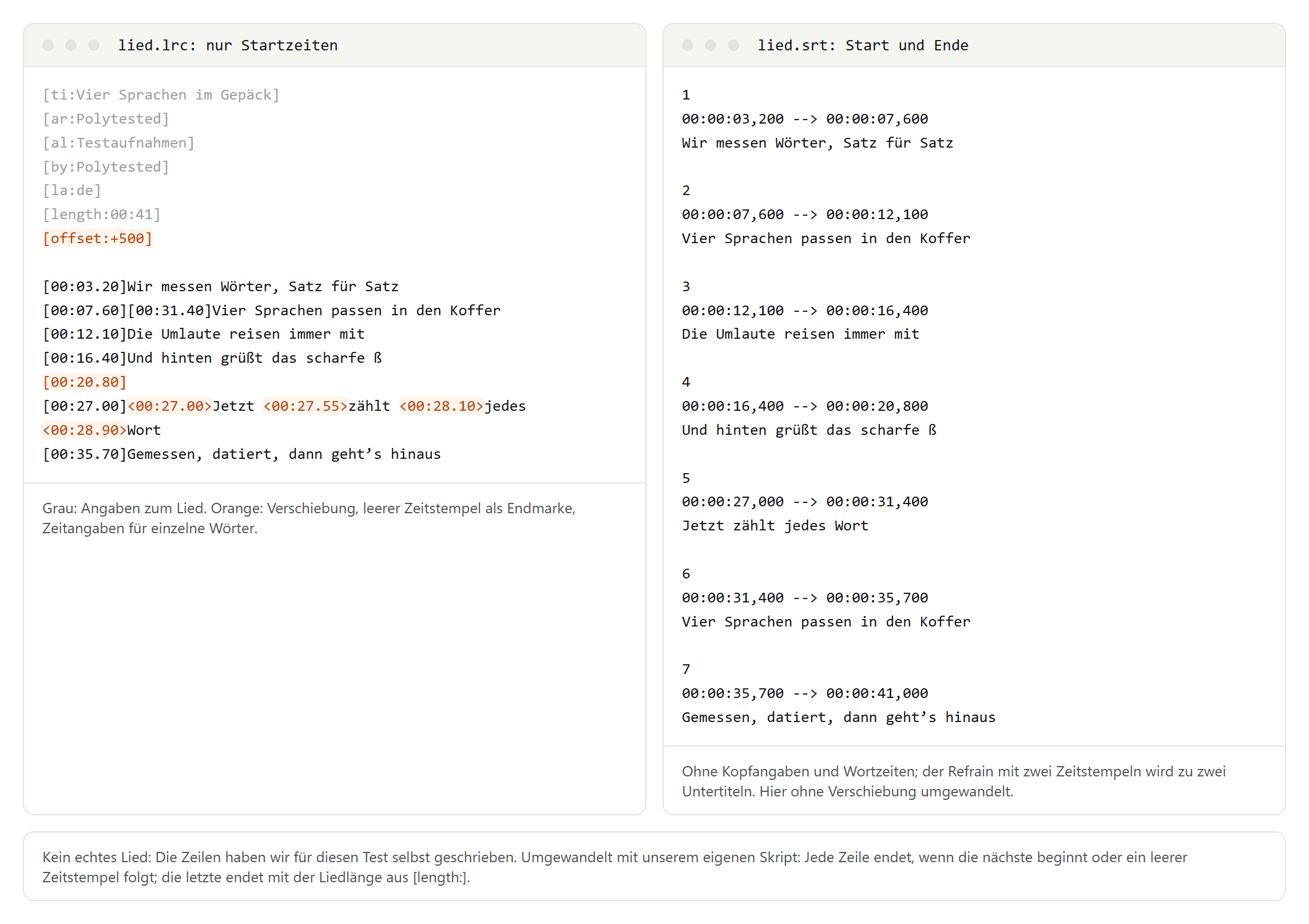
- Zeitstempel: Jede Zeile beginnt mit Minuten, Sekunden und Hundertsteln in eckigen Klammern, etwa
[00:07.60]. - Wiederholungen: Eine Zeile kann mehrere Zeitstempel tragen. So steht ein Refrain nur einmal in der Datei und erscheint trotzdem mehrmals.
- Kopfangaben: Oben stehen Angaben wie
[ti:]für den Titel,[ar:]für den Interpreten,[al:]für das Album,[by:]für die Person, die die Datei erstellt hat,[length:]für die Länge und[offset:]für eine Verschiebung in Millisekunden. - Endmarke: Ein Zeitstempel ohne Text, etwa
[00:20.80], beendet die Zeile davor. - Wortzeiten: Das erweiterte Format, oft „Enhanced LRC“ genannt, setzt vor einzelne Wörter Zeiten in spitzen Klammern.
Eine Kodierung schreibt LRC nicht vor. Für Umlaute speicherst du die Datei als UTF-8; warum, steht in unserem Ratgeber zur SRT-Datei. Beim Umwandeln fallen die Kopfangaben weg, denn SRT hat für Titel und Interpret keinen Platz, und der Refrain mit zwei Zeitstempeln wird zu zwei Untertiteln, nach der Zeit sortiert.
LRC, SRT und VTT: dieselben Zeilen in drei Formaten
Wer LRC umwandelt, bekommt es mit drei Schreibweisen derselben Zeit zu tun:
- LRC schreibt nur den Start, ohne Stunden und mit Hundertsteln:
[00:16.40]. Die Zeilen sind nicht nummeriert. - SRT nummeriert jeden Untertitel, schreibt Start und Ende mit Stunden und Millisekunden und setzt vor die Millisekunden ein Komma:
00:00:16,400 --> 00:00:20,800. Nach jedem Untertitel folgt eine Leerzeile. - WebVTT beginnt mit der Zeile
WEBVTT, setzt vor die Millisekunden einen Punkt,00:00:16.400 --> 00:00:20.800, und braucht keine Nummern. Anders als SRT kann es Zeitangaben innerhalb eines Untertitels speichern.
Kopfangaben wie Titel und Interpret haben in SRT und WebVTT keinen Platz und fallen weg. Wenn du sie behalten willst, heb die LRC-Datei auf.
Zeitstempel-Varianten: was welches Programm liest
Die Standardschreibweise ist [mm:ss.xx]. Im Umlauf sind aber mehrere Varianten, und nicht jedes Programm versteht jede:
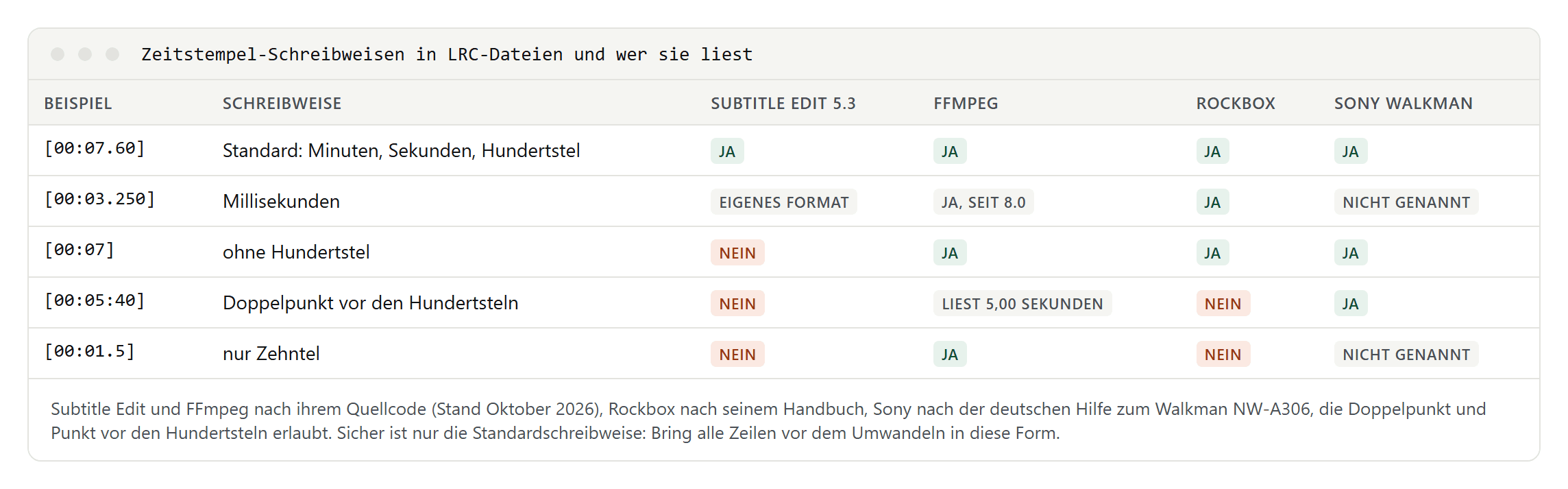
- Subtitle Edit 5.3 erkennt sein Format „LRC Lyrics“ laut Quellcode nur mit genau zwei Ziffern nach dem Punkt. Für drei Ziffern gibt es ein eigenes Format, Zeitstempel ohne Hundertstel oder mit Doppelpunkt erkennt es nicht.
- FFmpeg liest seit Version 8.0 beliebig viele Nachkommastellen. Die Variante mit Doppelpunkt,
[00:05:40], würde es nach seinem Code als fünf Sekunden lesen; die Hundertstel gingen verloren. - Sonys deutsche Walkman-Hilfe lehrt genau diese Doppelpunkt-Variante, erlaubt aber auch einen Punkt vor den Hundertsteln, und die Hundertstel sind dort optional.
Wenn du eine LRC-Datei von irgendwoher umwandeln willst, bring deshalb vorher alle Zeitstempel in die Standardform [mm:ss.xx]. Das geht in jedem Texteditor mit Suchen und Ersetzen.
Unser Test: dieselbe Datei, zwei Regeln, eine Sekunde Unterschied
Für den Test haben wir eine kurze deutsche LRC-Datei geschrieben: sechs Liedzeilen mit Umlauten und ß, darunter ein Refrain mit zwei Zeitstempeln, eine Instrumentalpause von gut sechs Sekunden mit Endmarke davor, eine Zeile mit Wortzeiten und oben die Angabe [offset:+500]. Umgewandelt haben wir sie mit einem eigenen Skript nach zwei Regelwerken, die wir aus dem Quellcode der beiden verbreitetsten Programme nachgebaut haben:
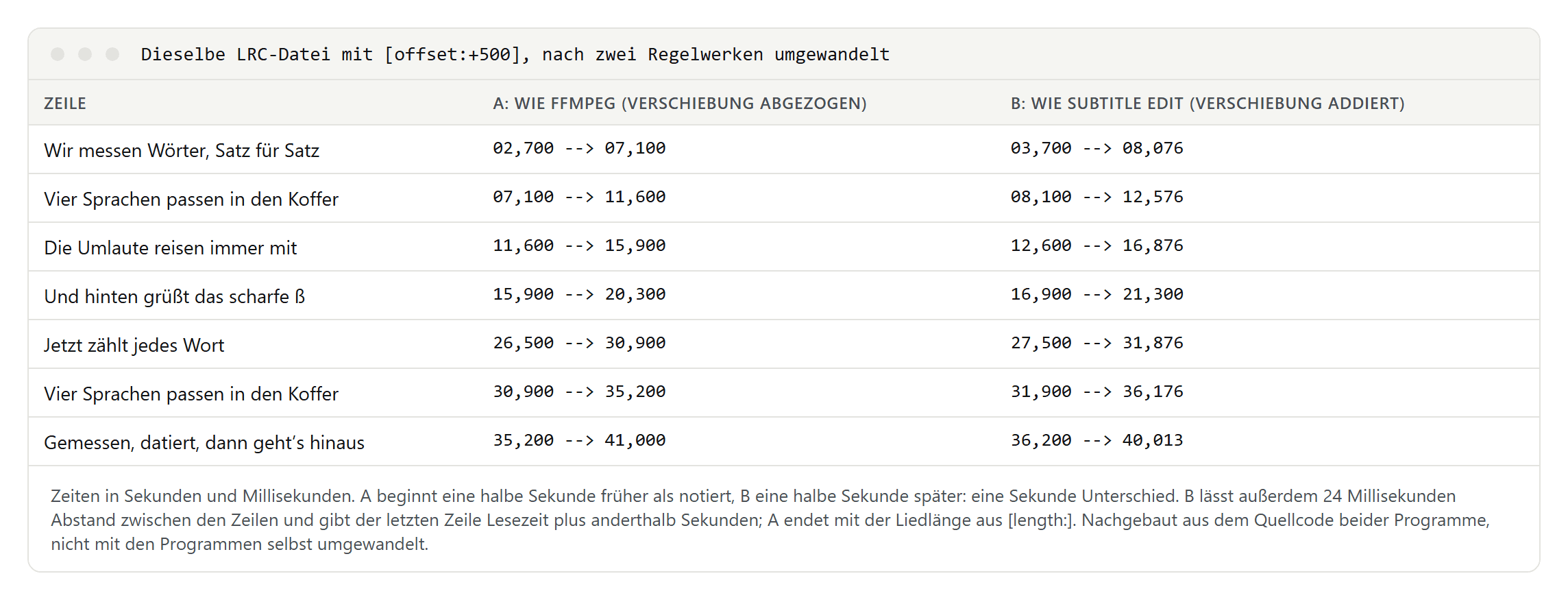
- Die Startzeiten lagen eine Sekunde auseinander. Regelwerk A zieht die Verschiebung ab wie FFmpeg, die erste Zeile beginnt bei 2,7 statt 3,2 Sekunden. Regelwerk B addiert sie wie Subtitle Edit, die erste Zeile beginnt bei 3,7 Sekunden.
- Die Enden unterschieden sich auch. B lässt 24 Millisekunden Abstand zur nächsten Zeile, A keinen.
- Die letzte Zeile endete verschieden: bei A mit der Liedlänge aus
[length:], bei B nach Lesezeit plus anderthalb Sekunden.
Das sind Nachbauten dokumentierter Regeln, keine Ausgaben von FFmpeg oder Subtitle Edit selbst; beide Programme haben wir nicht installiert. Die Unterschiede zeigen aber, warum du ein umgewandeltes Ergebnis immer mit dem Lied abgleichen solltest.
Instrumentalpausen: warum der Songtext stehen bleibt
Die meisten Konverter beenden eine Zeile, wenn die nächste beginnt. Solange gesungen wird, passt das. Vor einer Instrumentalpause aber bleibt die letzte gesungene Zeile das ganze Solo über stehen. In unserer Datei folgt auf die vierte Zeile eine Pause von gut sechs Sekunden:
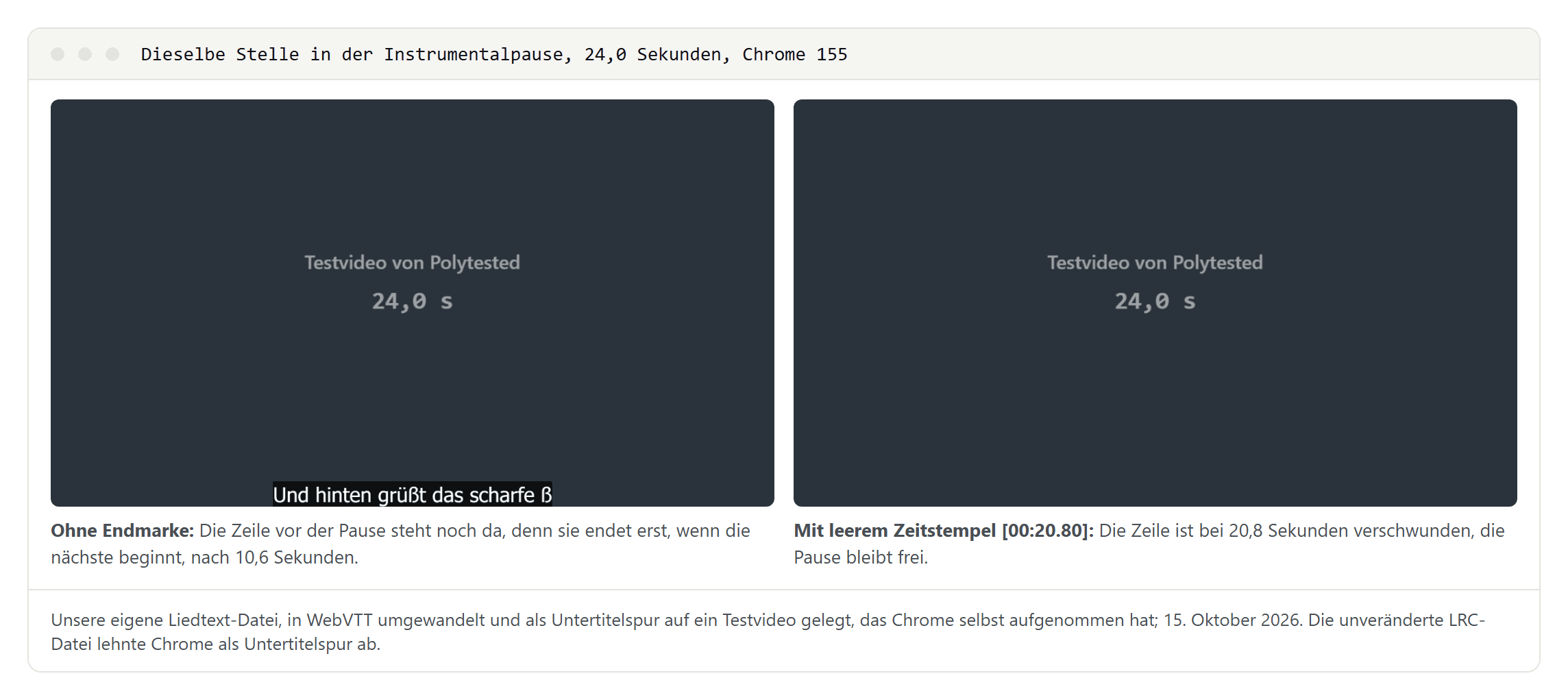
- Ohne Endmarke lief die vierte Zeile von 16,4 bis 27,0 Sekunden, also 10,6 Sekunden lang, und stand in Chrome mitten in der Pause noch im Bild.
- Mit dem leeren Zeitstempel
[00:20.80]endete sie bei 20,8 Sekunden, die Pause blieb frei. - Subtitle Edit begrenzt laut Quellcode die Dauer jeder Zeile ab Werk auf acht Sekunden. In unserem Fall endete die Zeile damit bei 24,4 Sekunden, immer noch mitten in der Pause.
Die saubere Lösung steckt also in der LRC-Datei selbst: Setz überall dort, wo eine Zeile verschwinden soll, einen Zeitstempel ohne Text. Subtitle Edit nimmt ihn laut Quellcode als genaues Ende der Zeile davor. Musixmatch, das die Songtexte für Spotify liefert, markiert in seinen Richtlinien Instrumentalteile von mehr als 15 Sekunden mit einer eigenen Zeile #INSTRUMENTAL; in einer LRC-Datei für Untertitel nimmst du stattdessen den leeren Zeitstempel, sonst stünde das Wort im Bild.
Die letzte Zeile: Jedes Werkzeug rät anders
Nach der letzten Zeile kommt keine nächste, also muss jedes Werkzeug ihr Ende schätzen:
- Subtitle Edit gibt ihr laut Quellcode die Lesezeit für ihren Text plus anderthalb Sekunden.
- Tool Slick, ein englischsprachiger Online-Konverter, lässt sie ab Werk drei Sekunden stehen, einstellbar.
- formatter.org nutzt eine einstellbare „Standarddauer“.
- FFmpeg lässt das Ende laut Code offen. Ein Fehlerbericht von 2018 zeigt eine letzte Zeile mit einer Endzeit von über tausend Stunden.
Die Lösung ist dieselbe wie bei Pausen: Beende die Datei mit einem leeren Zeitstempel an der Stelle, an der der letzte Text verschwinden soll.
Die Verschiebung offset: Plus heißt früher, außer in Subtitle Edit
Die Kopfangabe [offset:] verschiebt alle Zeilen um eine Anzahl Millisekunden. In welche Richtung, darüber sind sich verbreitete Programme nicht einig:
- Früher: FFmpeg zieht den Wert ab, sowohl in seinem ersten LRC-Code von 2014 als auch im aktuellen. Ebenso das Plugin OpenLyrics für foobar2000, und die Schnittstellenbeschreibung OpenSubsonic für Musikserver sagt ausdrücklich, dass positive Werte den Text früher zeigen. Die deutsche und die englische Wikipedia beschreiben es genauso.
- Später: Subtitle Edit 5.3 addiert den Wert. Ein positiver Offset zeigt den Text dort also später an.
In unserem Test ergab das eine Sekunde Unterschied. Am sichersten ist es, die Verschiebung selbst einzurechnen und die Angabe danach zu löschen. In Subtitle Edit geht das mit „Alle Zeiten anpassen...“, wobei du die Richtung selbst wählst; danach prüfst du die erste Zeile gegen das Lied.
Wort für Wort: was aus Enhanced LRC wird
Das erweiterte LRC-Format setzt vor einzelne Wörter eigene Zeiten, für Karaoke, bei dem jedes Wort im Takt aufleuchtet. Beim Umwandeln geht das verloren:
- SRT kennt nur einen Start und ein Ende pro Untertitel. Für Wortzeiten ist kein Platz.
- Subtitle Edit und FFmpeg entfernen die Wortzeiten laut Quellcode nicht, sie landen als Text im Untertitel. Mit Suchen und Ersetzen und dem Muster
<\d{1,2}:\d{2}[.:]\d{2,3}>löschst du sie vorher. - WebVTT kann Zeitangaben innerhalb eines Untertitels speichern, und Chrome las sie in unserem Test auch. Eingefärbt wurden die Wörter aber nicht: Weder Chrome 155 noch Edge 155 färbten bereits gesungene und kommende Wörter unterschiedlich, weder mit Stilangaben in der Datei noch auf der Seite. Eine einheitliche Farbe für den ganzen Untertitel funktionierte.
- ASS mit Karaoke-Tags, etwa im Programm Aegisub bearbeitet, kann Wörter einzeln hervorheben. Oder du setzt den Text gleich fest ins Video.
YouTube nimmt laut Hilfe das erweiterte LRC-Format an. Wie es Wortzeiten darstellt, sagt die Hilfe nicht.
Mit Subtitle Edit umwandeln
Subtitle Edit ist kostenlos und quelloffen; Version 5.3 ist am 14. Oktober 2026 erschienen, für Windows, macOS und Linux. Laut Quellcode liest es drei LRC-Varianten. So wandelst du um:
- Datei vorbereiten: Zeitstempel in die Form
[mm:ss.xx]bringen, Endmarken setzen,[offset:]einrechnen und löschen. - Öffnen: Datei in Subtitle Edit öffnen. Jeder Zeitstempel wird zu einer eigenen Zeile mit „Startzeit“, „Endzeit“ und „Dauer“.
- Prüfen: besonders die Endzeiten vor Pausen und die Dauer der letzten Zeile.
- Speichern: über „Datei“, „Speichern unter...“ im Format SubRip (
.srt).
Wie groß der Abstand zwischen zwei Zeilen ist und wie lange eine Zeile höchstens stehen darf, legst du unter „Optionen“, „Einstellungen...“ fest; ab Werk sind es laut Quellcode 24 Millisekunden und acht Sekunden. Für viele Dateien gibt es „Werkzeuge“, „Stapelkonvertierung...“, und Version 5.3 liefert das Kommandozeilenwerkzeug seconv gleich mit. Wir haben Subtitle Edit nicht installiert; die Abläufe stammen aus seinem Quellcode und seinen deutschen Sprachdateien.
Mit FFmpeg umwandeln
FFmpeg liest und schreibt LRC seit Version 2.3. Ein Befehl genügt, das Format erkennt es an der Endung:
ffmpeg -i lied.lrc lied.srt
Wir haben FFmpeg für diesen Artikel nicht ausgeführt; die folgenden Punkte stammen aus seinem Quellcode und seinem Fehlerverzeichnis:
- Offset: FFmpeg zieht die Verschiebung ab, ein positiver Wert zeigt den Text früher.
- Ende: Jede Zeile endet, wenn die nächste beginnt, ohne Abstand. Das Ende der letzten Zeile bleibt offen, prüf es im Ergebnis.
- Eckige Klammern im Text: Beginnt eine Liedzeile selbst mit
[, kann FFmpeg die Klammer verschlucken; das zeigt ein Fehlerbericht von 2018, und der Code dafür ist noch vorhanden. - Version: Drei Ziffern nach dem Punkt liest FFmpeg erst seit Version 8.0 richtig. Nimm eine aktuelle Version.
FFmpeg kann eine LRC-Datei laut Dokumentation mit dem Filter subtitles auch direkt ins Video einbrennen, ohne Umweg über SRT.
Online-Konverter: was die Seiten selbst sagen
Getestet haben wir keinen dieser Dienste, unsere Datei haben wir nirgends hochgeladen. Am 15. Oktober 2026 schrieben sie über sich:
- formatter.org wandelt LRC in SRT um und beendet jede Zeile mit der nächsten, sonst nach einer einstellbaren Standarddauer.
- SubtitleKit arbeitet laut eigener Seite im Browser, beendet jede Zeile mit der nächsten und lässt nach der letzten eine kurze Pause.
- Tool Slick zählt die Untertitel ab Werk ab 0. SRT-Dateien beginnen bei 1, stell das also um.
- AI LRC Generator überspringt laut eigener Seite leere Zeitstempel.
Für unveröffentlichte eigene Songs gilt: Lieber ein Werkzeug, das laut eigener Angabe im Browser arbeitet, oder gleich Subtitle Edit auf deinem Rechner.
Die fertige Datei einsetzen: YouTube, CapCut, Schnittprogramme, Browser
- YouTube: In YouTube Studio wählst du links „Untertitel“, dann dein Video, „Sprache hinzufügen“ und unter „Untertitel“ „Hinzufügen“; dort lädst du die Datei hoch. Das geht mit der SRT- und mit der ursprünglichen LRC-Datei. Wie Zuschauer Untertitel ein- und ausschalten, zeigt YouTube-Untertitel ausschalten und einschalten.
- CapCut: Laut deutscher CapCut-Hilfe vom Februar 2026 importieren CapCut Desktop SRT- und TXT-Dateien und CapCut im Browser nur SRT; die Mobil-App kann seit 2026 keine Untertiteldateien mehr importieren. Die Funktion „Auto Lyrics“, die Liedtexte automatisch erkennt, gibt es dagegen vollständig nur in der Mobil-App. LRC nennt die Hilfe nicht.
- DaVinci Resolve, Premiere Pro, Kdenlive: Alle drei nennen SRT unter den Formaten, die sie importieren.
- Browser: Für ein Video auf deiner eigenen Website wandelst du in WebVTT um. Was dabei zu beachten ist, steht in unserem Ratgeber zur VTT-Datei.
- VLC: spielt die SRT-Datei ab. LRC steht nicht in der Liste der Untertitelformate, die VLC laut Quellcode lädt.
LRC-Dateien öffnen, abspielen und selbst erstellen
Öffnen und bearbeiten kannst du eine LRC-Datei in jedem Texteditor, im Windows-Editor ebenso wie in TextEdit auf dem Mac. Speichere sie als UTF-8.
Abspielen mit dem Lied: Viele Musikplayer zeigen den Text an, wenn die LRC-Datei genauso heißt wie die Musikdatei und im selben Ordner liegt. So beschreiben es zum Beispiel Sony für seine Walkman-Geräte, der Medienserver Jellyfin und Plex. Sony verlangt außerdem UTF-8 und höchstens 512 kByte. Der Open-Source-Player Rockbox erwartet UTF-8-Dateien mit der Endung .lrc8. Wer den Text lieber in der MP3-Datei selbst speichert, kann ihn mit dem Tag-Editor kid3 als synchronisierten Liedtext einbetten; Plex liest eingebettete Liedtexte laut seiner Hilfe allerdings nicht.
Selbst erstellen: Du brauchst den Text und das Lied. Mit Werkzeugen wie dem quelloffenen Akari's LRC Maker im Browser oder der App LRC Editor für Android spielst du das Lied ab und setzt mit einem Tastendruck den Zeitstempel für die nächste Zeile, sobald ihr erstes Wort erklingt. Danach ergänzt du Endmarken vor Pausen und am Schluss.
Häufige Irrtümer
In den Suchergebnissen zu LRC-Dateien stehen einige Behauptungen, die so nicht stimmen:
- „LRC-Dateien enthalten Farbinformationen.“ Das Format selbst kennt keine Farben. Nur eine Erweiterung für Duette markiert Zeilen mit Buchstaben für Stimmen, die manche Player farbig darstellen.
- „LRC-Dateien gehören meist zu StepMania.“ Das Tanzspiel nutzt LRC für Liedtexte, aber das Format ist vor allem in Musikplayern verbreitet.
[01:23:45]als Beispiel für die Standardschreibweise. Das ist die Doppelpunkt-Variante, die viele Programme nicht lesen; Standard ist[01:23.45].- „Die Umwandlung hält die Synchronisation, du musst nichts anpassen.“ Vor Pausen, am Ende und bei einer Verschiebung musst du sehr wohl nacharbeiten, wie unser Test zeigt.
- „Umbenennen von .lrc in .srt beschädigt die Datei.“ Kaputt wird nichts, aber eine umbenannte Datei ist trotzdem keine gültige SRT-Datei, weil Nummern und Endzeiten fehlen.
- „Die Datei muss wie das Lied heißen.“ Das verlangen viele Player, um Text und Musik zusammenzubringen; zum Format selbst gehört es nicht.
Woher synchronisierte Songtexte kommen
Bei Streamingdiensten siehst du mitlaufende Songtexte, als Datei bekommst du sie dort aber nicht:
- Spotify: Die Lyrics werden laut Spotify von Musixmatch lizenziert und synchronisiert. Sie sind für Free und Premium sichtbar. Die Nutzungsrichtlinien von Spotify verbieten aber, Inhalte zu kopieren, zu „rippen“ oder automatisiert auszulesen. Werkzeuge, die Spotify-Lyrics als LRC herunterladen, widersprechen also Spotifys Regeln.
- Deezer: Den Songtext-Katalog verwaltet laut Deezer-Hilfe der Partner LyricFind; in Deezer Free gibt es keine Songtexte.
- Apple Music: Apple bezieht zeitsynchrone Liedtexte von Lieferanten im Format TTML, und laut Apple muss die Synchronisation genau zu einer bestimmten Aufnahme passen.
- LRCLIB: eine freie Gemeinschaftsdatenbank mit LRC-Texten und einer offenen Schnittstelle. Sie ordnet Texte über die Länge des Titels zu; auf welcher rechtlichen Grundlage die Texte dort stehen, sagt sie nicht.
Ein wichtiger praktischer Punkt steckt in Apples Vorgabe und in LRCLIBs Abgleich über die Länge: Zeitstempel passen immer nur zu einer bestimmten Aufnahme. Bei einer Live-Version, einem Remix oder einem schnelleren Edit verrutschen sie.
Checkliste: von der LRC-Datei zum fertigen Untertitel
- Rechte klären: eigener Text, ein Text mit Erlaubnis oder nur für dich privat.
- Kodierung: Datei als UTF-8 speichern.
- Zeitstempel vereinheitlichen: überall
[mm:ss.xx]. - Endmarken setzen: einen leeren Zeitstempel vor jeder Pause und nach der letzten Zeile.
- Verschiebung einrechnen:
[offset:]selbst anwenden und löschen. - Wortzeiten entfernen, wenn das Ziel SRT ist.
- Umwandeln: mit Subtitle Edit, FFmpeg oder einem Konverter, der im Browser arbeitet.
- Prüfen: Anzahl der Untertitel, Endzeiten vor Pausen und die letzte Zeile, am besten mit dem Lied im Player.
- Hochladen: bei YouTube auch direkt als LRC, sonst als SRT oder für den Browser als WebVTT.
Songtexte und Urheberrecht in Deutschland und der Schweiz
Songtexte sind urheberrechtlich geschützt, auch wenn sie nur als Untertitel erscheinen. Ein paar Grundregeln, ohne Rechtsberatung:
- Schutz: Liedtexte sind Sprachwerke nach § 2 UrhG. Bei einem Lied mit Text endet der Schutz nach § 65 Abs. 3 UrhG 70 Jahre nach dem Tod der Person, die als Letzte von Textdichter und Komponist gestorben ist.
- Privat: Eine LRC-Datei nur für dich, etwa für deinen Musikplayer, fällt unter die Privatkopie nach § 53 UrhG. Weitergeben oder veröffentlichen darfst du sie nicht.
- Zitat: Einzelne Zeilen darfst du nach § 51 UrhG zitieren, wenn das Zitat einem Zweck dient, etwa einer Besprechung, und nicht länger ist als nötig.
- Änderungen: Einen geänderten oder übersetzten Songtext zu veröffentlichen, ist eine Bearbeitung und braucht nach § 23 UrhG die Zustimmung.
Was das für Videos heißt, erklärt die GEMA in ihren Antworten zu YouTube: Für private Uploads brauchst du keine eigene GEMA-Lizenz, weil YouTube Verträge mit der GEMA hat; privat heißt nicht gewerblich und ohne nennenswerte Einnahmen. Wer gewerblich handelt, muss die Rechte selbst klären. Und ein Cover mit verändertem Text gilt laut GEMA als Bearbeitung, für die man vor der Veröffentlichung die Einwilligung der Rechteinhaber braucht. Wie ernst das Thema genommen wird, zeigt ein Urteil des Landgerichts München I vom 11. November 2025: Das Gericht entschied laut GEMA, dass OpenAI die Rechte an deutschen Songtexten hätte erwerben müssen, die ChatGPT gespeichert und wiedergegeben hatte; das Urteil ist nicht rechtskräftig.
In der Schweiz erlaubt das Urheberrechtsgesetz den Eigengebrauch im privaten Kreis (Art. 19 URG) und Zitate mit Quellenangabe (Art. 25 URG); die Rechte von Textdichtern vertritt dort die SUISA. Das österreichische Recht konnten wir nicht prüfen. Für unseren Test haben wir übrigens bewusst eigene Zeilen geschrieben. Mehr zu Privatkopie, Zitat und Veröffentlichung steht in unserem Ratgeber YouTube-Untertitel herunterladen, und wie Liedtexte in Untertiteln für Hörgeschädigte gekennzeichnet werden, in Untertitel für Hörgeschädigte.
