Eine fremdsprachige Website übersetzt du am schnellsten im Browser: Chrome und Edge bieten die Übersetzung von selbst an oder über ein Symbol in der Adressleiste, Firefox über das Übersetzen-Symbol, Safari über die Taste „Übersetzen“ auf dem Mac und das „Seitenmenü“ auf dem iPhone. Ohne Browser-Funktion hilft der Reiter „Websites“ bei Google Übersetzer. Wie gut das Ergebnis ist und wohin der Text dabei geht, unterscheidet sich aber deutlich. Wir haben die französische und die spanische Fassung unserer eigenen Methodenseite von Chrome und Edge ins Deutsche übersetzen lassen und mit unserer deutschen Seite verglichen. Dazu kommen die aktuellen Menübezeichnungen aus Chrome 155, Edge 155, Firefox und Apples Anleitungen, Stand Oktober 2026.
Kurz: So übersetzt du eine Website ins Deutsche
- Chrome am Computer: Symbol „Diese Seite übersetzen“ rechts in der Adressleiste, oder Rechtsklick auf die Seite → „Übersetzen in Deutsch“.
- Chrome auf dem Handy: Hinweis oben auf der Seite antippen oder Drei-Punkte-Menü → „Übersetzen“.
- Edge: Übersetzen-Symbol in der Adressleiste → „Übersetzen in“ → „Übersetzen“, oder Rechtsklick → „Übersetzen“.
- Firefox: Übersetzen-Symbol in der Adressleiste oder Menü → „Seite übersetzen…“. Die Übersetzung läuft auf deinem Gerät.
- Safari auf dem Mac: Taste „Übersetzen“ im intelligenten Suchfeld, dann eine Sprache wählen.
- Safari auf iPhone und iPad: Taste „Seitenmenü“ → „Übersetzen auf Deutsch“.
- Ohne Browser-Funktion: Google Übersetzer → Reiter „Websites“ → Adresse eingeben.
Zurück zum Original geht es fast überall mit „Original anzeigen“.
Chrome am Computer
Chrome nutzt für die Seitenübersetzung Google Übersetzer. Ist eine Seite nicht in einer deiner bevorzugten Sprachen, zeigt Chrome rechts in der Adressleiste ein Symbol mit der Beschriftung „Diese Seite übersetzen“. Ein Klick öffnet die Frage „Diese Seite übersetzen?“, dort wählst du Deutsch. Dieselbe Wahl findest du per Rechtsklick auf die Seite unter „Übersetzen in Deutsch“. Passiert nichts, lade die Seite laut Google-Hilfe neu und versuch es noch einmal.
- Nur einen Abschnitt übersetzen: Text markieren, Rechtsklick, „Auswahl auf Deutsch übersetzen“.
- Immer übersetzen: In der Übersetzungsblase gibt es „[Sprache] immer übersetzen“, also etwa „Französisch immer übersetzen“. Ab dann übersetzt Chrome Seiten in dieser Sprache ohne Nachfrage.
- Nie übersetzen: „[Sprache] nie übersetzen“ in derselben Blase.
- Zurück: „Original anzeigen“.
Die dauerhaften Einstellungen liegen unter „Einstellungen“ → „Sprachen“. In Chrome 155 steht dort der Abschnitt „Google Übersetzer“ mit dem Schalter „Google Übersetzer verwenden“ und darunter „In diese Sprache übersetzen“, „Diese Sprachen automatisch übersetzen“ und „Für diese Sprachen nie eine Übersetzung anbieten“. Die deutsche Chrome-Hilfe nennt den letzten Punkt noch „Übersetzen dieser Sprachen nicht anbieten“; maßgeblich ist, was in deinem Browser steht. Bietet Chrome gar keine Übersetzung an, ist meist der Schalter „Google Übersetzer verwenden“ aus oder die Sprache steht in der Liste, die Chrome nie übersetzen soll.
Chrome auf Android, iPhone und iPad
- Android: Laut Google-Hilfe erscheint oben auf dem Bildschirm ein Hinweis, in dem du die Zielsprache antippst. Kommt kein Hinweis, gehst du über das Drei-Punkte-Menü → „Übersetzen“. In den Einstellungen unter „Sprachen“ heißt der Schalter „Anbieten, Seiten in anderen Sprachen an Google Übersetzer zu senden“. Die Bezeichnung sagt deutlich, was passiert: Der Text geht an Google.
- iPhone und iPad: Die Sprache wählst du oben auf der Seite oder über das Drei-Punkte-Menü → „Übersetzen“. Ein- und ausschalten lässt sich das unter „Einstellungen“ → „Sprachen“ → „Seiten übersetzen“.
Die Handy-Bezeichnungen stammen aus der deutschen Chrome-Hilfe; auf einem Gerät haben wir sie nicht nachgeprüft.
Microsoft Edge
Edge übersetzt mit Microsoft Translator. Ist eine Seite nicht in einer deiner „Bevorzugten Sprachen“, fragt Edge nach. Du wählst unter „Übersetzen in“ die Sprache und klickst auf „Übersetzen“. Laut Microsoft kannst du dabei auch festlegen, dass eine Sprache künftig immer übersetzt wird. Ohne Nachfrage übersetzt du über das Übersetzen-Symbol in der Adressleiste oder per Rechtsklick → „Übersetzen“. Zurück geht es über das Symbol → „Original anzeigen“.
- Einstellung: „Einstellungen“ → „Sprachen“. In Edge 155 heißt der Schalter „Anbieten, Seiten zu übersetzen, die in keiner von mir gelesenen Sprache verfügbar sind“. Die maschinell übersetzte Microsoft-Hilfe nennt ihn anders.
- Version: Laut Microsoft braucht die Seitenübersetzung Edge 136 oder neuer; in älteren Versionen funktioniert sie seit dem 30. Juli 2026 nicht mehr. Aktualisieren kannst du über „Einstellungen und mehr“ → „Hilfe und Feedback“ → „Über Microsoft Edge“.
- Fehler auf Microsofts eigener Seite: Die deutsche Werbeseite zur Übersetzung nennt als einen Weg den „Lesemodus“ in der Adressleiste. Der Lesemodus ist eine andere Funktion; übersetzt wird über das Übersetzen-Symbol oder den Rechtsklick.
Firefox: Übersetzung auf deinem Gerät
Firefox übersetzt seit Version 118 (September 2023) auf dem Computer und seit Version 127 auf Android, und zwar lokal: Die Sprachmodelle werden einmal heruntergeladen, die Übersetzung läuft im Browser. Laut Mozilla verlassen dabei keine Daten dein Gerät, und Mozilla erfährt nicht, welche Seiten du übersetzt. Die Modelle stammen aus dem EU-Forschungsprojekt Bergamot.
- Seite übersetzen: Symbol in der Adressleiste („Diese Seite übersetzen – Beta“) oder Menü → „Seite übersetzen…“. Im Fenster „Diese Seite übersetzen?“ wählst du Ausgangs- und Zielsprache und klickst auf „Übersetzen“. Zurück mit „Original anzeigen“.
- Nur eine Auswahl: Rechtsklick → „Auswahl auf Deutsch übersetzen“; dort gibt es auch „Gesamte Seite übersetzen“.
- Immer oder nie: Über das Zahnrad im Übersetzungsfenster: „[Sprache] immer übersetzen“, „[Sprache] nie übersetzen“, „Diese Website nie übersetzen“.
- Einstellungen: Im Abschnitt „Übersetzungen“ schaltest du „Übersetzung ganzer Seite anbieten“ ein oder aus. In den weiteren Einstellungen kannst du Sprachen komplett herunterladen, dann geht es schneller und auch offline.
- KI-Einstellungen: Seit Firefox 148 gibt es eine Gruppe „Geräteinterne KI“ mit dem Punkt „Übersetzungen“. Steht er auf „Blockiert“, siehst du die Funktion nicht mehr, und bereits geladene Modelle werden entfernt. Wer sich wundert, warum Firefox plötzlich nicht mehr übersetzt, sollte hier nachsehen.
Beim ersten Mal lädt Firefox die Sprachdateien. Ohne Internetverbindung meldet es dann, dass die Sprachen nicht geladen werden konnten. Mozilla listet auf seiner deutschen Seite 52 Sprachen auf (Stand 14. Oktober 2026), darunter Französisch, Spanisch und Deutsch. Firefox war auf unserem Testrechner nicht installiert; die Bezeichnungen stammen aus den deutschen Sprachdateien von Firefox und den Seiten von Mozilla.
Safari auf Mac, iPhone und iPad
Safari übersetzt mit Apples eigenem Dienst. Die Sprache erkennt Safari auf dem Gerät, zum Übersetzen schickt es den Seiteninhalt aber an Apple.
- Mac: Kann eine Seite übersetzt werden, zeigt das intelligente Suchfeld die Taste „Übersetzen“. Klick darauf und wähle eine Sprache. Fehlt Deutsch, füge es in den Systemeinstellungen unter „Sprache & Region“ zu deinen bevorzugten Sprachen hinzu. Schlechte Übersetzungen meldest du über „Übersetzungsproblem melden“.
- iPhone und iPad: Tippe auf die Taste „Seitenmenü“ links neben dem Suchfeld und dann auf „Übersetzen auf Deutsch“. Viele ältere Anleitungen sprechen noch vom „aA“-Symbol; in Apples aktueller Anleitung heißt die Taste „Seitenmenü“.
- Weitere Seiten: Hast du eine Seite übersetzt, übersetzt Safari laut Apple weitere Seiten derselben Domain im selben Tab automatisch, bis du zu einer anderen Domain wechselst.
Apple schreibt dazu, dass die Funktion nicht in allen Sprachen und Regionen verfügbar ist. Getestet haben wir Safari nicht, weil es unter Windows nicht läuft.
Samsung Internet und Opera
- Samsung Internet: Samsung bietet zwei Wege. Über das Menü → „Add-Ons“ → „Übersetzer“ installierst du einen Übersetzer. Geräte mit Galaxy AI haben zusätzlich den „Browsing-Assistent“, der Seiten übersetzt und zusammenfasst; laut Samsung braucht er eine Internetverbindung und ein Samsung-Konto.
- Opera: Anders als manche ältere Anleitung behauptet, hat Opera einen eingebauten Übersetzer. Laut Opera-Hilfe erscheint bei fremdsprachigen Seiten ein Globus-Symbol in der Adressleiste. Die Übersetzung nutzt Technik von Lingvanex und läuft auf Servern von Opera.
Ohne Browser-Funktion: Google Übersetzer und DeepL
- Google Übersetzer, Reiter „Websites“: Öffne Google Übersetzer, klicke oben auf „Websites“, stell die Ausgangssprache am besten auf „Sprache erkennen“, gib die Adresse ein und klicke auf das Pfeilsymbol. Die übersetzte Seite öffnet sich unter einer Adresse, die auf
translate.googendet; oben links wechselst du zwischen Übersetzung und Original. In unserem Test kam dabei Wort für Wort dasselbe Deutsch heraus wie bei der Übersetzung in Chrome. Gib auf so einer Seite keine Passwörter ein: Kriminelle haben Links über Google Übersetzer schon für Phishing missbraucht. - DeepL: Die Erweiterungen für Chrome, Edge und Firefox sind kostenlos, übersetzen dann aber nur markierten Text. Ganze Seiten übersetzt die Erweiterung laut DeepL nur mit einem DeepL-Pro-Paket. Im kostenlosen Webübersetzer kopierst du den Text hinein; ohne Konto nahm DeepL in unserem Test nur die ersten 1.500 Zeichen auf einmal.
- Adresse in das Textfeld kopieren: Manche Anleitungen empfehlen, die Adresse in das normale Textfeld eines Übersetzers zu kopieren. Bei Bing kam in unserem Test keine übersetzte Seite heraus, sondern eine übersetzte Adresse: Aus
/fr/notre-methodewurde/de/unser-methode, eine Seite, die es nicht gibt. Google zeigte die Adresse als Link an. Der dokumentierte Weg ist der Reiter „Websites“.
Am Handy: Text außerhalb des Browsers übersetzen
Nicht jeder fremdsprachige Text steht auf einer Website. Für Apps, Nachrichten und Bilder gibt es eigene Wege:
- Android, „Tap To Translate“: In der App Google Übersetzer aktivierst du „Tap To Translate“. Danach markierst du in einer beliebigen App Text, kopierst ihn und tippst auf das Google-Übersetzer-Symbol. Laut Google wird kopierter Text erst an Google gesendet, wenn du darauf tippst. Mit Bildern funktioniert das nicht.
- iPhone: Text in einer App markieren und „Übersetzen“ wählen. Bei bearbeitbarem Text ersetzt „Durch Übersetzung ersetzen“ das Original. Mit „Sprachen laden“ übersetzt das iPhone laut Apple lokal. Das ist die Übersetzung des Systems, nicht die Seitenübersetzung von Safari.
- Text in Bildern: Die Seitenübersetzung lässt Bilder unverändert. Am Computer hilft der Reiter „Bilder“ bei Google Übersetzer; Safari auf dem iPhone übersetzt laut Apple auch Text in Bildern auf einer Webseite.
Unser Test: dieselbe Seite in Chrome und Edge
Ob eine Übersetzung taugt, sieht man erst neben einer guten Übersetzung. Unsere Seite „So testen wir“ gibt es auf Englisch, Deutsch, Französisch und Spanisch, die deutsche Fassung hat unser Sprachredakteur geprüft. Am 14. Oktober 2026 haben wir die französische und die spanische Fassung mit der eingebauten Seitenübersetzung von Chrome 155 und Edge 155 ins Deutsche übersetzen lassen, mit deutscher Oberfläche und ohne Anmeldung, und Zeile für Zeile mit unserer deutschen Seite verglichen.
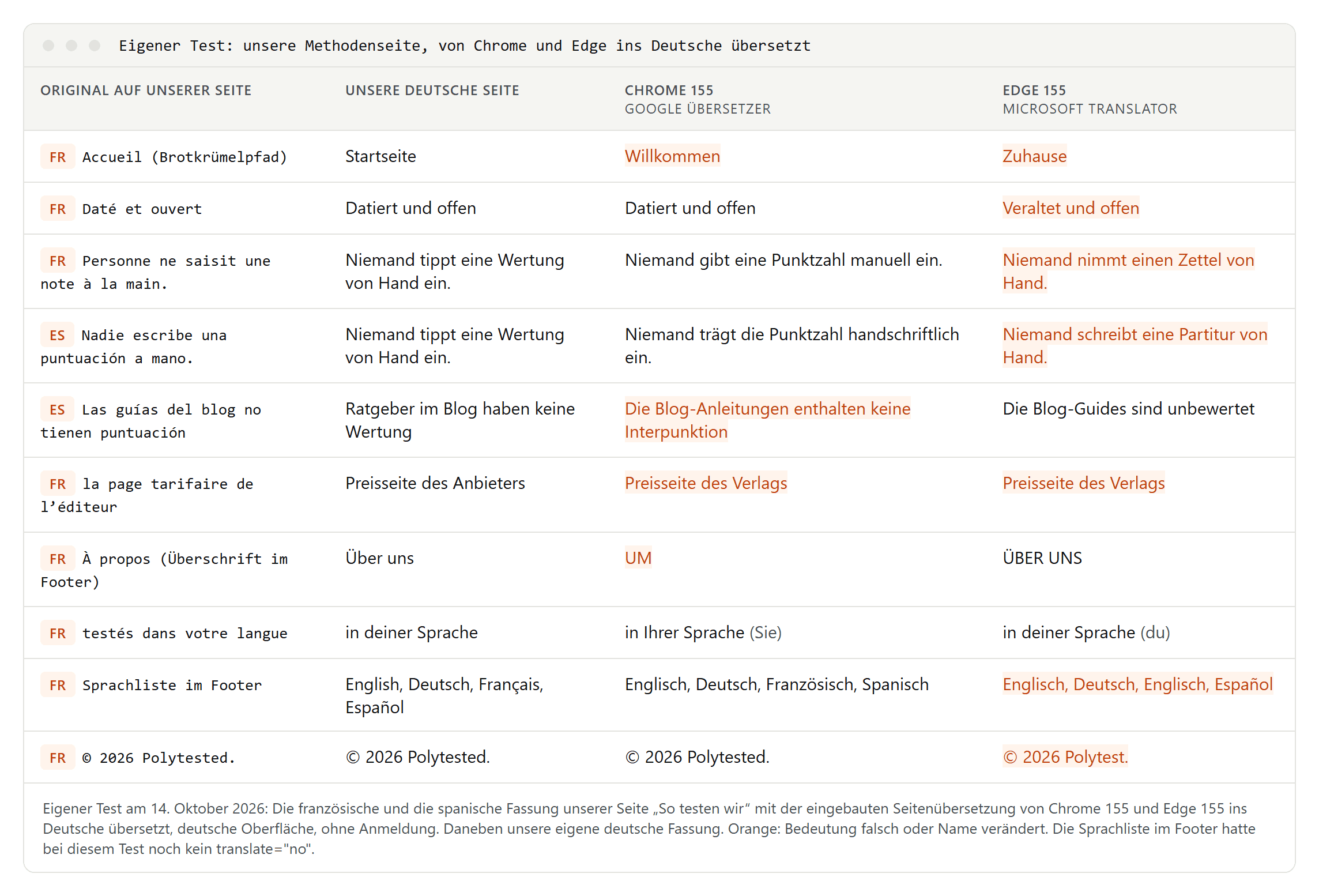
Die auffälligsten Fehler:
- Falsche Freunde: Edge machte aus „Daté et ouvert“ (datiert und offen) „Veraltet und offen“, aus der spanischen „puntuación“ (Wertung) eine „Partitur“ und aus „cifras“ (Zahlen) „Figuren“. Chrome übersetzte dieselbe „puntuación“ an einer Stelle mit „Interpunktion“.
- Fehlender Zusammenhang: Edge übersetzte „Personne ne saisit une note à la main“ (niemand tippt eine Wertung von Hand ein) mit „Niemand nimmt einen Zettel von Hand“. „Note“ heißt im Französischen auch Notiz, im Satz davor ging es aber um Punktzahlen.
- Kurze Wörter ohne Kontext: Die Footer-Überschrift „À propos“ (über uns) wurde in Chrome zu „UM“, der Brotkrümel „Accueil“ (Startseite) zu „Willkommen“ in Chrome und „Zuhause“ in Edge.
- Fachbegriffe: Aus „éditeur“, hier der Softwareanbieter, wurde in beiden Browsern ein „Verlag“; Chrome schrieb zwei Absätze später „Herausgeber“.
- Namen: Edge machte aus „Polytested“ einmal „Polyteste-Test“ und im Copyright „Polytest“.
- Sprachliste: Edge übersetzte die Sprachliste im Footer der französischen Seite zu „Englisch, Deutsch, Englisch, Español“; aus „Français“ wurde „Englisch“.
- Unsichtbare Texte: Edge ließ den versteckten Link „Aller au contenu“ für Tastatur- und Screenreader-Nutzer unübersetzt.
Chrome machte insgesamt weniger und harmlosere Fehler als Edge. Beide lieferten aber Sätze, die flüssig klingen und trotzdem etwas anderes sagen als das Original. Mehr als unsere zwei Seiten haben wir nicht getestet; als allgemeine Rangliste der Übersetzer taugt das Ergebnis nicht.
Kopieren lohnt sich: Textfeld statt Seitenübersetzung
Die Seitenübersetzung schickt Überschriften, Menüpunkte und kurze Texte einzeln an den Dienst, oft ohne den Zusammenhang. Genau dort entstehen „UM“, „Zettel“ und „Partitur“. Kopierst du einen wichtigen Absatz in das Textfeld eines Übersetzers, bekommt der Dienst den ganzen Zusammenhang.
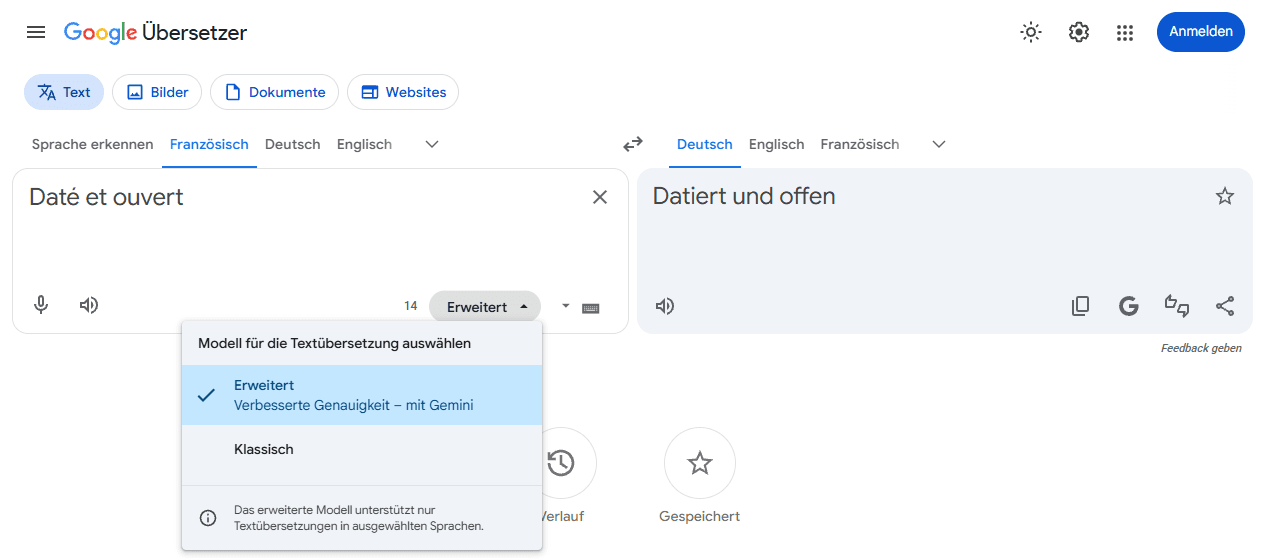
Bei Google Übersetzer gibt es im Textfeld seit Kurzem eine Modellauswahl: „Erweitert – Verbesserte Genauigkeit – mit Gemini“ ist voreingestellt, daneben steht „Klassisch“. Google schreibt im Menü selbst, dass das erweiterte Modell nur Textübersetzungen in ausgewählten Sprachen unterstützt. Mit „Erweitert“ kamen unsere französischen Absätze deutlich besser heraus als in der Seitenübersetzung von Chrome. Mit „Klassisch“ tauchten typische Fehler wieder auf, etwa „Niemand gibt eine Notiz von Hand ein“. DeepL und der Textübersetzer von Bing lieferten bei denselben Absätzen ebenfalls besseres Deutsch als die Seitenübersetzung in Edge.
Fehlerfrei ist auch das Textfeld nicht: Aus dem spanischen „Con fecha y abierto“ (datiert und offen) machte Google in beiden Modellen „Aktuell und transparent“, eine Bedeutung, die im Original nicht steckt. Das erweiterte Modell stellte außerdem frei um: Aus „Daté et ouvert“ wurde „Transparent und datiert“. Für wichtige Stellen gilt deshalb: Text ins Textfeld kopieren, Übersetzung lesen, im Zweifel mit dem Original vergleichen. Bedenke dabei, dass auch das Textfeld den Text an den Anbieter schickt.
Sie oder du? Was Übersetzer mit der Anrede machen
Viele deutschsprachige Websites duzen, andere siezen. Die Übersetzer entscheiden das selbst, und nicht immer so, wie das Original es meint. In unserem Seitentest übersetzte Chrome sowohl das französische „votre langue“ (formell) als auch das spanische „tu idioma“ (informell) mit „in Ihrer Sprache“. Edge drehte es um: Aus dem formellen Französisch wurde „in deiner Sprache“, aus dem informellen Spanisch „in Ihrer Sprache“. Auf derselben Seite stand bei Edge außerdem „deiner Sprache“ im Slogan und „wenn Sie über unsere Links kaufen“ im Footer.
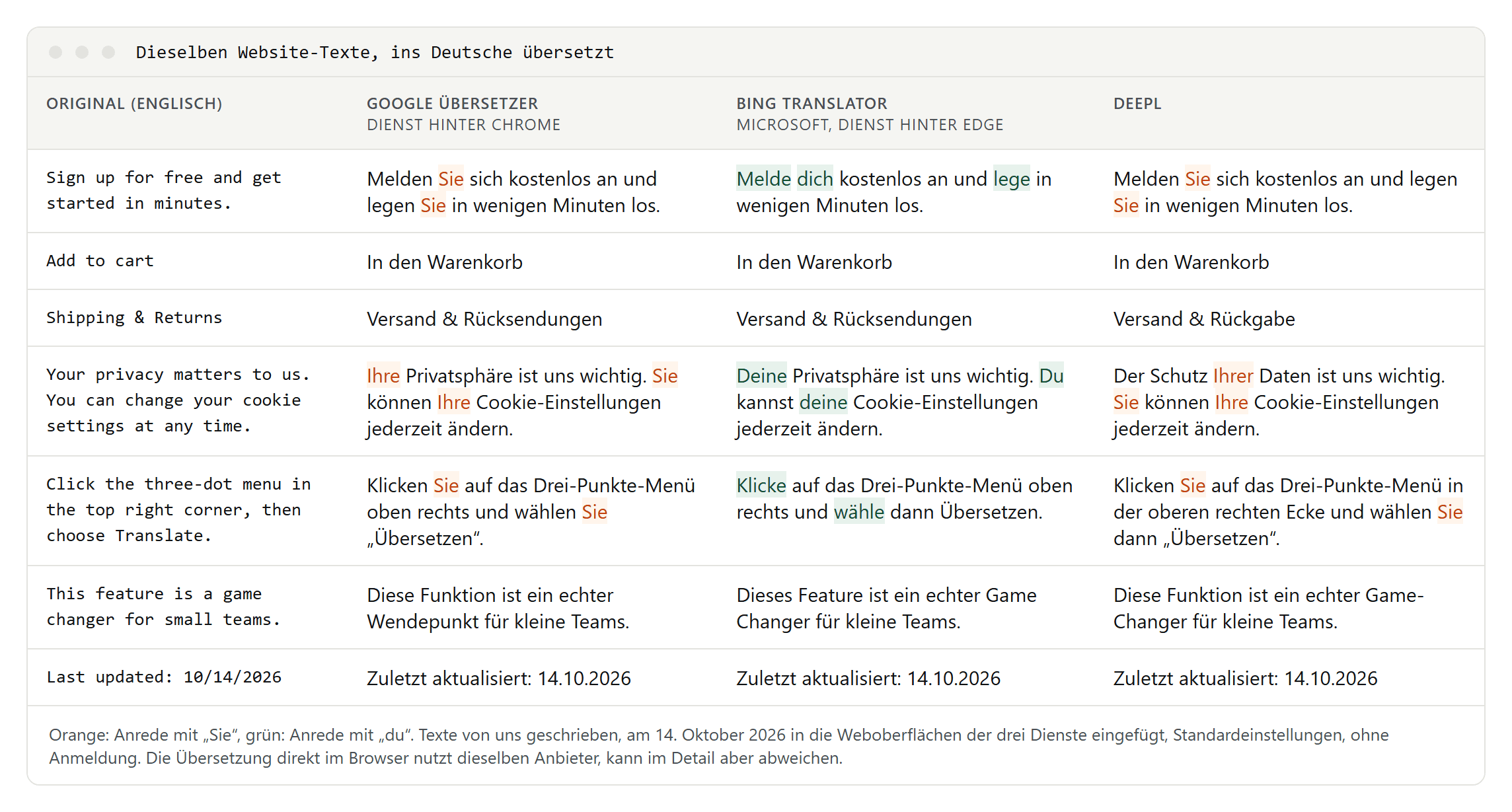
Bei englischen Website-Texten, die wir in die Textfelder eingefügt haben, siezten Google und DeepL, Bing duzte. Eine Wahl zwischen „du“ und „Sie“ bietet DeepL mit der Einstellung „Formell“, „Informell“ oder „Automatisch“, aber nur mit DeepL Pro. Bing zeigt seit Kurzem auch ohne Anmeldung unter der Übersetzung die Auswahl „Tonfall der Übersetzung“ mit „Standard“, „Informell“ und „Formell“; voreingestellt war bei uns „Informell“, was erklären dürfte, warum Bing duzte. In einem Test am 15. Oktober 2026 machte „Informell“ aus einem englischen Satz „Kannst du …“, „Formell“ und „Standard“ machten „Können Sie …“ daraus.
Wohin geht der Text? Datenschutz und DSGVO im Job
Wer eine Seite übersetzt, schickt ihren Text in den meisten Fällen an einen Dienst im Netz. Wir haben dabei mitgeschnitten: Chrome 155 schickte die sichtbaren Texte unserer französischen Seite an translate-pa.googleapis.com, Edge 155 an edge.microsoft.com/translate, Edge zusätzlich den Seitentitel und die Beschriftungen von Bedienelementen. Den Footer übersetzte Edge erst, als wir dorthin gescrollt hatten.
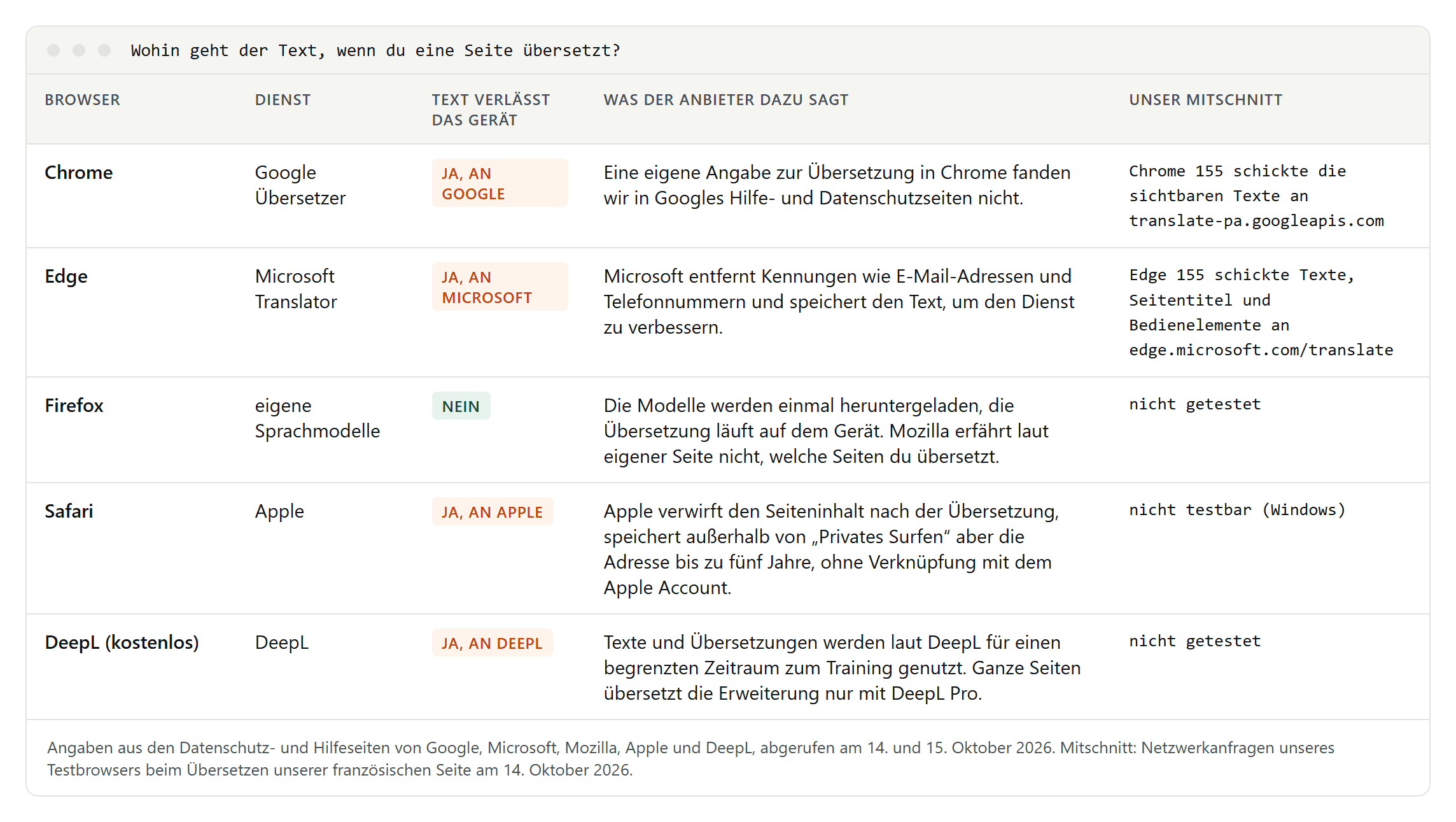
- Firefox übersetzt auf dem Gerät. Für vertrauliche Seiten ist es die einzige der großen Browser-Lösungen, bei der der Text nicht an einen Server geht.
- Edge: Laut Microsoft werden Kennungen wie E-Mail-Adressen und Telefonnummern entfernt, danach wird der Text gespeichert, um den Dienst zu verbessern.
- Safari: Apple verwirft den Seiteninhalt nach der Übersetzung, speichert außerhalb von „Privates Surfen“ aber die Adresse der Seite bis zu fünf Jahre, ohne Verknüpfung mit dem Apple Account.
- Chrome: Eine eigene Angabe zur Übersetzung in Chrome haben wir in Googles Hilfe- und Datenschutzseiten nicht gefunden.
- DeepL kostenlos: Texte und Übersetzungen werden laut Datenschutzerklärung für einen begrenzten Zeitraum genutzt, um DeepLs Netze zu trainieren.
Für die Arbeit heißt das, ohne Rechtsberatung zu sein: Übersetze Seiten mit Kunden- oder Personaldaten, etwa Webmail, CRM, Ticketsysteme oder Personalakten, nicht ungefragt im Browser. Ein Unternehmen, das personenbezogene Daten an einen Dienstleister gibt, braucht nach Art. 28 DSGVO einen Vertrag zur Auftragsverarbeitung; für die kostenlosen Funktionen im Browser gibt es den nicht. Kläre es mit deiner IT oder dem Datenschutzbeauftragten. Administratoren können die Übersetzung abschalten: in Chrome und Edge über die Richtlinie TranslateEnabled (in Edge auf Deutsch „Übersetzungen aktivieren“), in Firefox ebenfalls über TranslateEnabled oder die neueren KI-Richtlinien. Eine eigene Stellungnahme einer deutschen Datenschutzbehörde zur Übersetzung im Browser haben wir nicht gefunden.
Kein Übersetzen-Button? Die häufigsten Ursachen
- Die Sprache wird nicht erkannt oder nicht unterstützt, etwa bei sehr kurzen Seiten oder gemischten Sprachen. Ein Rechtsklick → „Übersetzen in Deutsch“ hilft in Chrome oft trotzdem.
- Die Sprache steht auf „nie übersetzen“. Prüfe in Chrome unter „Für diese Sprachen nie eine Übersetzung anbieten“, in Firefox unter „Diese Sprachen nie übersetzen“ und „Diese Websites nie übersetzen“.
- Die Übersetzung ist ausgeschaltet: in Chrome „Google Übersetzer verwenden“, in Edge der Schalter in den Spracheinstellungen, in Firefox „Übersetzung ganzer Seite anbieten“ oder die KI-Einstellungen.
- Deutsch fehlt bei den bevorzugten Sprachen (Safari: „Sprache & Region“) oder ist nicht die erste Sprache, in die übersetzt wird.
- Edge ist zu alt: Vor Version 136 übersetzt Edge seit dem 30. Juli 2026 nicht mehr.
- Die Website verbietet es für einzelne Teile mit
translate="no"; diese Stellen bleiben im Original. - Der Text ist ein Bild. Seitenübersetzung übersetzt nur Text. Für Bilder hat Google Übersetzer den Reiter „Bilder“, Safari auf dem iPhone übersetzt auch Text in Bildern einer Webseite.
- Die Firma hat es abgeschaltet (siehe oben).
- Es hakt einfach: Seite neu laden, Browser aktualisieren.
Noch ein Hinweis für Formulare: Übersetzungen können auch Eingabefelder verändern. Schalte vor dem Absenden auf „Original anzeigen“ zurück.
Faustregeln: Wann du der Übersetzung trauen kannst
Aus unserem Test lassen sich ein paar Regeln ableiten, die über unsere zwei Seiten hinaus nützlich sind:
- Kurze Texte sind am unsichersten. Überschriften, Menüpunkte und Brotkrümel werden ohne Zusammenhang übersetzt. „UM“ und „Zuhause“ zeigen, was dabei herauskommt.
- Fachbegriffe und falsche Freunde prüfen. Wenn ein Wort seltsam klingt, wie „Verlag“ auf einer Softwareseite oder „Partitur“ in einer Bewertung, sieh im Original nach.
- Namen nicht übernehmen. Marken- und Personennamen können verändert werden. Für die Suche nach einem Produkt nimm den Namen aus dem Original.
- Zahlen, Fristen und Preise im Original lesen. Bei allem, was Geld oder Termine betrifft, verlass dich nicht auf die Übersetzung.
- Die Anrede sagt nichts über den Ton des Originals. Ob dich die Übersetzung duzt oder siezt, entscheidet der Übersetzer.
- Für Verträge, Gesundheit und Behördenpost brauchst du eine Übersetzung durch einen Menschen.
Für Website-Betreiber: Was Browser-Übersetzer aus deiner Seite machen
Viele Besucher lesen deine Seite in einer Übersetzung, die du nicht kontrollierst. Ein paar Dinge kannst du trotzdem steuern.
- Namen und Sprachlisten schützen: Mit dem HTML-Attribut
translate="no"bleibt ein Element im Original. In unserem Test blieb der Sprachumschalter im Kopf der Seite, der so markiert ist, in beiden Browsern unverändert. Die Sprachliste im Footer trug nurlang-Attribute, und das hielt weder Chrome noch Edge vom Übersetzen ab; Edge machte daraus „Englisch, Deutsch, Englisch, Español“. Seit dem 15. Oktober 2026 ist auch sie markiert, und Edge lässt sie seitdem stehen. - Aber nicht mitten im Satz: Unseren Namen im Copyright hatten wir zuerst innerhalb des Satzes mit
translate="no"geschützt. Edge ließ ihn daraufhin ganz weg („© 2026. Wir können …“), und Chrome klebte ihn in einem Nachtest ohne Leerzeichen an den nächsten Satz. Erst als „© 2026 Polytested.“ ein eigenes Element vor dem übersetzbaren Satz war, blieb er in beiden Browsern richtig stehen. Steht hinter einem geschützten Namen noch Text, der übersetzt werden soll, gib dem Namen also ein eigenes Element. - Google erkennt die Sprache am sichtbaren Inhalt, nicht am
lang-Attribut oder an der Adresse. Verwende pro Seite eine Sprache für Inhalt und Navigation. - Keine automatische Weiterleitung nach Browsersprache: Google rät davon ab, Nutzer anhand vermuteter Sprache umzuleiten, und empfiehlt Links zu den anderen Sprachversionen.
- Übersetzte Suchergebnisse: Google zeigt in der Suche manchmal einen übersetzten Titel und eine übersetzte Beschreibung an, wenn eine Seite nicht in der Sprache des Nutzers ist. Wer das nicht möchte, setzt
<meta name="googlebot" content="notranslate">. - Maschinelle Übersetzung als eigene Seiten: Automatisch übersetzte Seiten in großer Zahl ohne Mehrwert zählt Google zum Missbrauch skalierter Inhalte. Eigene Sprachversionen sollten deshalb von Menschen geprüft sein; wie das geht, steht in unserem Ratgeber SEO-Übersetzung: Keywords lokalisieren.
- Sprachversionen verbinden: Damit Google jedem Leser die passende Fassung zeigt, verknüpfst du sie mit hreflang, siehe hreflang, x-default und canonical und internationales SEO.
Für Videos auf deiner Seite gelten eigene Regeln, siehe YouTube-Video auf Deutsch übersetzen. Und wer sich eine übersetzte Seite lieber vorlesen lässt, findet die Wege in Text vorlesen lassen.
