Am Computer schaltest du YouTube-Untertitel mit dem Untertitel-Symbol unten rechts im Player aus oder ein, oder mit der Taste c. In der App tippst du auf das Video und dann auf das Untertitel-Symbol. Dauerhaft geht es in der Android-App unter „Untertitel anzeigen“ und auf dem iPhone in den Bedienungshilfen von iOS. Die frühere Kontoeinstellung „Immer Untertitel anzeigen“ für den Computer ist 2026 aus der YouTube-Hilfe verschwunden. Wir haben die Menüs am 14. Oktober 2026 in der deutschen Oberfläche geöffnet und zeigen die echten Bezeichnungen.
Untertitel für ein Video aus- oder einschalten
- Am Computer: Klicke unten rechts im Player auf das Untertitel-Symbol. Es erscheint nur, wenn das Video Untertitel hat. Schneller geht es mit der Taste c; laut YouTube-Hilfe musst du in der neuen Desktopversion vorher einmal auf den Player klicken.
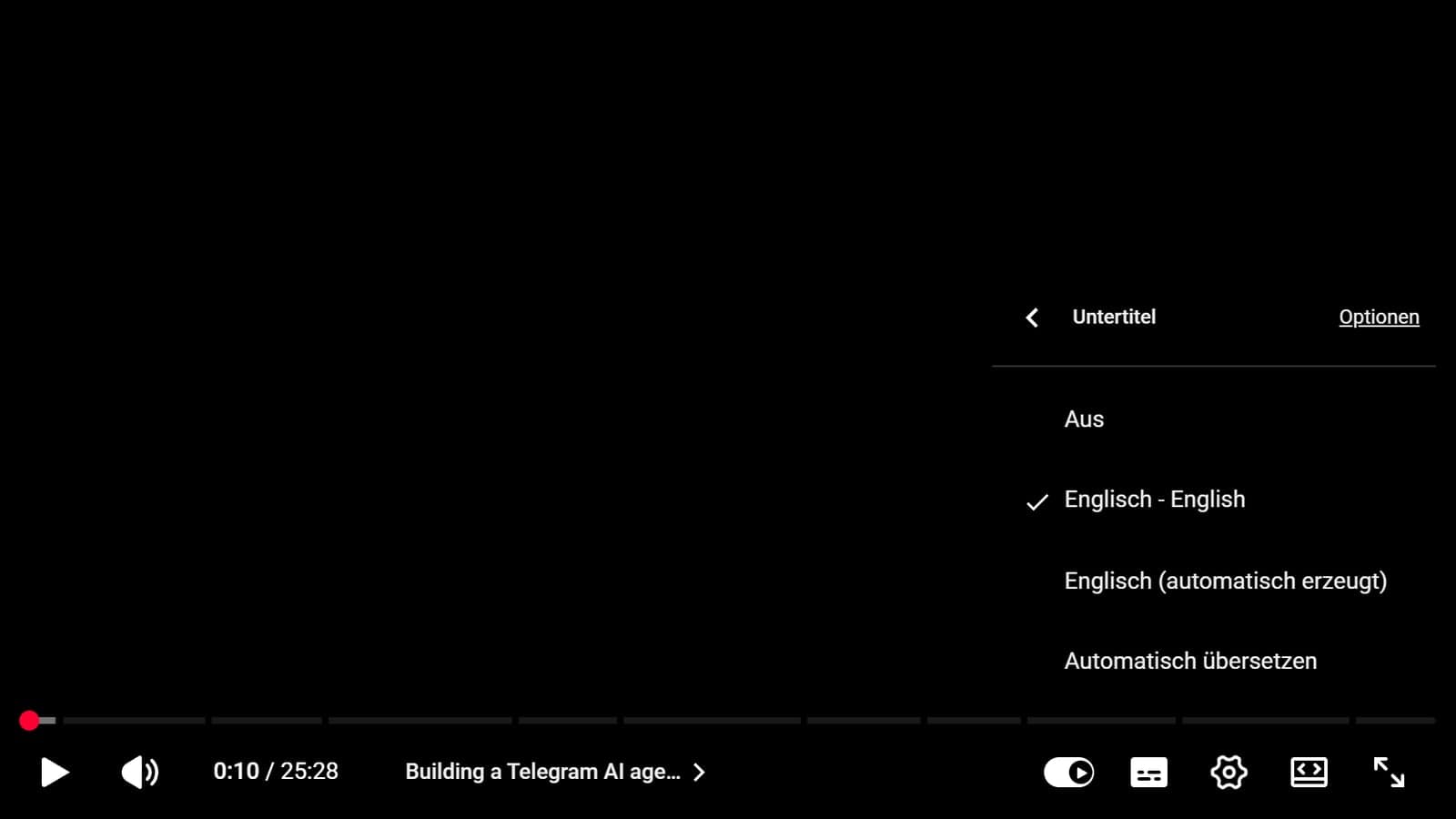
- Über das Menü: Zahnrad („Einstellungen“) → „Untertitel“ → „Aus“. Dort wählst du auch die Sprache.
- In der App: Tippe auf das Video, damit die Steuerung erscheint, und dann auf das Untertitel-Symbol.
- Auf dem Fernseher: Pausiere das Video und wähle das Untertitel-Symbol. Ist es ausgegraut, hat das Video keine Untertitel.
Untertitel dauerhaft ausschalten
- Android-App: Profilbild → „Einstellungen“ → „Untertitel“ → „Untertitel anzeigen“. Ist der Schalter an, werden Untertitel laut YouTube „immer eingeblendet, sofern sie verfügbar sind“. Schalte ihn aus.
- iPhone und iPad: Die YouTube-App folgt hier iOS. Öffne die iOS-Einstellungen → „Bedienungshilfen“ → „Untertitel & erweiterte Untertitel“ und schalte „Erweiterte Untertitel + UT“ aus.
- Computer: Bis Juni 2026 beschrieb die deutsche YouTube-Hilfe dafür den Weg Profilbild → „Einstellungen“ → „Wiedergabe und Leistung“ → „Immer Untertitel anzeigen“. In der Fassung vom Oktober 2026 fehlt dieser Abschnitt. Schau in deinem Konto unter „Wiedergabe und Leistung“ nach, ob die Option bei dir noch steht. Fehlt sie, bleibt der Weg über das Symbol oder die Taste c.
Warum sich Untertitel von selbst einschalten
- Fremdsprachige Videos: Beim Laden eines Videos schickt YouTube dem Player eine Empfehlung mit, ob die Untertitel starten sollen. Ohne Anmeldung lautete sie bei uns in der deutschen Oberfläche bei zwei englischen Videos mit deutscher Untertitelspur „an“, in der englischen Oberfläche „aus“; bei einer tagesschau-Sendung in der deutschen Oberfläche „aus“. Ob der Player dieser Empfehlung immer folgt, konnten wir nicht prüfen: In unserem Testbrowser waren die Untertitel in allen Fällen an.
- Ohne Ton: In der App gibt es die Einstellung „Anzeigen, wenn stummgeschaltet“. Ist sie an, erscheinen Untertitel, sobald das Video stumm läuft. Du findest sie im Player unter „Einstellungen“ → „Untertitel“.
- iPhone: Unter „Bedienungshilfen“ → „Untertitel & erweiterte Untertitel“ kann iOS Untertitel in unterstützten Apps automatisch einblenden, zum Beispiel mit „Wenn Sprachen nicht übereinstimmen“, bei Stummschaltung oder beim Zurückspringen. Ob die YouTube-App dazugehört, sagt Apple nicht.
- Untertitel, die nicht von YouTube kommen: Chrome („Automatische Untertitel“ in den Bedienungshilfen), Android („Automatische Untertitel“) und Windows 11 („Liveuntertitel“, Windows-Taste + Strg + L) blenden eigene Untertitel ein. Die schaltest du dort aus, nicht in YouTube.
- Eingebettete Videos: Websites können Untertitel erzwingen. Steht der Parameter
cc_load_policyauf 1, werden Untertitel laut YouTube „standardmäßig angezeigt, auch wenn der Nutzer sie deaktiviert hat“. - Eingebrannte Untertitel: Gehört der Text zum Videobild selbst, lässt er sich nicht ausschalten.
Schrift, Farbe und Hintergrund anpassen
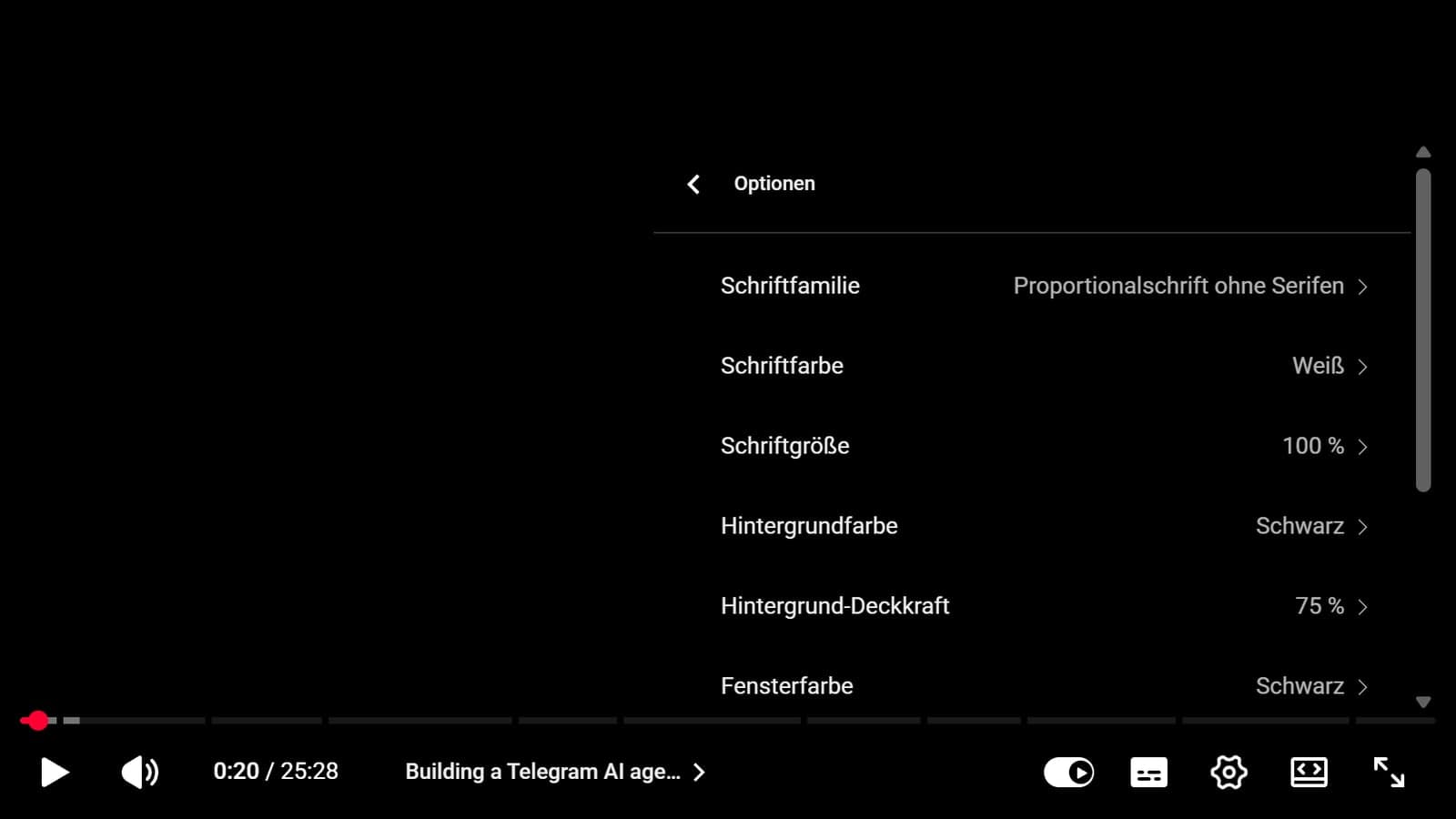
Unter „Optionen“ stellst du ein, wie Untertitel aussehen: „Schriftfamilie“, „Schriftfarbe“, „Schriftgröße“, „Hintergrundfarbe“, „Hintergrund-Deckkraft“, „Fensterfarbe“, „Fenster-Deckkraft“, „Stil der Zeichenränder“ und „Deckkraft der Schriftart“. „Zurücksetzen“ stellt alles auf den Ausgangszustand zurück. Die Schriftgröße ändert sich auch mit den Tasten + und -; das steht in der Übersicht der Tastenkombinationen, die YouTube mit Umschalt + ? öffnet, aber nicht auf der Hilfeseite.
In der Android-App heißt der Punkt „Untertitelgröße und -stil“, auf dem iPhone „Stil“ in den iOS-Bedienungshilfen, auf dem Fernseher „Untertitelstil“.
Wenn keine Untertitel erscheinen
- Das Video hat keine. Fehlt das Symbol oder ist es ausgegraut, hat der Kanal keine Untertitel hochgeladen und YouTube keine automatischen erstellt.
- Automatische Untertitel fehlen. Laut YouTube zum Beispiel, wenn das Video noch verarbeitet wird, zu lang ist, die Tonqualität zu schlecht ist, am Anfang lange niemand spricht, mehrere Personen gleichzeitig oder in verschiedenen Sprachen sprechen oder die Sprache nicht unterstützt wird.
- Livestreams: Automatische Untertitel gibt es dort nur auf Englisch.
Automatisch erzeugte Spuren erkennst du am Zusatz „(automatisch erzeugt)“, etwa „Englisch (automatisch erzeugt)“. Sie entstehen laut YouTube mit maschinellem Lernen, ihre Qualität kann schwanken. Wie du Untertitel auf Deutsch stellst oder übersetzen lässt, steht in unserem Ratgeber YouTube-Video übersetzen. Spricht statt der Originalstimme eine KI, hilft der Ratgeber zur automatischen Synchronisation.
