Einen einzelnen Aus-Schalter für die automatische Synchronisation gibt es für Zuschauer nicht, aber zwei Wege zum Originalton. Für ein einzelnes Video öffnest du im Player die Einstellungen, wählst „Audiotrack“ und dann die Sprache mit dem Zusatz „(Original)“. Dauerhaft trägst du unter „Bevorzugte Sprachen“ jede Sprache ein, die du verstehst: Videos, deren Originalton in einer dieser Sprachen ist, übersetzt YouTube laut eigener Hilfe nicht, auch Titel und Beschreibungen nicht. Creator schalten die Funktion in YouTube Studio ab. Wir haben das Menü in der deutschen Oberfläche geöffnet und zeigen die echten Bezeichnungen.
Ein Video zurück auf den Originalton
- Öffne das Video und klicke im Player auf das Zahnrad (Einstellungen).
- Wähle „Audiotrack“.
- Wähle die Sprache mit dem Zusatz „(Original)“.
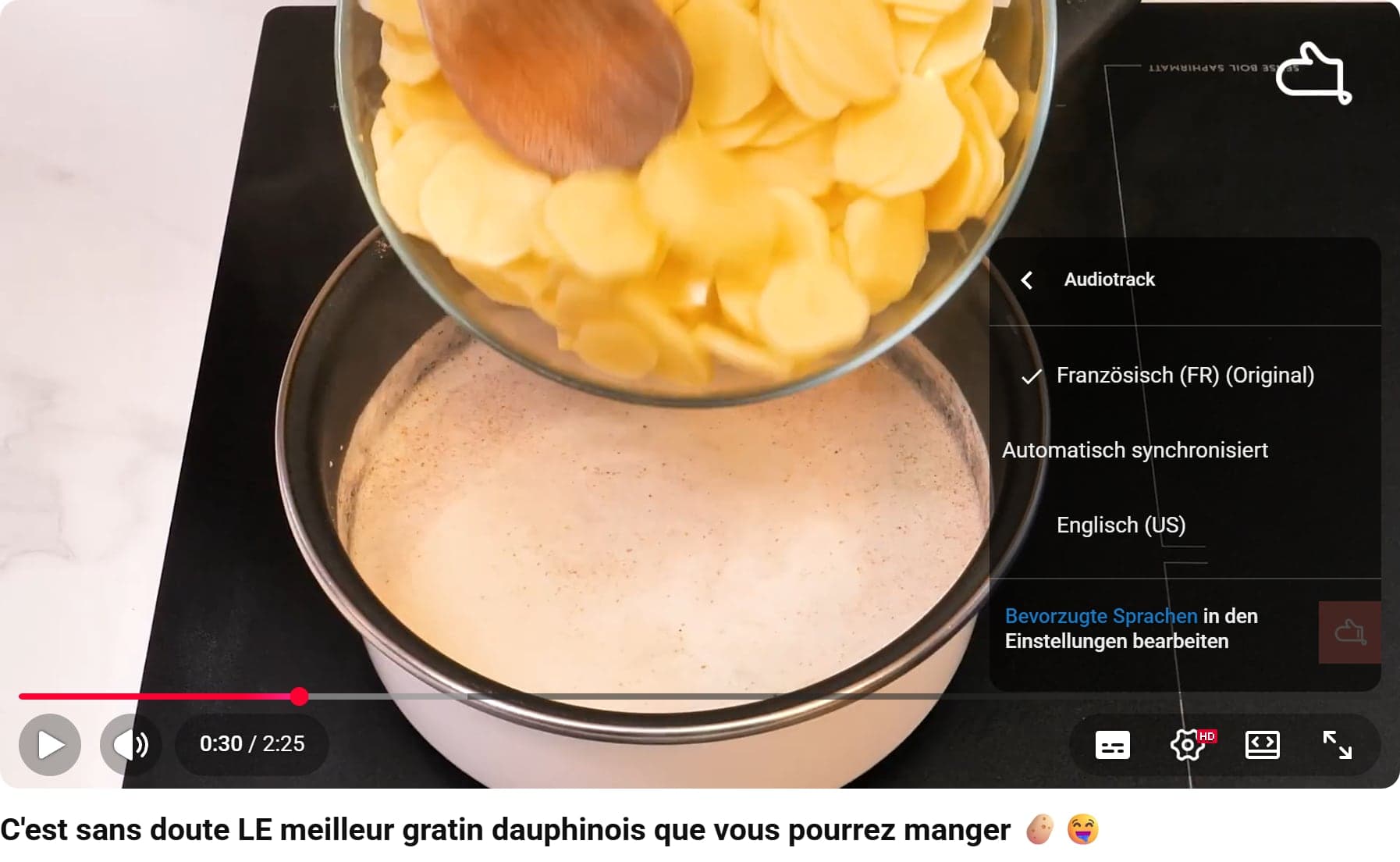
Die KI-Spuren stehen in diesem Menü unter „Automatisch synchronisiert“. In der Videobeschreibung trägt ein solches Video denselben Hinweis. In der App funktioniert es genauso: Player-Einstellungen, „Audiotrack“, Sprache wählen.
Dauerhaft: bevorzugte Sprachen festlegen
YouTube schreibt dazu: „Inhalte mit Original-Audiotrack in einer deiner bevorzugten Sprachen werden nicht übersetzt, sondern standardmäßig mit dem Original-Audiotrack wiedergegeben.“ Und: „Diese Einstellung gilt für Übersetzungen von Audiotracks (synchronisierte Audiotracks), Titeln und Beschreibungen.“
- Am Computer: Profilbild → „Einstellungen“ → „Wiedergabe und Leistung“ → unter „Sprache“ auf „Sprachen hinzufügen oder bearbeiten“ klicken, Sprachen auswählen, „Bestätigen“. Schneller geht es über den Link „Bevorzugte Sprachen in den Einstellungen bearbeiten“ direkt im Audiotrack-Menü.
- In der App: Profilbild → Einstellungen → „Sprachen“ → „Bevorzugte Sprachen“ → Sprachen auswählen → „Bestätigen“.
Trage alle Sprachen ein, die du verstehst. Wer Englisch versteht und Deutsch und Englisch einträgt, hört englische Videos im Original statt mit deutscher KI-Stimme. Die Einstellung erreichst du über dein Profilbild, also nur mit Anmeldung. Ohne Konto bleibt der Wechsel pro Video.
Warum YouTube dir eine KI-Stimme vorspielt
- Die Funktion ist standardmäßig an. Laut YouTube-Hilfe ist die automatische Synchronisierung „für berechtigte Creatorinnen und Creator standardmäßig aktiviert“. Neue Videos bekommen die Spuren automatisch, nach und nach auch einige ältere.
- Englisch und Deutsch in beide Richtungen. Englische Originale synchronisiert YouTube unter anderem ins Deutsche, deutsche Originale nur ins Englische. Für beide Richtungen nutzt YouTube die „expressive Sprachausgabe“, die Tonhöhe und Intonation der Originalstimme übernehmen soll.
- Welche Spur zuerst läuft, entscheidet YouTube. Videos mit mehreren Audiotracks werden „automatisch in der bevorzugten Sprache“ des Zuschauers abgespielt, und diese wird „anhand des Wiedergabeverlaufs ermittelt“, solange du sie nicht selbst festlegst.
- Nicht jedes Video wird synchronisiert. YouTube lässt unter anderem Videos aus, die länger als zwei Stunden sind, fast nur Musik enthalten, zu schnell gesprochen sind oder deren Sprache es nicht erkennt.
- Fehler sind eingeplant. Synchronisierte Spuren können laut YouTube „aufgrund von Aussprachefehlern, Akzenten, Dialekten oder Hintergrundgeräuschen im Originalvideo Fehler enthalten“, und „automatisch synchronisierte Audiotracks können nicht bearbeitet werden“.
Deutsche Videos laufen plötzlich auf Englisch?
Das ist dieselbe Funktion in die andere Richtung: Deutsche Originale bekommen eine englische KI-Spur, und wenn YouTube Englisch für deine bevorzugte Sprache hält, spielt es diese ab. Trage Deutsch unter „Bevorzugte Sprachen“ ein oder wechsle im Player unter „Audiotrack“ auf die deutsche Spur mit dem Zusatz „(Original)“.
Übersetzte Titel und Beschreibungen
Die bevorzugten Sprachen gelten auch für Titel und Beschreibungen. Ist der Originaltitel in einer deiner Sprachen, zeigt YouTube ihn nicht übersetzt an.
Wenn die Einstellungen nicht reichen
- Ohne Anmeldung kannst du nur pro Video wechseln.
- Wenn die KI-Stimme schon im Original steckt, etwa weil der Creator selbst mit einer KI-Stimme vertont hat, gibt es keine Originalspur, zu der du wechseln kannst.
- Wenn keine Originalspur angeboten wird, helfen oft Untertitel in der Originalsprache. Wie Untertiteldateien aufgebaut sind, erklärt unser Ratgeber zur SRT-Datei. Wie du Untertitel ein- und ausschaltest, steht im Ratgeber zu YouTube-Untertiteln, wie du sie übersetzen lässt, im Ratgeber YouTube-Video übersetzen.
Für Creator: automatische Synchronisierung ausschalten
- Am Computer: In YouTube Studio auf „Einstellungen“ → „Kanal“ → „Erweiterte Einstellungen“ klicken, das Häkchen bei „Automatische Synchronisierung erlauben“ entfernen und „Speichern“.
- Lieber prüfen statt abschalten: Mit dem Häkchen bei „Synchronisierung vor der Veröffentlichung manuell prüfen“ gehen Spuren erst online, wenn du sie freigibst.
- In der YouTube Studio App: Profilbild → Einstellungen → unter „Inhalte“ die Option „Automatische Synchronisierung“.
- Bereits erstellte Spuren: Unter „Inhalte“ das Video wählen und „Sprachen“ öffnen; dort kannst du synchronisierte Spuren veröffentlichen, die Veröffentlichung aufheben oder löschen. Das geht laut YouTube nur in YouTube Studio am Computer.
Was sich wann geändert hat
- Dezember 2024: YouTube schaltet die automatische Synchronisierung für Hunderttausende Kanäle im Partnerprogramm frei, zunächst für Wissens- und Informationsinhalte. Englische Videos werden unter anderem ins Deutsche synchronisiert, deutsche ins Englische.
- Februar 2026: Die Funktion steht allen offen, mit 27 Sprachen. Die expressive Sprachausgabe gibt es für alle Kanäle in acht Sprachen, darunter Deutsch. Gleichzeitig führt YouTube die Einstellung für bevorzugte Sprachen ein.
